維修申請
當教室內物品損壞時,可在此提交維修申請並上傳照片記錄。
1. 維修申請列表
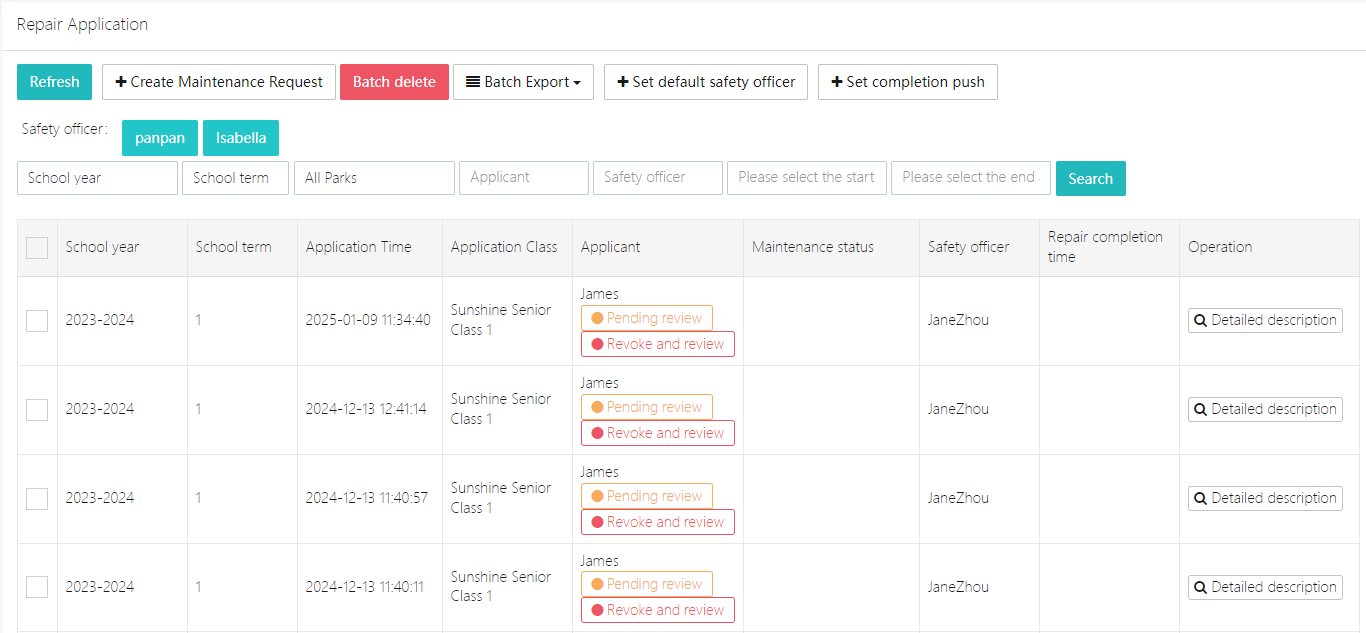
在 維修申請 頁面,可查看所有員工提交的維修紀錄。每條紀錄包含以下資訊:
- 學年: 顯示維修申請所屬學年。
- 學期: 顯示維修申請所屬學期。
- 申請時間: 顯示提交維修申請的時間。
- 申請班別: 顯示申請維修的班級。
- 申請人: 顯示提交維修申請的員工姓名。
- 維修狀態: 顯示維修當前狀態,如「已完成」。
- 安全員: 顯示負責維修的員工。
- 維修完成時間: 顯示預計或實際完成維修的時間。
- 操作: 可查看維修詳情或編輯申請。
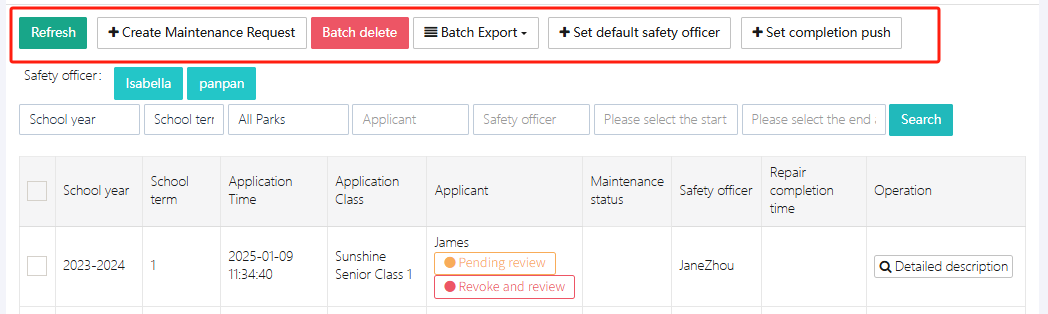
列表頂部的功能按鈕包括:
- 刷新: 刷新當前頁面資料。
- +新增維修申請: 提交新的維修申請。
- 批量刪除: 刪除多條維修紀錄。
- 批量匯出: 匯出維修申請紀錄。
- 設定預設安全員: 設定默認安全員/維修人員。
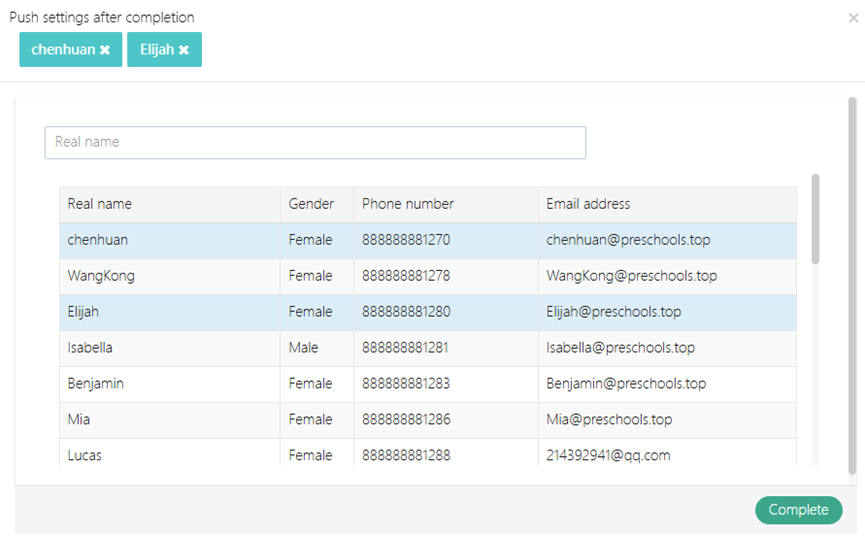
- 完成推送設定: 維修完成後的推送設定。
2. 建立維修申請
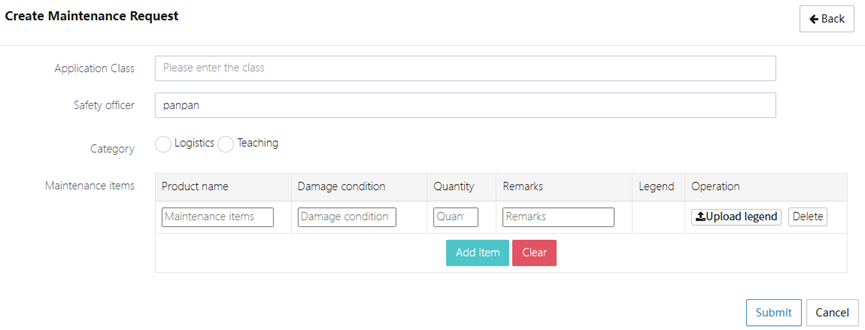
提交維修申請時,請依下列步驟填寫資訊:
- 申請班別: 選擇需要維修的班級。
- 安全員: 選擇負責該維修的員工。
- 類別: 選擇維修類別,例如「後勤」或「教學」。
- 維修項目: 列出具體維修設備,如冷氣、電腦等。
- 損壞情況: 描述設備或設施的損壞狀況。
- 數量: 填寫需要維修的物品數量。
- 備註: 可填寫其他維修說明或注意事項。
- 附件: 上傳相關維修證明或照片,幫助維修人員更好了解問題。
填寫完成後,點擊 【提交】 發送維修申請。
3. 安全員設定
系統允許為每個維修申請分配不同的安全員。可在安全員設定中管理與分配維修任務,安全員負責審核及追蹤維修進度。
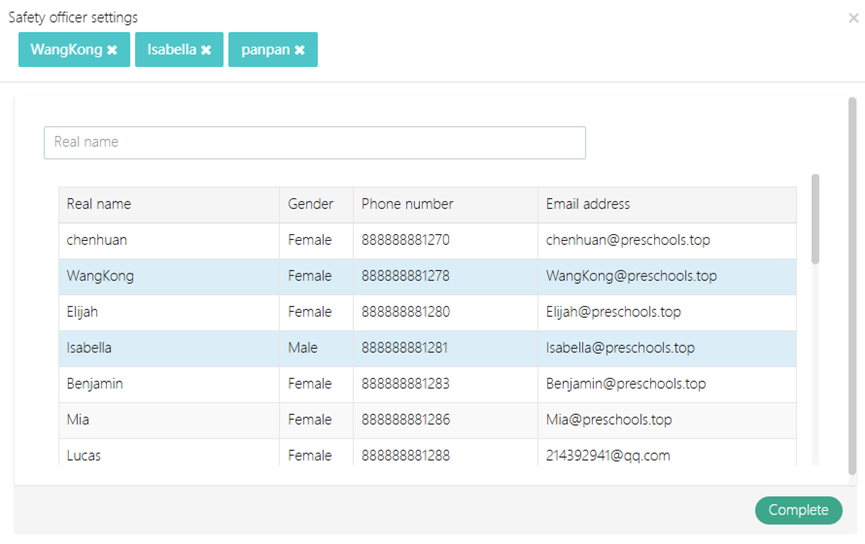
4. 完成推送設定
可設定維修完成後將維修訊息推送給特定人員,如後續負責人員,確保維修更新能及時通知相關人員,保障維修工作順利完成。
5. 維修申請詳情
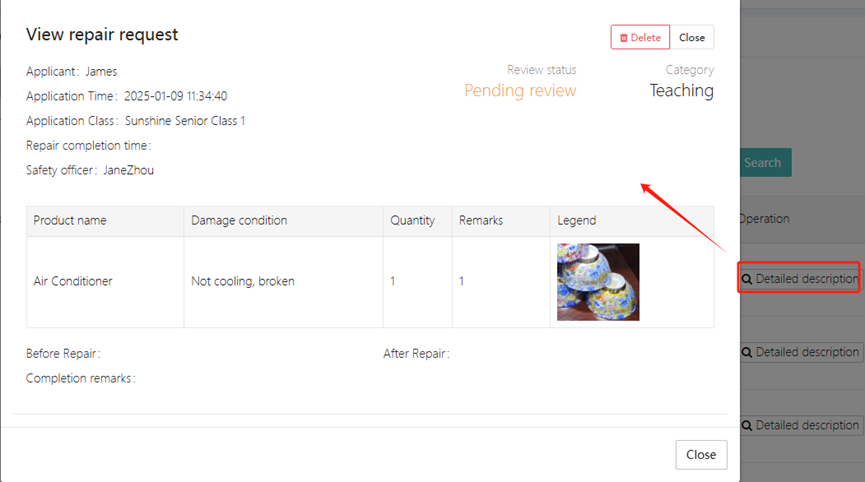
在 查看維修申請 頁面,可查看以下詳情:
- 申請班別: 顯示維修申請所屬班級。
- 申請人: 顯示提交維修申請的員工。
- 維修完成時間: 顯示預計或實際完成時間。
- 安全員: 顯示負責維修的員工。
- 維修項目: 列出需維修的設備。
- 損壞情況: 描述設備的具體損壞情況。
- 數量: 顯示需維修的物品數量。
- 備註: 顯示維修申請的附加說明。
- 附件: 顯示上傳的證明或照片。