請假申請
當員工需要請假時,可使用 【申請與審批】 -> 【請假申請】 功能提交請假申請。
1. 請假申請列表
在 請假申請 頁面,可查看所有員工的請假紀錄。每條紀錄包含以下資訊:
- 學年、學期、週次:顯示請假申請所屬的學年、學期及週次。
- 班別、申請人: 顯示班級及申請人姓名。
- 請假時間: 顯示請假的開始與結束時間。
- 創建時間: 可查看申請是否已獲批或待審。
- 操作: 可查看、編輯或刪除請假申請。
管理員可查看每位員工的詳細請假資訊,並批准或拒絕申請。可查看具體時間、請假原因及是否需補休。使用操作欄的 【編輯】 或 【刪除】 按鈕,管理員可修改或刪除請假申請。
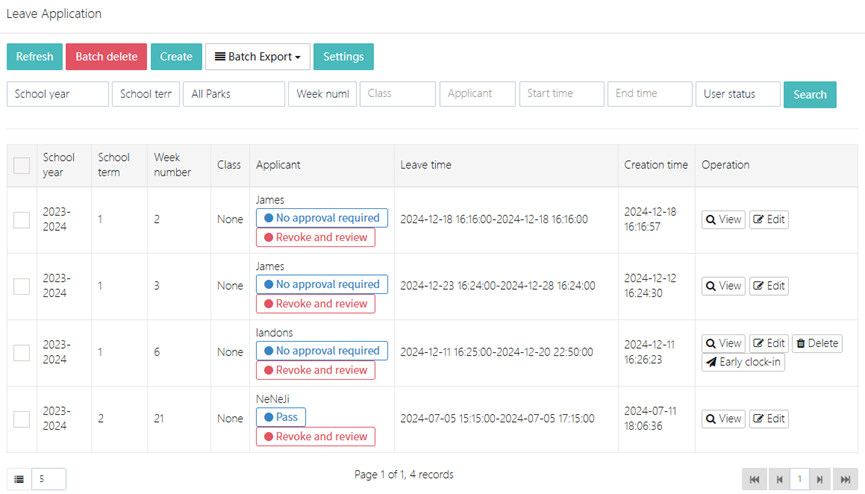
列表頂部有多個功能按鈕:
- 刷新: 刷新當前頁面資料。
- 批量刪除: 刪除多條請假紀錄。
- 建立: 提交新的請假申請。
- 批量匯出: 根據條件匯出所有或部分請假紀錄。
- 設置: 請假相關設定,如新增請假類型。
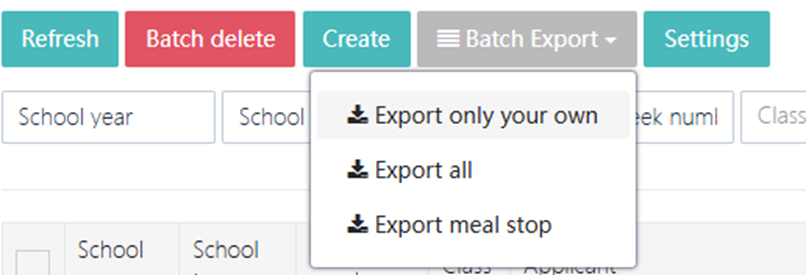
管理員可選擇批量匯出請假紀錄,可匯出全部紀錄、僅自己的申請紀錄,或帶有停餐標記的紀錄。
2. 提交與編輯請假申請
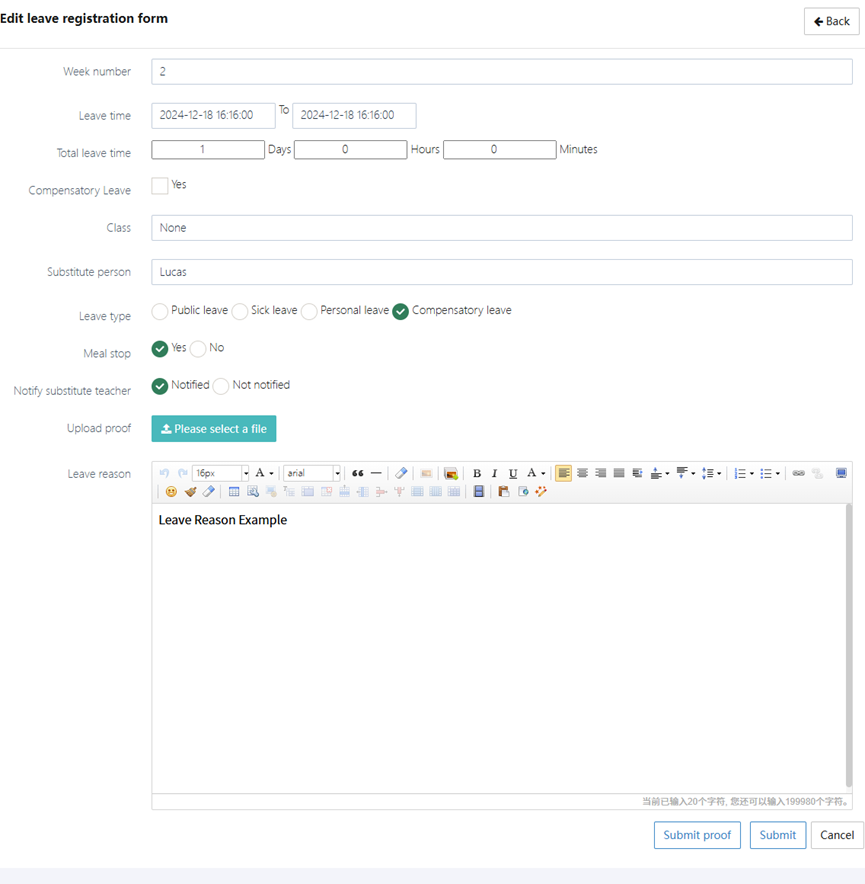
提交請假申請時需填寫以下資訊:
- 請假時間: 選擇請假的開始與結束時間。
- 請假總時長: 輸入請假時長(天、時、分) 注意:一天按 8 小時計算。例如,請假 8 小時視為 1 天,16 小時視為 2 天。
- 補休: 選擇是否使用補休。
- 請假類型: 選擇請假種類,如公假、病假、事假或補休。
- 代課教師: 填寫代課教師姓名。
- 通知代課教師: 選擇是否通知代課教師。
- 上傳證明: 如需,可上傳相關證明文件。
- 請假原因: 填寫詳細請假理由。
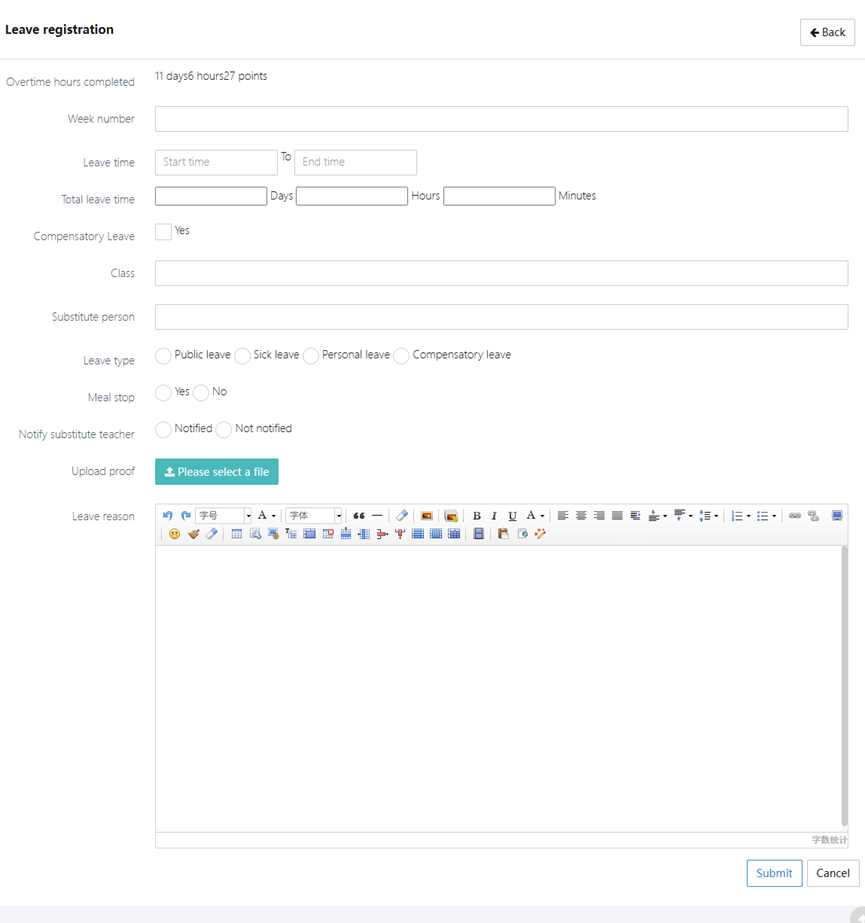
如需修改已提交的請假申請,可進入編輯頁面更改。可編輯請假時間、請假類型、是否通知代課教師等,修改完成後點擊 【提交】 保存。
3. 請假設置
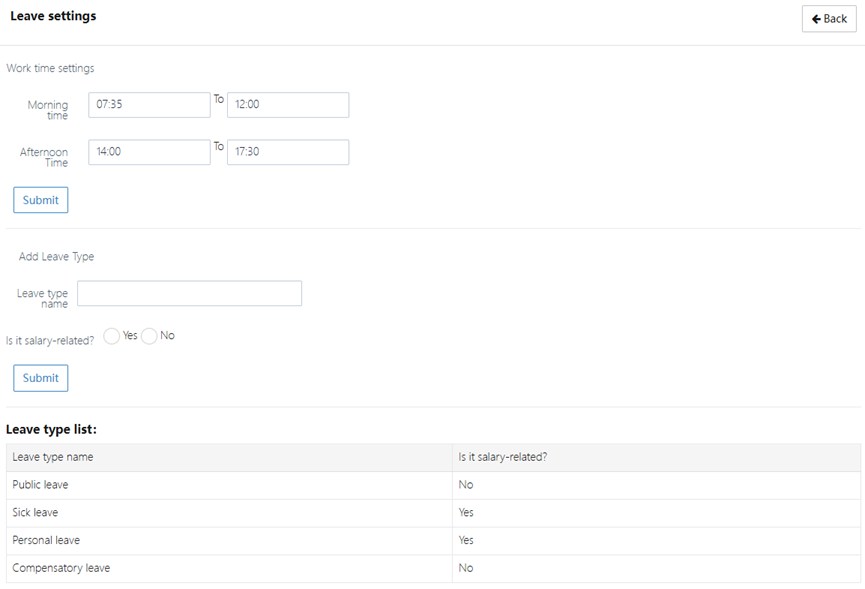
在 請假設置 頁面,管理員可設定:
- 工作時間設定: 定義平日的上午與下午工作時間。
- 新增請假類型: 新增請假類型,並設定是否與薪資相關。
4. 請假申請詳情
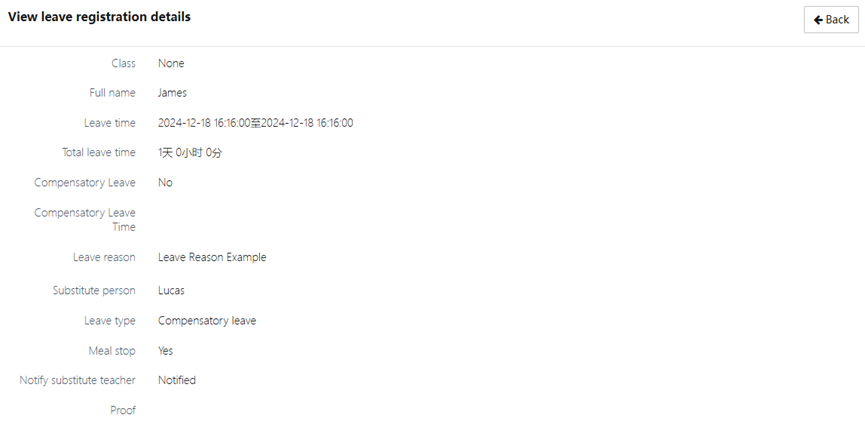
在 查看請假登記詳情 頁面,可查看:
- 班別: 顯示申請人所屬班級或部門。
- 全名: 顯示申請人姓名。
- 請假時間: 顯示請假開始與結束時間。
- 請假總時長: 顯示請假總時長(天、時、分)。
- 補休: 顯示是否使用補休,通常標註為「是」或「否」
- 補休時間: 如使用補休,顯示具體補休時間。
- 請假原因: 顯示申請人填寫的請假原因。
- 代課人: 顯示代課教師姓名,負責申請人請假期間授課。
- 請假類型: 顯示請假類型,如公假、病假、事假或補休。
- 停餐: 若學校提供膳食,可選擇請假期間停餐,標註為「是」或「否」。
- 通知代課教師: 顯示是否已通知代課教師,標註「已通知」或「未通知」。
- 證明: 顯示已上傳的證明文件,供管理員或相關人員審核。
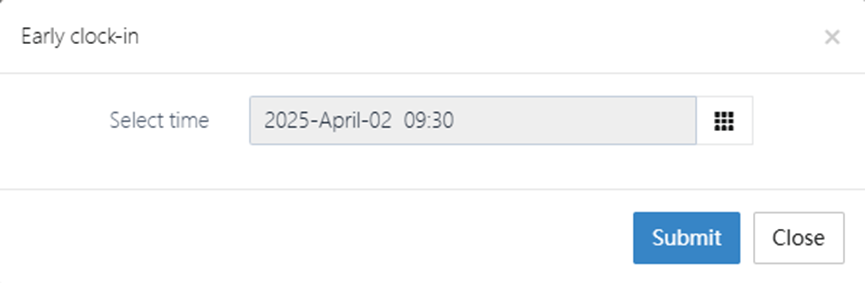
5. 提前打卡
員工請假後如提前回來上班,可使用 【提前打卡】 功能記錄返回時間,以確保考勤紀錄準確。