使用前提(Prerequisite)
使用前提
-
使用者必須使用以 Google Chrome 引擎為基礎的瀏覽器。無論使用手機、平板或電腦,都需要使用 Chrome 核心的瀏覽器,否則可能會出現使用問題。
-
使用期間如需接收系統推送訊息,請授權瀏覽器訂閱通知。請務必同意並授權,避免錯過重要通知。
-
正式使用前,請預先準備員工資料,以及學生及家長資料,並匯入至系統。匯入方法請參考[用戶及角色模組]。
-
付款功能需先啟用 PayPal 方可使用。
-
如有其他問題,請聯絡:admin@preschools.top
用戶登入(User Login)
用戶登入
- 用戶
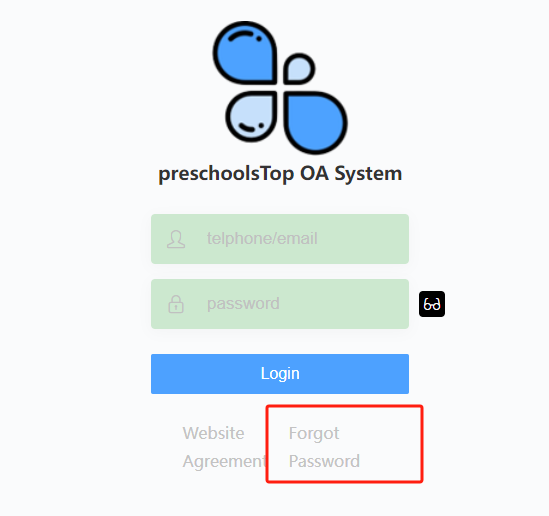
「開啟」登入頁面入口 https://***.preschools.top/OA/login/index.html,輸入手機號碼及密碼進行登入。
注意事項: a. *** 為幼稚園提供的子網域前綴。 b. 系統並沒有提供外部註冊功能,幼稚園需預先將家長及教職員的手機號碼匯入系統。
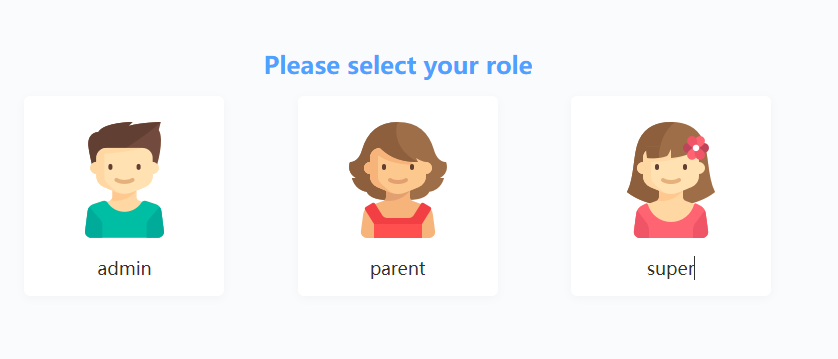
- 登入後需要選擇相應的角色,例如 【admin】 、 【parent】 、 【teacher】 等。不同角色擁有不同功能權限。如需為角色設定權限,可前往 【權限控制】 下的 【用戶及角色】 進行管理。
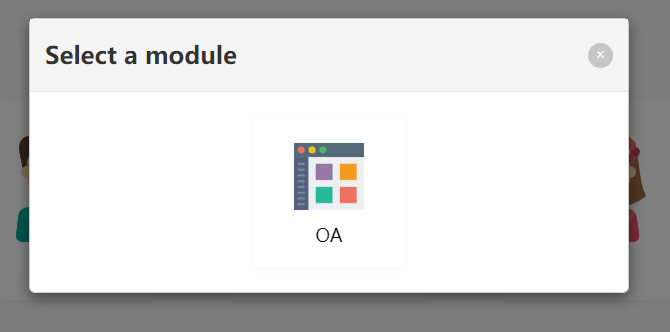
- 選擇角色後,點擊 【OA】 進入後台系統。
忘記密碼
-
若用戶忘記登入密碼,可按照以下方法重新設定。
-
點擊【忘記密碼】 。
- 輸入用戶資料後,點擊 【取得驗證碼】 。若以手機號碼重設密碼,系統會發送 SMS 驗證碼;若以電郵重設密碼,請留意垃圾郵件箱,以免電郵被誤標為垃圾郵件。
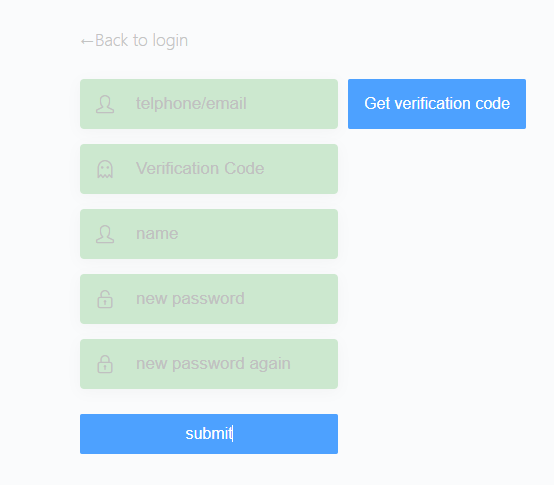
- 點擊 【提交】 完成密碼重設。
系統首頁
登入後,如下所示,系統畫面中的不同區域具有不同功能。
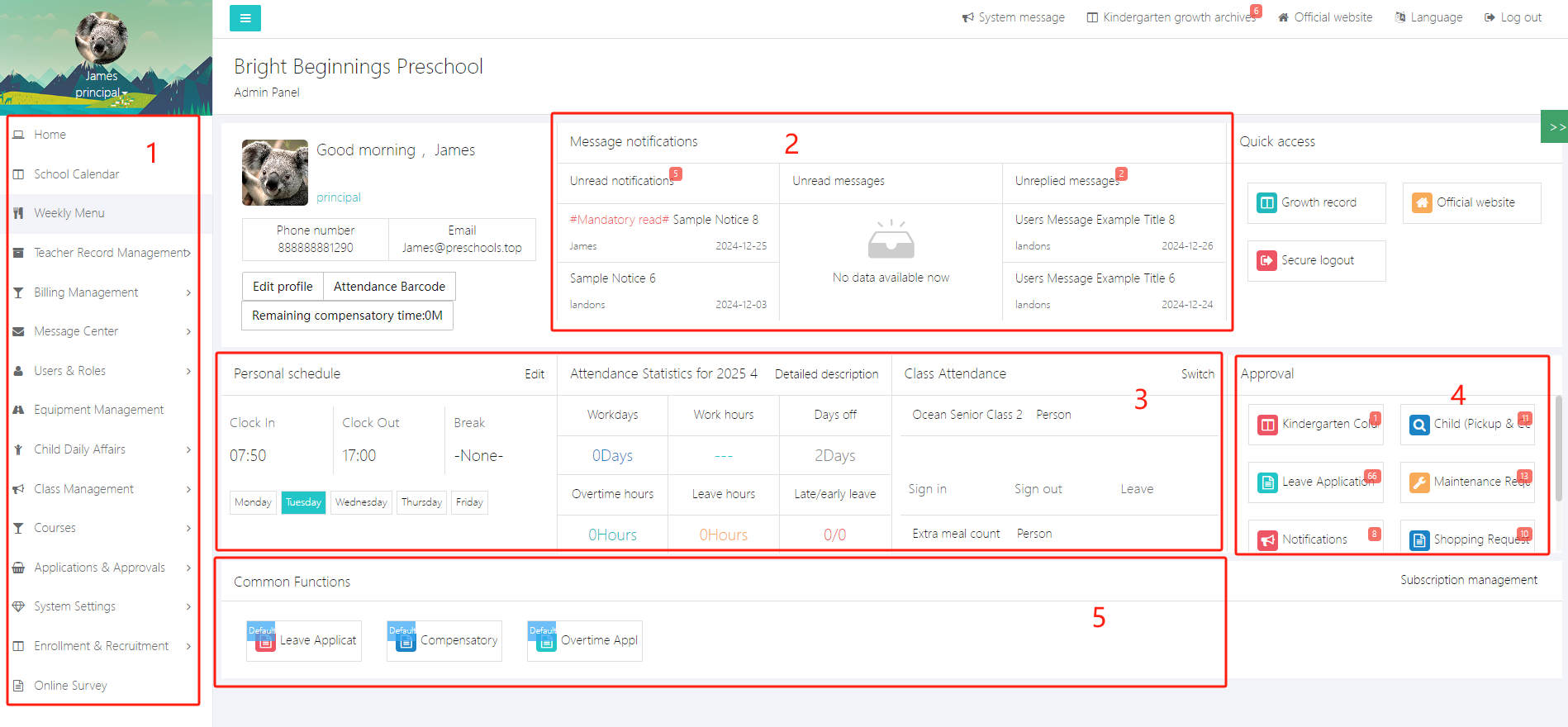
區域 1:系統選單 - 所有功能都可透過左側選單進入。
區域 2:訊息及通知 - 顯示近期或未讀的系統訊息與通知。
區域 3:考勤與行事曆 - 可設定及查看班別與個人考勤。
區域 4:審批提醒 - 若你為管理員,會顯示待審批項目,如請假或採購申請等。
區域 5:常用導覽 - 可透過 【訂閱管理】 將常用功能加入此區,方便快速使用。
1. 系統訊息
系統訊息通常由系統管理員發送,或由系統定期推播,例如續費提示、功能啟用或升級公告等。 點擊右上角的 【系統訊息】 即可查看。
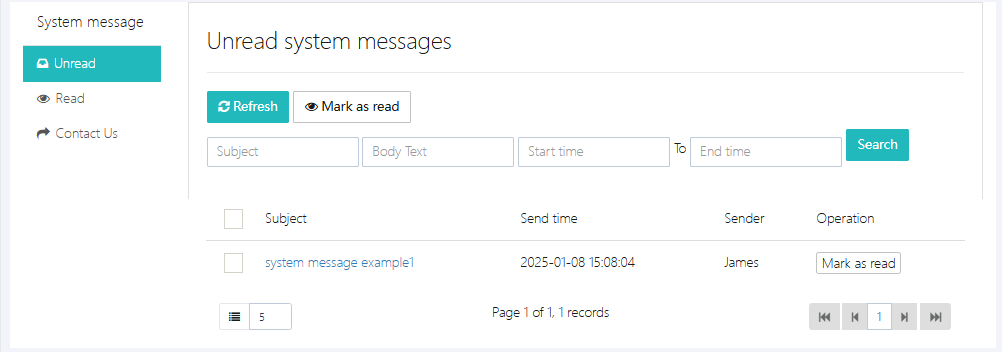
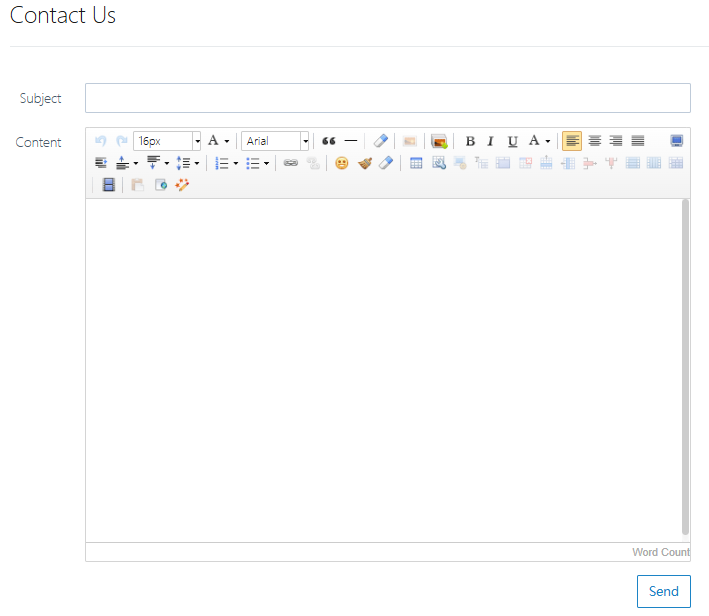
如有疑問或需求,可透過 【聯絡我們】 向我們發送訊息。請完整填寫表格,然後點擊 【發送】 。
2. 常用功能訂閱
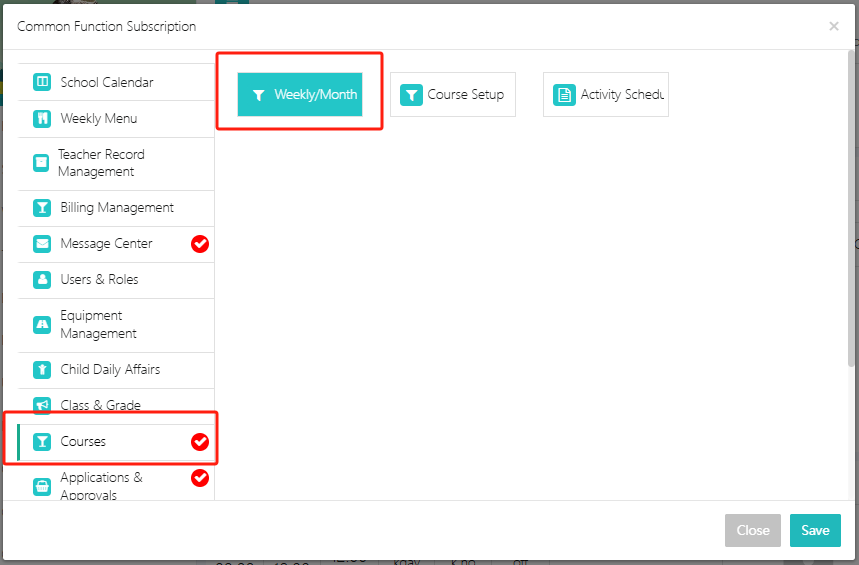
系統提供訂閱功能,讓用戶可將常用功能加入首頁作為快捷方式。 點擊 【訂閱管理】 進入設定。

例如要將每週計劃加入首頁,選取後點擊 【保存】 即可。
3. 如何考勤?
要進行考勤打卡,請用手機打開 https://.preschools.top/OA/scan.html ( 為幼稚園的專屬前綴。)
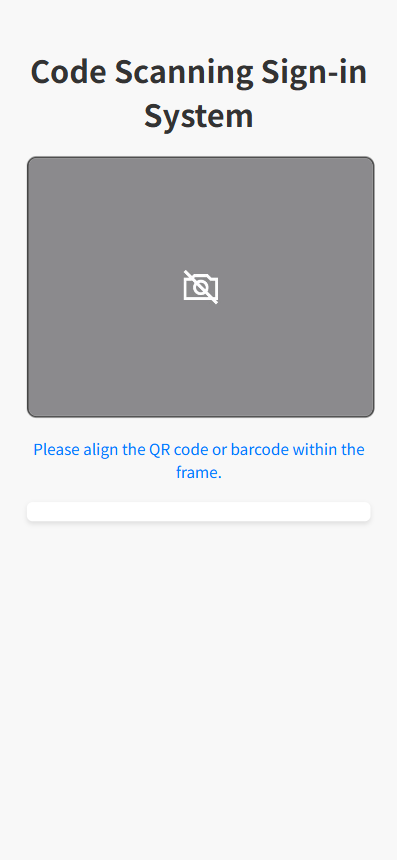
此網頁可加入手機主畫面,使用更方便。以下是加入方法:
在 Android 將網頁加入主畫面:
- 使用 Chrome 瀏覽器 打開該網頁。
- 點擊右上角 三點選單。
- 選擇 「加到主畫面」 或 「安裝 App」 (不同裝置顯示名稱可能不同)。
- 可自訂名稱(如「Scan 打卡」),然後按 「新增」。
- 在彈出視窗中再次按 「新增」。圖示便會加入主畫面。
在 iPhone 將網頁加入主畫面:
- 使用 Safari 瀏覽器 開啟網頁。
- 按底部 分享按鈕(方形加向上箭咀)。
- 在選單中往下滑,選擇 「加入主畫面」。
- 輸入名稱(如「Scan 打卡」),再按右上角 「加入」。
- 圖示便會出現在主畫面 🎉。
4. 查看考勤
如需查看自己或其他老師的每日考勤,可點擊 【詳細說明】 。
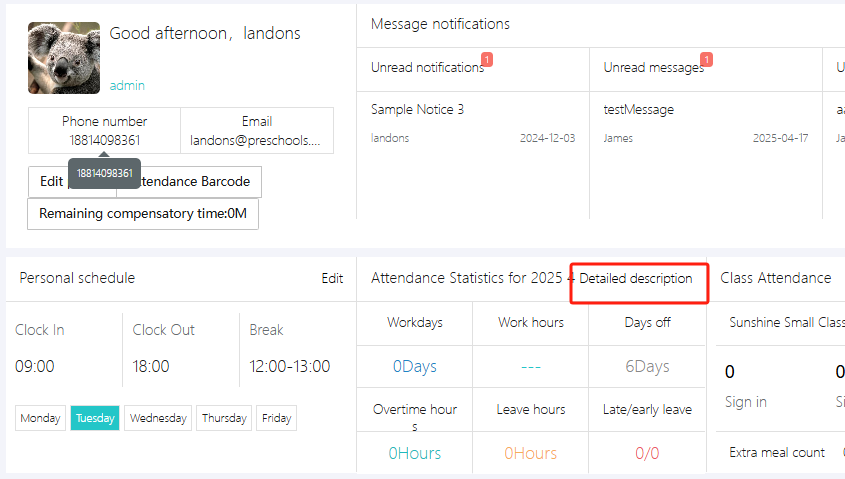
你可以切換「個人」或「全部教職員」的考勤視圖。 注意:沒有相應權限將無法查看他人的考勤。

在「教職員考勤」中,可透過 【匯出每月考勤】 下載所有老師的考勤資料。
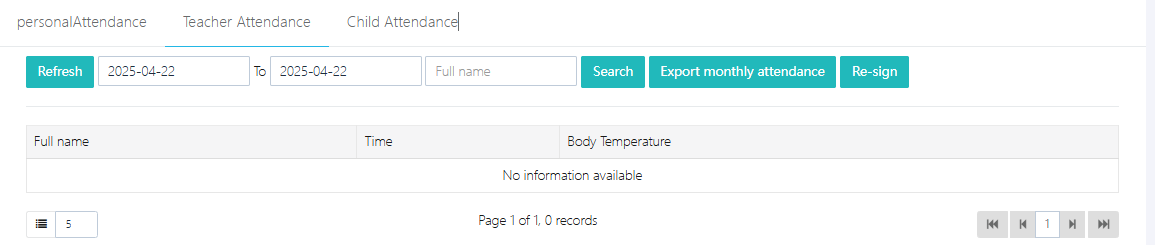
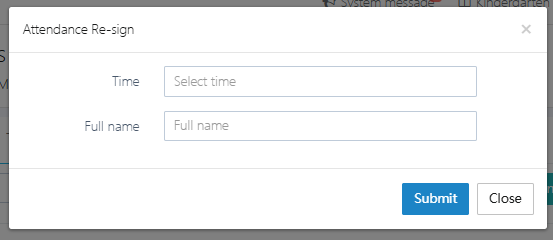
【補簽】 功能可手動新增或修改考勤紀錄。
5. 查看幼兒考勤
點擊 【幼兒考勤】 進入功能。
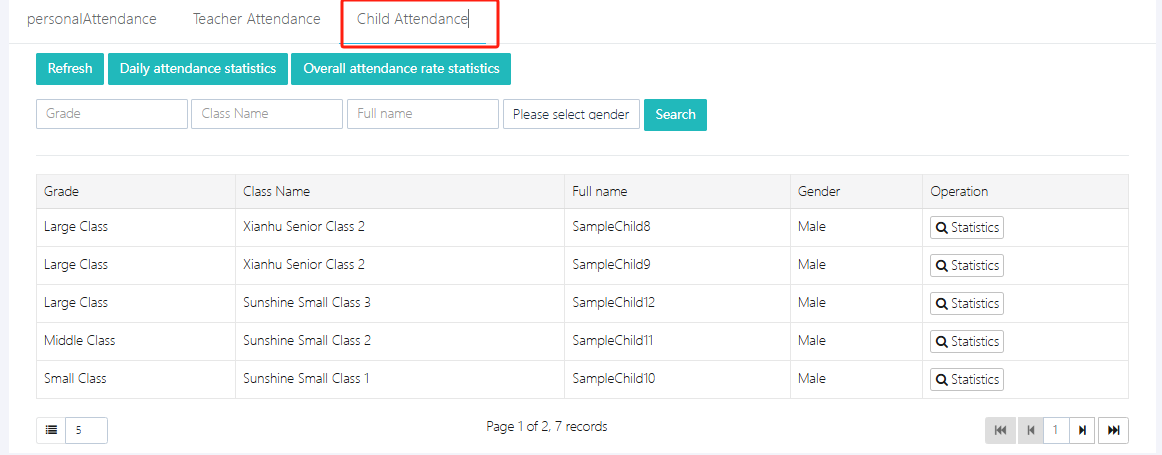
你可以透過 【每日考勤統計】 查看每日出勤狀況,並可記錄幼兒的入園與離園時間。
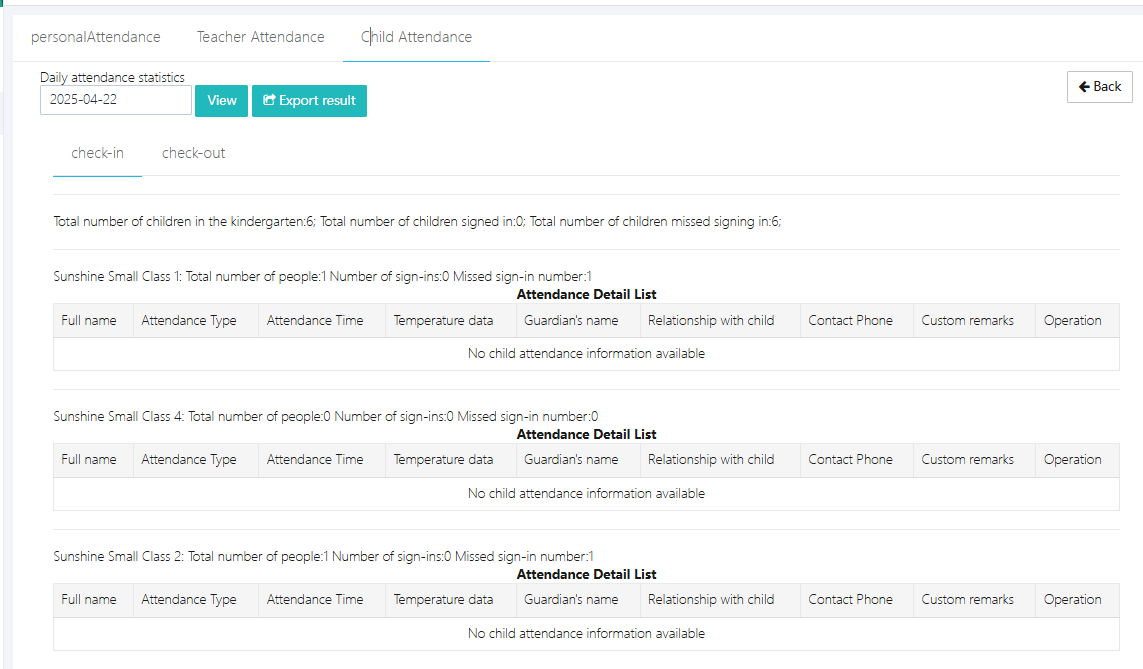
如需查看某位幼兒在指定期間的考勤情況,可點擊 【統計】 。

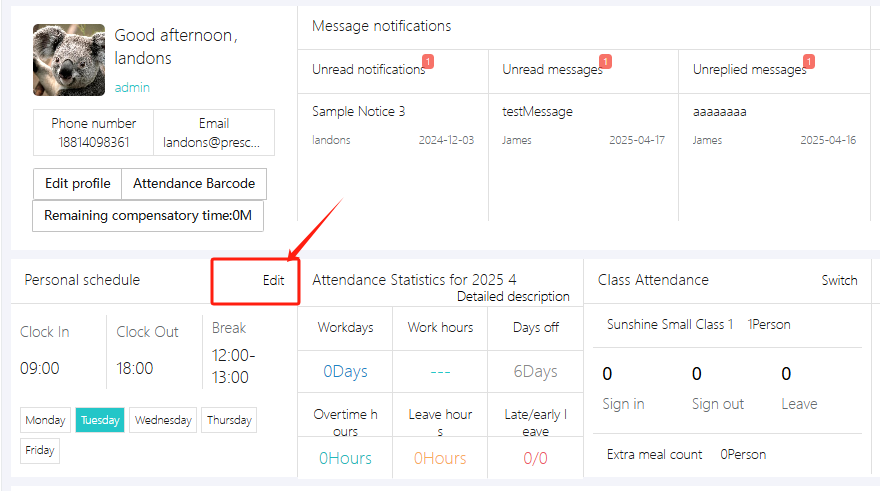
6. 編輯個人工作時間
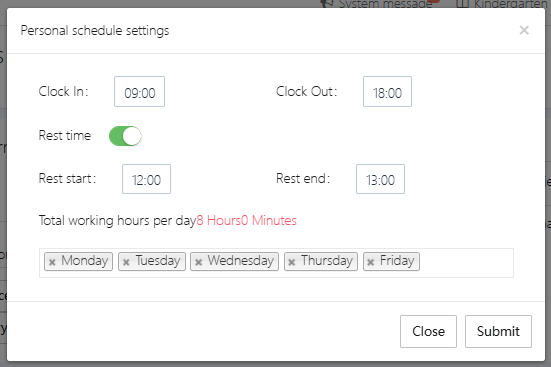
每位用戶都必須設定個人的工作時間,否則匯出的考勤資料可能不準確。 點擊 【編輯】 進行設定。
設定完成後點擊 【提交】 。
7. 編輯個人資料
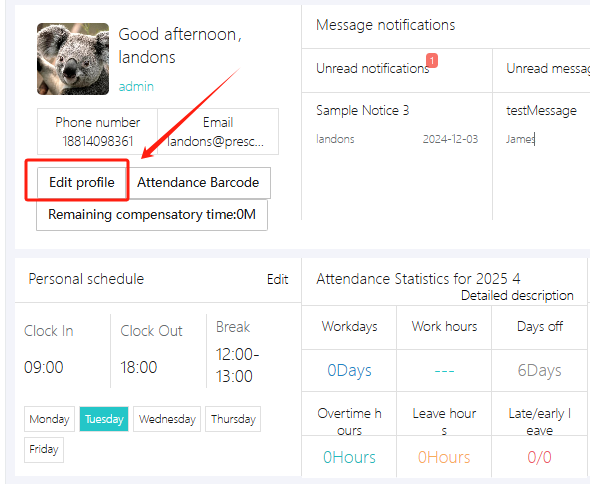
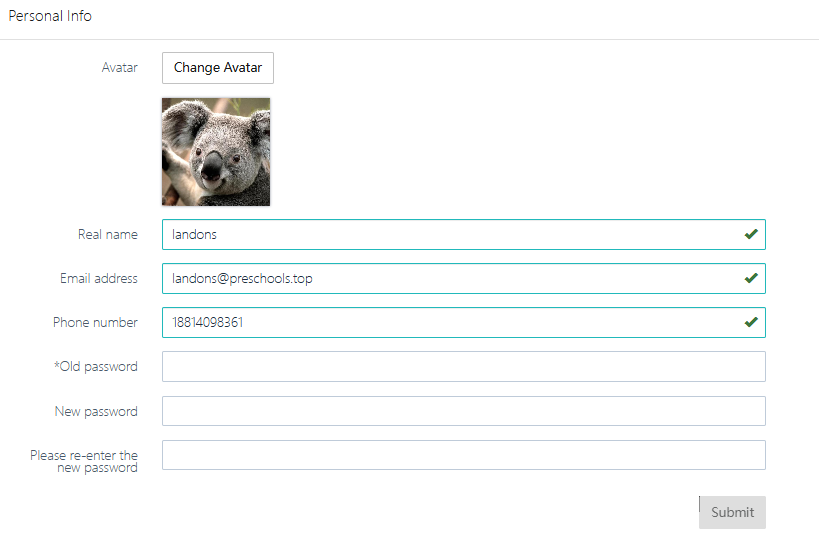
如需更新個人資料,可前往 【編輯個人資料】 修改。
修改後點擊 【提交】 。
8. 下載個人考勤條碼
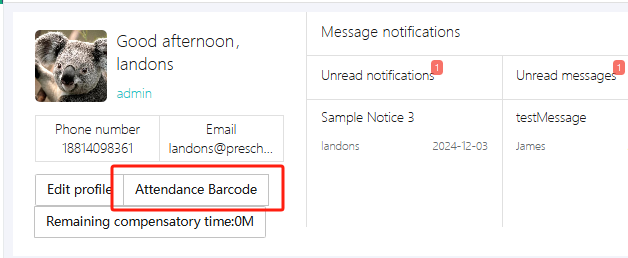
你可以透過 【考勤條碼】 下載個人的考勤條碼圖片,存到手機或列印使用,以便無需登入系統也能使用。
9. 收起選單
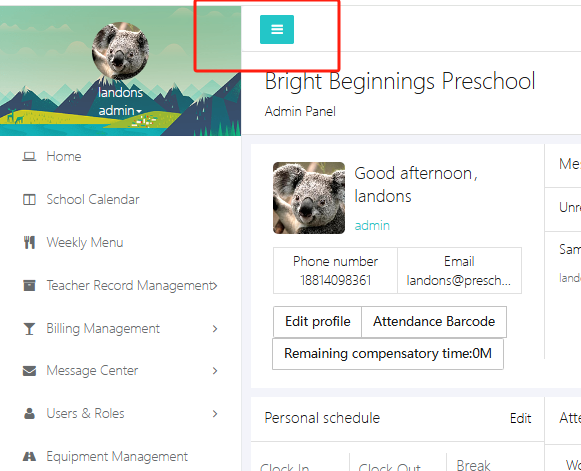
若不需要左側功能選單,可點擊以下按鈕將其收起。
學校行事曆
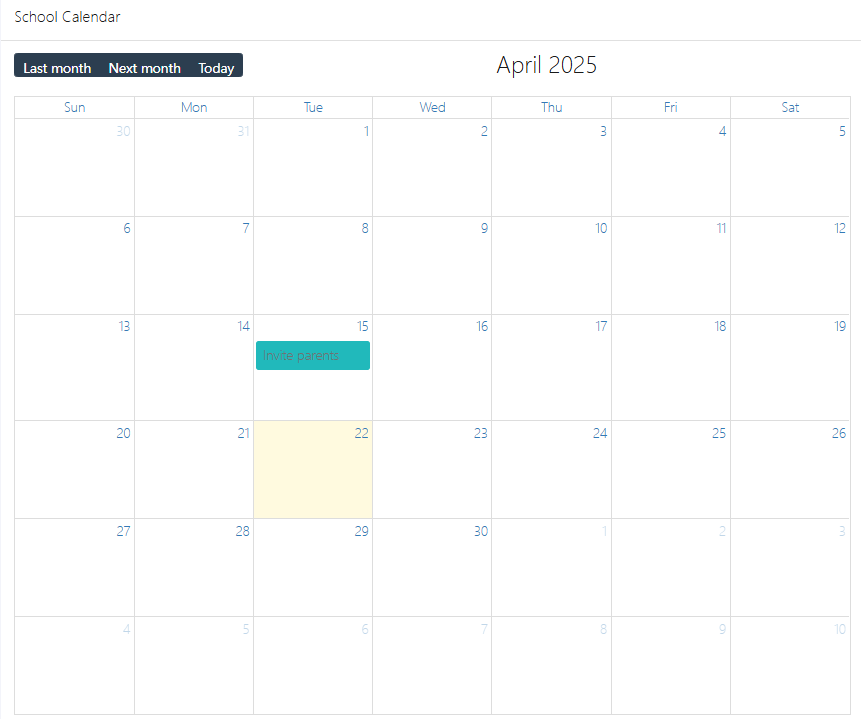
公開的校園活動可在此區發布。用戶可點擊左側選單,選擇 【學校行事曆】 進入,如下圖所示。
在此可點擊 【上個月】 查看前一個月份的行事曆,點擊 【下個月】 查看下一個月份。
1. 新增活動
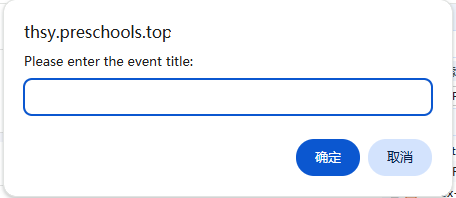
如需新增公開的校園活動,點擊對應日期,並在彈出視窗中填寫活動資訊。
2. 刪除/編輯活動
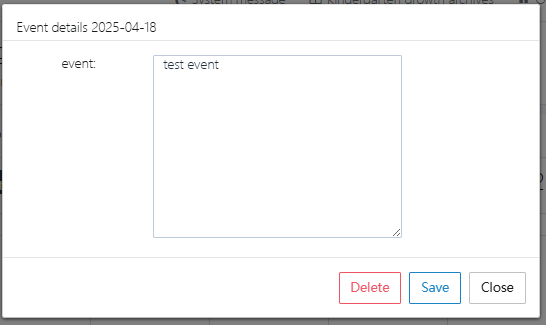
點擊對應日期及活動後,可選擇 【刪除】 刪除活動,或點擊 【保存】 編輯活動,如下圖所示。
每週菜單
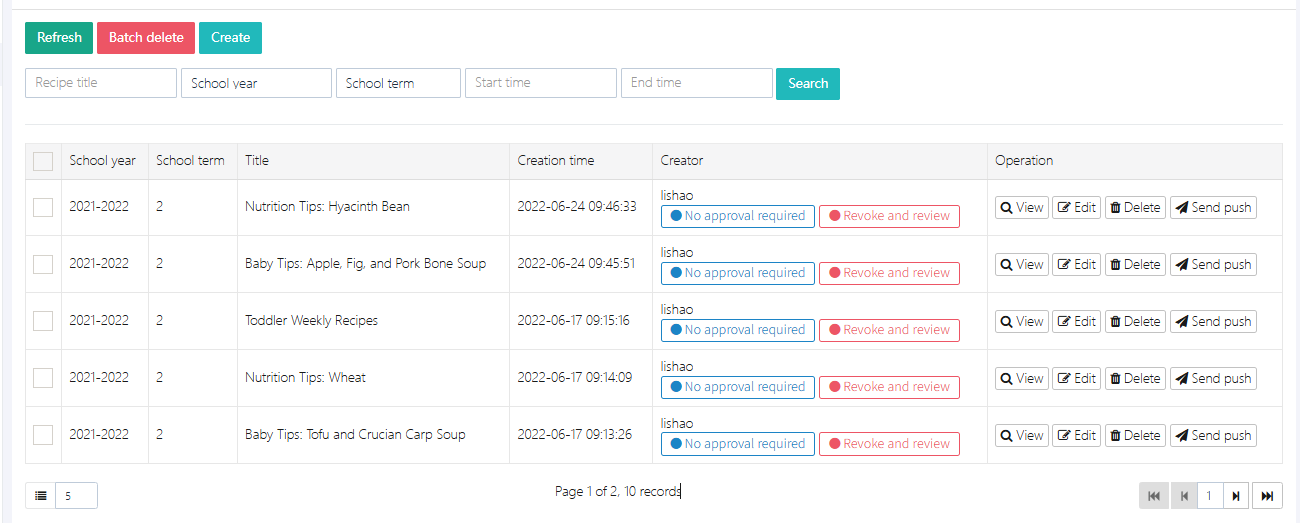
學校的每週菜單可在此區發布。用戶可點擊左側選單,選擇 【每週菜單】 進入,如下圖所示。
在此可查看每週菜單的基本資訊,包括學期、學年、發布時間及標題。
1. 建立菜單
點擊 【建立】 進入菜單建立頁面,如下圖所示。
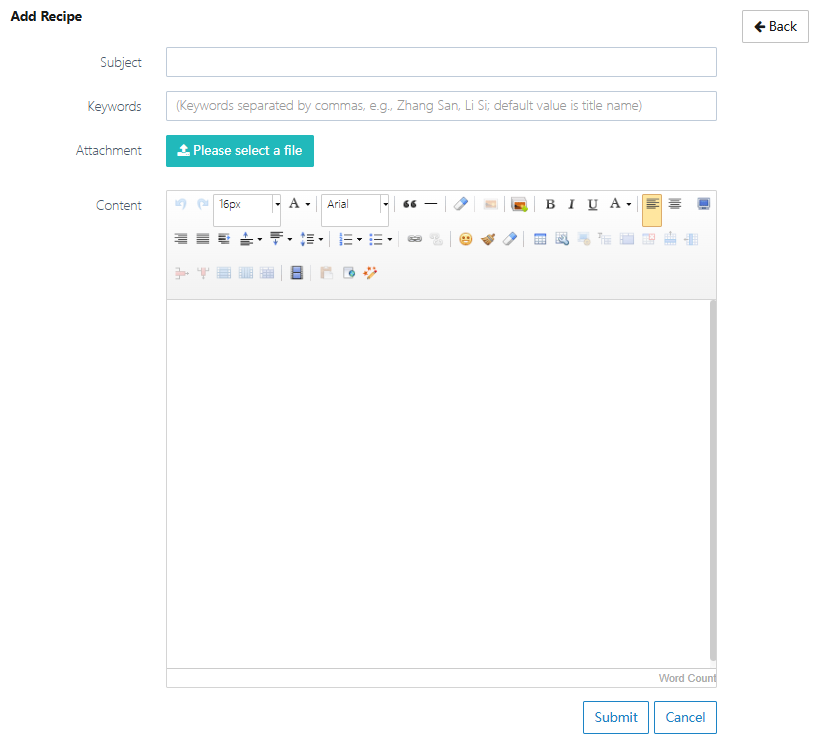
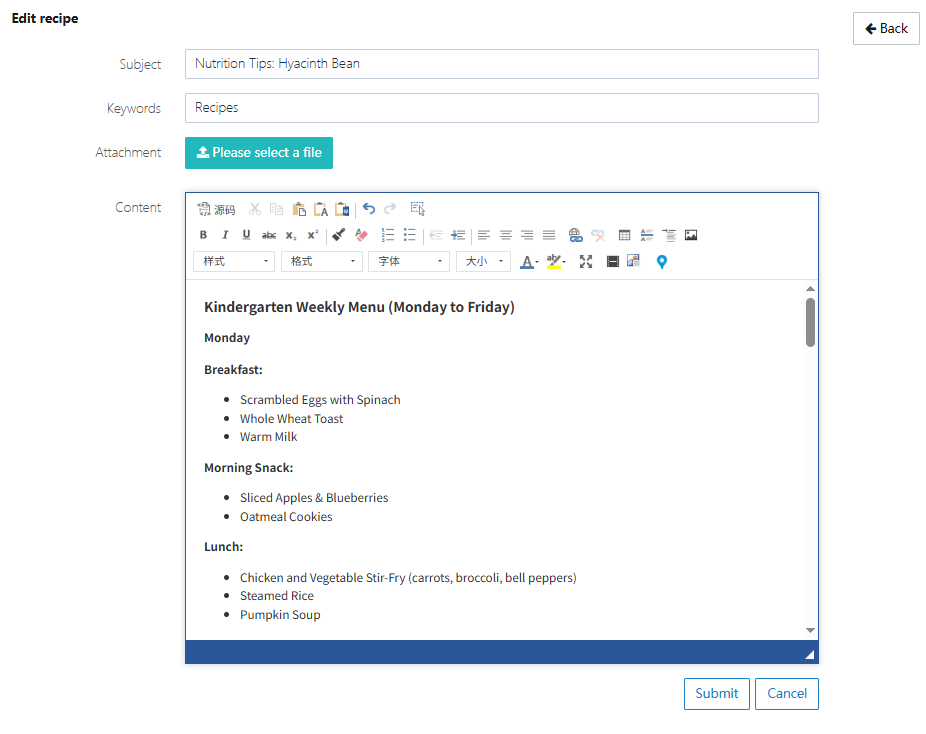
「主題」 為菜單標題,通常使用「第 * 週菜單」作為標題。
「關鍵字」 可選,系統會自動從主題中提取。
「附件」 可上傳食物照片或電子菜單檔案。
「內容」 用於填寫詳細菜單內容。
填寫完成後,點擊 【提交】 。
2. 編輯菜單
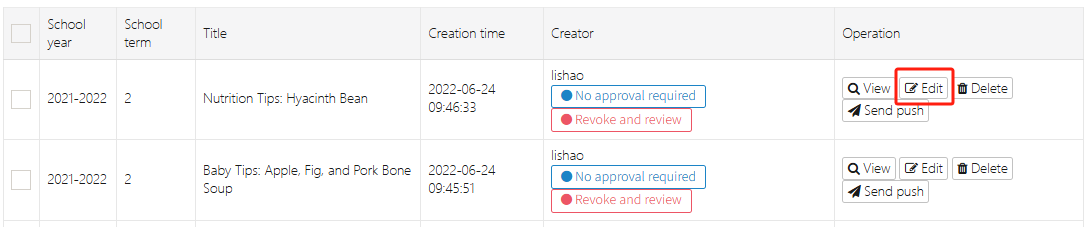
選擇需要編輯的記錄,點擊 【編輯】 進入編輯頁面。編輯完成後,點擊 【提交】 保存修改。
3. 推送菜單
編輯完成後,點擊 【發送推送】 通知所有人查看最新菜單。

申請與審批(Applications And Approvals)
活動申請
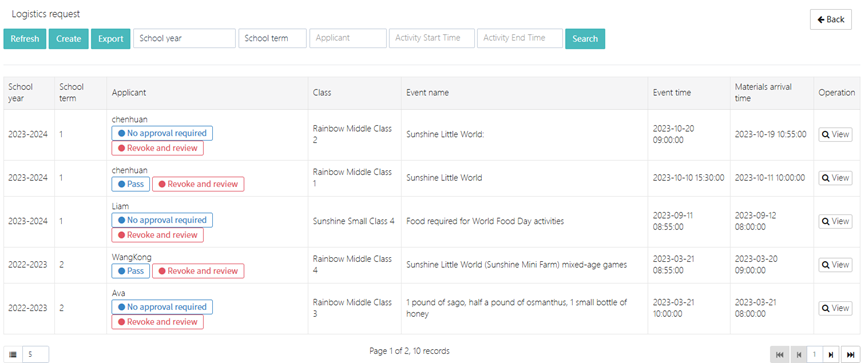
活動申請是系統用於協調校內或組織內活動、管理物資需求及追蹤審批流程的功能。用戶可提交活動所需物資清單、監控審批進度,確保物資按時到位。主要功能包括:
- 建立申請: 填寫活動資訊及物資採購需求。
- 查看與編輯: 即時查看申請狀態與詳情,支持修改或撤回。
- 多級審批: 支持多階段審核流程,確保申請合規。
- 紀錄管理: 按學年及學期分類儲存歷史申請,方便追溯。
1. 建立物流申請
-
進入建立頁面
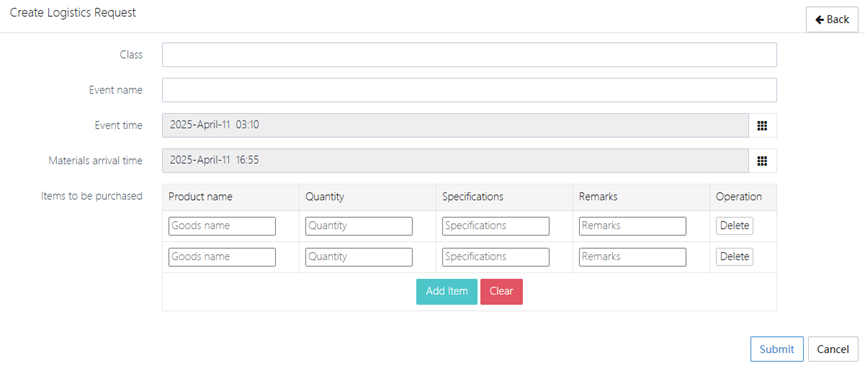
- 點擊主介面的 【建立】 按鈕,進入申請表單
-
填寫基本資訊
- 班別: 選擇或輸入班級名稱(如「彩虹中班 2」)。
- 活動名稱: 填寫活動主題(如「陽光小天地」)。
- 活動時間: 選擇活動開始及結束時間(格式:YYYY-MM-DD HH:MM)。
- 物資到貨時間: 指定物資應送達時間(建議早於活動時間)。
-
新增採購項目
- 點擊 「新增項目」,填寫每個項目:
- 產品名稱 (如「蘋果」)。
- 數量 (如「20」)。
- 規格 (如「公斤」)。
- 備註(如「學校 10 週年生日使用」)。
- 支持 【刪除】 移除錯誤項目,或 【清空】 清空列表
- 點擊 「新增項目」,填寫每個項目:
-
提交申請
- 確認資訊無誤後,點擊 【提交】 發送審批
- 點擊 【取消】 放棄當前輸入
2. 查看申請
- 主介面會顯示所有歷史申請,並可依 學年、學期 和 申請人 篩選。
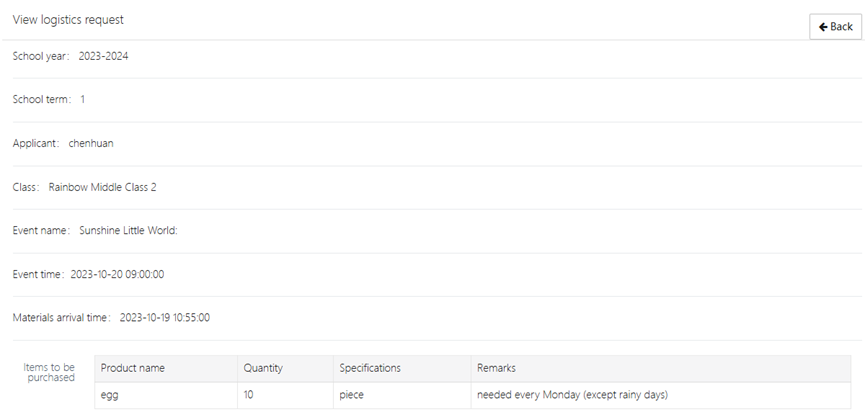
- 點擊 【查看】 查看詳情,包括:申請人、班別、活動時間、物資到貨時間 以及 採購項目清單。
請假申請
當員工需要請假時,可使用 【申請與審批】 -> 【請假申請】 功能提交請假申請。
1. 請假申請列表
在 請假申請 頁面,可查看所有員工的請假紀錄。每條紀錄包含以下資訊:
- 學年、學期、週次:顯示請假申請所屬的學年、學期及週次。
- 班別、申請人: 顯示班級及申請人姓名。
- 請假時間: 顯示請假的開始與結束時間。
- 創建時間: 可查看申請是否已獲批或待審。
- 操作: 可查看、編輯或刪除請假申請。
管理員可查看每位員工的詳細請假資訊,並批准或拒絕申請。可查看具體時間、請假原因及是否需補休。使用操作欄的 【編輯】 或 【刪除】 按鈕,管理員可修改或刪除請假申請。
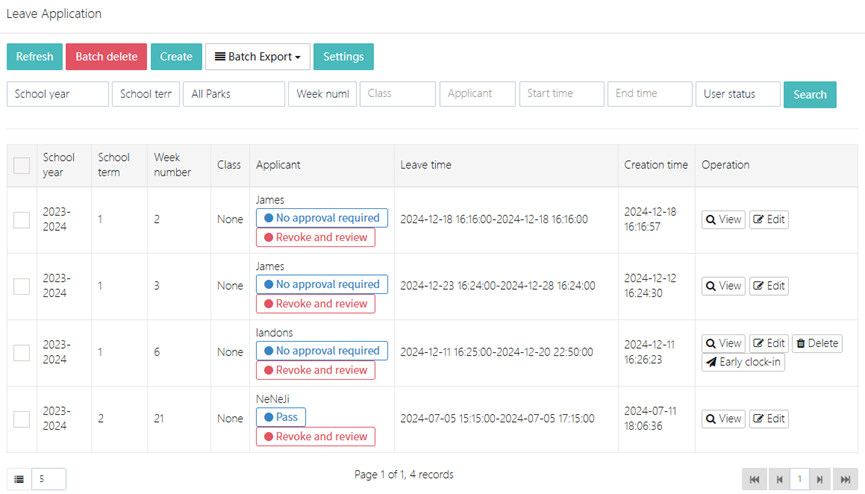
列表頂部有多個功能按鈕:
- 刷新: 刷新當前頁面資料。
- 批量刪除: 刪除多條請假紀錄。
- 建立: 提交新的請假申請。
- 批量匯出: 根據條件匯出所有或部分請假紀錄。
- 設置: 請假相關設定,如新增請假類型。
管理員可選擇批量匯出請假紀錄,可匯出全部紀錄、僅自己的申請紀錄,或帶有停餐標記的紀錄。
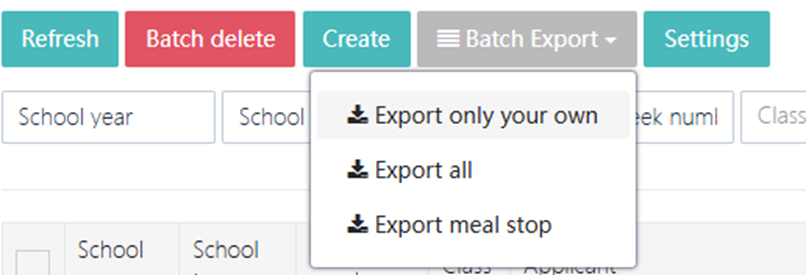
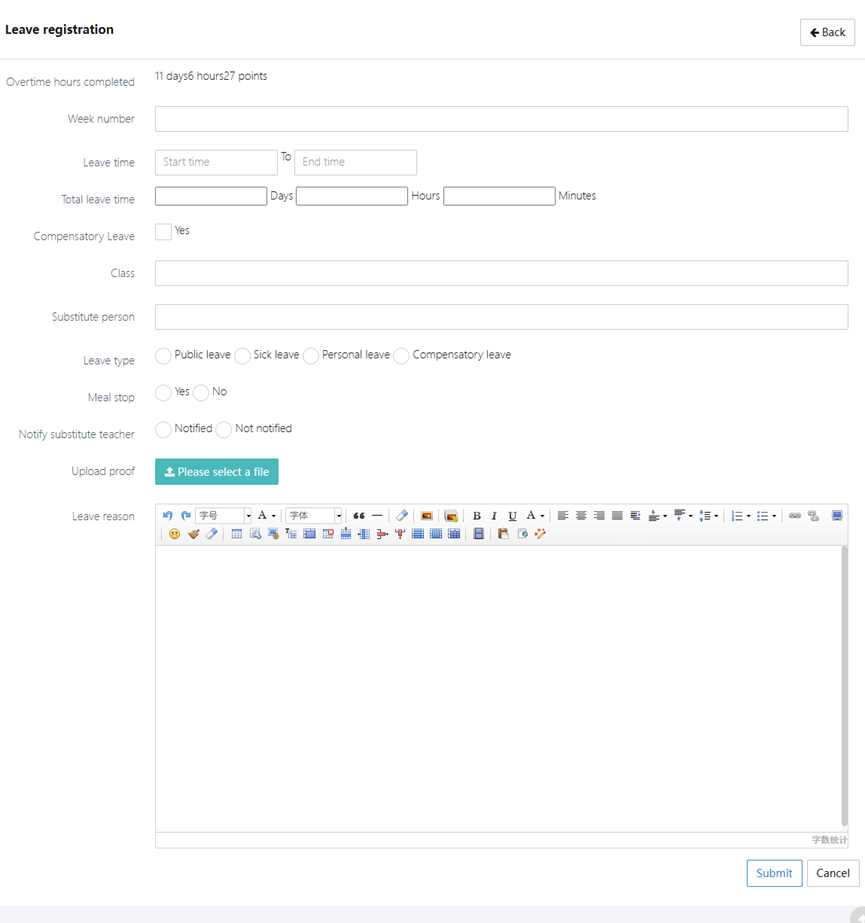
2. 提交與編輯請假申請
提交請假申請時需填寫以下資訊:
- 請假時間: 選擇請假的開始與結束時間。
- 請假總時長: 輸入請假時長(天、時、分) 注意:一天按 8 小時計算。例如,請假 8 小時視為 1 天,16 小時視為 2 天。
- 補休: 選擇是否使用補休。
- 請假類型: 選擇請假種類,如公假、病假、事假或補休。
- 代課教師: 填寫代課教師姓名。
- 通知代課教師: 選擇是否通知代課教師。
- 上傳證明: 如需,可上傳相關證明文件。
- 請假原因: 填寫詳細請假理由。
如需修改已提交的請假申請,可進入編輯頁面更改。可編輯請假時間、請假類型、是否通知代課教師等,修改完成後點擊 【提交】 保存。
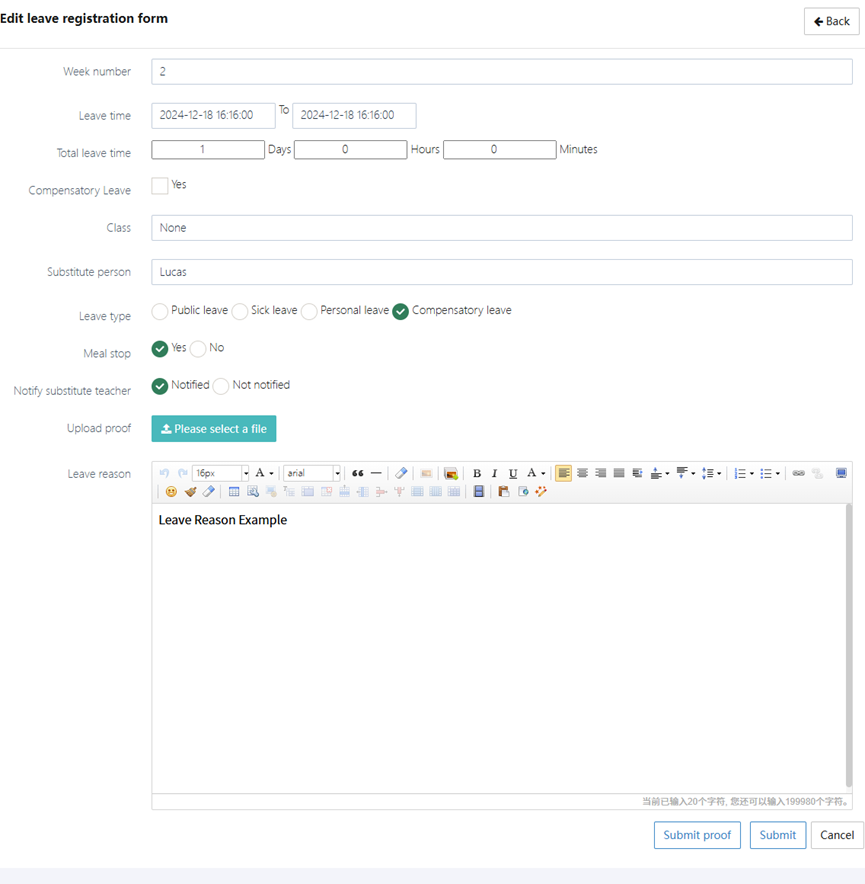
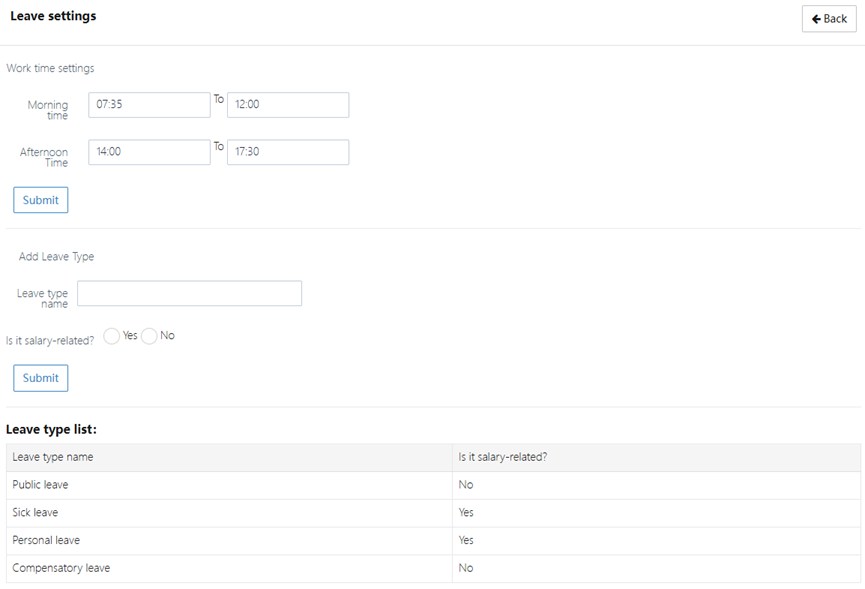
3. 請假設置
在 請假設置 頁面,管理員可設定:
- 工作時間設定: 定義平日的上午與下午工作時間。
- 新增請假類型: 新增請假類型,並設定是否與薪資相關。
4. 請假申請詳情
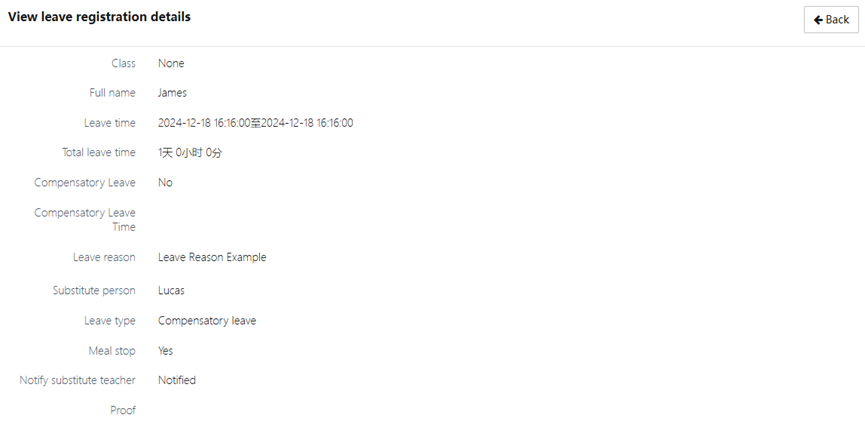
在 查看請假登記詳情 頁面,可查看:
- 班別: 顯示申請人所屬班級或部門。
- 全名: 顯示申請人姓名。
- 請假時間: 顯示請假開始與結束時間。
- 請假總時長: 顯示請假總時長(天、時、分)。
- 補休: 顯示是否使用補休,通常標註為「是」或「否」
- 補休時間: 如使用補休,顯示具體補休時間。
- 請假原因: 顯示申請人填寫的請假原因。
- 代課人: 顯示代課教師姓名,負責申請人請假期間授課。
- 請假類型: 顯示請假類型,如公假、病假、事假或補休。
- 停餐: 若學校提供膳食,可選擇請假期間停餐,標註為「是」或「否」。
- 通知代課教師: 顯示是否已通知代課教師,標註「已通知」或「未通知」。
- 證明: 顯示已上傳的證明文件,供管理員或相關人員審核。
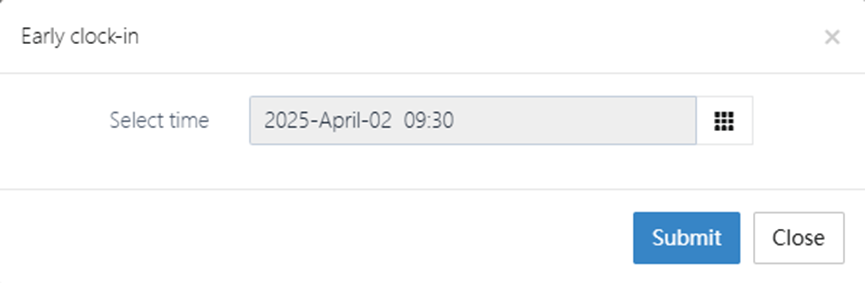
5. 提前打卡
員工請假後如提前回來上班,可使用 【提前打卡】 功能記錄返回時間,以確保考勤紀錄準確。
維修申請
當教室內物品損壞時,可在此提交維修申請並上傳照片記錄。
1. 維修申請列表
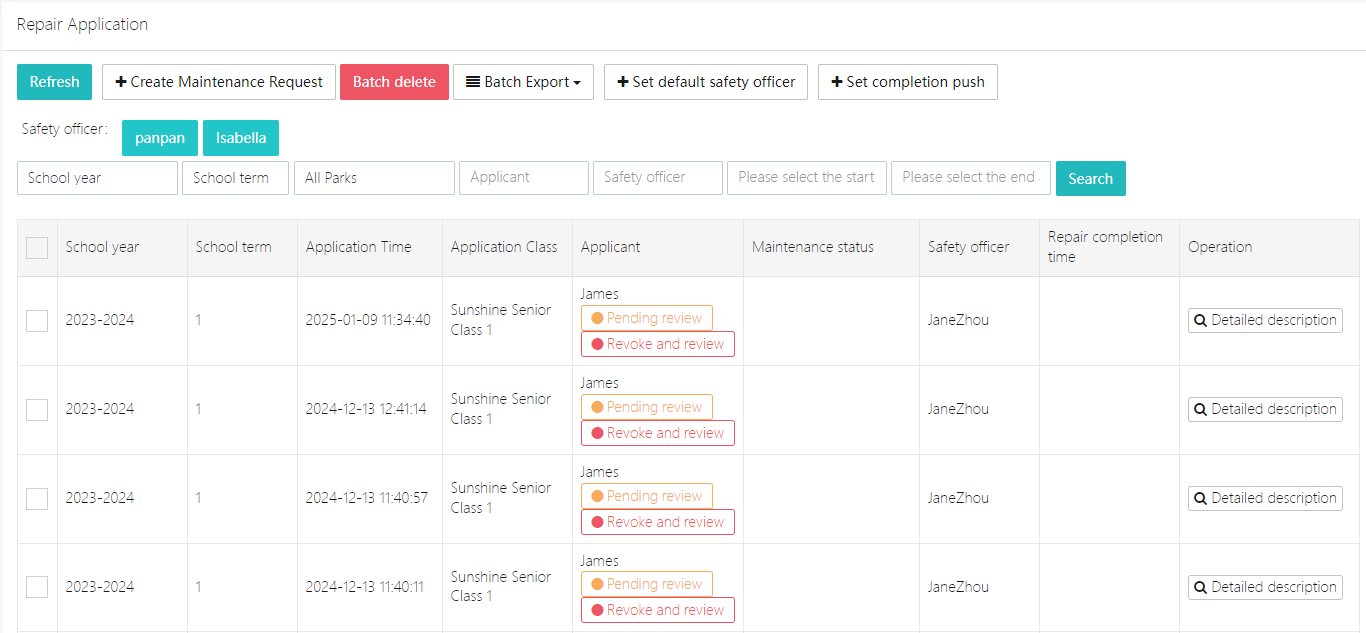
在 維修申請 頁面,可查看所有員工提交的維修紀錄。每條紀錄包含以下資訊:
- 學年: 顯示維修申請所屬學年。
- 學期: 顯示維修申請所屬學期。
- 申請時間: 顯示提交維修申請的時間。
- 申請班別: 顯示申請維修的班級。
- 申請人: 顯示提交維修申請的員工姓名。
- 維修狀態: 顯示維修當前狀態,如「已完成」。
- 安全員: 顯示負責維修的員工。
- 維修完成時間: 顯示預計或實際完成維修的時間。
- 操作: 可查看維修詳情或編輯申請。
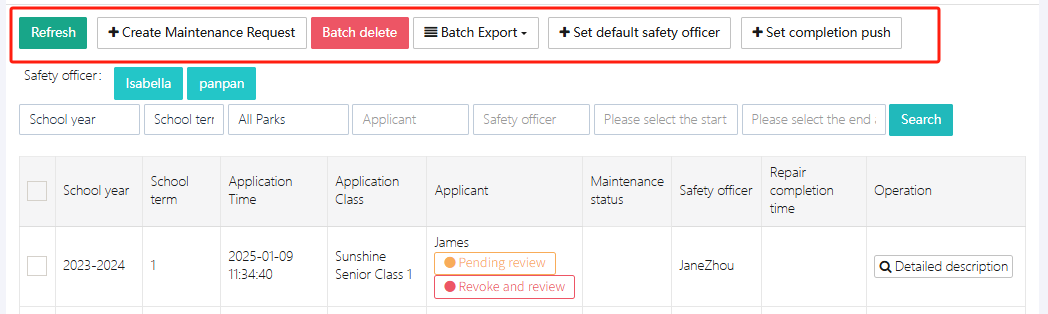
列表頂部的功能按鈕包括:
- 刷新: 刷新當前頁面資料。
- +新增維修申請: 提交新的維修申請。
- 批量刪除: 刪除多條維修紀錄。
- 批量匯出: 匯出維修申請紀錄。
- 設定預設安全員: 設定默認安全員/維修人員。
- 完成推送設定: 維修完成後的推送設定。
2. 建立維修申請
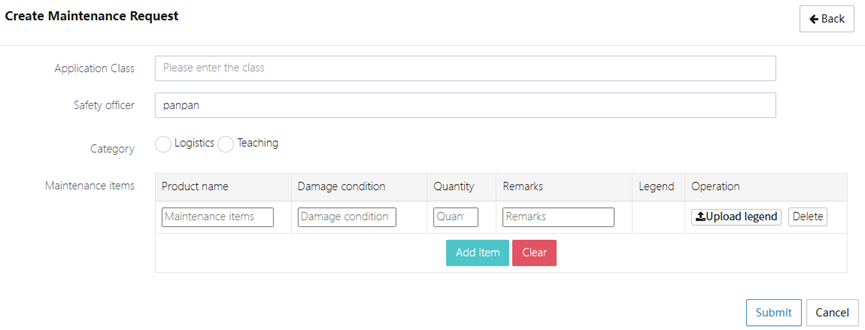
提交維修申請時,請依下列步驟填寫資訊:
- 申請班別: 選擇需要維修的班級。
- 安全員: 選擇負責該維修的員工。
- 類別: 選擇維修類別,例如「後勤」或「教學」。
- 維修項目: 列出具體維修設備,如冷氣、電腦等。
- 損壞情況: 描述設備或設施的損壞狀況。
- 數量: 填寫需要維修的物品數量。
- 備註: 可填寫其他維修說明或注意事項。
- 附件: 上傳相關維修證明或照片,幫助維修人員更好了解問題。
填寫完成後,點擊 【提交】 發送維修申請。
3. 安全員設定
系統允許為每個維修申請分配不同的安全員。可在安全員設定中管理與分配維修任務,安全員負責審核及追蹤維修進度。
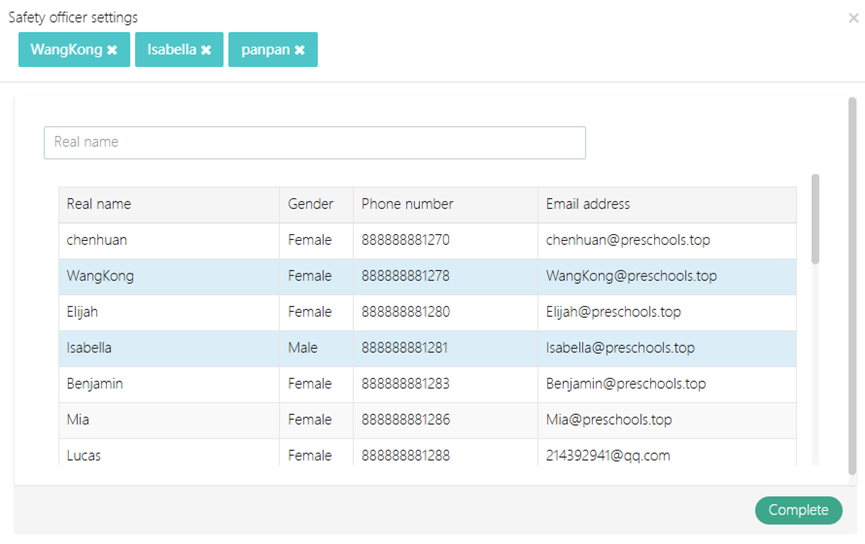
4. 完成推送設定
可設定維修完成後將維修訊息推送給特定人員,如後續負責人員,確保維修更新能及時通知相關人員,保障維修工作順利完成。
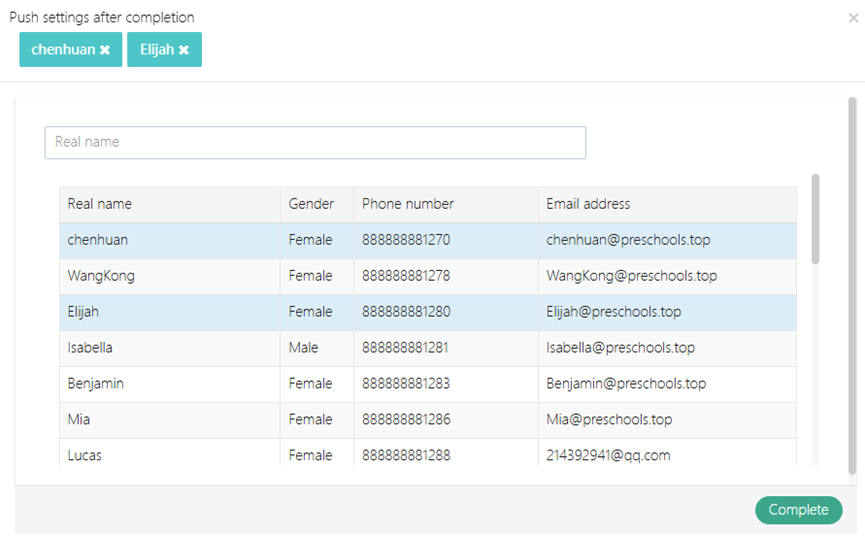
5. 維修申請詳情
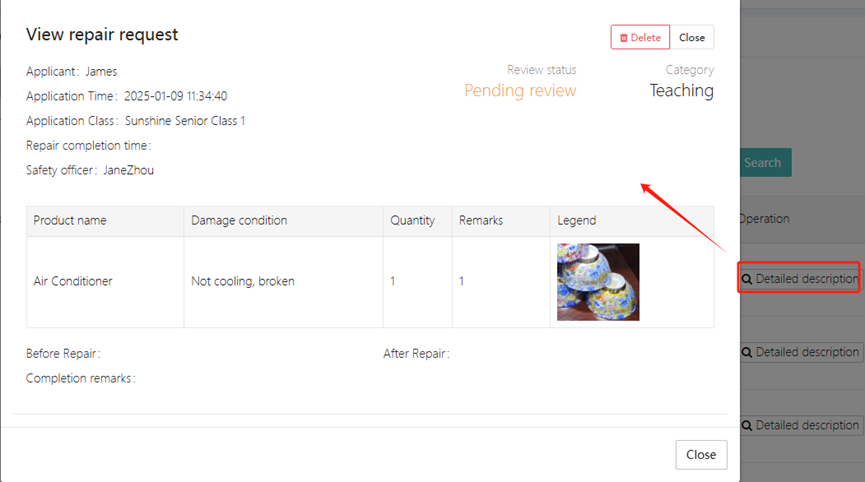
在 查看維修申請 頁面,可查看以下詳情:
- 申請班別: 顯示維修申請所屬班級。
- 申請人: 顯示提交維修申請的員工。
- 維修完成時間: 顯示預計或實際完成時間。
- 安全員: 顯示負責維修的員工。
- 維修項目: 列出需維修的設備。
- 損壞情況: 描述設備的具體損壞情況。
- 數量: 顯示需維修的物品數量。
- 備註: 顯示維修申請的附加說明。
- 附件: 顯示上傳的證明或照片。
公務申請
此功能主要用於學校各類公務事務,如申請證明文件、申請慰問受傷幼兒的費用等。任何與辦公事務相關的申請,都可以在此提交。
1. 公務申請列表
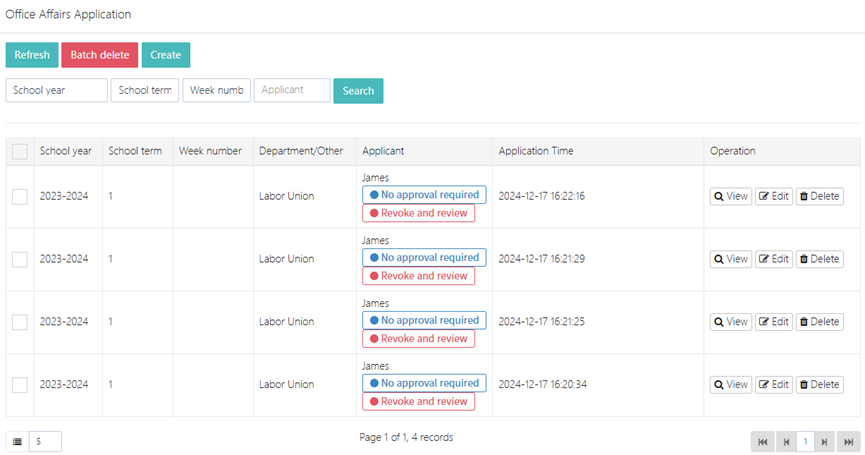
在 公務申請 頁面,可查看所有員工提交的公務申請紀錄。每條紀錄包含以下資訊:
- 學年、學期、週次: 顯示公務申請所屬的學年、學期及週次。
- 部門/其他: 顯示申請所屬部門。
- 申請人: 顯示提交公務申請的員工姓名。
- 申請時間: 顯示公務申請提交的時間。
- 操作: 可查看詳情、編輯或刪除申請。
列表頂部功能按鈕包括:
- 【刷新】 :刷新當前頁面資料。
- 【批量刪除】 :刪除多條公務申請紀錄。
- 【建立】 :提交新的公務申請。
2. 建立與編輯公務申請
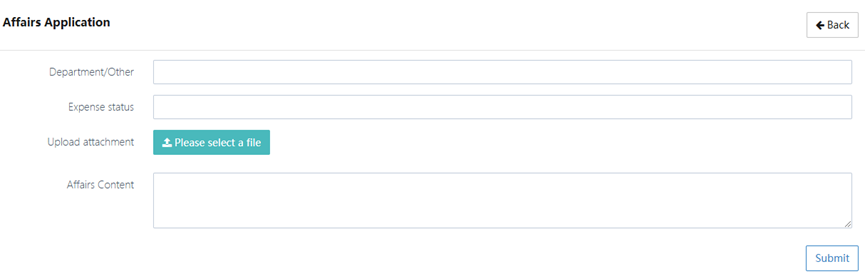
提交公務申請時,請依下列步驟填寫資訊:
- 部門/其他: 選擇申請所屬部門或其他相關分類。
- 費用狀態: 填寫申請涉及的費用狀態。
- 上傳附件: 如有需要,可上傳相關附件,支持圖片或文件格式。
- 事務內容: 簡要描述公務申請的具體內容,說明申請背景及原因。
填寫完成後,點擊 【提交】 完成公務申請。
建立公務申請介面:
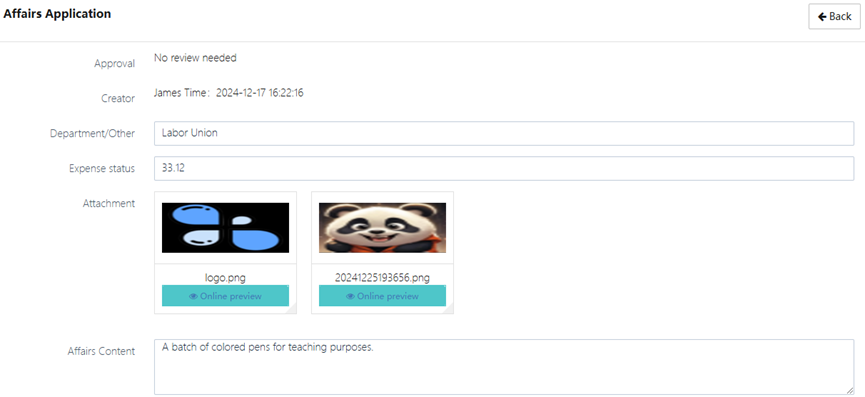
編輯公務申請介面:
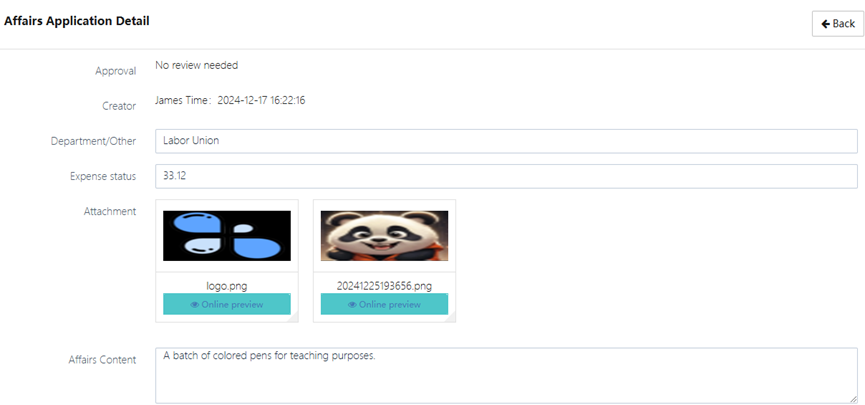
3. 查看公務申請詳情
在 事務申請詳情 頁面,可查看以下資訊:
- 審批: 顯示該公務申請是否需要審批,以及當前審批狀態。
- 建立者: 顯示申請人及提交時間。
- 部門/其他: 顯示申請所屬部門或分類。
- 費用狀態: 顯示涉及的費用金額或狀態。
- 附件: 顯示已上傳附件,可在線預覽內容。
- 事務內容: 顯示申請的具體內容及原因。
加班申請
員工如需申請加班,請前往 【申請與審批】 → 【加班申請】 提交申請。
1. 加班申請列表
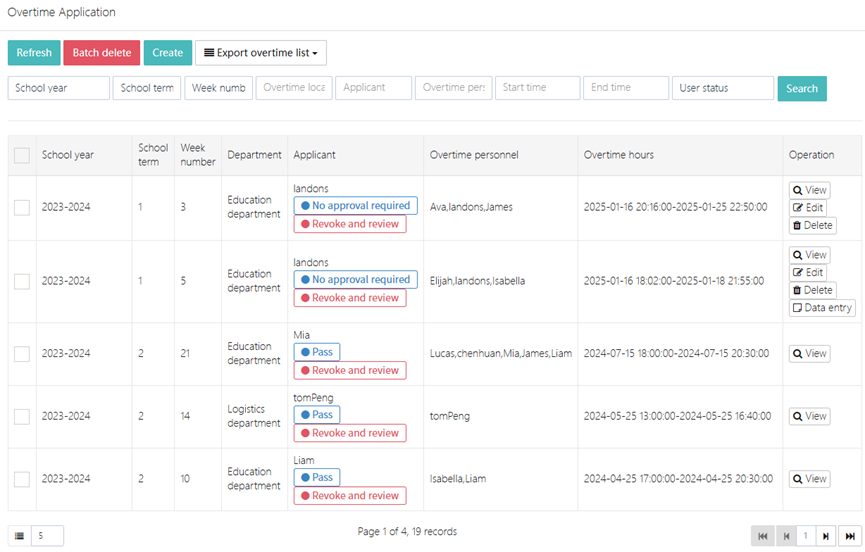
在 加班申請 頁面,可查看所有員工的加班申請紀錄。每條紀錄包含以下資訊:
- 學年、學期、週次: 顯示加班申請所屬的學年、學期及週次。
- 部門: 顯示提交加班申請的部門,如「教務部」或「後勤部」。
- 申請人: 顯示提交加班申請的員工姓名。
- 加班人員: 顯示實際參與加班的員工。
- 加班時數: 顯示申請的加班時間段及時數。
- 操作: 可查看、編輯或刪除加班申請。
列表頂部提供以下功能按鈕:

- 刷新: 刷新當前頁面資料。
- 批量刪除: 刪除多條加班紀錄。
- 建立: 提交新的加班申請。
- 匯出加班清單: 將加班紀錄匯出為檔案。
2. 提交或編輯加班申請
如需新增申請,點擊 【建立】 進入填寫頁面,如下圖所示:
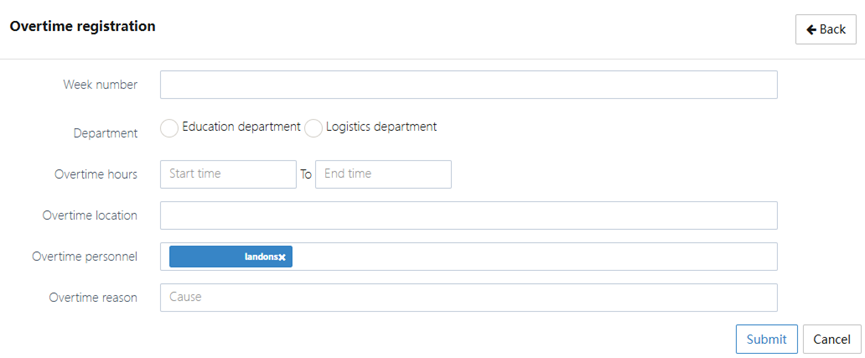
如需編輯申請,選擇需修改的紀錄,點擊 【編輯】 進入編輯頁面:
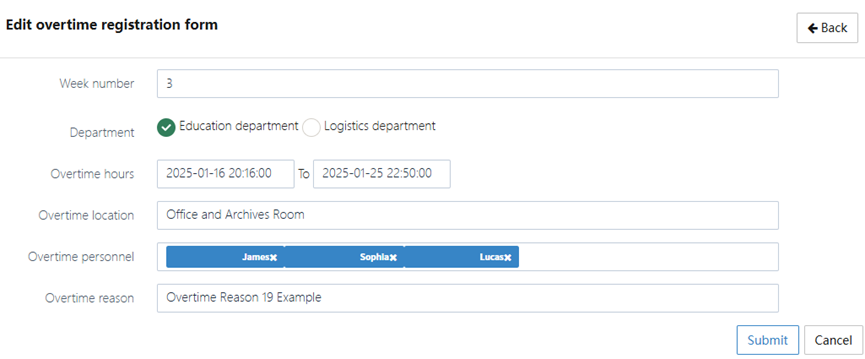
提交加班申請時,請填寫以下資訊:
- 週次: 選擇加班所屬的週次。
- 部門: 選擇申請加班的部門。
- 加班時數: 選擇加班開始及結束時間,並填寫加班時長。
- 加班地點: 填寫實際進行加班工作的地點。
- 加班人員: 選擇參與加班的員工(可為一人提交,並列出其他一同加班的人員)。
- 加班原因: 填寫加班原因,如「緊急項目」或「假日工作」。
填寫完成後,點擊 【提交】 完成加班申請。
3. 加班申請詳情
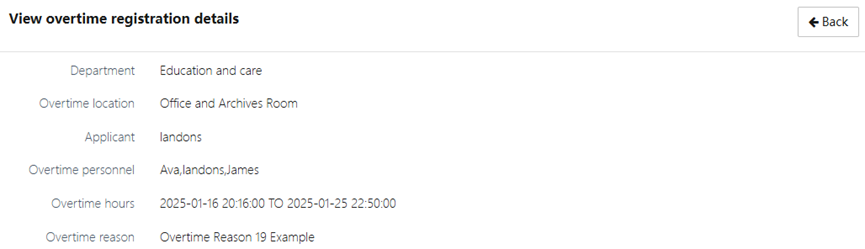
在 查看加班登記詳情 頁面,可查看以下內容:
- 部門: 顯示申請加班的部門。
- 加班地點: 顯示實際加班地點。
- 申請人: 顯示提交加班申請的員工。
- 加班人員: 顯示所有參與加班的人員。
- 加班時數: 顯示加班開始及結束時間,以及加班時長。
- 加班原因: 顯示具體加班原因。
4. 加班紀錄操作
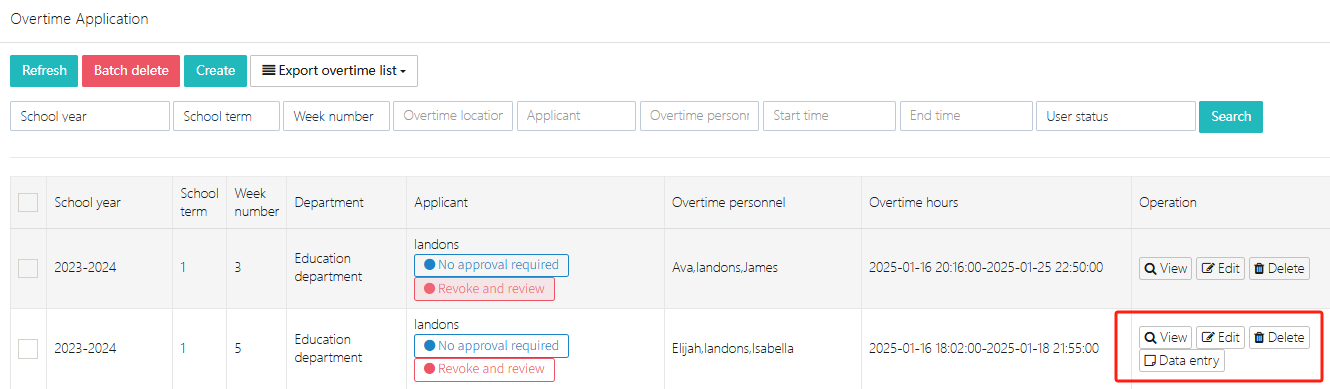
管理員可透過操作按鈕進行以下功能:
- 編輯: 修改已提交的加班申請。
- 刪除: 刪除不需要的加班紀錄。
- 查看: 補充或修改加班紀錄的詳細資料。
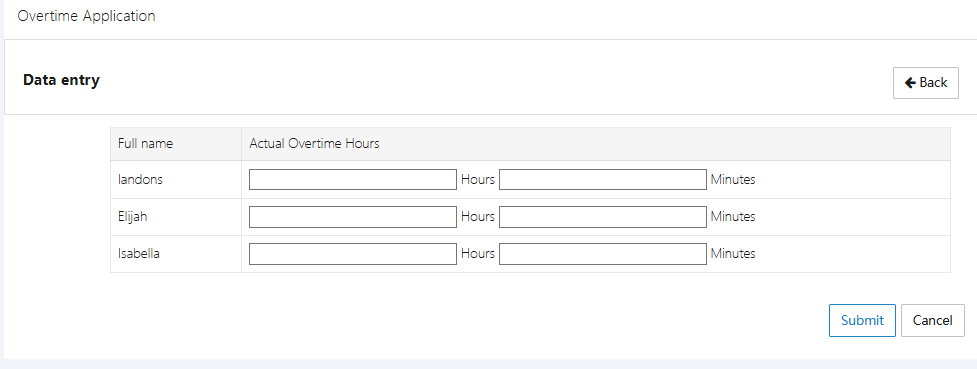
- 資料錄入: 將每位員工的實際加班時數輸入系統,以便日後申請補休時使用。
5. 填寫實際加班時數
由於不同員工的實際加班時數可能不同,需於事後填寫每位員工的實際加班時間,以確保補休及考勤資料準確。
採購申請
此功能讓用戶提交校內所需物品的採購申請。申請獲批後即可進行採購;物品收貨後,亦可直接同步至 設備管理 功能作庫存管理。
1. 採購申請列表
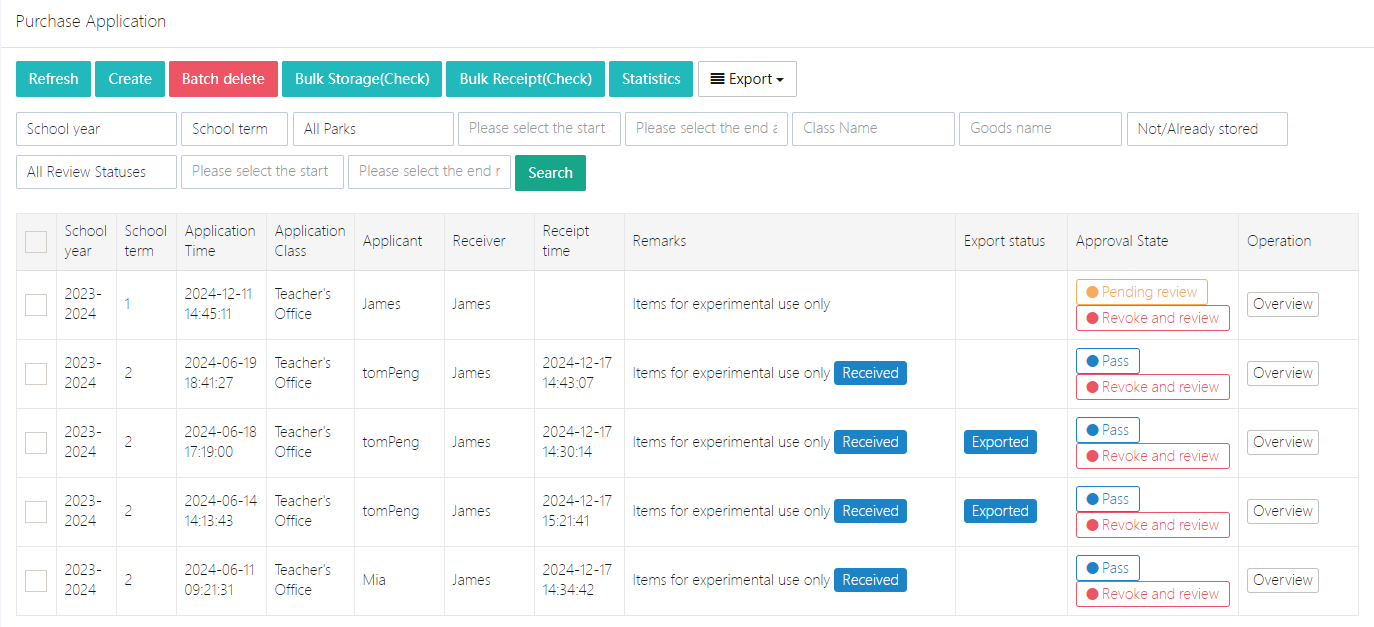
在 採購申請 頁面,可查看所有教職員的採購申請紀錄。每條紀錄包含以下資訊:
- 學年、學期: 顯示採購申請所屬的學年及學期。
- 申請時間: 提交採購申請的時間。
- 申請班別: 提出採購申請的班級。
- 申請人: 提交申請的員工姓名。
- 收貨人: 接收物品的人員。
- 收貨時間: 物品的預計或實際收貨時間。
- 備註: 有關物品的其他說明或需求。
- 匯出狀態: 顯示該申請是否已被匯出。
- 審批狀態: 當前審批進度,如「待審」、「通過」、「拒絕」等。
- 操作: 查看採購申請詳情。
管理員可點擊「查看採購申請」以檢視每筆申請的詳細資料,包括物品名稱、單價、數量、收貨時間等。審批狀態包括「待審」、「通過」或「拒絕」。點擊 【總覽】 可查看更詳細內容。
列表頂部功能按鈕包括:

- 刷新: 刷新當前頁面資料。
- 建立: 提交新的採購申請。
- 批量刪除: 刪除多條採購紀錄。
- 匯出: 匯出採購申請紀錄。
- 統計: 查看相關採購統計資料。
2. 建立採購申請
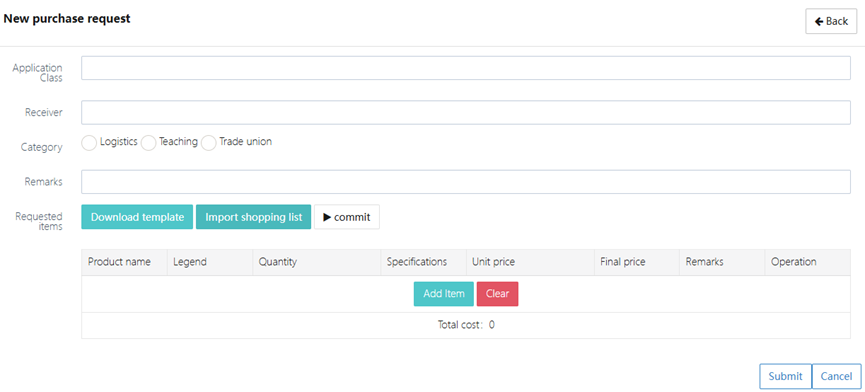
提交採購申請時,請填寫以下資訊:
- 申請班別: 選擇需要採購物品的班級。
- 收貨人: 選擇負責接收物品的人員。
- 類別: 選擇採購類型,如「後勤」、「教學」、「工會」。
- 備註: 填寫採購相關的補充說明。
- 採購物品: 新增物品,包括物品名稱、附件、數量、規格、單價及備註。
你可使用 【下載範本】 下載採購清單範本,或使用 【匯入採購清單】 匯入已準備好的清單。填寫完成後,點擊 【提交】 送出申請。
3. 收貨與入庫
在採購流程中,可使用 【批量收貨(核對)】 管理已收貨的物品,並於「操作確認」畫面中確認收貨:
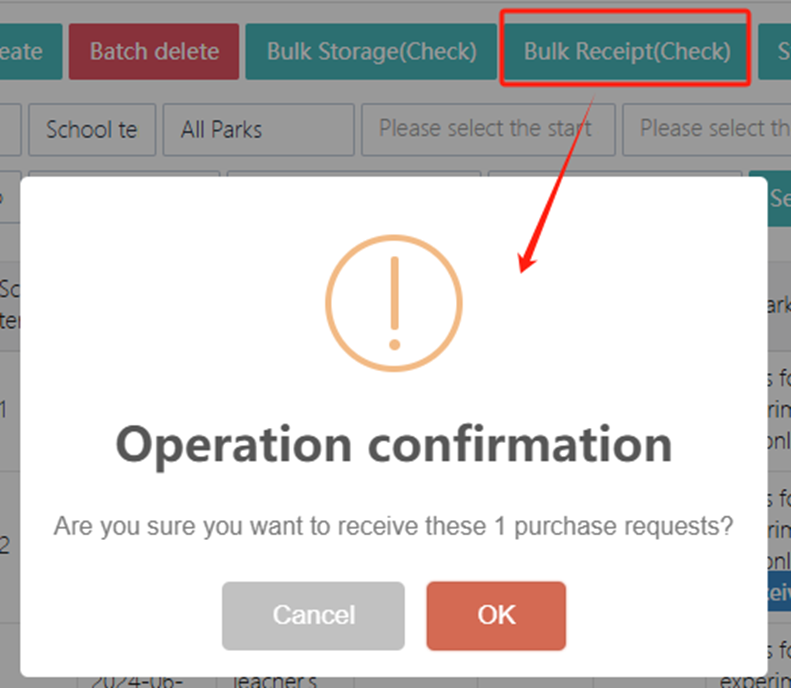
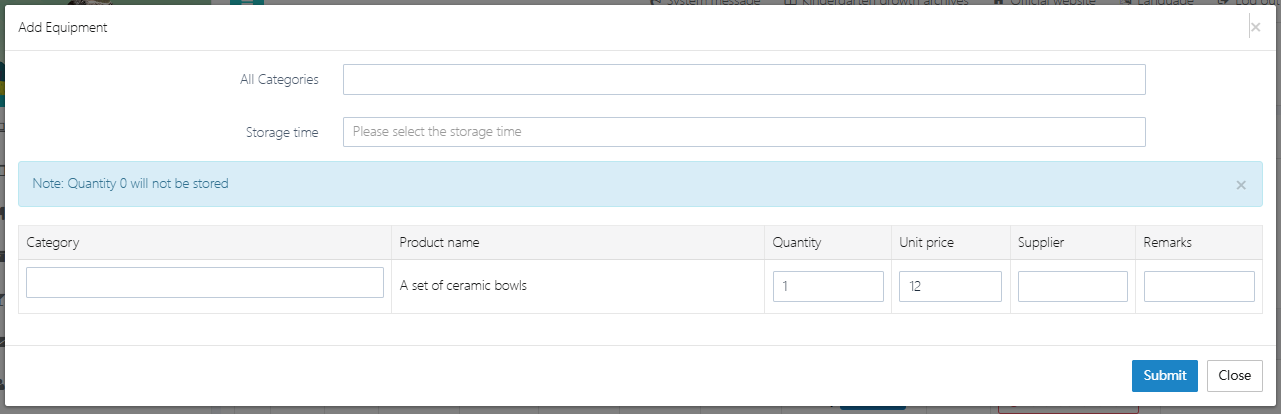
確認收貨後,如需將物品納入庫存管理,請點擊 【入庫】 ;如不需要,則點擊 【不入庫】 。

為新物品選擇所屬分類或建立新分類,並填寫數量及價格。完成後,點擊 【提交】 保存。
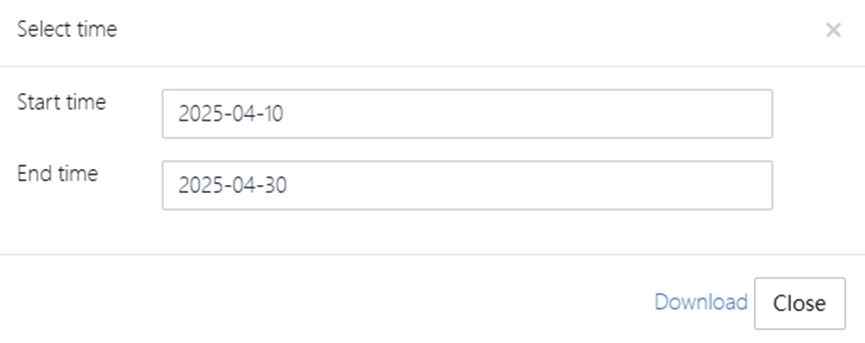
4. 批量匯出功能
可按日期範圍將採購申請匯出為 Excel 檔案。你可選擇只匯出自己的申請,或匯出全部紀錄,方便追蹤及統計。
5. 查看採購申請詳情
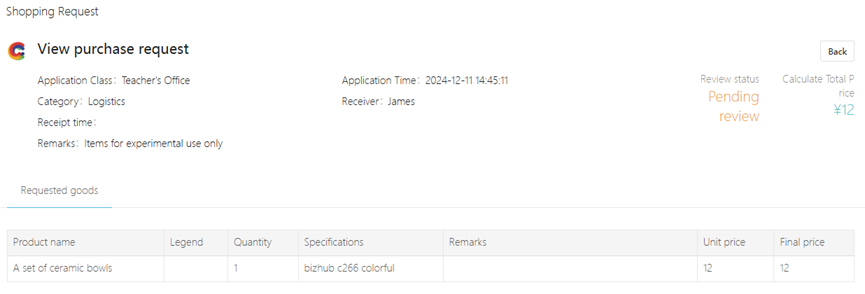
在 查看採購申請 頁面,可查看以下資訊:
- 申請班別: 提出採購申請的班級。
- 申請時間: 申請提交時間。
- 收貨時間: 預計或實際收貨時間。
- 收貨人: 接收物品的人員。
- 物品明細: 包括物品名稱、附件、數量、規格、備註等。
- 備註: 有關物品的補充說明。
- 審核狀態: 採購申請的審批狀態。
- 總金額: 所有採購物品的總金額。
審批
登入系統後,如有待處理的審批事項,系統右側會顯示於 「>>> 待審批事項」 區域,如下圖所示:
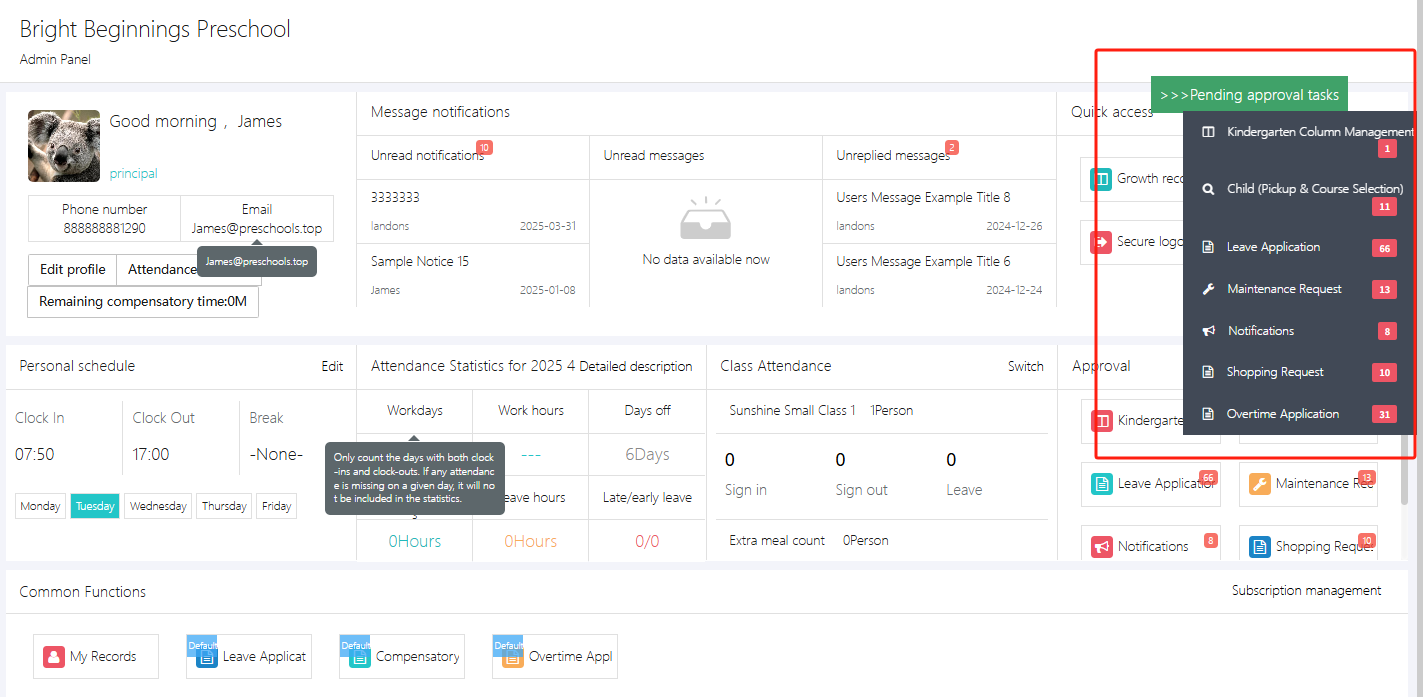
紅色數字代表目前有多少筆紀錄正在等待審批。
除了此位置外,你亦可前往 [申請與審批] → [審批] 進行統一管理。
如下圖所示,左側顯示不同類型的審批事項,右側則列出需要處理的具體申請。審批狀態包括 「無需審批」、「待審批」、「通過」 及 「拒絕」。 如發現審批有誤,可點擊 [撤回並重新審核] 重新處理。
審批狀態說明:
- 待審核: 新提交申請的預設狀態,需人工審批。
- 通過: 申請已獲批准並正式生效。
- 無需審批: 系統自動通過,毋須人工審核。
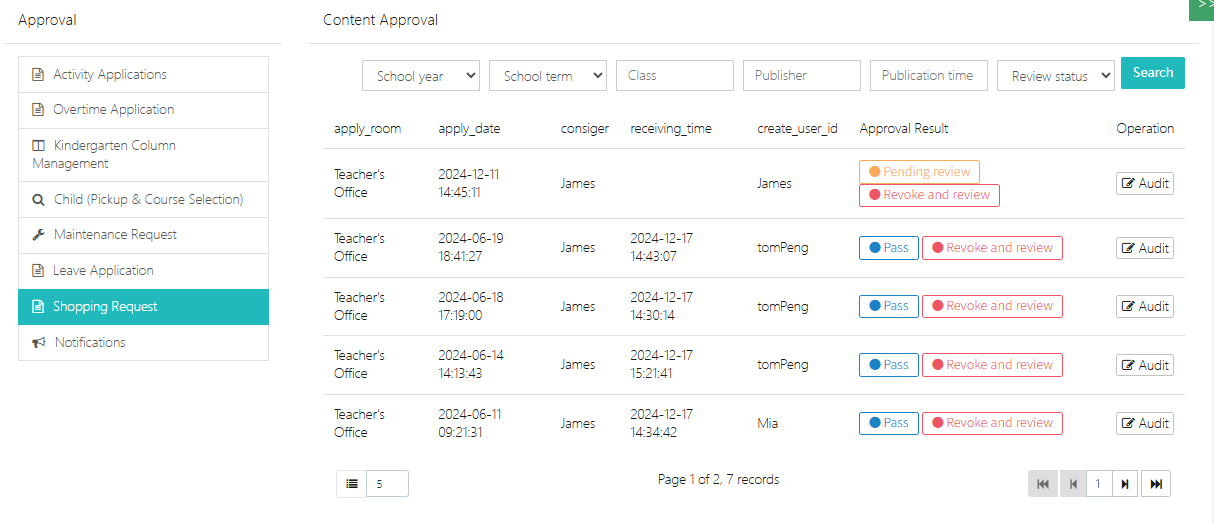
1. 查看審批流程(流程可於「系統設定」中自訂)
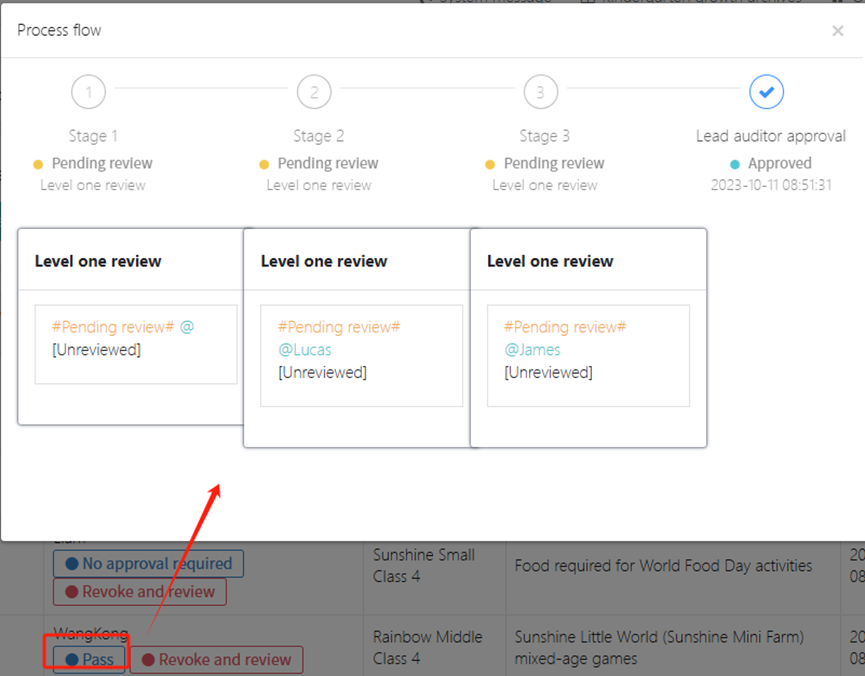
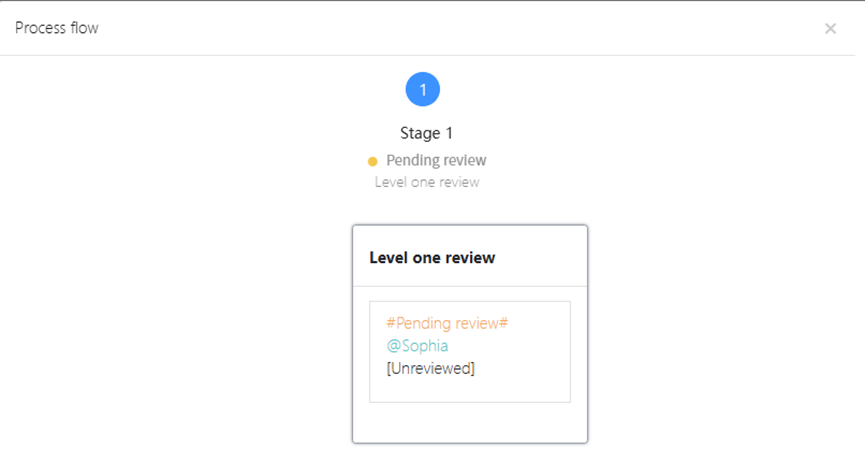
點擊 「審批結果」 欄位中的狀態,可查看該筆申請目前所處的審批流程及階段,如下圖所示。 流程共分為三個階段:stage1 → stage2 → stage3。
當 「主審人」(Lead auditor)進行審批時,可直接略過前面三個階段。只要主審人批准,無論前序審批結果如何,最終結果均會視為通過。
-
多層級審批流程:
- 第一層審核: 由指定審核人處理(例如「Lucas」或「James」),狀態顯示為 待審核。
- 主管最終審核: 由 主審人(Lead auditor) 作最終批核,通過後狀態會標示為 已批准,並記錄批核時間
-
審批狀態標示:
- 未審核: 顯示為 未審核,並列出對應審核人姓名。
- 無需審批: 部分申請會被設定為 無需審批,可直接執行。
-
撤回申請:
- 如申請尚未獲批,可點擊 [撤回並重新審核] 進行撤回及修改。
- 如申請已獲批准,則需聯絡系統管理員作進一步處理。
2. 進行審批操作
當發現有待審批的紀錄時,可點擊 [審核] 進入審批程序。
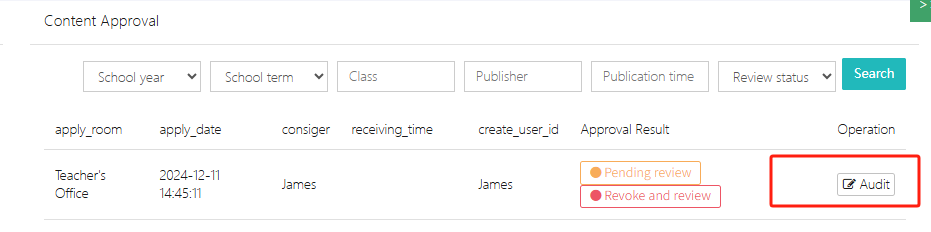
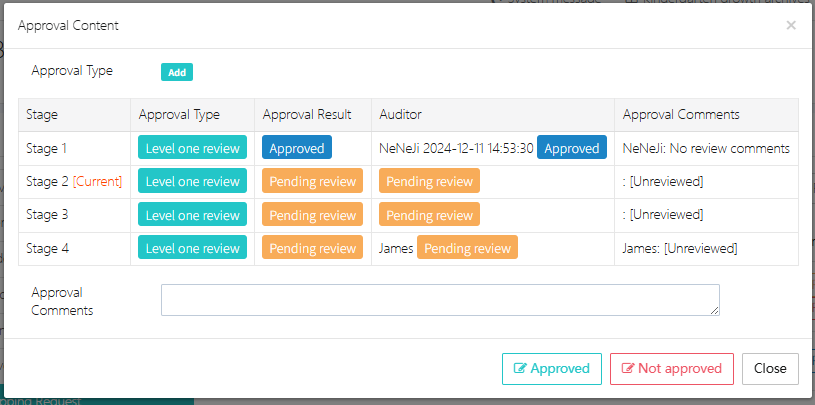
點擊 [審核] 後,系統會彈出如下視窗。 該申請共設有四個審批步驟,目前處於第 2 步。 第一步審批人為 NeNeji,並已於 2024-12-11 完成批准。 審核人需填寫 審批意見,然後點擊 [通過] 或 [不通過],以完成本次審批。
帳單管理(Billing Management)
賬單管理
此功能會顯示系統內的所有賬單,並將它們分類為 [已付款]、[待付款] 或 [待發送賬單(草稿)]。
注意:由於系統使用 PayPal 作為付款平台,學校必須擁有 PayPal 帳戶以收取款項。
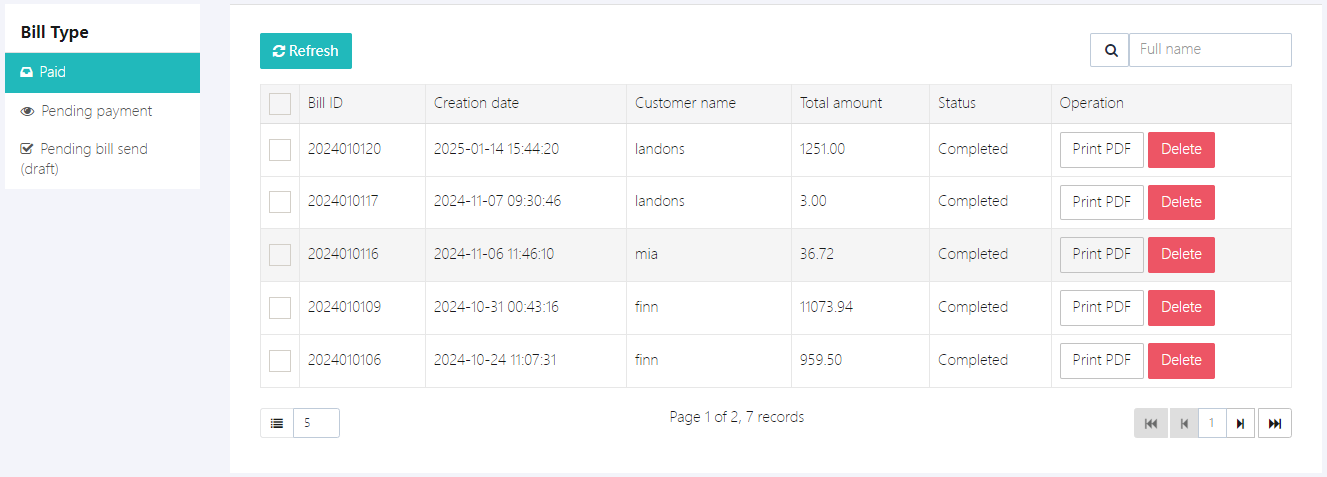
1. 已付款賬單
2. 待付款賬單
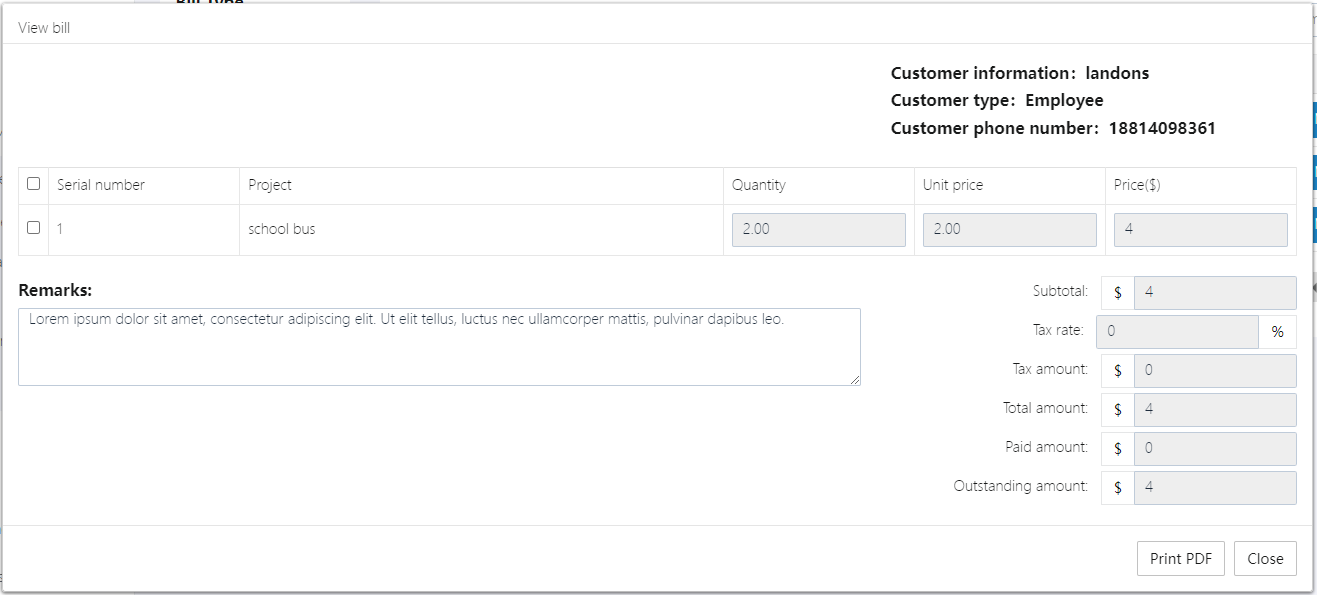
這些是使用者尚未付款的賬單。如果使用者已經線下付款,可透過 [標記為已付款] 手動將賬單標記為已付款。
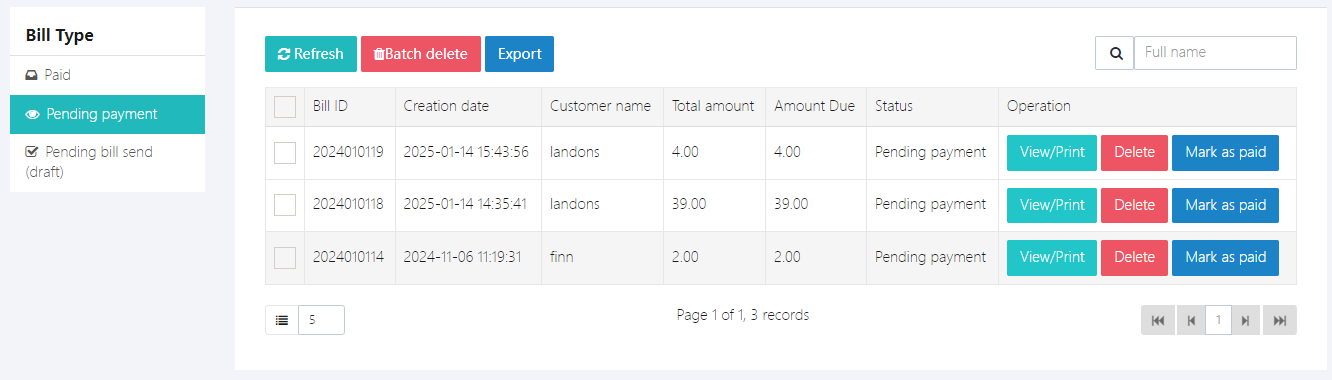
使用者可以點擊 [查看/列印] 來列印賬單或生成 PDF。
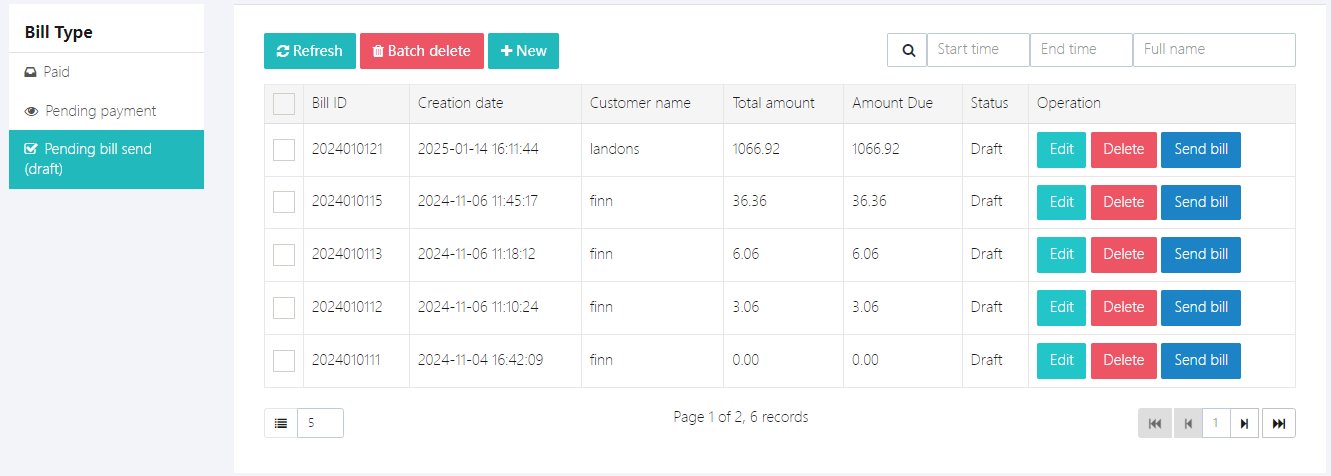
3. 賬單草稿
使用者可以在此創建新賬單,點擊 [+新增],然後點擊 [發送賬單] 將其發送給使用者以收取款項。
4. 創建新賬單
-
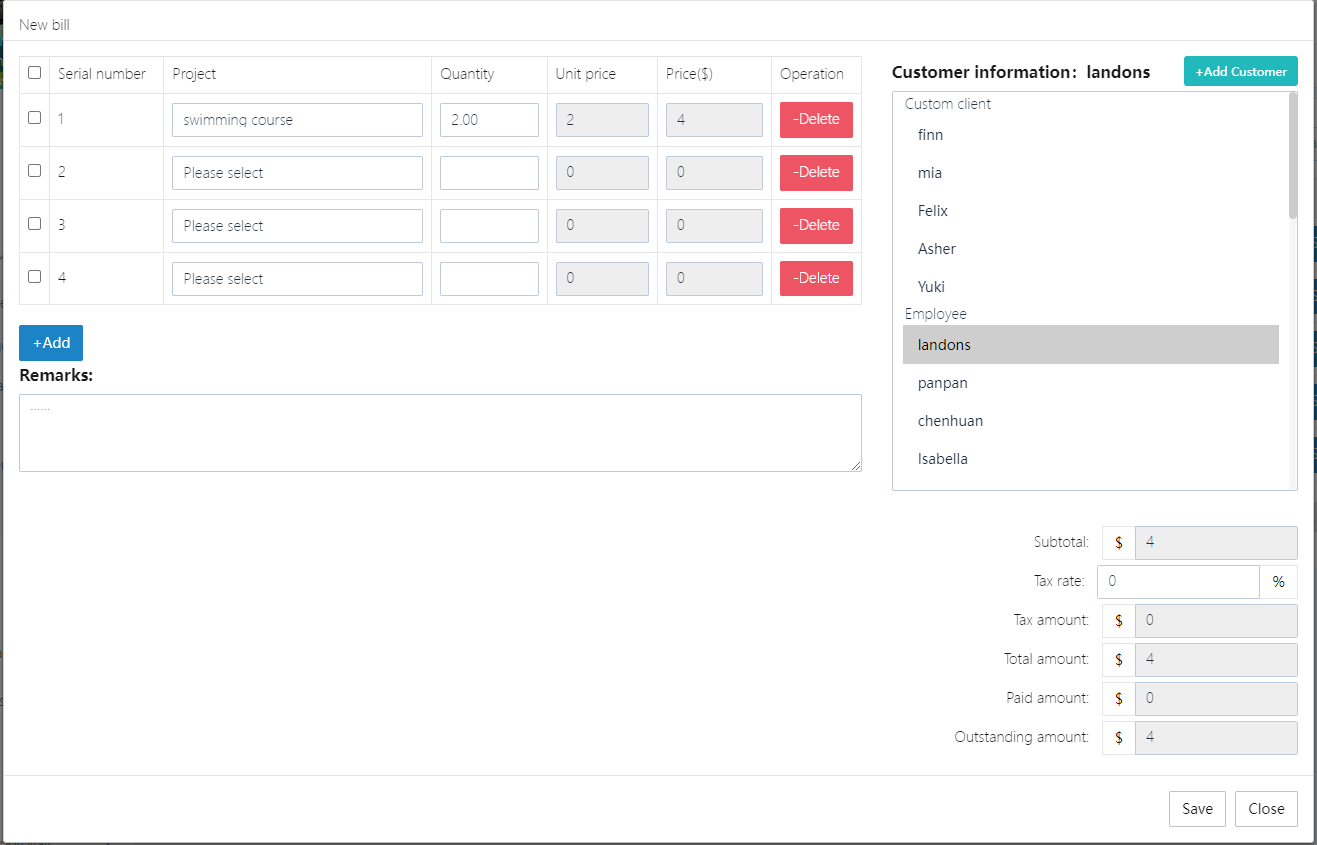
點擊 [+新增] 添加賬單明細。這些明細來源於 [賬單管理] -> [費用項目管理]。
-
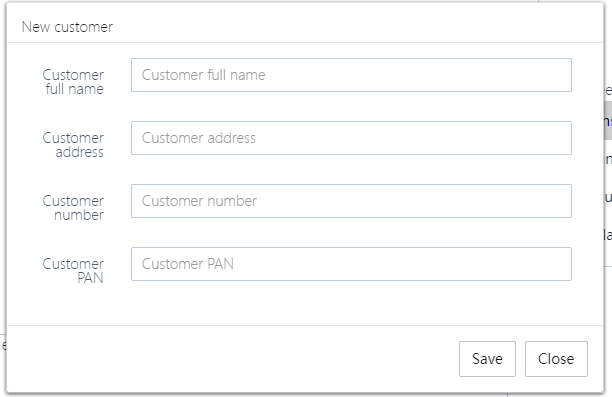
點擊右方的 [+新增客戶] 添加收款人資料。如果賬單收款人是學校的家長、學生或老師,可直接從下拉選單選取。
-
輸入賬單備註。
-
點擊 [儲存] 保存賬單。此時賬單狀態為草稿,必須點擊 [發送賬單] 才會成為正式賬單。
客戶管理
此功能用於管理非系統使用者的客戶資訊,即由您自行定義的客戶。所有客戶管理操作均可在此處進行。
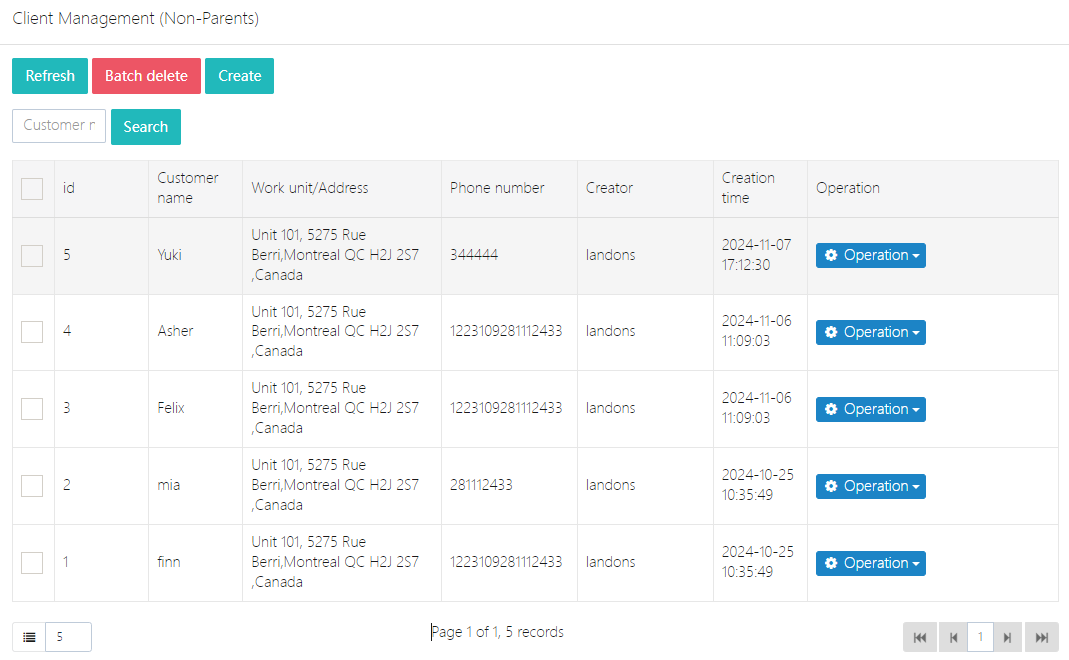
1. 創建客戶
點擊 [創建],填寫客戶資訊,然後點擊提交。
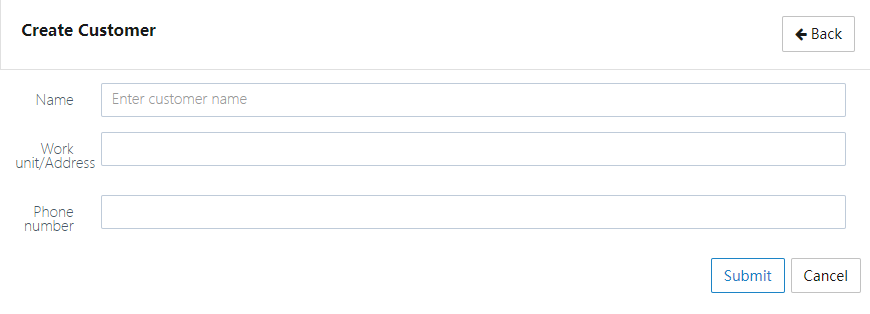
2. 編輯或刪除客戶
選擇要操作的客戶,點擊 [操作],即可看到相關選項,用於編輯或刪除客戶。
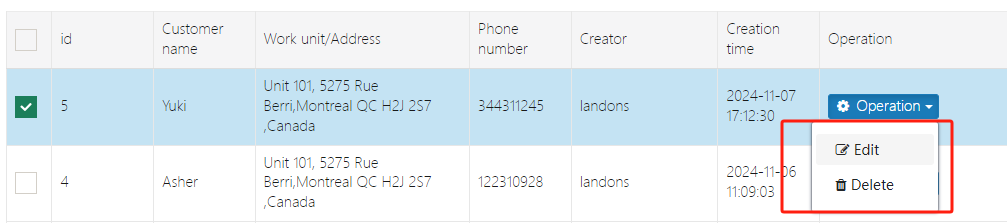
費用項目
此部分用於學校設置費用項目,例如校服費、膳食費、學費及其他雜費。所有費用項目均可在此處配置,設定完成後,可在賬單中選擇使用。
注意:如果學校已設置課程並需收費,這些課程也會顯示在此處。若需編輯課程資料,請前往 [課程] -> [課程設置] 編輯。
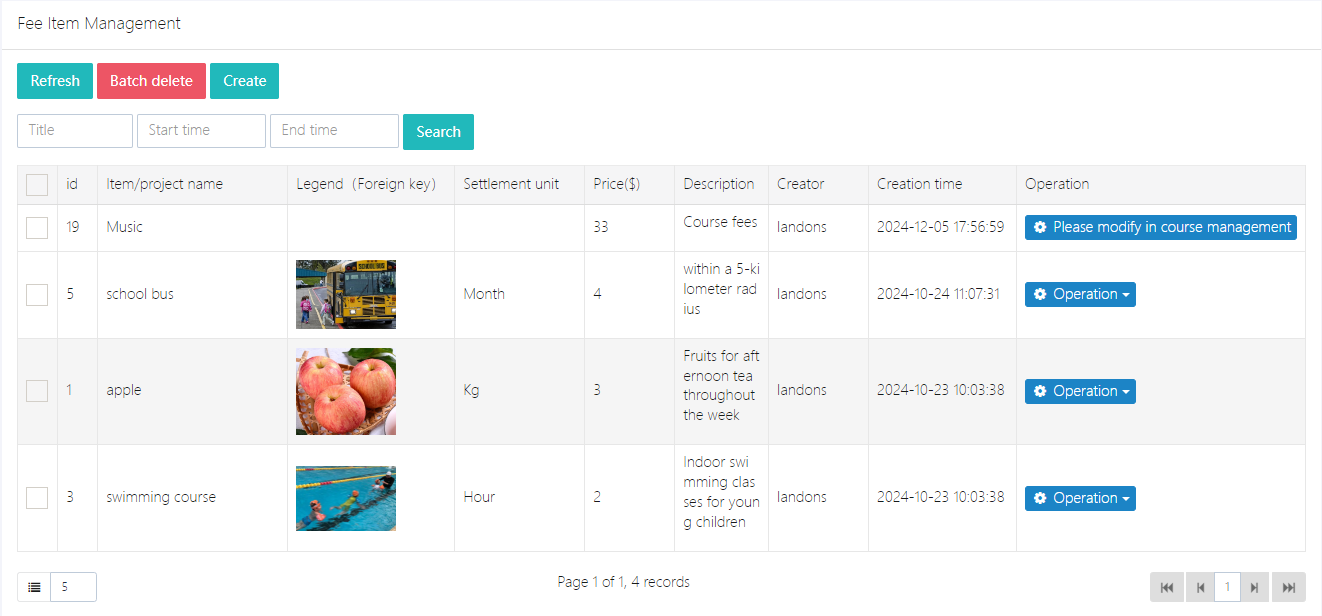
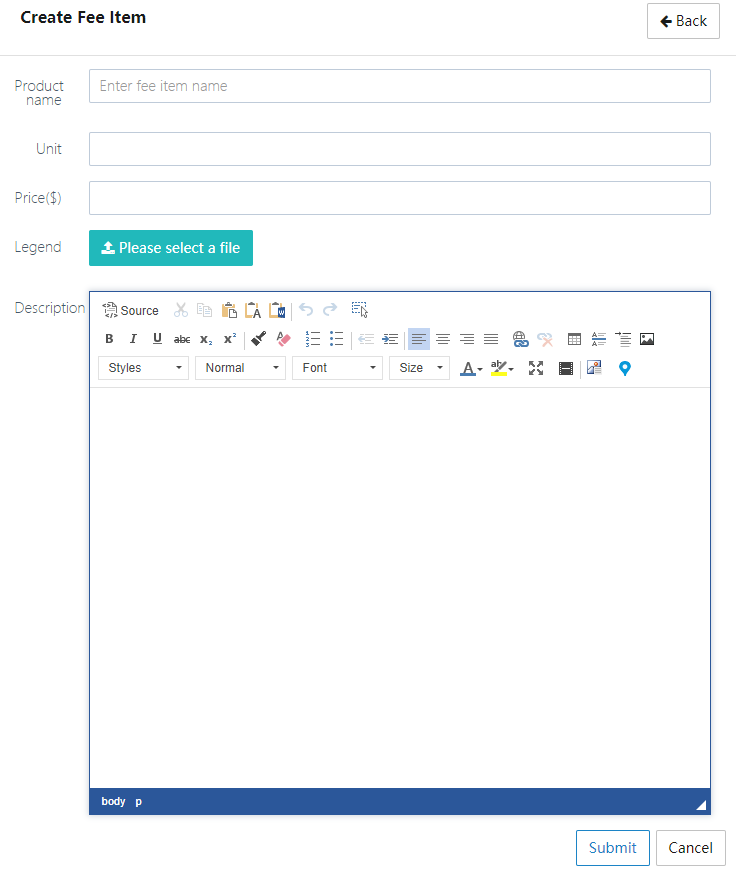
- 新增費用項目:點擊 [創建],填寫表單,然後提交。
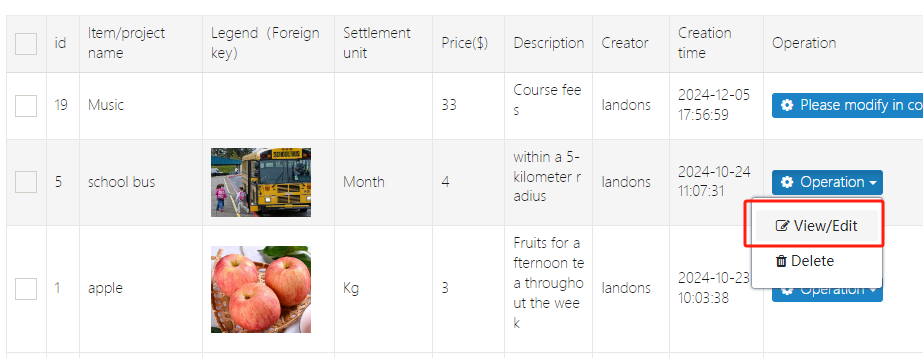
- 編輯現有費用項目:選擇要編輯的項目,點擊 [操作] -> [查看/編輯],編輯完成後點擊提交。修改項目不會影響已生成的賬單資料。
我的賬單
此功能會列出與您相關的所有賬單,您可以在此處支付任何未結清的賬單。
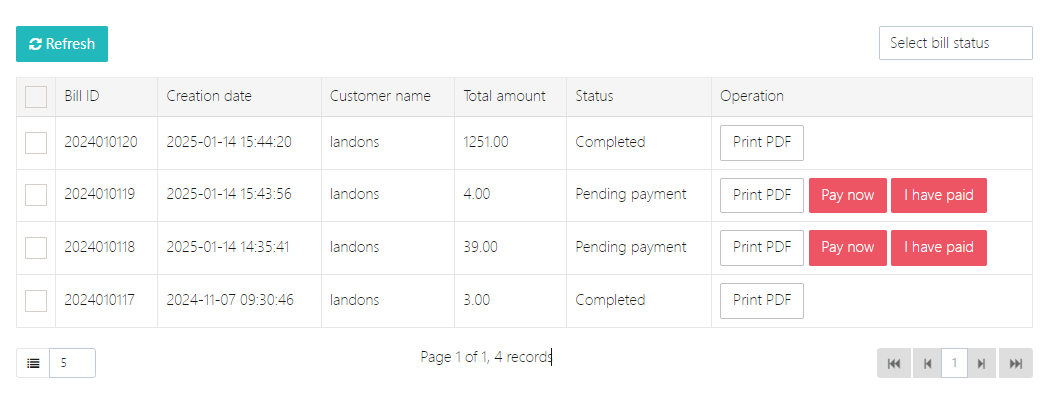
如果您已完成付款,但賬單狀態仍顯示 待付款,可以點擊 [我已付款] 來更新狀態。
付款跳轉
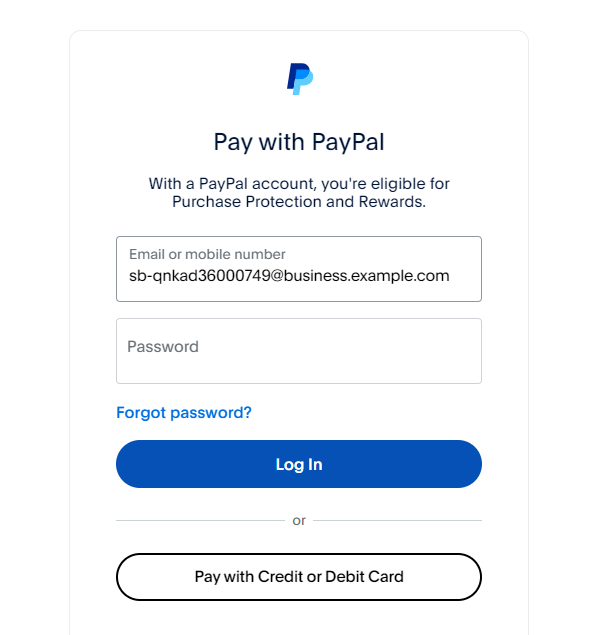
點擊 [立即付款] 後,系統將跳轉至 PayPal 登入頁面,並引導您完成付款流程,如下圖所示。
兒童日常事務(Child Daily Affairs)
兒童加餐
兒童加餐 功能主要提供家長為子女選擇額外膳食的操作。當孩子需要在校用餐時,可使用此功能;若孩子某天需要跳過午餐,也可透過此功能申請當天午餐請假。
此功能會顯示每位孩子當天的具體膳食狀態。[正常膳食] 表示正常用餐,[停餐] 表示該餐停用。
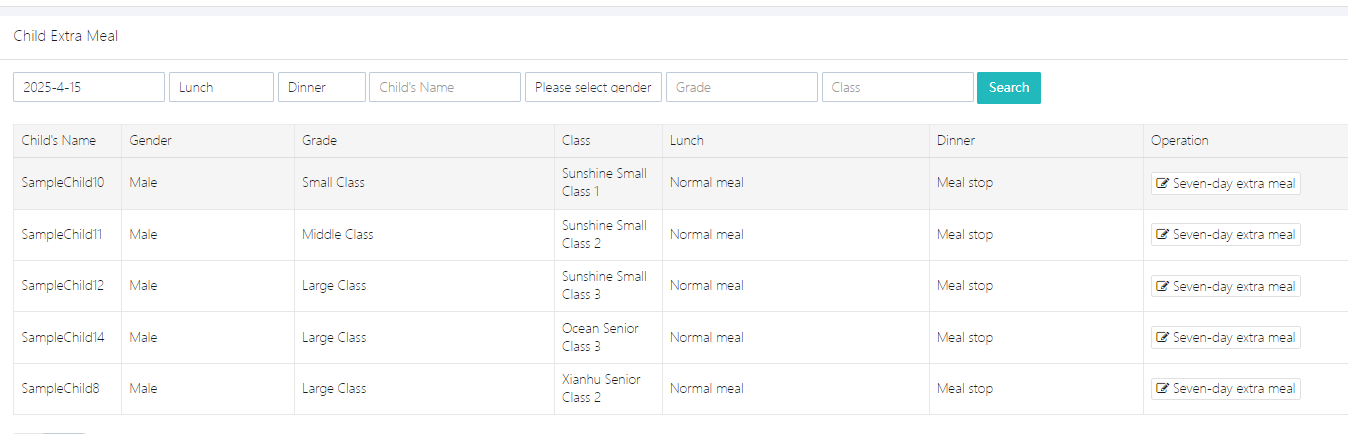
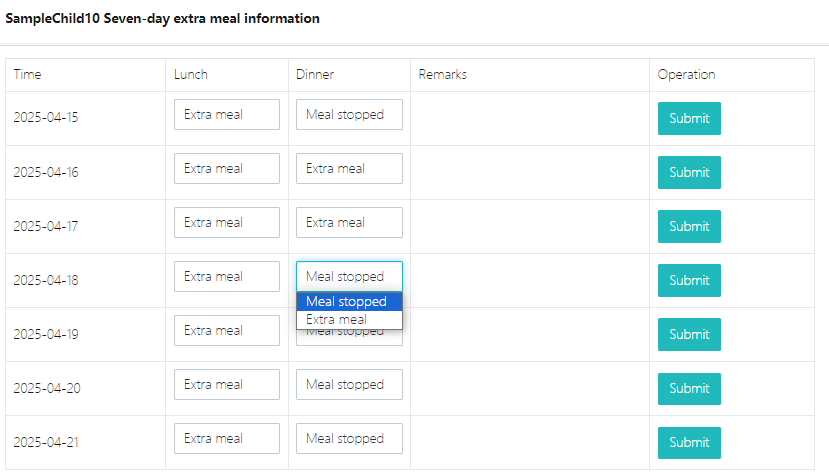
1. 提交七天膳食狀態
可透過 [七天額外膳食] 選項管理孩子的膳食狀態。完成所需更改後,點擊 [提交] 來提交膳食計劃。
注意:如需設定膳食狀態,應提前一天為翌日設定。
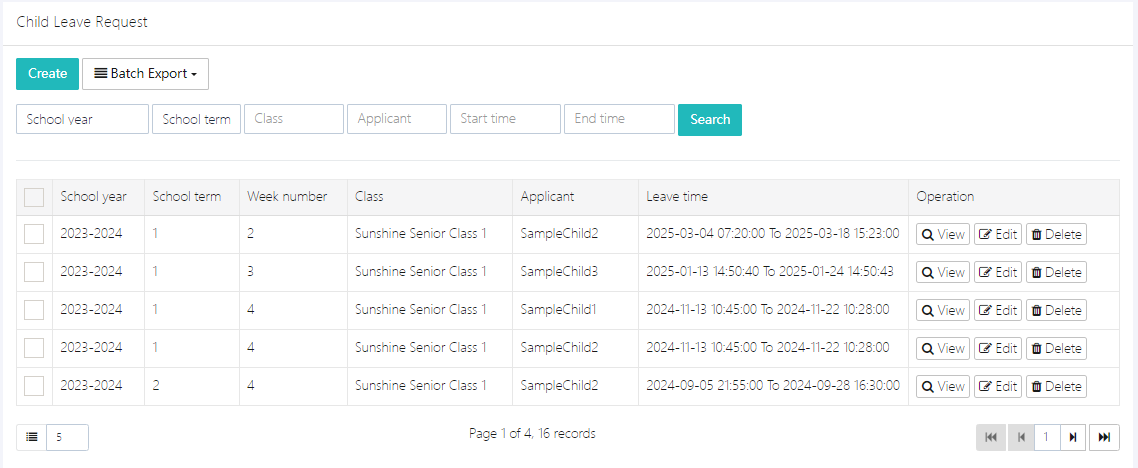
兒童請假申請
當孩子需要請假,或幼稚園管理使用者需要查閱哪些孩子已提出請假申請時,可透過系統的 [兒童日常事務] -> [兒童請假申請] 功能進入操作。
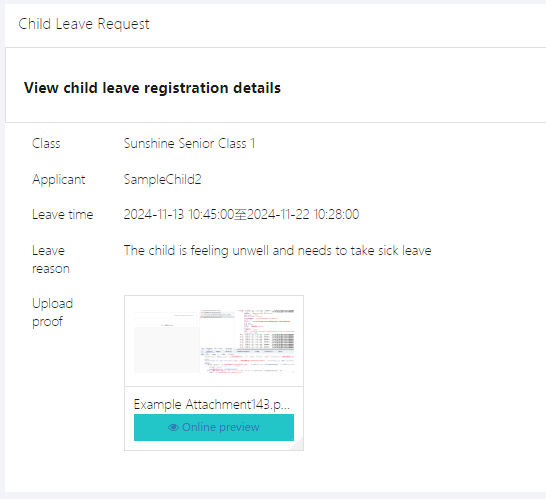
點擊 [查看] 可查看請假申請的詳細內容,如下圖所示。
1. 請假申請
使用者可點擊 [創建] 開啟請假申請表格進行填寫,表格如下圖所示。
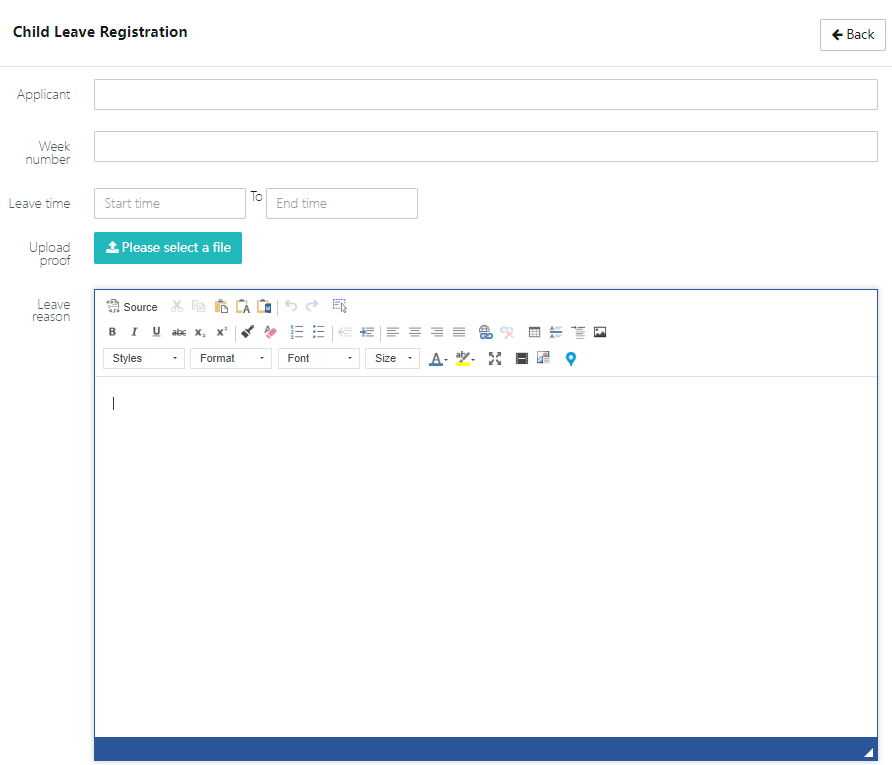
注意:如需提供請假證明,可上傳附件。填寫完成後,點擊 [提交] 按鈕提交申請。
2. 編輯請假申請
使用者可點擊 [編輯] 修改請假紀錄,如下圖所示。編輯完成後,點擊 [提交] 按鈕提交更改。
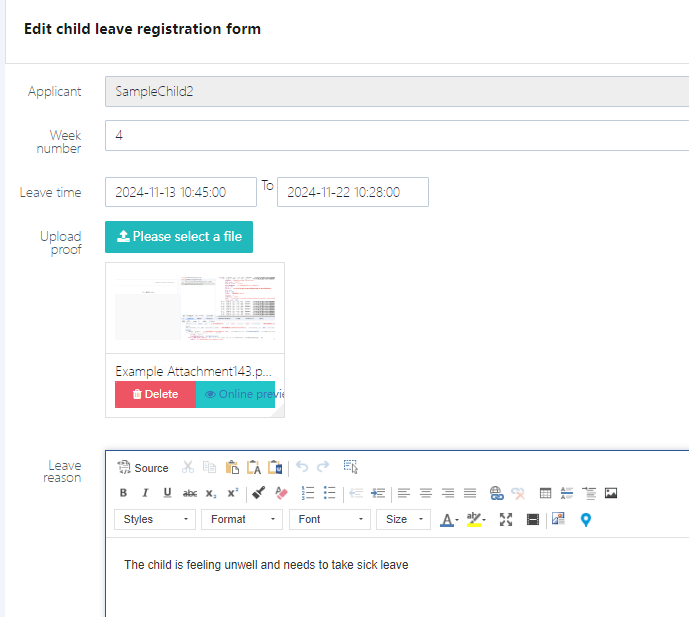
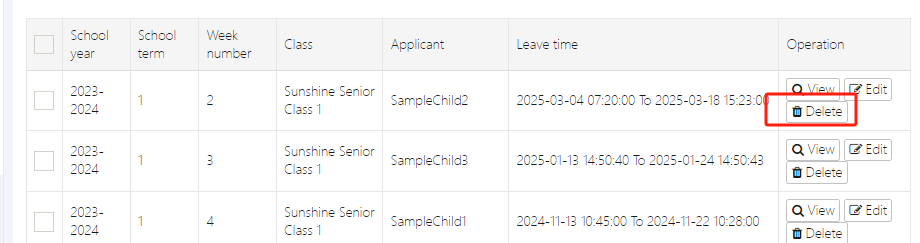
3. 刪除請假申請
使用者可點擊 [刪除] 刪除對應的請假紀錄。
4. 匯出統計
管理員可在選單中點擊 [批量匯出],選擇匯出單一紀錄或全部紀錄,選項如下圖所示。
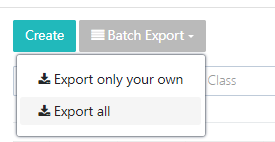
匯出結果:

班級及年級(Class And Class Level)
班級管理
您可以透過 [班級與年級] -> [班級管理] 選單進入 班級管理 功能。在此功能中,您可以自訂各種班級、分配班主任等操作。功能示意如下圖所示:
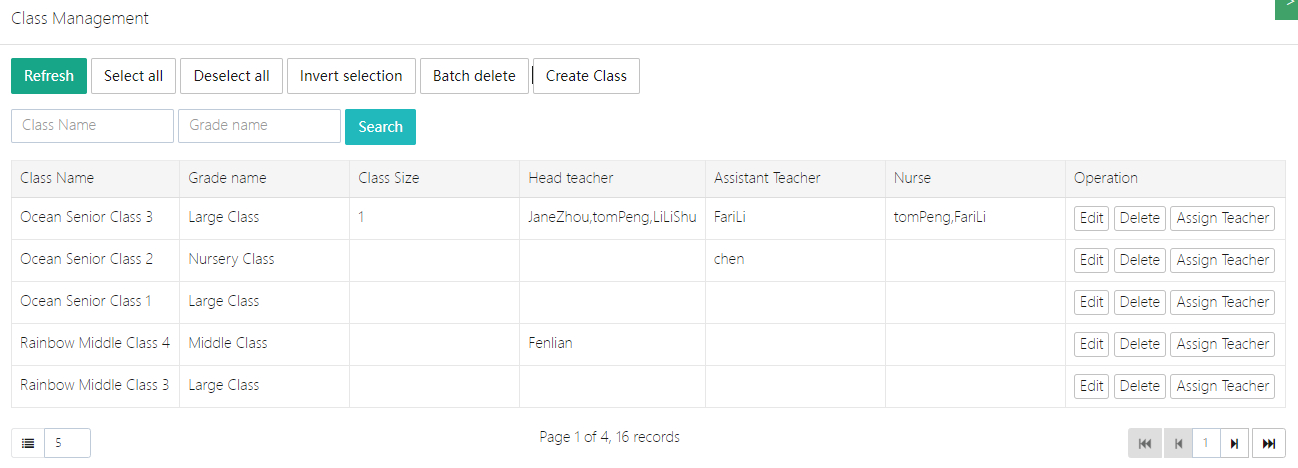
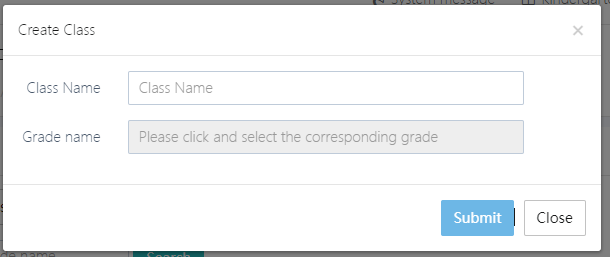
新增班級
點擊 [創建班級] ,然後輸入 [班級名稱] ,並選擇對應的 [年級名稱] 。
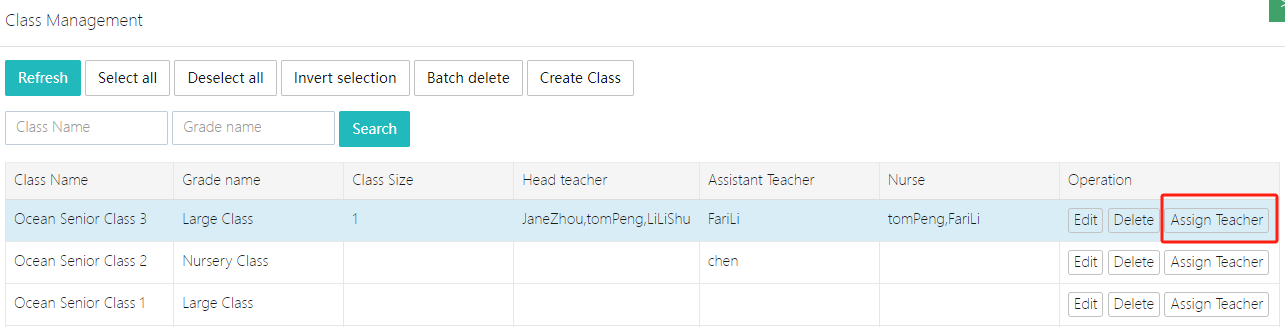
分配教師到班級
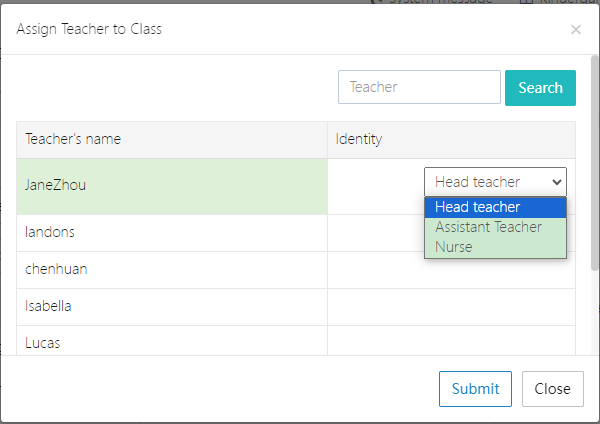
一個班級可由多位教師管理。系統預設有三種角色:[班主任] 、 [助教] 及 [護士] 。點擊 [分配教師] 進行選擇。
在彈出視窗中,選擇對應的教師及角色,如下圖所示:
注意:如需新增其他不同年級,需在 年級管理 中進行設定。系統預設可用的班級級別為 大班、中班 及 小班。
年級管理
您可以根據學校實際情況設定不同的年級,例如 3–6 個月為一個年級、6–12 個月為另一個年級,或 1–2 歲等。
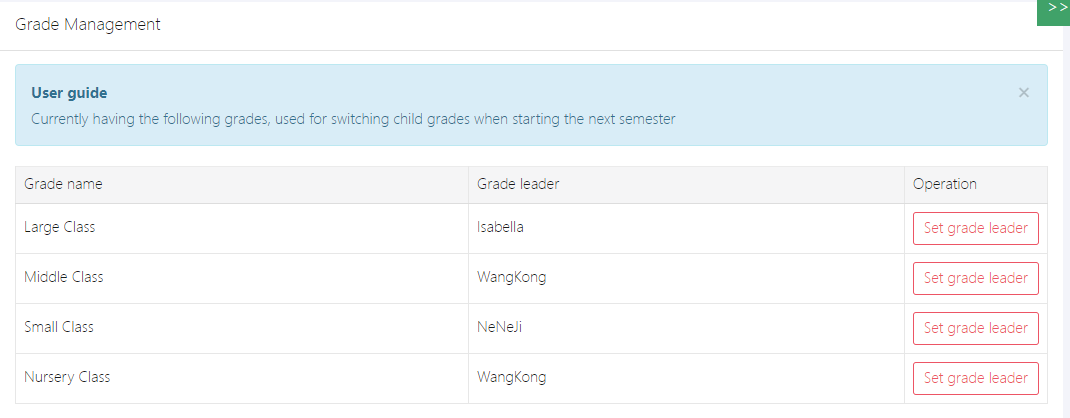
如需設置年級負責人,可點擊 [設置年級負責人] 進行配置。
課程管理(Courses)
活動時間表
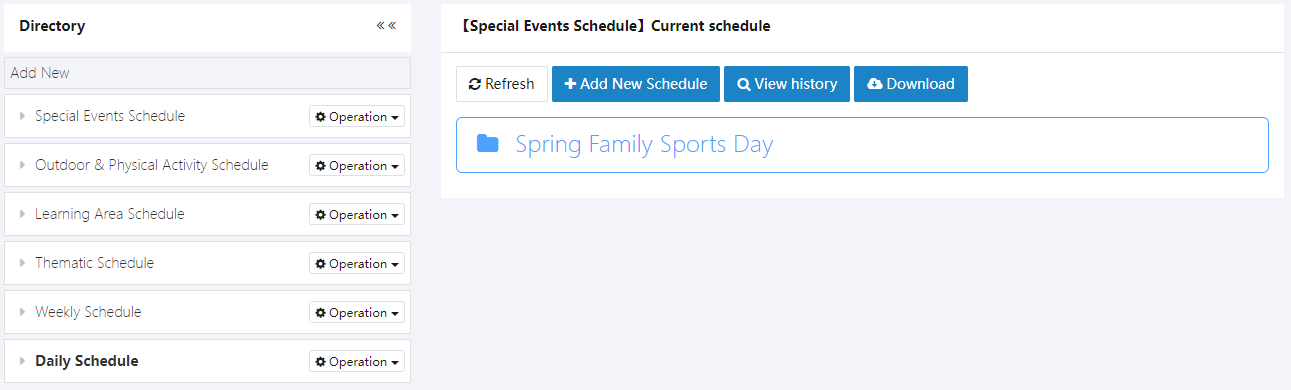
此功能是學校發布時間表的集中平台。除了活動時間表外,使用者還可以上傳場地安排等資料,如下圖所示:
1. 新增分類
使用者可點擊 新增 來添加新的主分類。
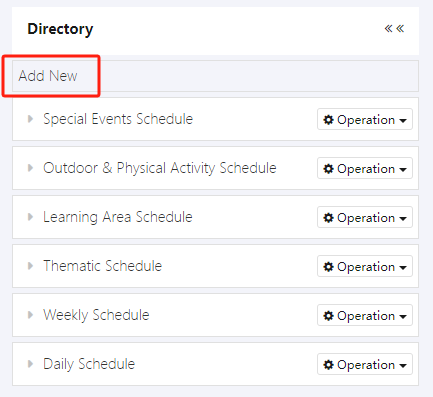
填寫分類名稱後,點擊 確定 提交。
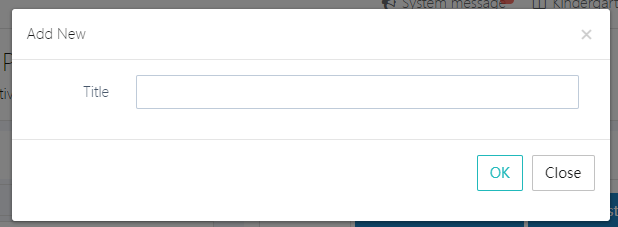
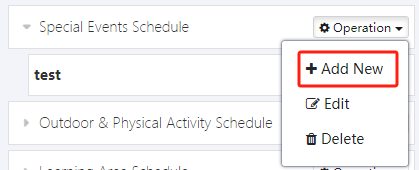
如需新增子分類,點擊 操作 → 新增,然後填寫標題並提交。
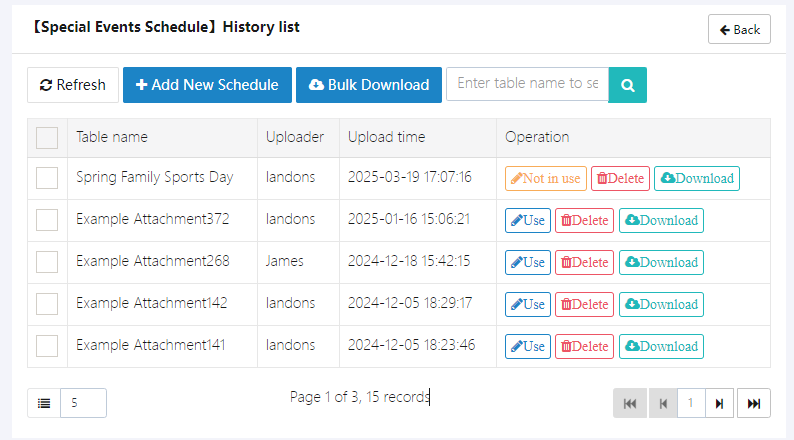
2. 上傳時間表
選擇其中一個主分類,例如 特別活動時間表,然後點擊 查看歷史紀錄。如下圖所示,可查看過往上傳的資料。
課程設定
學校可根據自身情況在此功能中設定各種課程,包括課程導師、內容、時長及收費等。課程設定完成後,孩子便可開始選課。
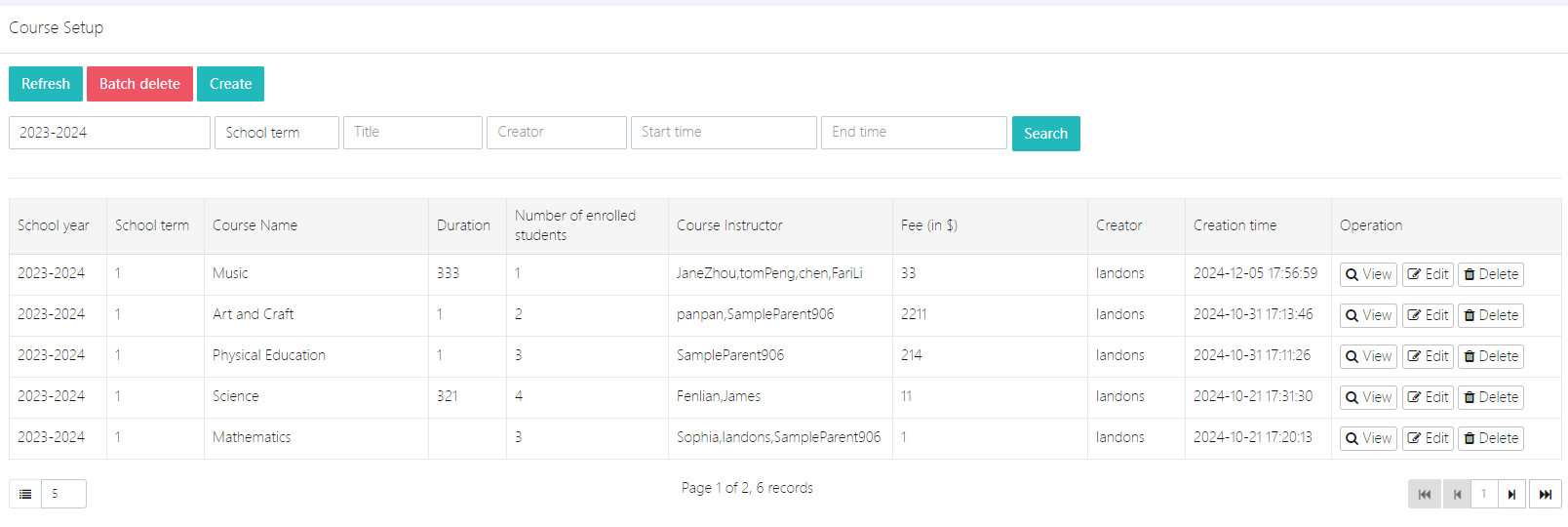
已選課的孩子可透過 查看 功能查看課程。
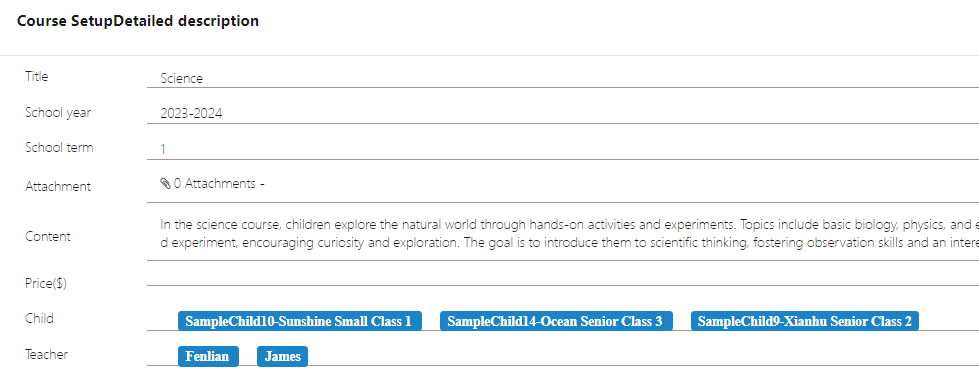
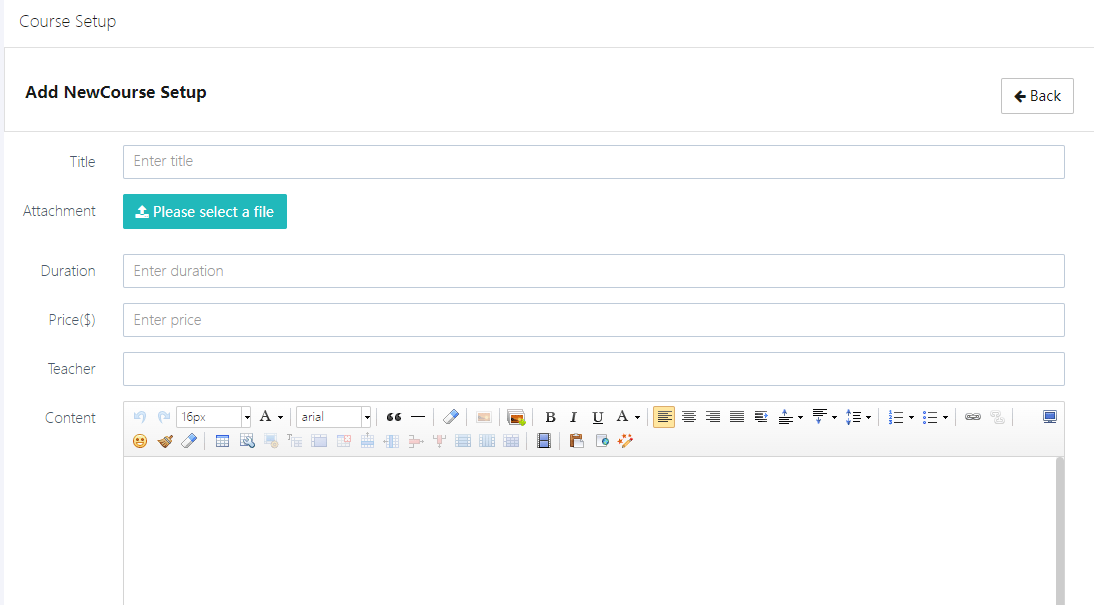
1. 新增課程
點擊 創建,填寫課程名稱、收費資訊、導師及其他設定,然後點擊 提交。
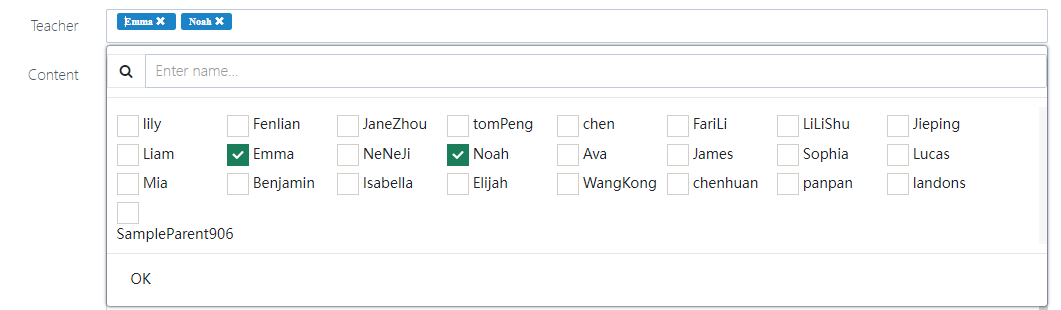
選擇導師時,可一次選擇多位導師。
2. 編輯課程
使用者可隨時修改現有課程。點擊課程的 編輯 按鈕即可進入編輯介面。
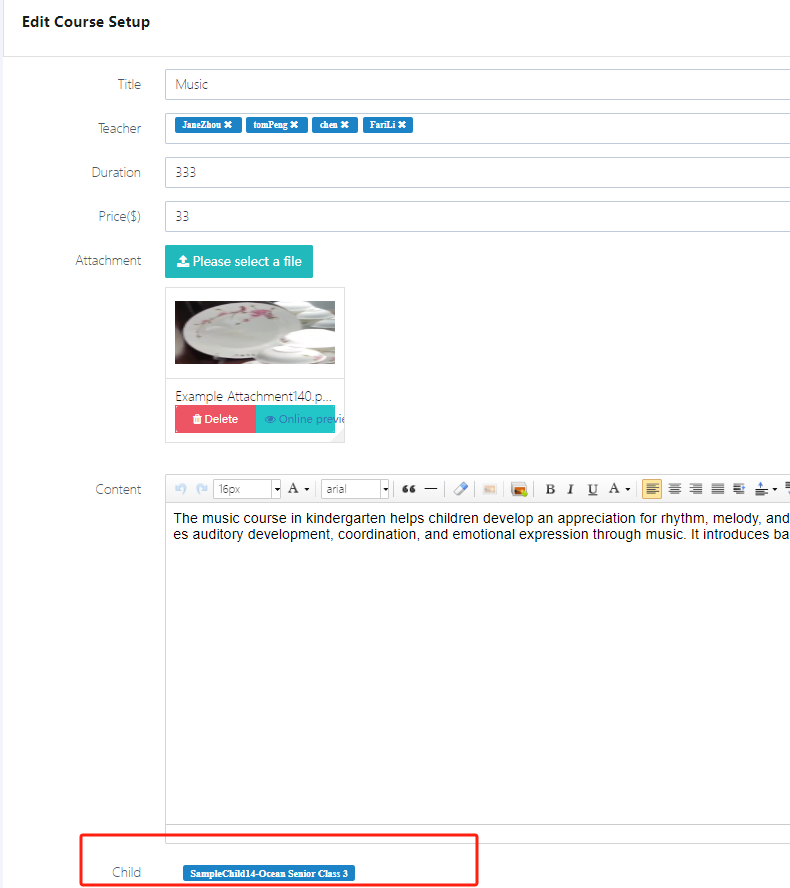
注意:在此功能中,可修改課程名稱、收費等屬性。但孩子的選課紀錄無法在此處修改。本功能主要用於編輯課程屬性。若需管理孩子的選課(例如孩子退選或退出課程),請前往 使用者管理 → 孩子管理。
3. 刪除課程
使用者可點擊課程的 刪除 按鈕來刪除該課程。
每週/每月計劃
此功能主要供使用者編輯及發布學校的每週或每月計劃。以下為每週計劃的示例。
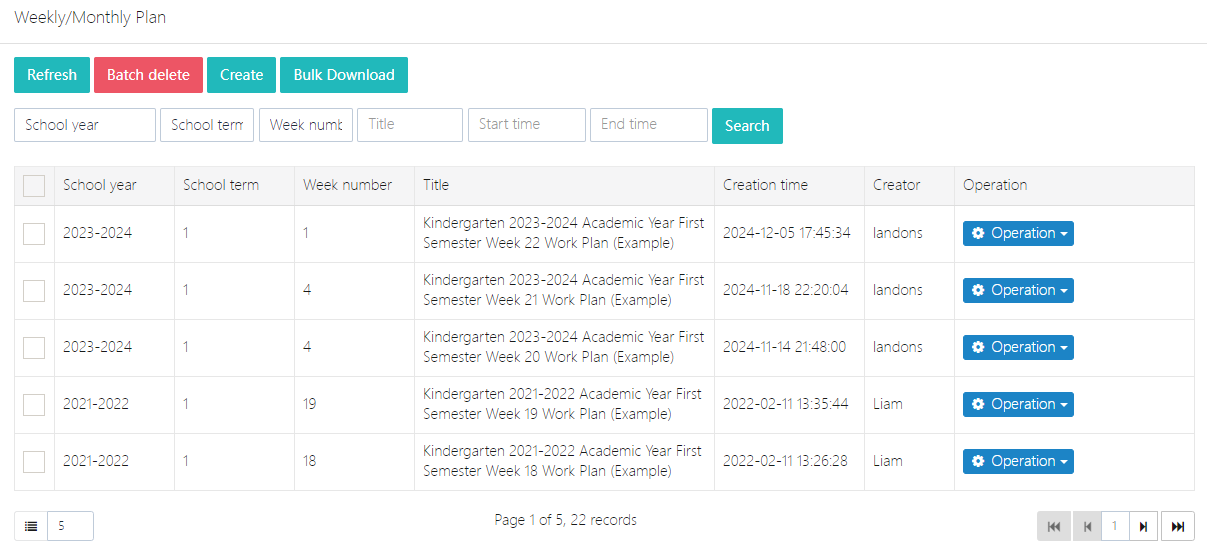
1. 新增每週計劃
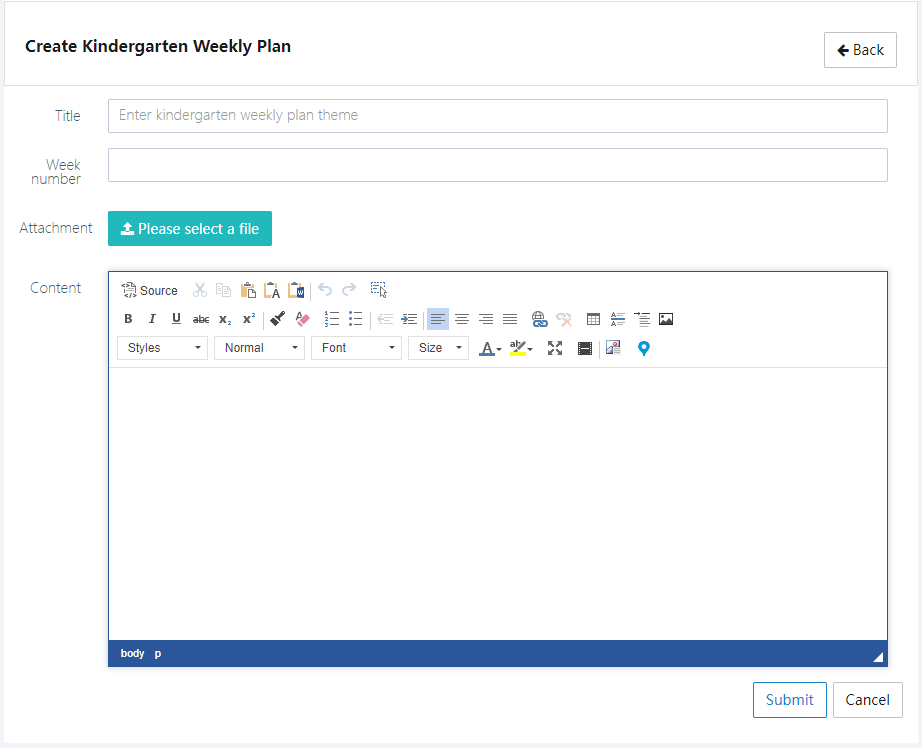
點擊 創建,填寫相關表格資訊,例如標題、週次、內容等。完成後點擊 提交 以提交計劃。
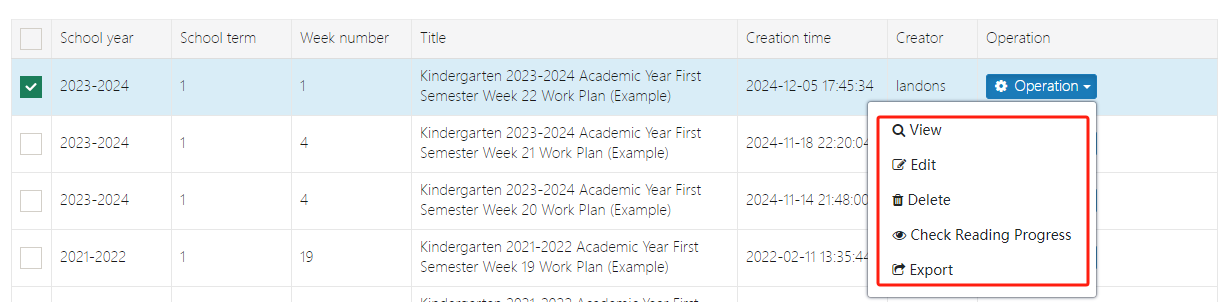
2. 編輯或刪除現有每週計劃
選擇要操作的紀錄,然後點擊 操作 → 編輯 或 刪除。請注意,刪除操作無法還原。
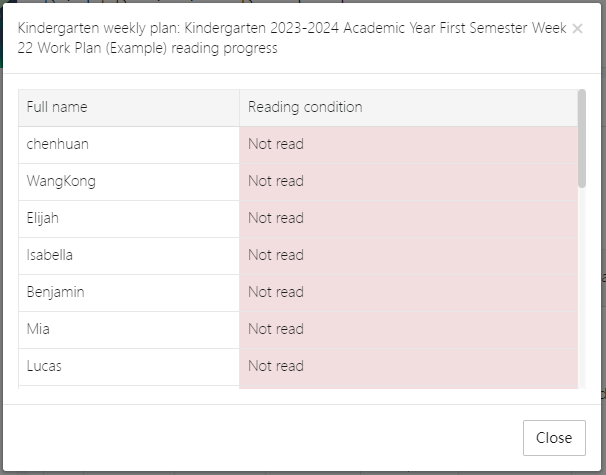
3. 查看閱讀進度
每週或每月計劃發布後,員工可在系統中查看誰已閱讀及未閱讀。可透過 查看閱讀進度 功能查看,如下圖所示:
4. 匯出計劃
如需將每週或每月計劃匯出為 WORD 文件,可使用 匯出 功能。壓縮檔將包含該計劃及相關附件。
招生與報名(Enrollment And Recruitment)
入學報名
報名網址: https://****.preschools.top/OA/kgentryform/index/formOnLine
1. 線上報名
此模組提供完整的幼稚園報名流程,適用於幼兒班及幼稚園班別。設計清晰直觀,支援家長完成線上報名及其他步驟,大大提升家長使用便利性。整個流程可依學校需求進行自訂,下列內容均可自訂。
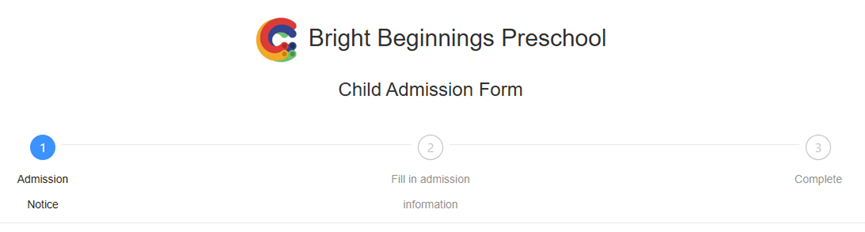
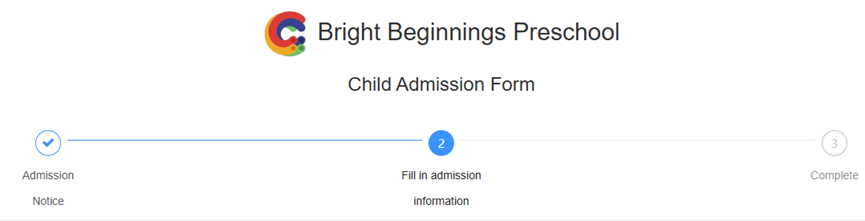
介面清楚顯示整個報名流程的 3 步驟流程圖:
- 入學通知
- 填寫報名資料
- 完成
此流程圖不僅簡單,還能即時顯示當前階段,指引家長完成報名流程。
1. 入學通知
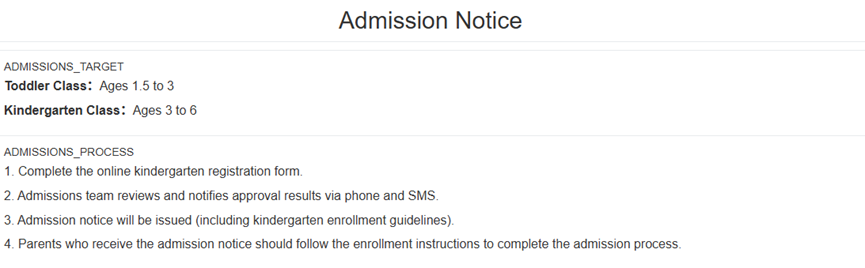
入學通知提供報名對象及入學流程的詳細資訊,包括:
-
報名對象:
- 幼兒班:1.5 至 3 歲
- 幼稚園班:3 至 6 歲
-
入學流程: a) 完成線上報名表格 b) 審核小組將透過電話或短信通知結果 c) 發放正式入學通知(包含入學指南) d) 家長依據指南完成後續入學手續
2. 收費標準
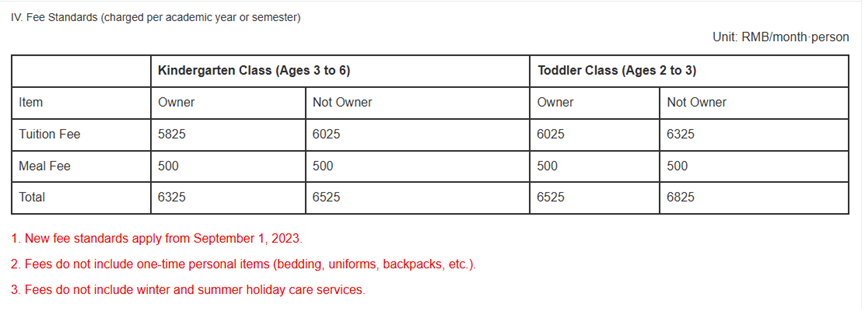
收費標準部分以表格清楚列出不同年齡及家長身份的學費及膳食費。
額外說明:
- 新標準自 2023 年 9 月 1 日起生效。
- 不包含一次性物品(如床上用品、校服、書包等)。
- 不包含假期托管服務。
3. 諮詢聯絡
頁面底部清楚列出諮詢電話,方便家長聯絡招生辦公室尋求協助。
2. 填寫報名資料
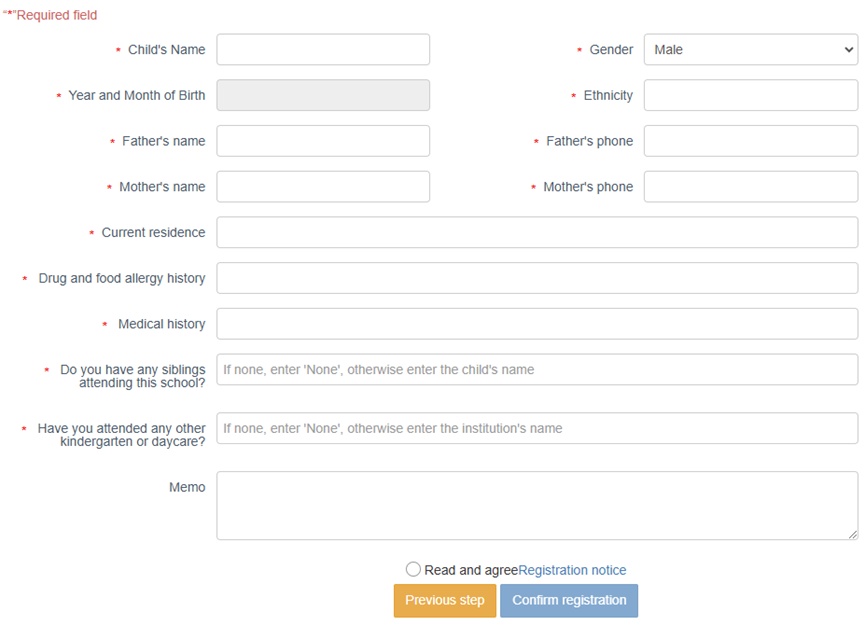
在學生報名流程中,第二步為「填寫報名資料」。家長需依頁面提示填寫孩子的基本資料、監護人聯絡資訊、健康狀況及其他附加備註。以下為欄位說明:
-
孩子姓名
- 必填。請輸入孩子真實姓名,建議與身份證資料一致,以便後續入學通知及學生註冊使用。
-
性別
- 必填。選項為「男」或「女」,選定後不可更改。
-
出生年月
- 必填。用於確認孩子是否符合幼兒班或幼稚園班別的入學年齡。格式為「YYYY-MM」。
-
民族
- 必填。填寫民族(如「漢族」「壯族」),供統計及檔案管理使用。
-
父親姓名
- 必填。填寫主要監護人姓名,用於聯絡及文件核對。
-
父親電話
- 必填。請輸入常用聯絡電話,用於通知及通訊。
-
母親姓名
- 必填。與父親資料相同,作為另一監護人資訊。
-
母親電話
- 必填。用於接收通知及學校聯絡。
-
現居地址
- 必填。請填寫家庭實際居住地址,用於區域分配及交通安排。
-
藥物及食物過敏史
- 選填。如孩子對任何藥物或食物過敏,請列出,以保障照護安全。
-
病歷紀錄
- 選填。如有病歷(如哮喘、癲癇、心臟病等),請填寫,以利安全管理。
-
是否有兄弟姊妹在本校就讀?
- 選填。如已有兄弟姊妹就讀,請提供此資訊,以便學校提供家庭相關服務或優惠。
-
是否曾就讀其他幼稚園或托兒所?
- 選填。可填寫過往學校名稱,以評估孩子的適應能力及教育連貫性。
-
備註
- 選填。可提供學校需知的其他資訊,如飲食偏好、特殊照護需求或接送安排。
填寫表格小提示:
- 所有標有「*」的欄位為必填,提交前需填寫完整。
- 提交前請確認聯絡方式及出生日期,避免影響入學通知的送達。
- 系統支援中英文輸入,建議填寫準確資訊,以確保未來入學資料一致性。
填寫資訊可在提交前修改,提交後將送交招生小組審核。
報名審核
此模組用於管理學生入學申請,支援審核申請、更新狀態、批量操作(刪除/匯出)及發送 SMS 通知等功能。管理員可高效處理入學流程,確保資料準確並提升操作便利性。
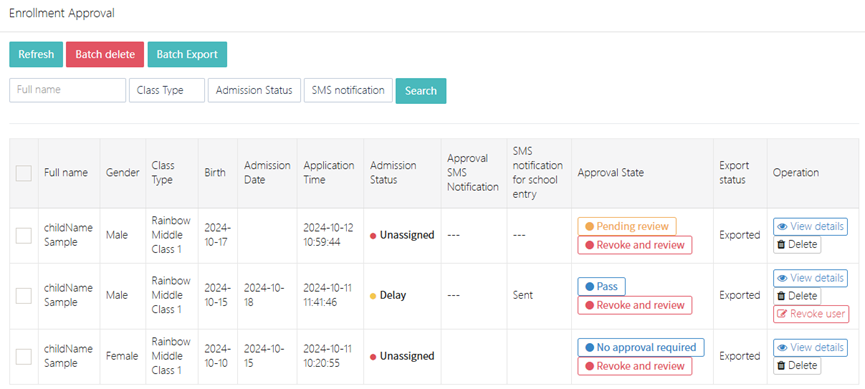
1. 入學申請列表管理
- 頂部操作欄:
- 刷新: 即時更新申請列表資料。
- 批量刪除: 選取多筆申請後,一鍵刪除。
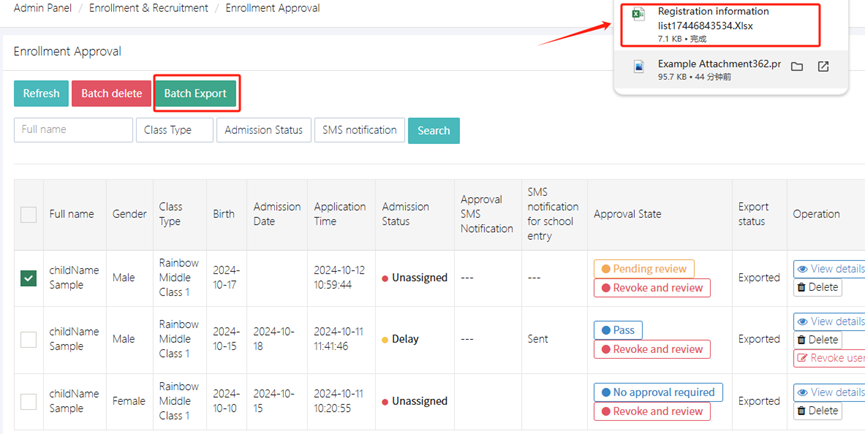
- 批量匯出: 將選中或全部資料匯出為 Excel 文件(例如 list17446843534.xlsx)。
- 搜尋欄: 支援依「姓名」、「班別」及「入學狀態」快速篩選。
2. 單筆申請審核流程
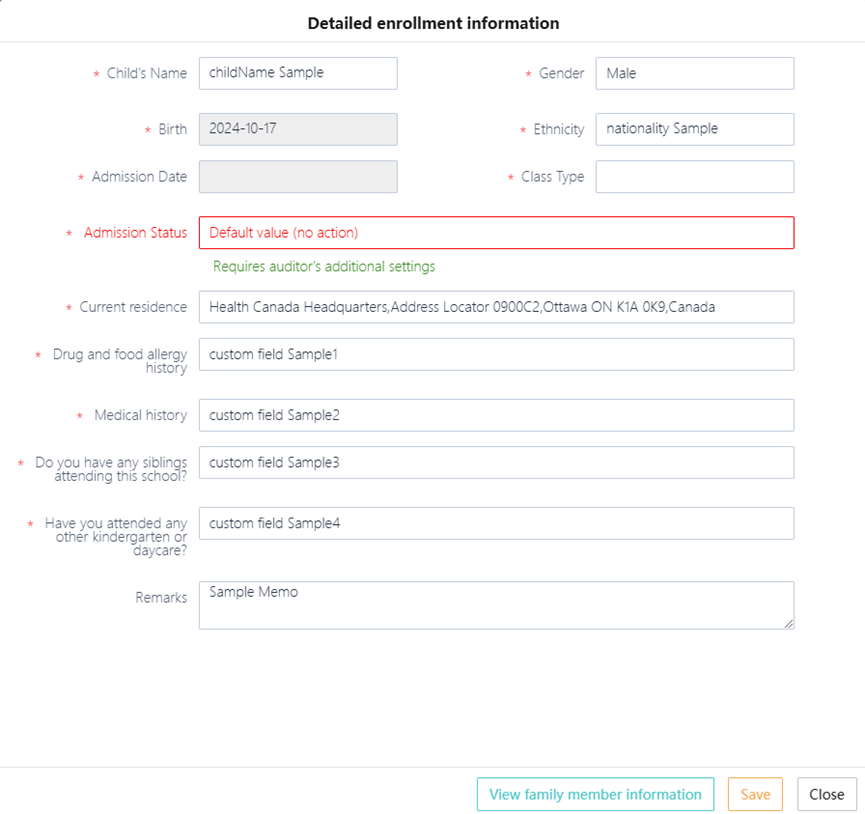
- 查看詳細資訊
點擊 查看詳情 進入學生詳細頁面,包括:
- 基本資料(姓名、性別、出生日期、民族)。
- 家庭地址(例如加拿大健康總部…)。
- 健康與病歷資訊(過敏史、病歷等)。
- 其他自訂欄位(如是否有兄弟姊妹在校就讀、過往教育經歷)。
- 附件管理:上傳或下載相關文件(例如 Example Attachment362.pr)。
- 查看家庭成員資訊
在學生詳細頁面底部,點擊 查看家庭成員資訊 進入家庭成員管理介面。
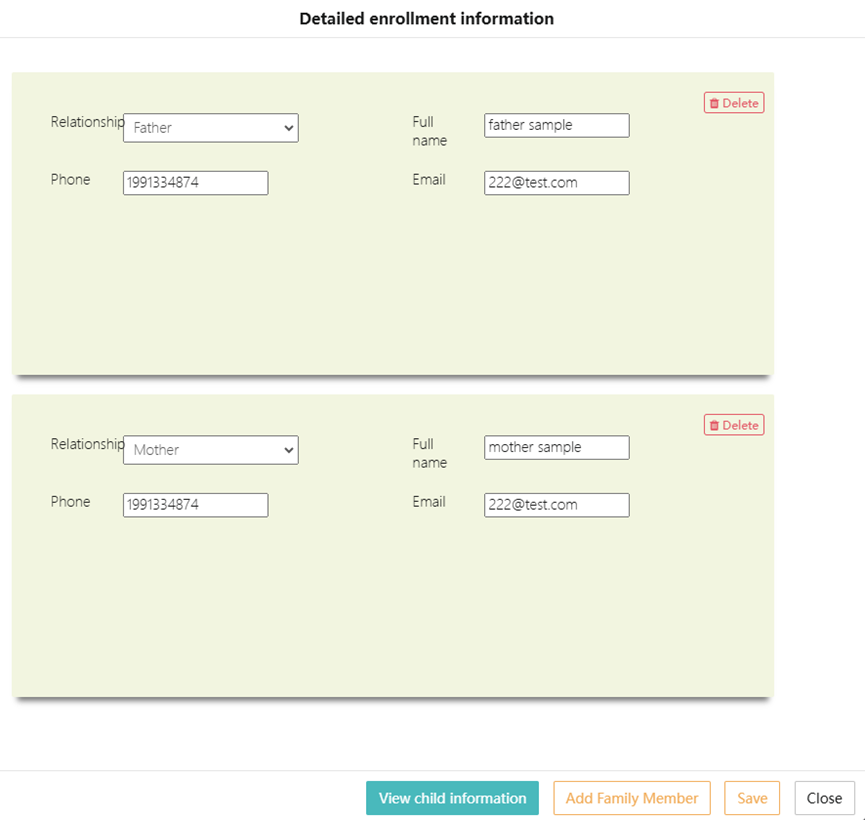
1) 新增家庭成員
點擊 新增家庭成員,彈出表格,填寫以下必填資訊:
- 關係 (父親/母親/其他)
- 聯絡電話 (需驗證格式)
- 姓名
- 電子郵箱 (選填)
點擊 保存 儲存資訊,系統將自動同步至學生檔案。
2) 刪除家庭成員
點擊家庭成員右側的 刪除,確認後移除該成員資訊。
注意: 刪除操作不可還原,請謹慎操作。
3) 編輯與保存
修改現有家庭成員資訊後,點擊底部 保存 按鈕儲存變更。點擊 關閉 退出頁面,未保存的更改將丟失。
- 更新審核狀態
在列表頁或詳細頁中,可選擇以下操作:
- 通過: 標記為已審核並發送入學 SMS 通知。
- 延遲: 需要額外資料或進一步審核。
- 撤回: 撤回已通過申請,將狀態回復為待審核。
- 發送 SMS 通知
1) 設定 SMS 發送時間
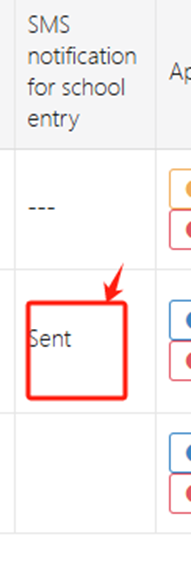
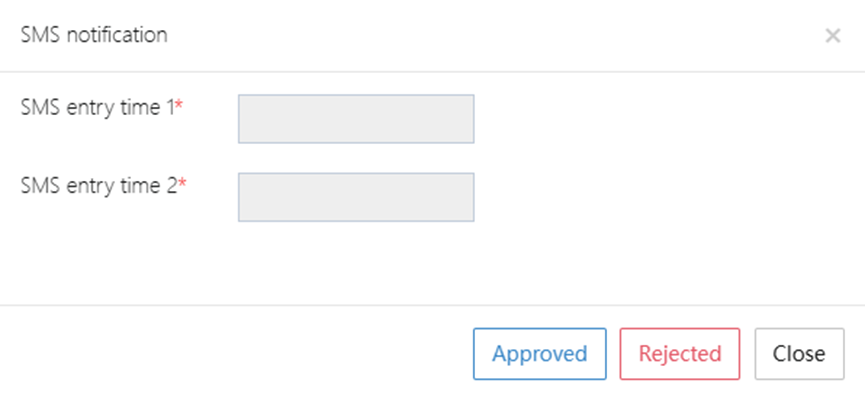
在審核列表頁中,找到目標紀錄,雙擊 入學 SMS 通知 欄位進入詳情頁。
填寫以下欄位(標 * 為必填):
- SMS 發送時間 1*: 第一條 SMS 發送時間(例如 2024-10-20 09:00)。
- SMS 發送時間 2*: 備用 SMS 發送時間(選填,如家長未確認則觸發)
時間格式須符合系統要求(預設為 YYYY-MM-DD HH:MM)。
2) 審核通過時發送 SMS
點擊 通過 按鈕完成審核,系統將依設定的 SMS 發送時間 1 自動發送入學確認 SMS。
- 狀態顯示: 發送成功後,紀錄將標示為 已發送(見介面示例)。
3) 審核拒絕或關閉處理
- 點擊 拒絕: 申請不通過,將不發送 SMS。
- 點擊 關閉: 關閉當前審核窗口,未保存的 SMS 發送時間設定將丟失。
3. 批量操作
- 批量刪除: 選取多筆申請紀錄 → 點擊 批量刪除 → 確認刪除。
- 批量匯出: 選取紀錄或全部 → 點擊 批量匯出 → 選擇匯出格式(預設為 Excel)。
4. 常用狀態說明
- 待審核: 新申請預設狀態,需人工審核。
- 已通過: 學生符合入學資格,需發送 SMS 通知。
- 免審核: 自動符合入學資格(如內部推薦)。
- 延遲: 需家長或學校提供額外資料。
注意事項:
- 審核前請確認學生健康資訊(如過敏史)。
- 匯出文件會儲存至系統下載目錄,檔名包含時間戳(例如 list17446843534.xlsx)。
- 撤回已通過申請後,需要重新觸發 SMS 通知。
發布招生訊息
此模組主要用於發布、編輯及管理學校的招生與報名資訊。使用者可輕鬆新增公告、查看歷史紀錄,並進行編輯或刪除操作。
1. 功能入口介面
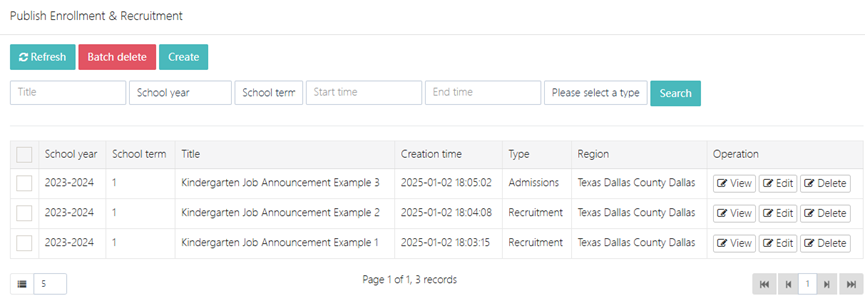
如圖所示,主介面顯示已發布的招生與報名資訊列表,包括以下欄位:
- 學年度
- 學期
- 標題
- 創建時間
- 類型: 包含「招生」及「招聘」
- 地區
- 操作: 查看、編輯、刪除
功能操作說明:
- 點擊 創建 按鈕進入新增資訊頁面。
- 選取左側核取方塊後,可使用 批量刪除 功能一次刪除多筆紀錄。
- 可使用頂部的篩選條件(如學年度、學期、類型、開始與結束日期)進行精準查找。
- 每筆紀錄右側提供 查看、編輯、刪除 按鈕,可分別查看、編輯或刪除單筆資訊。
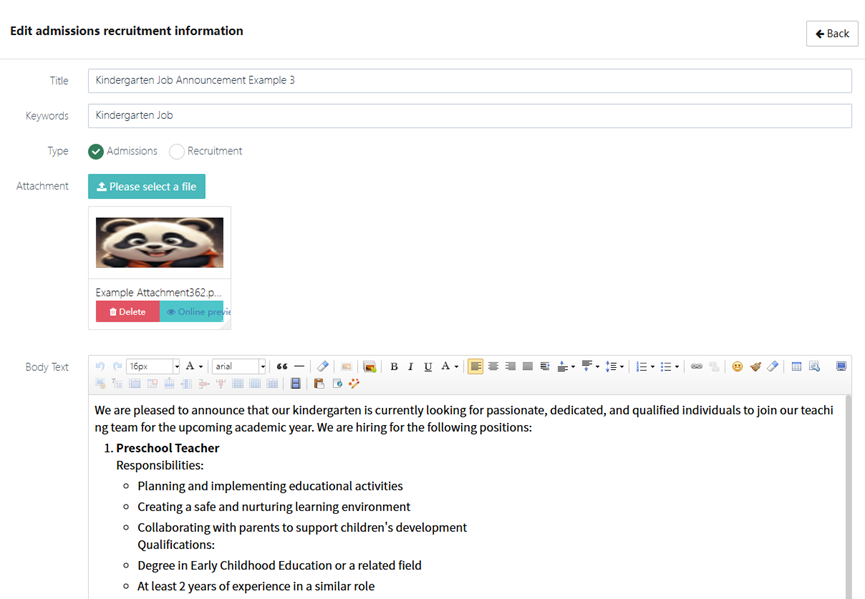
2. 新增/編輯招生與報名資訊
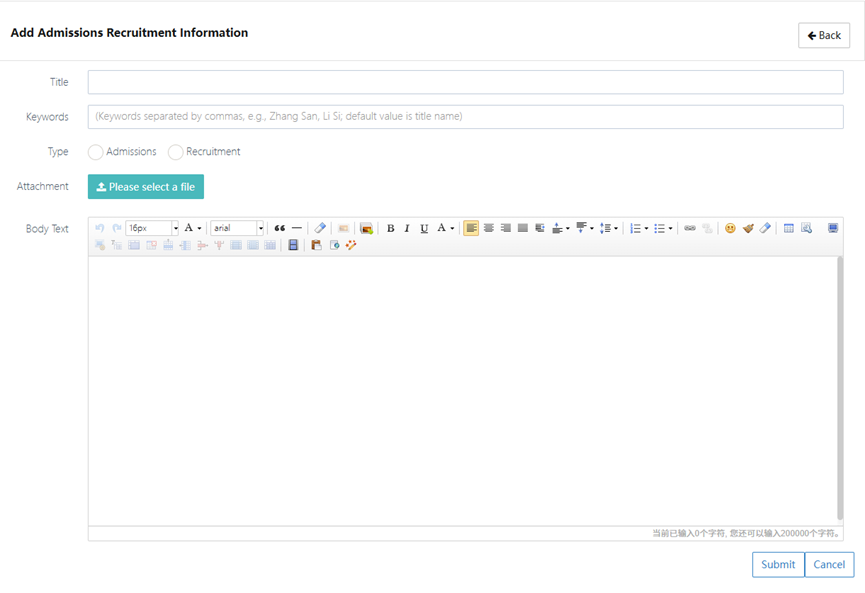
在列表中點擊 創建 或 編輯 按鈕,即可進入資訊編輯頁面,如下圖所示。
可編輯項目包括:
- 標題
- 關鍵字: 以逗號分隔,用於搜尋優化
- 類型: 選擇「招生」或「招聘」
- 附件: 上傳相關附件檔案
- 正文: 支援富文本編輯,格式彈性,適合詳細描述職位或招生資訊
操作說明:
- 填寫表格後,點擊 提交 以儲存。
- 如欲取消修改,點擊 取消 返回。
新增介面
編輯介面
3. 刪除已存在的招生與報名資訊
選取要操作的紀錄,點擊 操作 欄的 刪除 按鈕。請注意,刪除操作不可還原。

4. 查看招生/報名公告詳情
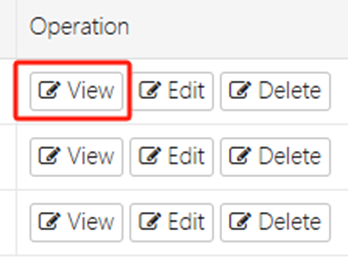
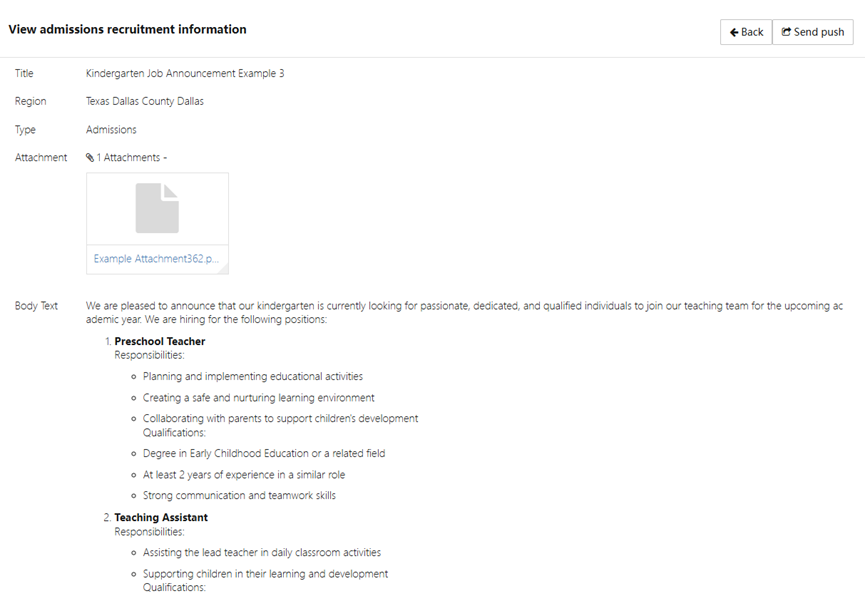
使用者可在主介面操作欄點擊 查看 按鈕(如圖所示),進入公告詳細頁面。
顯示內容包括:
- 標題: 例如「幼稚園招聘公告示例 3」。
- 地區: 例如「旺角」。
- 類型: 顯示為「招生」或「招聘」。
- 附件: 若已上傳附件,將顯示檔名與下載連結,點擊可下載附件(支援圖片、PDF、Word 等多種格式)。
- 正文: 詳細顯示職位或招生資訊,包括職責、資格要求等。支援富文本內容,如清單、加粗標題等。
附加功能:
- 頁面右上角的 返回 按鈕,可返回上一頁。
- 若啟用 推送 功能,可將公告推送至相關系統或使用者端。
透過 查看招生與報名資訊 功能,使用者可快速瀏覽每則公告的所有資訊,特別適用於領導審批或第三方審查。
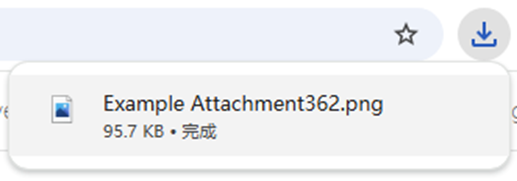
點擊 附件 可將檔案下載至本地。
設備管理(Equipment Management)
庫存管理
在學校中,所有物品及資材皆可透過此功能進行管理。使用者可點擊 設備管理 → 庫存管理 進入功能,如下圖所示。
注意: [預設分類] 為系統預設分類,無法刪除。
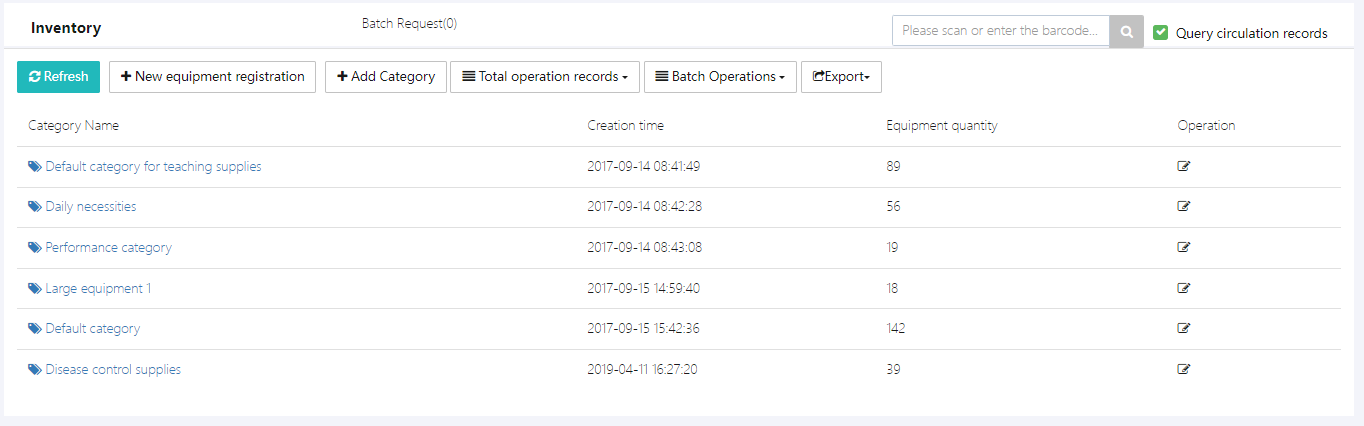
此功能可配合 購物申請模組 使用,流程如下:
購物申請 → 審批 → 申請人購買物品 → 物品入庫。對於線下購買的物品或系統上線前已有的物品,可透過 [+新增設備登記] 進行新增。
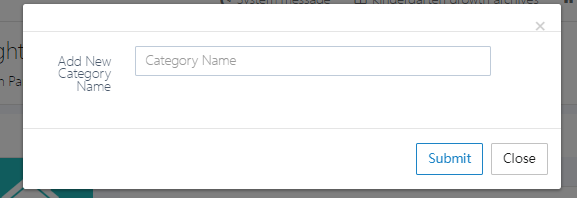
1. 新增分類
使用者可依學校需求自行設定分類。點擊 [+新增分類],填寫分類名稱,點擊 提交 完成新增。
2. 查看分類下的物品
點擊分類即可進入。例如選擇 [教學用品預設分類]。
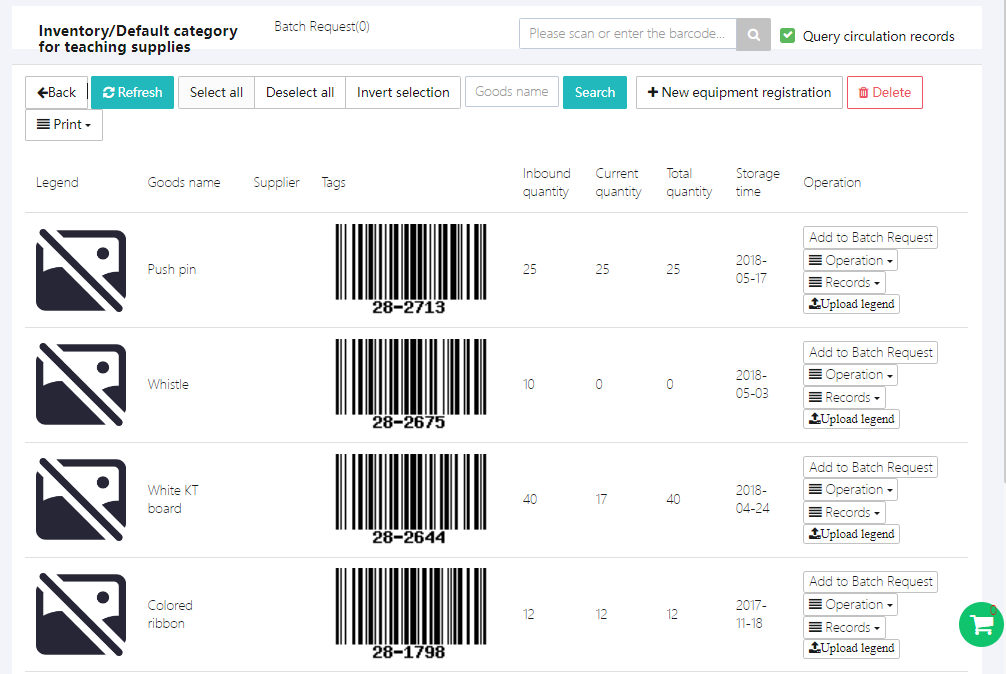
每個分類下,可查看物品圖片、名稱、物品編號、現有庫存數量、借出數量等資訊。
3. 借用/申請物品
如需借用或申請物品,點擊 [加入批次申請],將物品加入右下角購物車,再進行批量操作,操作方式類似網上購物。
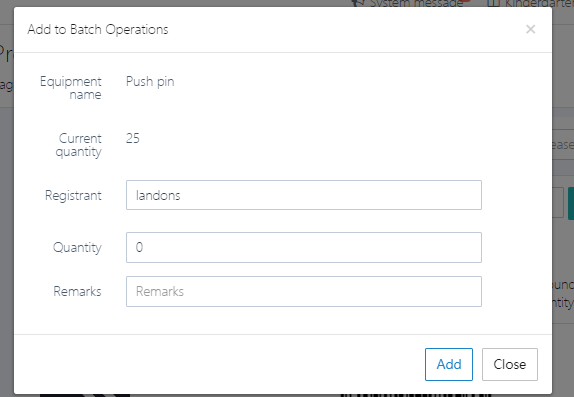
填寫借用數量及申請人姓名,點擊 [加入] 後,物品將被加入「購物車」。
選取物品後,點擊購物車查看申請清單,如下圖所示:
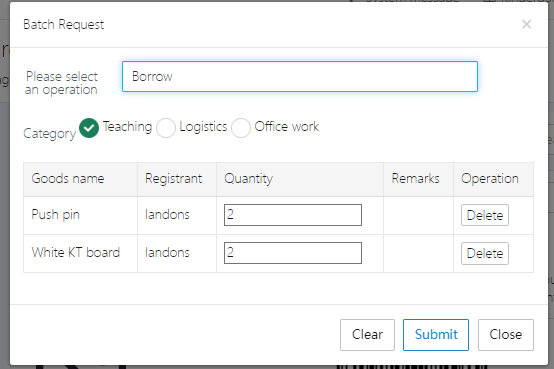
選擇借用、申請或報損,確認數量後,若無誤,點擊 [提交] 以提交申請。
4. 修改物品標示
每項物品應上傳標示,因同一物品(如筆)可能有不同型號。為確保使用者借用時能正確識別物品,請使用 [上傳標示]。
5. 增加物品庫存
可透過 [購物申請] 或直接修改庫存數量來增加物品庫存。
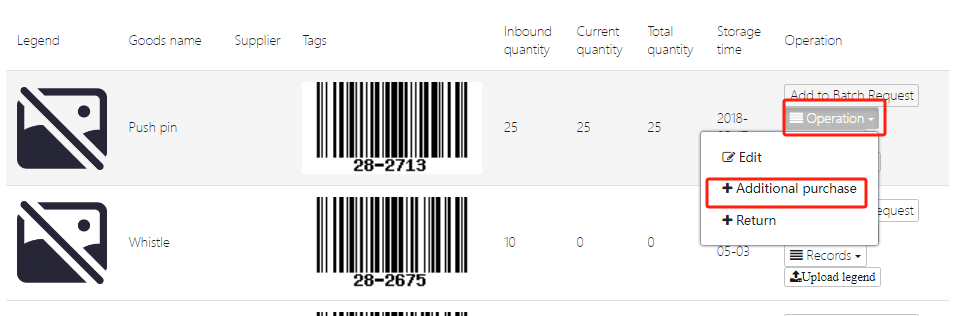
點擊 [操作] → [+追加購買] 增加庫存,如下圖所示:
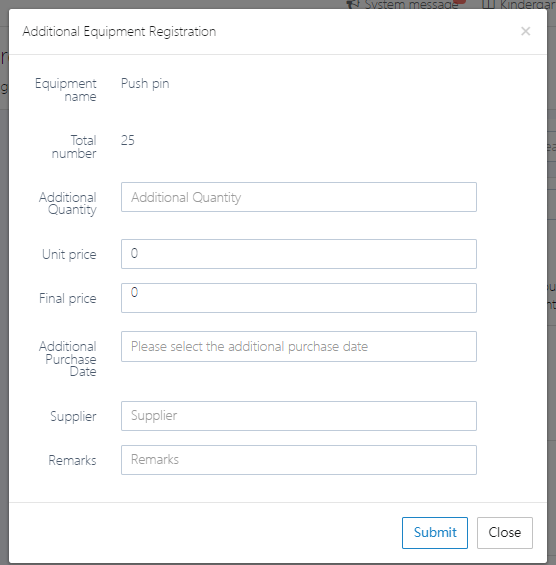
填寫物品價格、數量、供應商及其他系統要求資訊後,點擊 [提交]。
6. 歸還物品
當使用者需歸還借用物品,點擊 [操作] → [+歸還] 進行操作,如下圖所示:
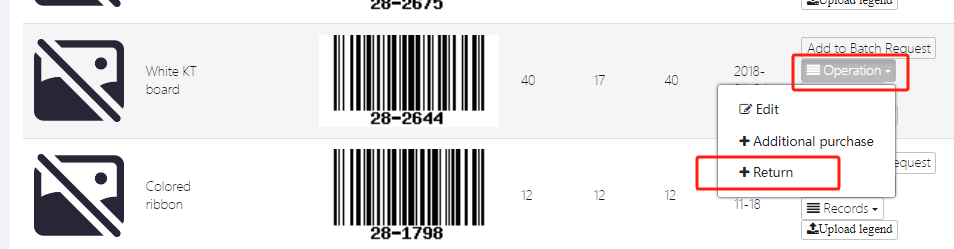
若多名使用者借用同一物品,需選擇特定借用者:
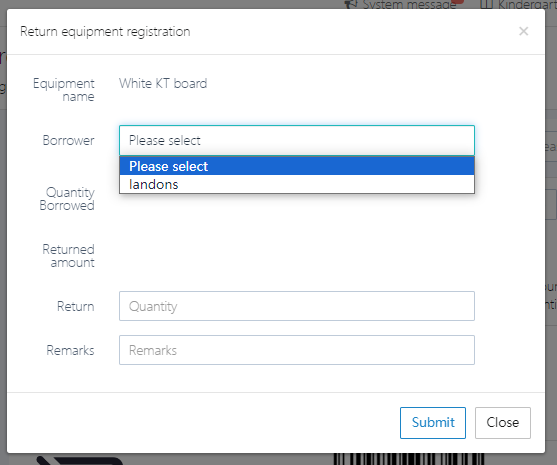
填寫歸還數量及備註,點擊提交即可。
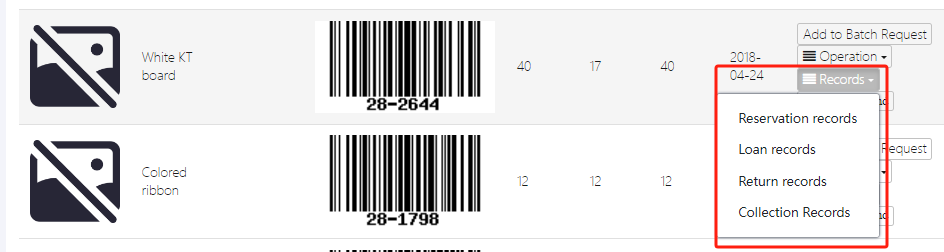
7. 查看物品流通紀錄
查看借用、報損、歸還等紀錄,點擊 [紀錄] → [借用紀錄]。
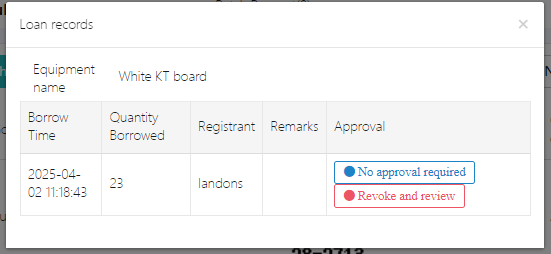
詳細流通紀錄如下:
8. 列印物品條碼
進行資產管理時,可列印每項物品的條碼並貼附至相關物品。
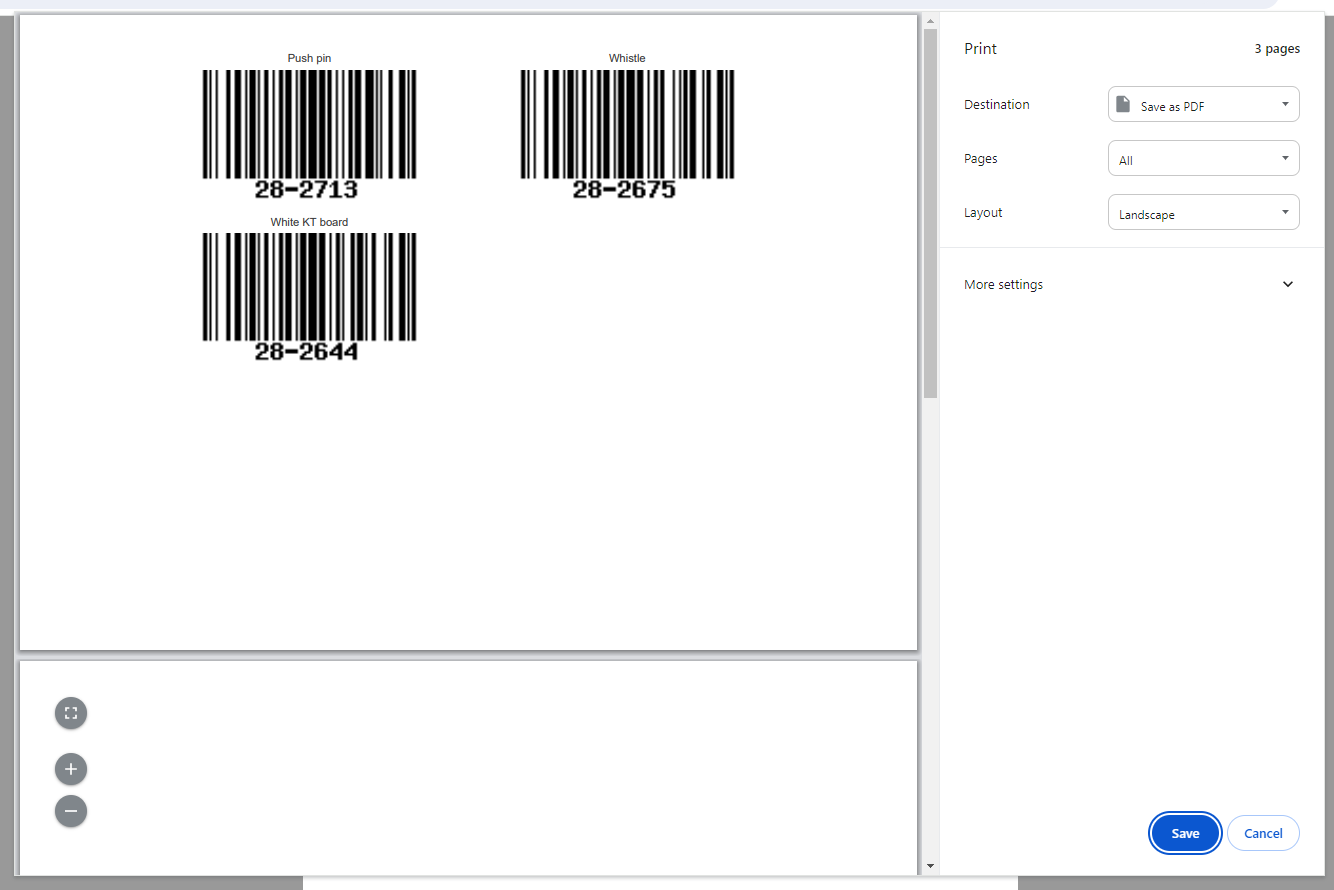
選擇物品後,點擊 [列印]。
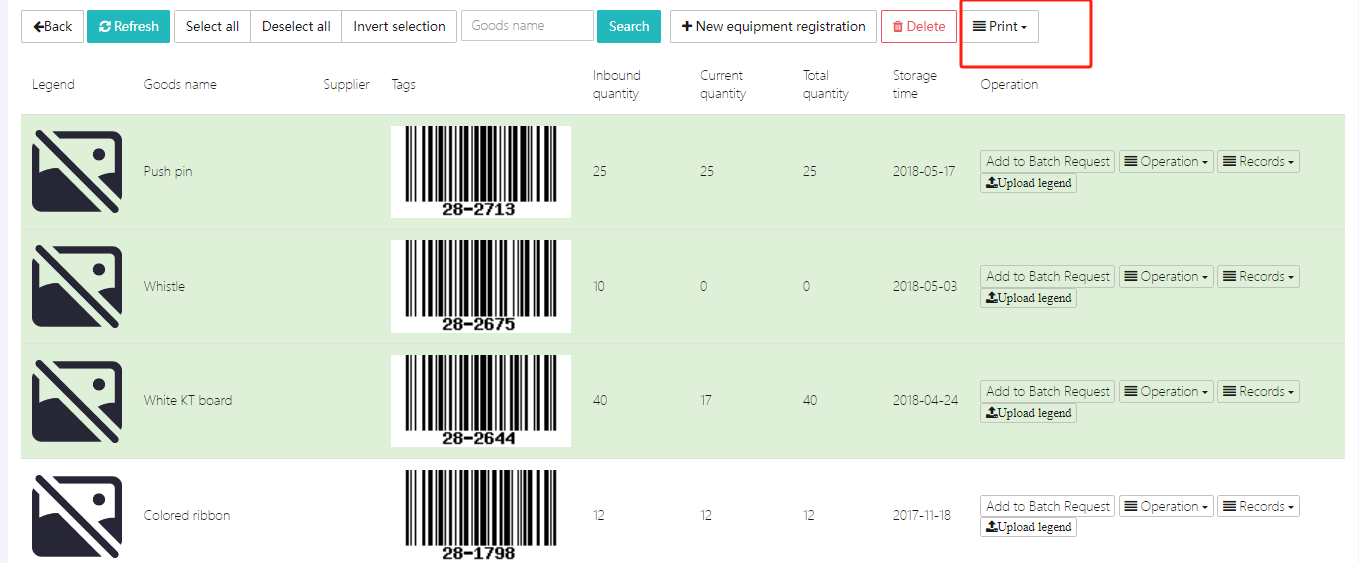
網頁將自動跳轉至列印頁面,如下圖所示:
9. 登記新物品
對尚未入系統的物品,使用者可點擊 [新增設備登記] 進行新增;對已存在物品,僅需修改庫存數量。
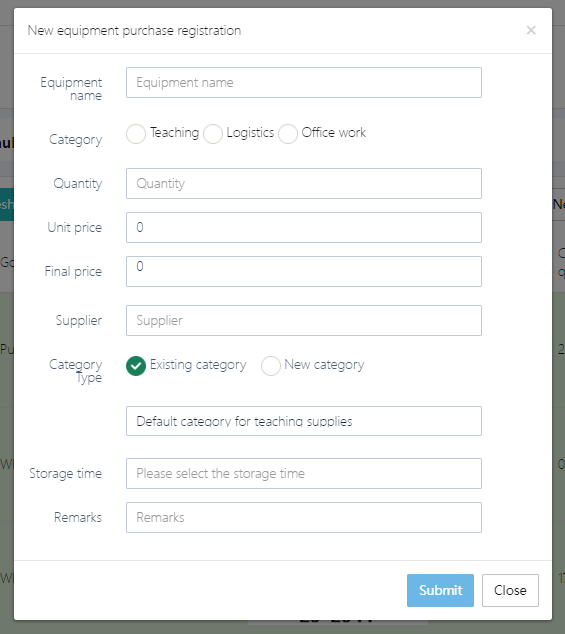
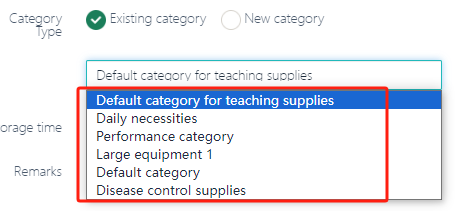
對新物品,依系統要求填寫表格。[分類類型] 可選擇現有分類或新增分類。
填寫完成後,點擊 [提交]。
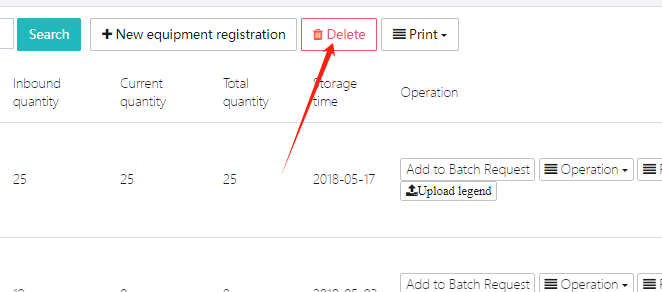
10. 刪除物品
選擇物品後,點擊 [刪除] 即可刪除。
損壞管理
使用者可點擊 設備管理 → 損壞紀錄,進入物品損壞紀錄管理頁面。
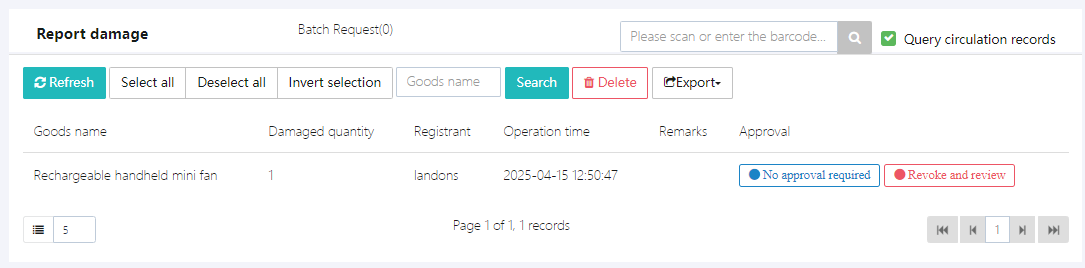
在此頁面,可查看所有物品的損壞紀錄。點擊 [匯出],可將紀錄匯出為 EXCEL 檔案。
採購紀錄
使用者可點擊 設備管理 → 採購紀錄,進入物品購買紀錄頁面。
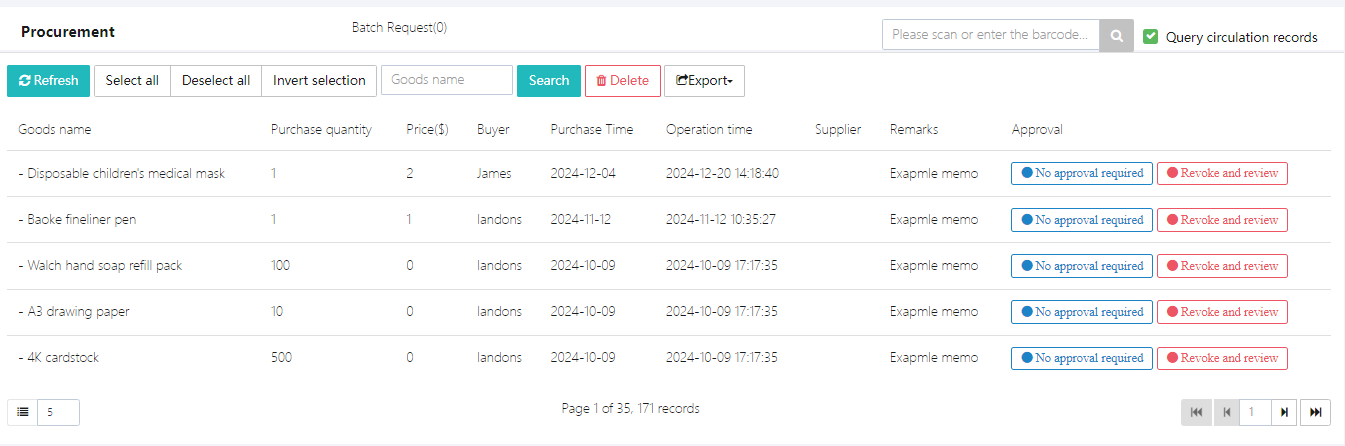
在此頁面,可查看所有物品的購買紀錄。點擊 [匯出],可將紀錄匯出為 EXCEL 檔案。
通知與訊息(Notifications And Message)
通知管理
此模組支援使用者高效地建立、審批、發送及追蹤各類幼稚園通知。功能包括 定時推送、強制閱讀、意見徵集,並支援多層級審批流程及閱讀狀態追蹤。
1. 撰寫通知
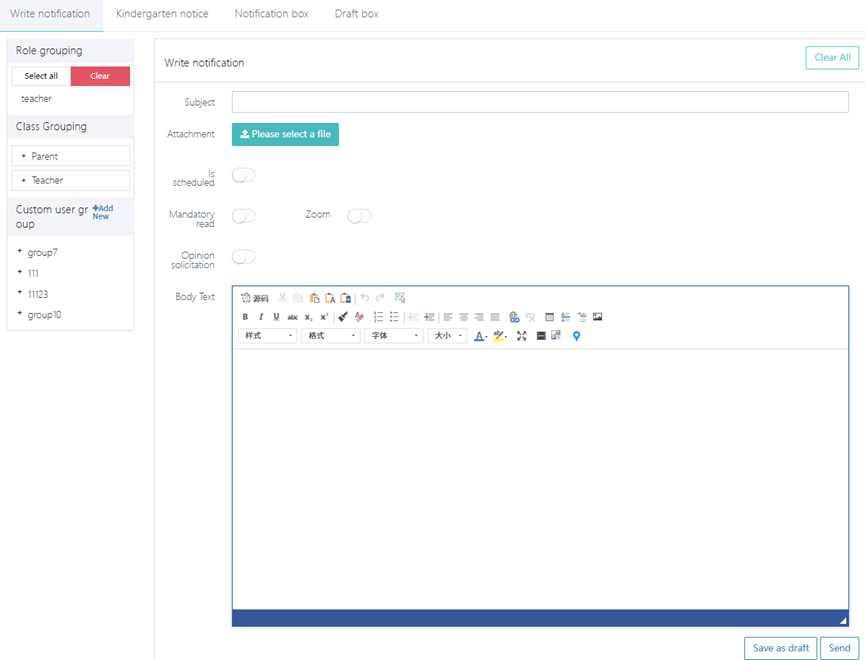
-
選擇接收範圍:
- 角色分組: 按角色批量選擇接收者(如「教師」或「家長」)。
- 班級分組: 按班級選擇接收群組。
- 自定義用戶群組: 選擇預設用戶群組(如 group7)或輸入特定用戶名(如 T11)。
-
填寫通知內容:
- 標題: 輸入通知標題(例如「秋季家長會安排」)。
- 正文: 支援富文本編輯,可插入表格及調整字體格式。
- 附件: 點擊 請選擇檔案 上傳文件或圖片(如 Parent Meeting Agenda.pdf)。
-
進階設定:
- 定時發送: 勾選後可設定指定發送時間(例如 2024-10-01 09:00)。
- 強制閱讀: 啟用後,接收者必須確認已閱讀才能關閉通知。
- 意見徵集: 允許接收者在通知內提交反饋。
- 縮放: 允許接收者放大通知內容。
-
保存或發送:
- 儲存為草稿: 點擊 儲存為草稿 暫存內容。
- 直接發送: 點擊 發送 提交審批(需相應權限)。
2. 通知列表
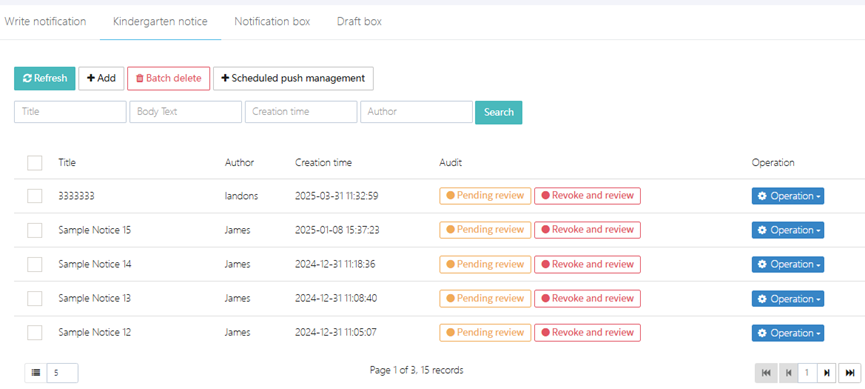
-
列表顯示: 展示已發送或待審核的通知,包括欄位:標題、作者、創建時間及審批狀態(如 ● 待審核)。
-
操作按鈕:
- 批量刪除: 選取多個通知進行刪除。
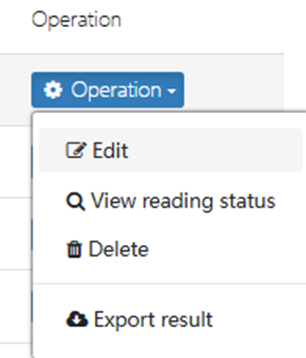
- +定時推送管理: 查看或修改預設發送時間。
3. 定時推送管理
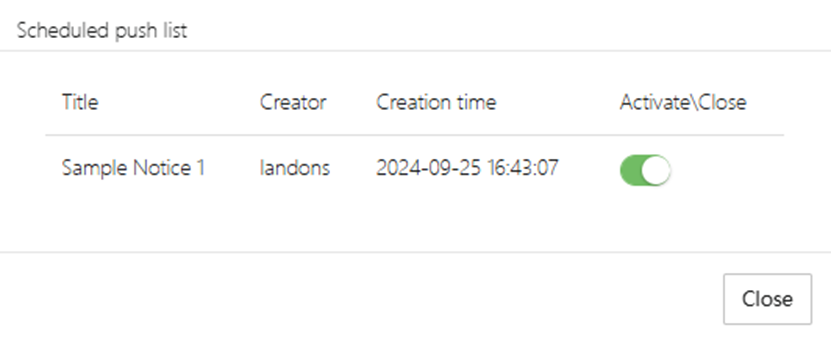
-
列表欄位: 標題、創建者、創建時間、啟用/關閉。
-
操作功能:
- 啟用/關閉: 點擊狀態圖標切換推送計劃。
- 刪除: 取消定時推送任務。
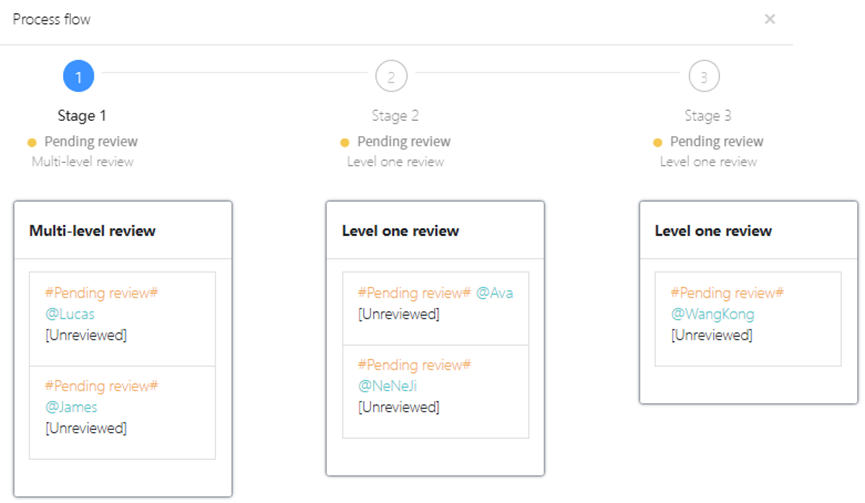
4. 審批流程
-
多層級審批機制 (可於系統設定中重新定義):
- 階段一(待審核): 提交後,通知進入初審隊列,由指定審核人處理(如 Lucas)。
- 階段二(第一級審核): 初審通過後,需第二級審核人確認(如 Ava)。
- 階段三(最終審批): 部分重要通知需校長最終審批(如 WangKong)。
-
操作說明:
- 審核人登入後,在「待審核」列表點擊通知標題查看內容,選擇 批准 或 拒絕。
- 若需修改,點擊 撤回並審核 將通知返回給創建者。
5. 閱讀狀態追蹤
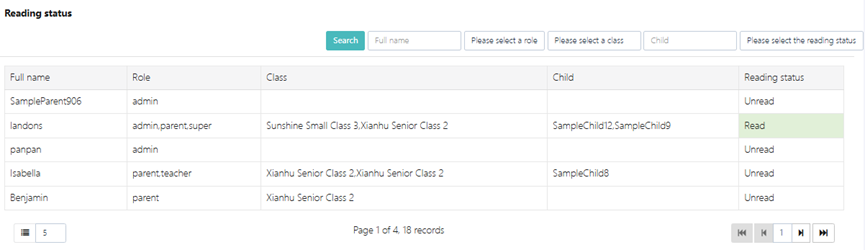
-
篩選條件: 支援按角色、班級及閱讀狀態快速篩選。
-
列表欄位:
- 姓名: 接收者全名(如 landons)。
- 角色及班級: 顯示使用者身份及所屬班級(如 admin.parentsupper | Sunshine Class 3)。
- 閱讀狀態: 標註為「已讀」或「未讀」。
-
資料匯出: 點擊 匯出結果 生成閱讀狀態報表(Excel / PDF)。
6. 未讀訊息管理
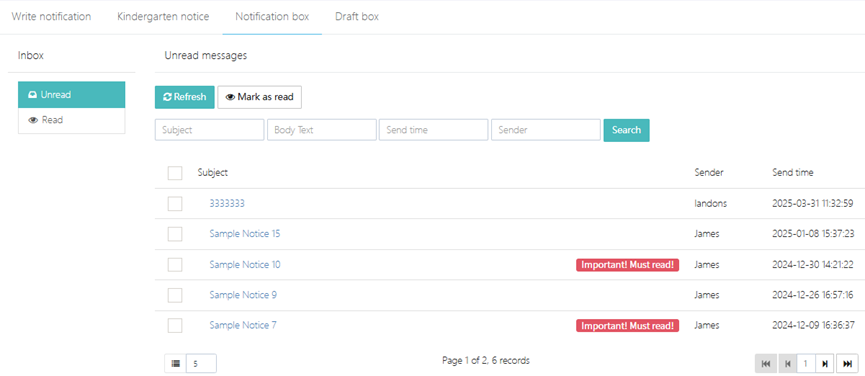
- 標記為已讀: 選取多個通知,點擊 標記為已讀 強制更新狀態。
- 搜尋: 可按標題、發件人或發送時間範圍查找特定訊息。
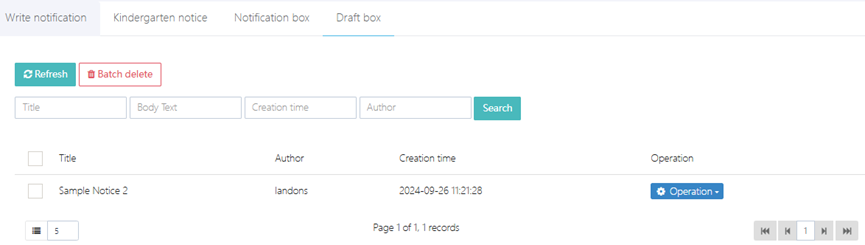
7. 草稿箱
可繼續編輯尚未完成的通知或直接發送。
訊息管理
此模組支援使用者完成訊息的全流程管理,包括 撰寫訊息、管理已發及已收訊息(發件箱、收件箱)、查看與回覆訊息,並提供狀態追蹤功能(如閱讀狀態、回覆狀態)。以下為核心模組說明:
1. 撰寫新訊息
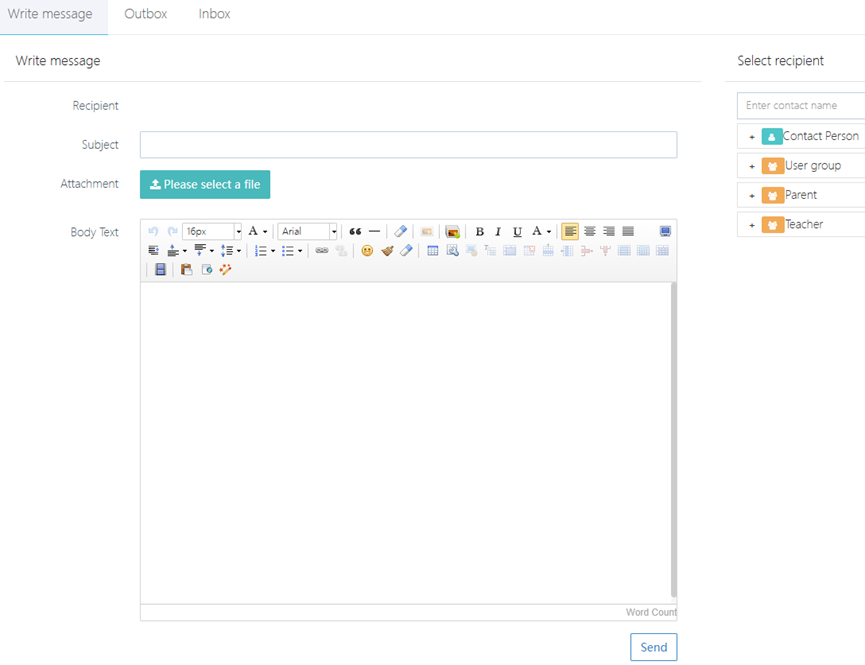
-
選擇接收者 (支援多選):
- 聯絡人: 輸入姓名搜尋特定個人(如 James)。
- 用戶群組: 選擇預設群組(如 group7)。
- 角色: 按角色批量選擇(如「家長」或「教師」)。
-
填寫訊息內容:
- 標題: 輸入訊息標題(如「春季戶外活動通知」)。
- 正文: 編輯詳細內容,支援富文本格式。
- 附件: 點擊 請選擇檔案 上傳附件(如 Activity Schedule.pdf),支援多個檔案。
-
發送設定:
- 字數統計: 實時顯示字數(如「字數:256」)。
- 發送: 確認訊息內容無誤後,點擊 發送 按鈕。
2. 發件箱管理(已發訊息)
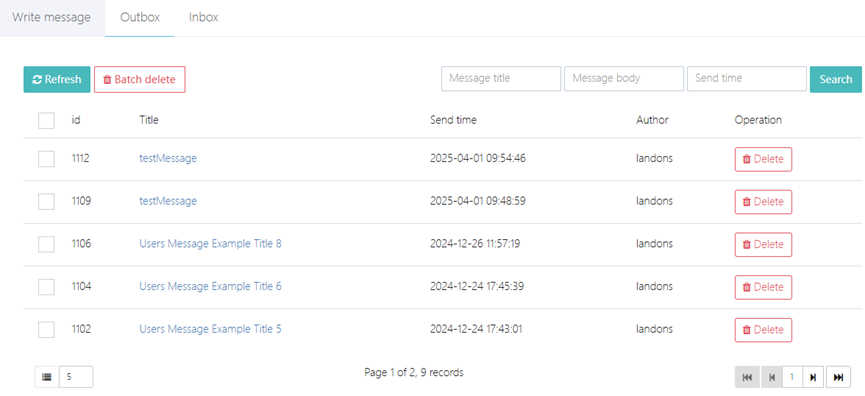
-
列表顯示:
- 欄位: 標題、發送時間、發件人、操作(如刪除)。
- 分頁: 底部顯示總頁數及紀錄(如 第 1 頁/共 2 頁,9 筆紀錄)。
-
操作功能:
- 批量刪除: 選取訊息後點擊 批量刪除。
- 刪除: 點擊單條訊息旁的 刪除 按鈕。
- 刷新: 點擊 刷新 按鈕同步最新資料。
-
訊息詳情:
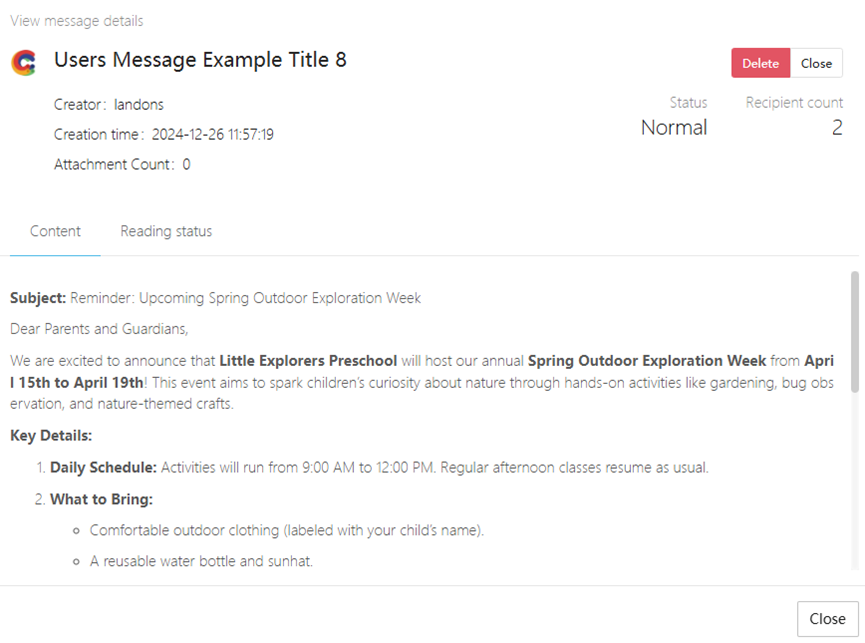
- 基本資訊: 創建者、發送時間、附件數量(如「創建者:James | 附件:0」)。
- 訊息內容: 顯示正文及附件(點擊附件名稱下載)。
- 閱讀狀態: 顯示接收者是否已閱讀(如「已讀」或「未讀」)。
- 回覆狀態: 顯示接收者是否已回覆(如「未回覆」)。
3. 收件箱管理
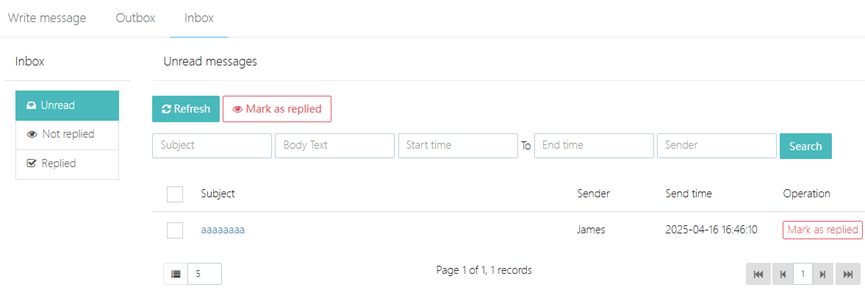
-
訊息分類:
- 未讀訊息: 標註 未讀,需優先處理。
- 已回覆訊息: 標註 已回覆,可快速篩選。
-
操作功能:
- 標註為已回覆: 選取訊息後點擊 標註為已回覆。
- 搜尋: 可按標題、發件人或時間範圍搜尋訊息。
- 刷新: 點擊 刷新 按鈕更新狀態。
-
訊息詳情:
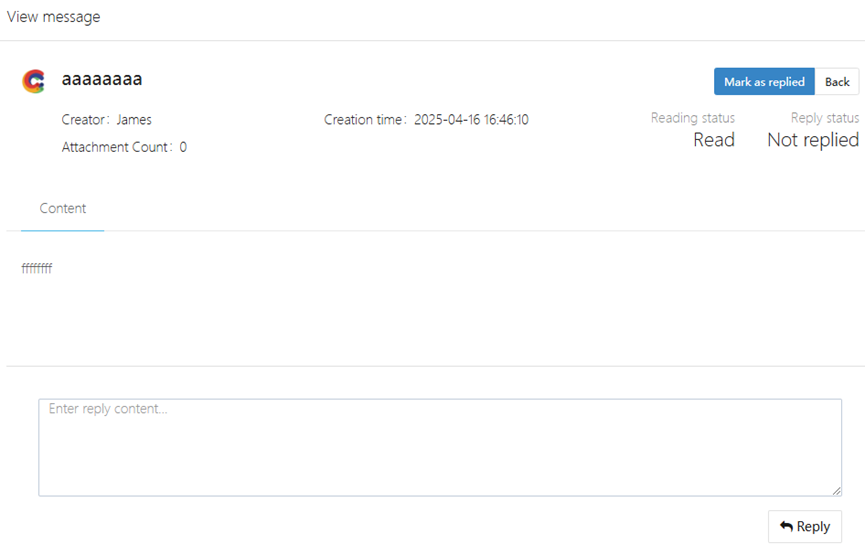
- 基本資訊: 創建者、創建時間、附件(如「創建者:James | 附件:0」)。
- 訊息內容: 顯示正文及附件(點擊附件名稱下載)。
- 狀態追蹤:
- 閱讀狀態: 顯示接收者是否已閱讀(如「已讀」或「未讀」)。
- 回覆狀態: 顯示接收者是否已回覆(如「未回覆」)。
- 回覆操作:
- 在「回覆內容」輸入框輸入反饋。
- 點擊 回覆 按鈕提交,系統會自動將訊息標記為 已回覆。
用戶群組管理
此模組允許管理員按需要將員工或家長分組,以便進行批量訊息或通知。系統支援用戶群組的 新增、編輯、刪除 及 成員管理,提供靈活的操作介面。以下為核心功能說明:
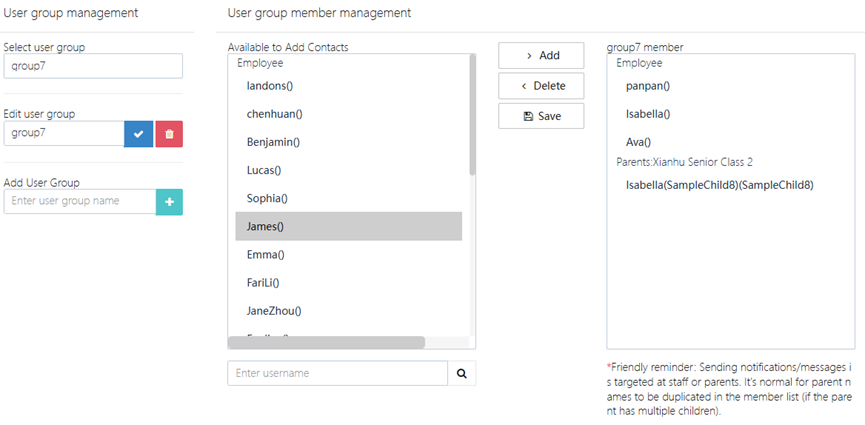
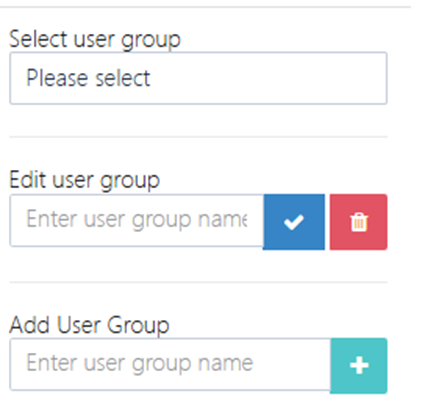
1. 用戶群組操作
- 選擇用戶群組: 從下拉選單選擇現有用戶群組(如 group7)。
- 編輯用戶群組: 選擇群組後,可修改其名稱(如將 group7 改為「家長群組 - 小班 2」)。
- 新增用戶群組: 點擊 +,輸入新群組名稱以建立群組。
2. 用戶群組成員管理
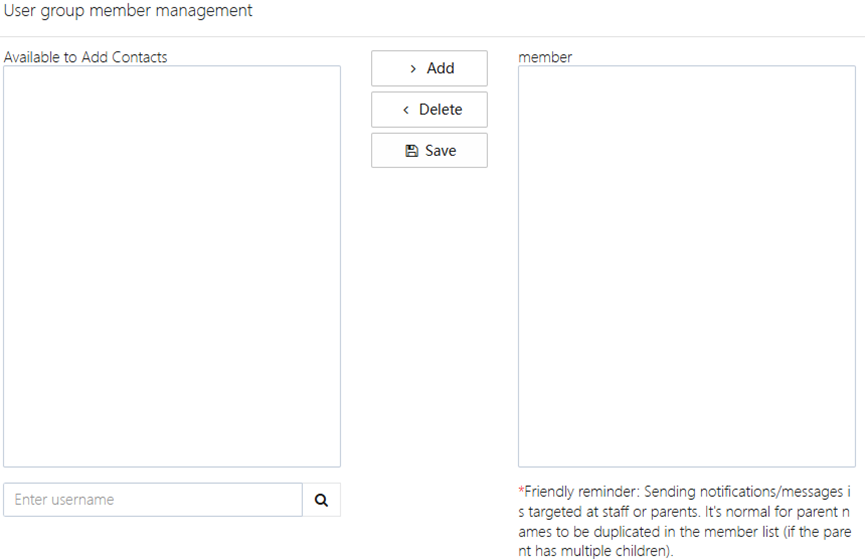
- 操作步驟s:
- 選擇目標用戶群組(如 group7)。
- 點擊 用戶群組成員管理 進入成員編輯介面。
- 介面說明:
- 可用聯絡人清單:
- 分類顯示: 聯絡人按角色分類(如「員工」、「家長 - 先虎高班 2」)。
- 成員顯示: 列出可新增的成員(如 landons()、James()、Isabella(SampleChild8))。
- 成員操作:
- 新增成員:
- 從「可用聯絡人」清單中選取成員,點擊 >新增 將其加入用戶群組。
- 支援透過輸入用戶名稱搜尋特定成員。
- 刪除成員:
- 在「用戶群組成員」清單中選取成員,點擊 <刪除 移除該成員。them.
- 新增成員:
- 保存設定: 操作完成後,點擊 保存 按鈕以套用變更。
- 可用聯絡人清單:
注意事項與提示
-
重複成員處理:
- 若家長有多名子女,其姓名可能會出現多次(如 Isabella(SampleChild8) 與 Isabella(SampleChild9))。系統會自動標註對應子女資訊,操作時需仔細核對。
-
目標對象區分:
- 發送通知時,請依群組性質選擇「員工」或「家長」,避免發送錯誤對象。
-
命名規範:
- 建議用戶群組名稱清晰描述用途(如「家長通知群組 - 小班 2」),方便日後管理。
-
成員限制:
- 群組成員數量無上限,但建議依實際需求分組,以提升操作效率。
全部用戶訊息記錄
此模組允許用戶查看及管理所有已發送訊息的歷史紀錄,支援快速搜尋、分頁瀏覽,以及查看每則訊息的詳細內容、附件及收件人狀態。以下為主要功能說明:
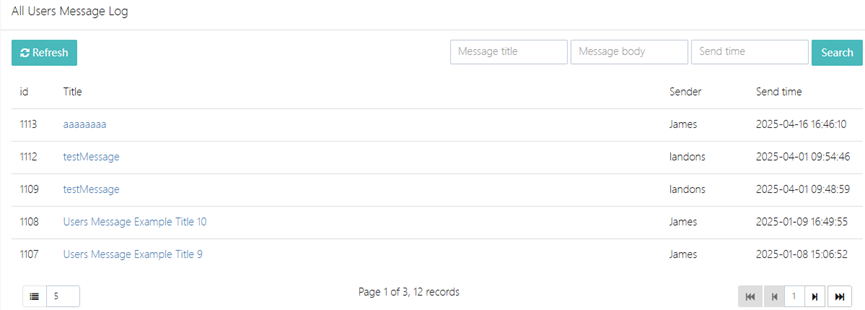
1. 訊息列表
-
搜尋欄: 可按「訊息標題」快速搜尋歷史訊息。
-
分頁顯示: 頁底顯示當前頁碼及總記錄數(例如:第 1 頁,共 3 頁,12 筆記錄)。
-
列表欄位:
- ID: 訊息唯一識別碼(例如:1113)。
- 標題: 訊息主題(例如:用戶訊息範例標題 10)。
- 發送人: 訊息創建者姓名(例如:James)。
- 發送時間: 訊息建立的具體時間(格式:YYYY-MM-DD HH:MM:SS)。
- 操作按鈕:
- 刷新: 點擊以更新列表,取得最新訊息紀錄。
2. 查看訊息詳情
-
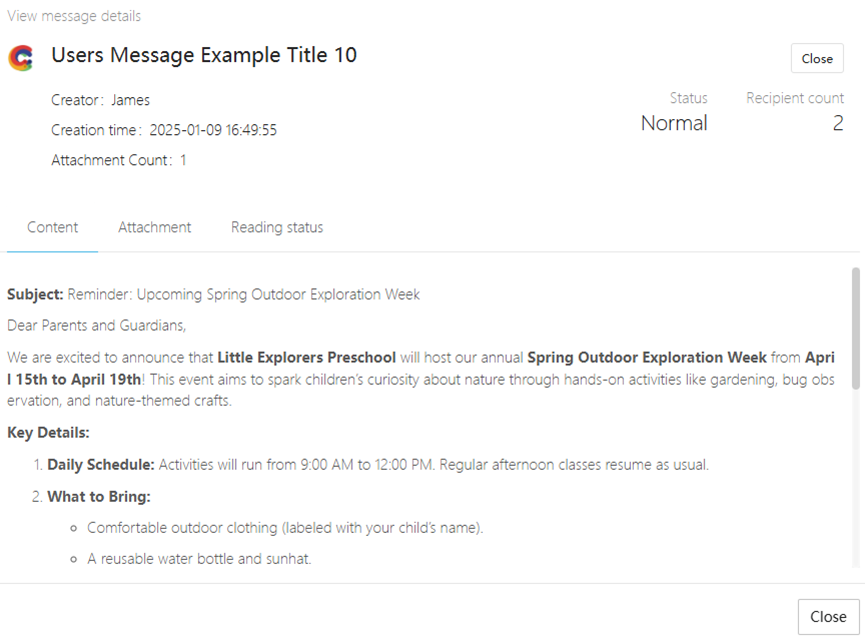
操作步驟: 在訊息列表中點擊訊息標題即可進入詳情頁。
- 詳情頁內容:
- 基本資訊:
- 標題: 訊息主題。
- 創建者: 發送人姓名。
- 建立時間: 訊息發送時間。
- 附件數量: 顯示附件總數(例如:1)。
- 訊息內容: 顯示具體訊息內容(如活動通知、提醒事項等)。
- 收件人統計: 顯示訊息收件人數量(例如:收件人數:2)。
- 基本資訊:
- 詳情頁內容:
- 附件顯示
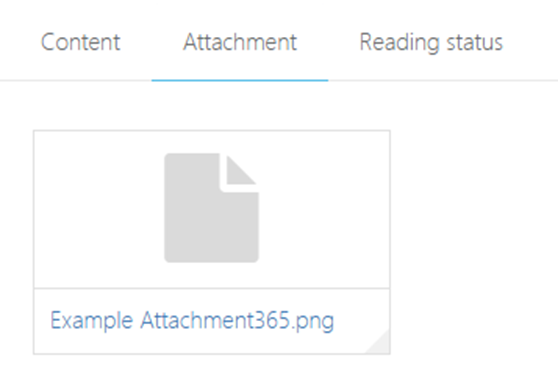
- 在訊息詳情頁的「附件」欄位中,會顯示檔案名稱(例如:Example Attachment365.png)。
- 操作: 點擊附件名稱即可預覽或下載檔案(具體系統功能請依系統設定為準)。
3. 收件人狀態
-
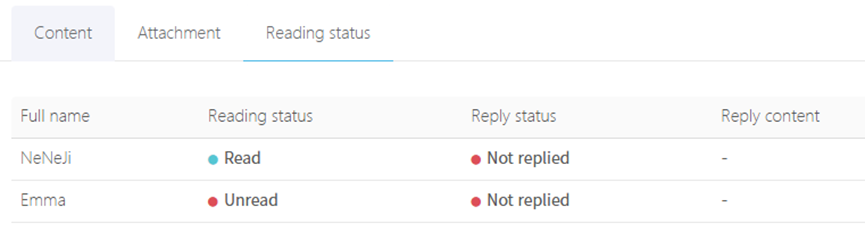
狀態面板: 在訊息詳情頁底部顯示每位收件人的互動狀態。
- 欄位說明:
- 姓名: 收件人全名(例如:NeNeJi、Emma)。
- 閱讀狀態: ● 已讀(綠色標示):收件人已查看訊息。● 未讀(灰色標示):訊息尚未被閱讀。
- 回覆狀態: ● 已回覆:收件人已回覆。● 未回覆:預設狀態(本例所有訊息均顯示「未回覆」)。
- 回覆內容: 顯示收件人具體回覆內容(若無回覆則顯示「-」)。
- 欄位說明:
操作說明:
- 訊息搜尋: 輸入完整或部分標題關鍵字,點擊 搜尋 按鈕即可快速定位目標訊息。
- 分頁瀏覽: 當訊息數量較多時,可透過頁碼切換頁面。
- 狀態更新: 閱讀狀態由系統自動同步,無需手動操作。
- 附件限制: 單則訊息支援多個附件。具體檔案格式及大小限制請依系統文件說明為準。
系統設定(System Settings)
審批項目設定
此模組是幼稚園內各類申請審批流程及權限管理的核心功能,例如請假、採購、加班、維修等。管理員可透過此功能自訂審批流程、指派審核角色,並設定通知規則。
I. 通知管理
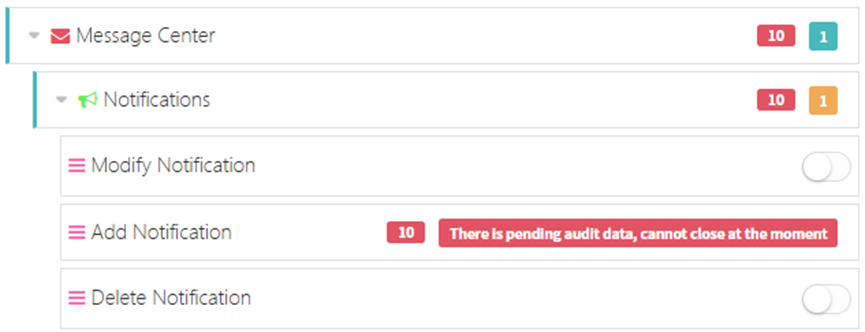
- 修改通知: 控制修改通知內容是否需要審批。
- 新增通知: 控制發布新通知是否需要審批。
- 刪除通知: 控制刪除通知是否需要審批。
II. 用戶與權限
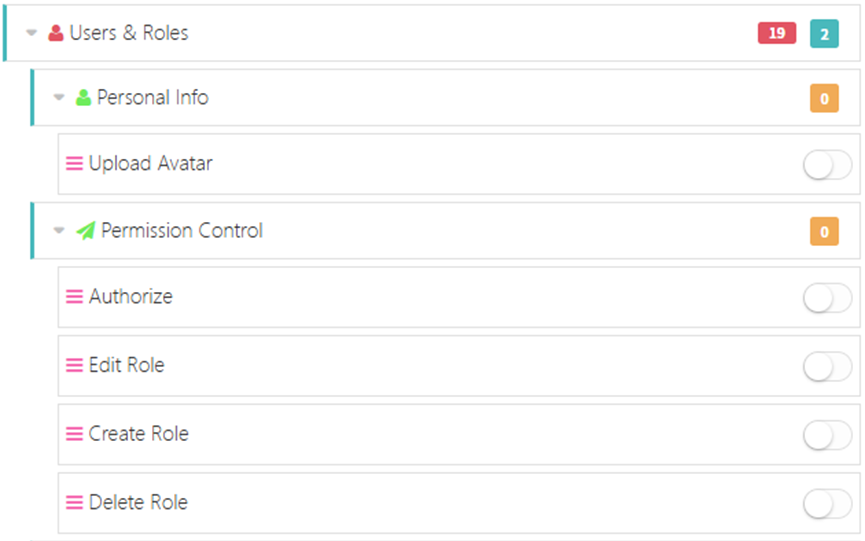
- 個人資料修改: 控制修改用戶個人資料是否需要審批。
- 角色建立: 控制建立新角色是否需要審批。
- 角色編輯: 控制修改角色權限是否需要審批。
- 角色刪除: 控制刪除角色是否需要審批。
III. 兒童費用與選課
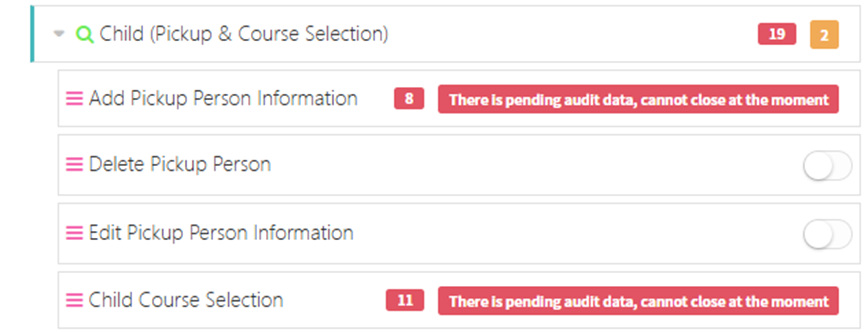
- 新增收費人員資訊: 控制新增與收費相關的人員資訊是否需要審批。
- 刪除收費人員: 控制刪除收費人員是否需要審批。
- 編輯費用/人員資訊: 控制編輯費用或人員資訊是否需要審批。
- 兒童選課: 控制兒童選課是否需要審批。
IV. 招生與招聘
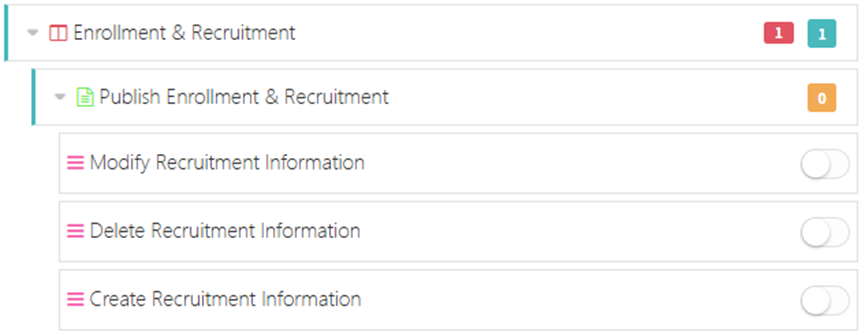
- 發布招生與招聘資訊: 控制發布招生或招聘資訊是否需要審批。
- 修改招聘資訊: 控制編輯招聘資訊是否需要審批。
- 刪除招聘資訊: 控制刪除招聘資訊是否需要審批。
- 新增招聘資訊: 控制建立新招聘資訊是否需要審批。
V. 招生審核
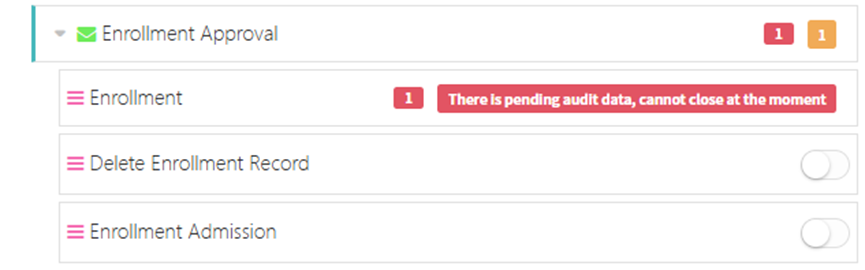
- 招生記錄: 控制新增招生記錄是否需要審批。
- 刪除招生記錄: 控制刪除招生記錄是否需要審批。
- 入學審批: 控制學生入學是否需要審批。
VI. 請假申請
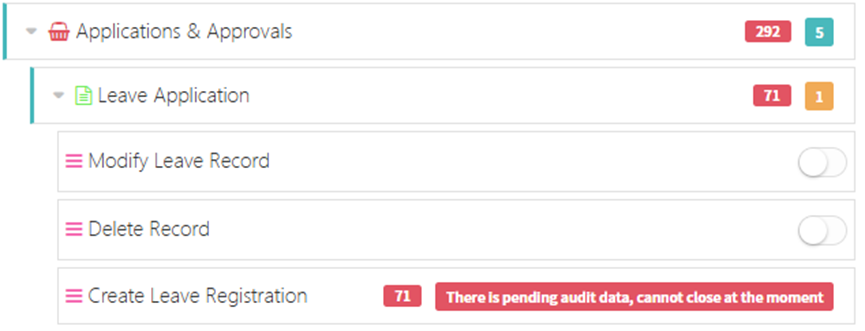
- 請假申請: 控制提交請假申請是否需要審批。
- 修改請假記錄: 控制編輯請假記錄是否需要審批。
- 刪除請假記錄: 控制刪除請假記錄是否需要審批。
- 新增請假登記: 控制建立新請假登記是否需要審批。
VII. 維修申請
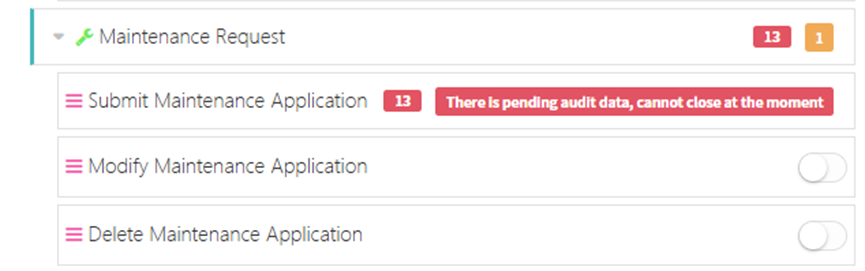
- 延長維修申請: 控制延長維修申請是否需要審批。
- 修改維修申請: 控制編輯維修申請是否需要審批。
- 刪除維修申請: 控制刪除維修申請是否需要審批。
VIII. 採購申請
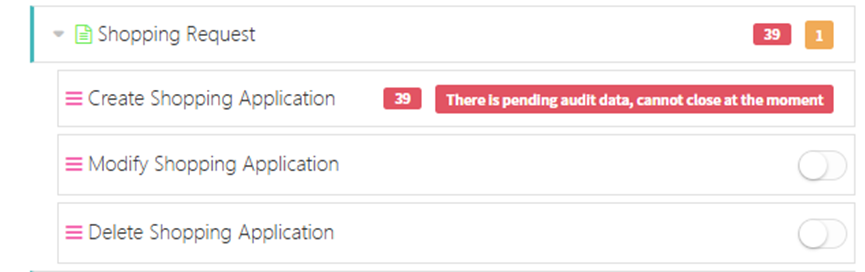
- 新增採購申請: 控制建立採購申請是否需要審批。
- 修改採購申請: 控制編輯採購申請是否需要審批。
- 刪除採購申請: 控制刪除採購申請是否需要審批。
IX. 行政事務申請
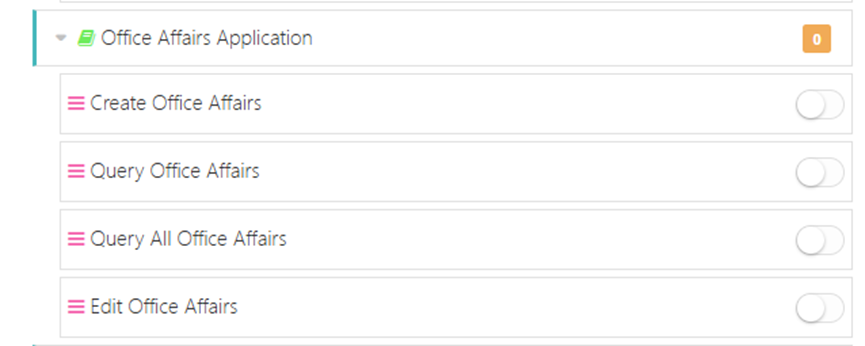
- 新增行政事務: 控制建立行政事務是否需要審批。
- 查詢行政事務: 控制查詢行政事務是否需要審批。
- 編輯行政事務: 控制編輯行政事務是否需要審批。
X. 加班申請
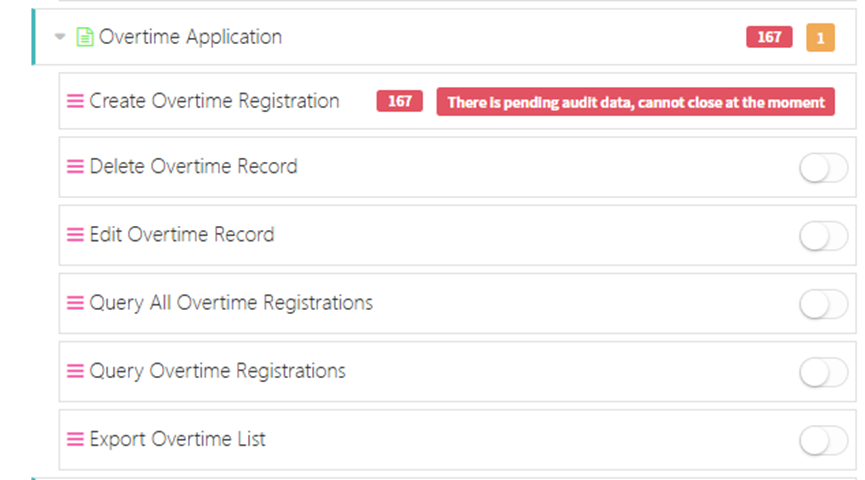
- 新增加班登記: 控制提交加班申請是否需要審批。
- 刪除加班記錄: 控制刪除加班記錄是否需要審批。
- 編輯加班記錄: 控制編輯加班記錄是否需要審批。
- 導出加班列表: 控制導出加班資料是否需要審批。
XI. 其他申請
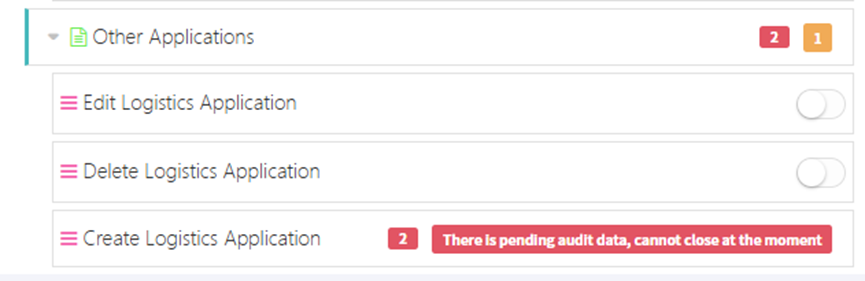
- 編輯後勤申請: 控制編輯後勤申請是否需要審批。
- 刪除後勤申請: 控制刪除後勤申請是否需要審批。
- 新增後勤申請: 控制建立後勤申請是否需要審批。
審批流程管理
此模組用於配置系統中各類業務的審批通知流程、審核人員及抄送(CC)設置,確保所有業務均能在標準化流程下高效審批。功能支持 多級審批 與 單級審批 ,並可自訂審批條件與抄送人員,實現自動化與個性化流程管理。
在左側導航欄中,選擇審批類型。以下示例以通知審批為例:點擊 [訊息中心] -> [通知] 進入審批流程管理介面。
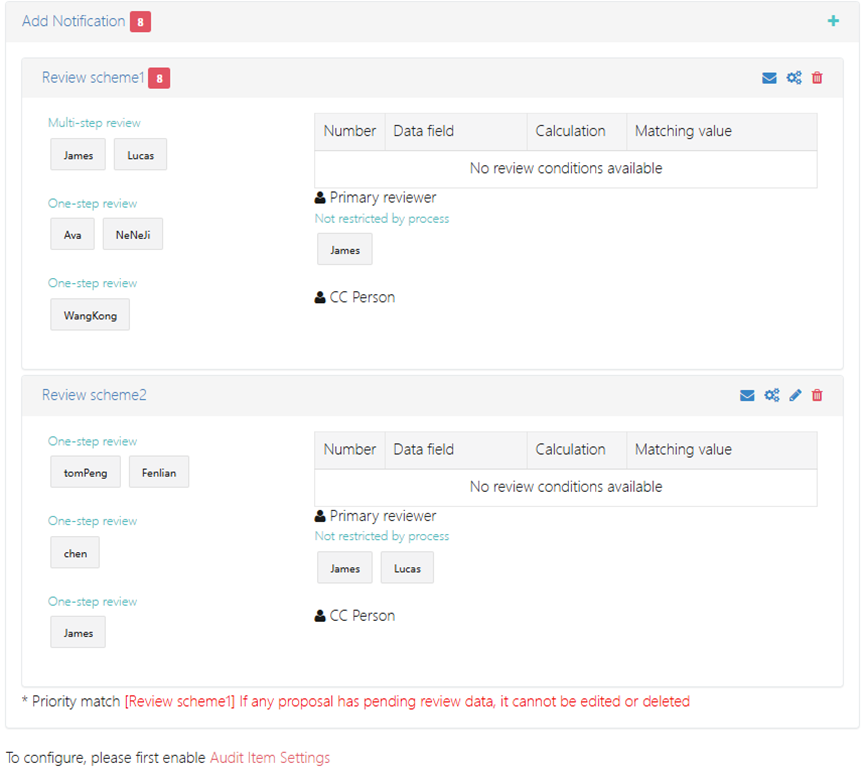
1. 設置抄送人員
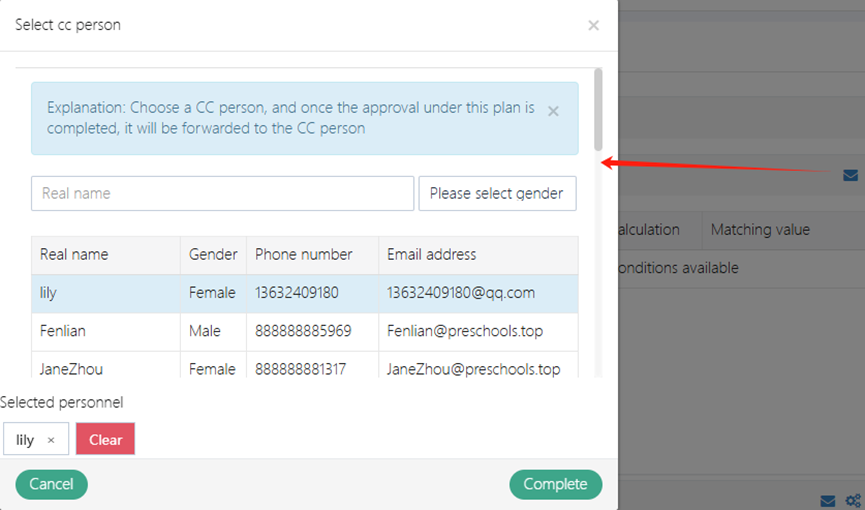
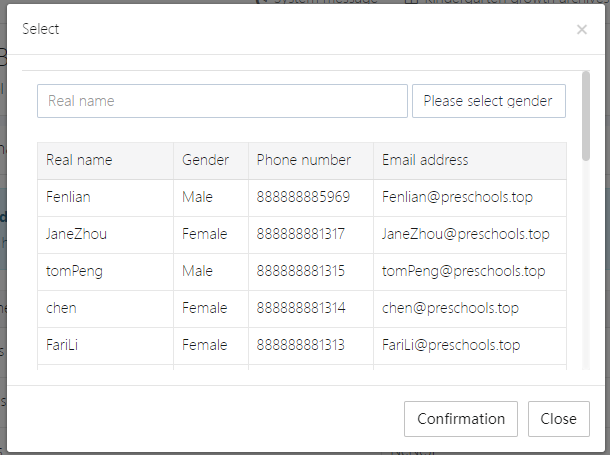
點擊信封圖標可打開抄送人員選擇彈窗。在彈窗中:
- 可按姓名或性別篩選人員;
- 支援單選或多選;
- 選中的人員在審批完成後將自動收到相關通知。
2. 新增審批流程
點擊右上角 “➕” 圖標以新增審批流程,包括以下配置項目:
- 審批名稱 (例如:審核方案1)
- 審批模式
- 多級審批:多個審核人員依序審批。
- 單級審批:審核人員直接審批。
- 主要審核人: 負責最終決策的人員,可配置多名審核人。
- 抄送人員: 審批完成後,自動抄送給選中的人員。
1. 人員分配
- 單級審批
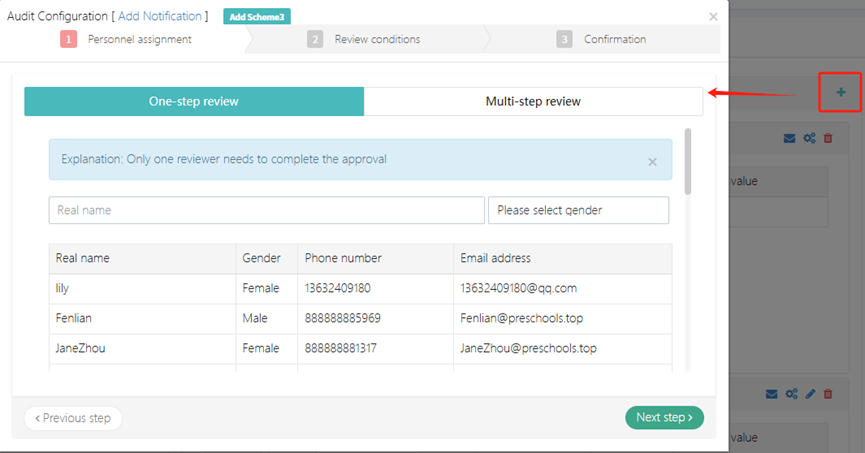
- 多級審批
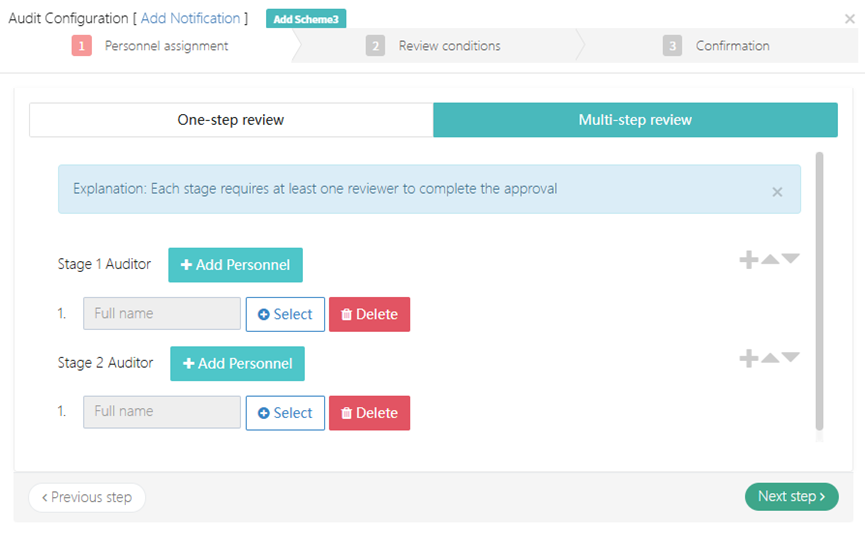
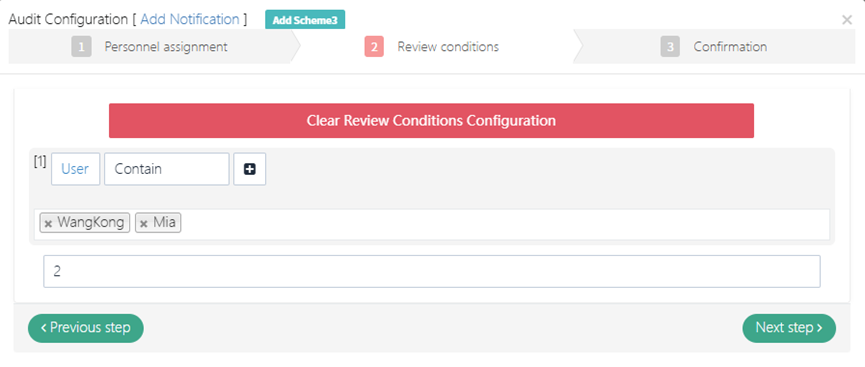
2. 審批條件
在每個審批方案中,可設定 審批條件,包括數據欄位、計算方式及匹配值。當前畫面顯示「無可用審批條件」,可在系統配置中後續啟用。
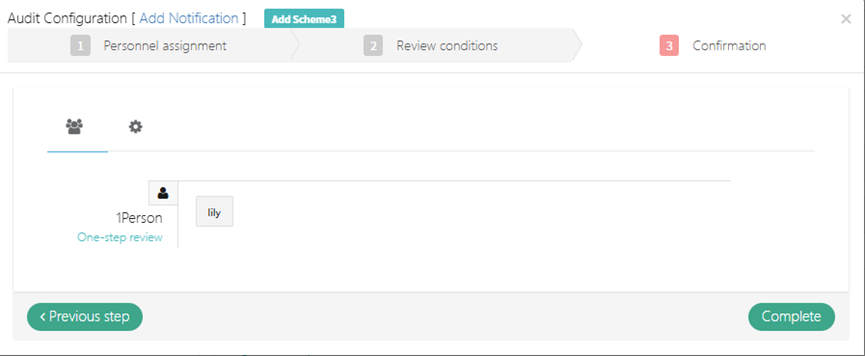
3. 確認審批方案
確認審核人員與審批條件後,點擊 [完成] 創建審批方案。
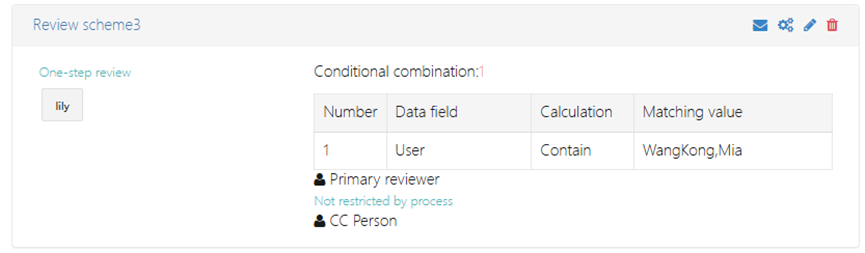
創建完成後,如下所示,一個新的審批方案已建立。
訊息收件人設定
此模組允許管理員根據用戶角色精確控制訊息發送權限。透過配置角色與可發送對象的關係,可確保訊息準確送達,提高溝通效率,避免訊息誤傳。
下圖為各角色訊息收件人設定的權限表:
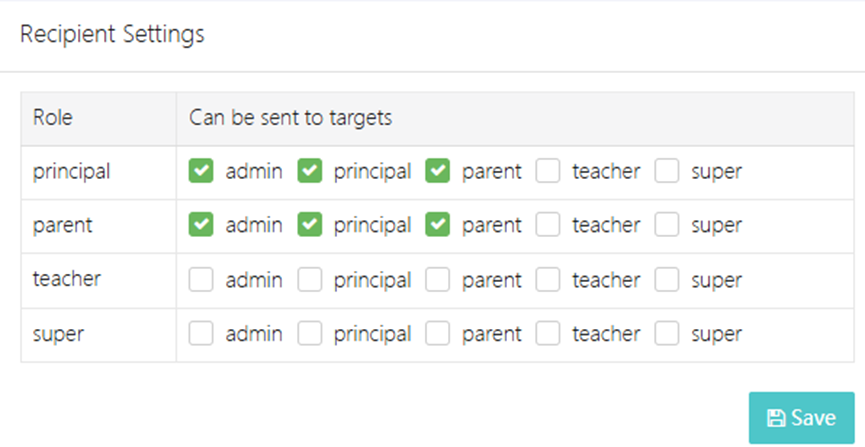
角色與權限說明
- admin(管理員): 擁有最高訊息發送權限,可向所有角色發送訊息,包括 admin、principal(校長)、parent(家長)、teacher(教師)及 super。
- principal(校長): 可向 admin、principal、parent、teacher 及 super 發送訊息。
- parent(家長): 可向 admin、principal、parent、teacher 及 super 發送訊息。
- teacher(教師): 與家長及校長權限相似,可向 admin、principal、parent、teacher 及 super 發送訊息。
- super(超級用戶): 與其他角色權限相同,可向所有角色發送訊息,包括 admin、principal、parent、teacher 及 super。
使用場景
- 管理員 可向任何角色發送訊息,確保通知傳達給所有相關人員。
- 校長 、 家長 、 教師 及其他用戶則擁有受限發送權限,只能向特定目標群體發送訊息。
配置說明
- 管理員可透過後台設置界面快速配置不同角色的訊息發送權限。
- 系統中,用戶僅會看到可發送的目標收件人,避免不必要的誤操作。
- 此設定適用於所有訊息類型,包括通知、提醒、緊急公告等。
幼稚園設定(Kindergarten Settings)
此模組用於管理幼稚園的基本資訊、學年及學期配置、顯示參數以及系統數據統計。透過此功能,管理員可以靈活設定學年週期、學生自動升班規則、幼稚園品牌資訊(名稱/Logo/聯絡方式)等,確保系統運作與對外顯示的一致性。
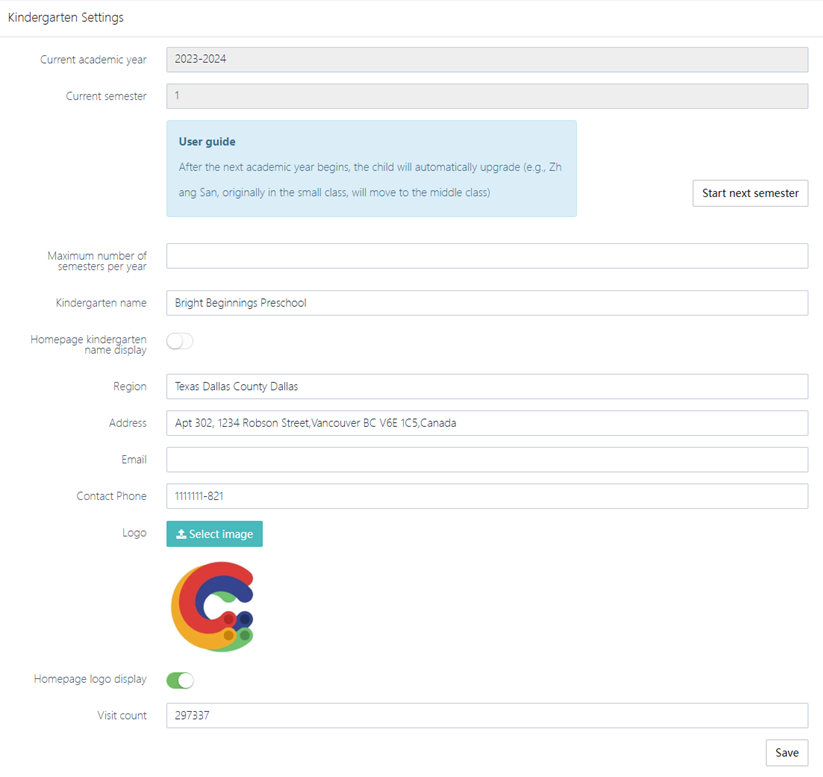
1. 學年與學期管理
- 設定當前學年與學期
- 當前學年: 填寫目前學年(例如 2023-2024),格式為 YYYY-YYYY。
- 當前學期: 選擇目前學期編號(例如 1 表示第一學期)。
- 開始下一學期:點擊後,系統會根據「每學年最大小學期數」檢查是否已達上限。若每年設定 2 學期,學期已滿則無法再開啟新學期。若未達上限,系統將關閉當前學期並初始化下一學期的班級、課表及相關資料。
- 配置每學年最大小學期數
每學年最大小學期數: 輸入 1~4 的數字,用於限制學年內可開學期的總數。
- 學生自動升班規則
用戶指南: 新學年開始時,系統會自動將學生升至下一班級(例如:小班→中班)。
例外情況: 若班級已滿(如大班),管理員需手動安排畢業生或調整班級結構。
2. 幼稚園基本資訊配置
- 幼稚園名稱及顯示設定
- 幼稚園名稱: 填寫完整名稱(例如 Bright Beginnings Preschool)。
- 首頁名稱顯示: 勾選後,名稱將顯示於官方網站首頁頂端。
- 地區與地址
- 地區: 填寫格式「國家, 城市」(例如 Texas, Dallas County, Dallas)。
- 地址: 需包含街道號碼、街道名稱、城市及郵遞區號(例如 Apt 302, 1234 Robson Street, Vancouver BC V6E 1C5, Canada)。
- 聯絡資訊
- 聯絡電話: 輸入含區號的電話號碼(例如 11-1111-821)。
- 電子郵件: 填寫官方郵件地址(例如 contact@brightpreschool.com)。
- Logo 上傳與顯示
- Logo: 點擊 選擇圖片 上傳 Logo(建議尺寸 200x200px,格式 PNG/JPG)。
- 首頁 Logo 顯示: 勾選後,Logo 將顯示於官方網站導航列。
3. 數據統計與系統維護
- 訪問量統計
- 訪問量: 系統自動統計官方網站首頁的訪問次數(例如 297,337 次),僅供查看,無法修改。
- 保存與更新配置
- 修改完資訊後,點擊底部 保存 以保存更改。
- 未保存提示: 關閉頁面時,系統將提示「有未保存的更改」。
注意事項
- 學年與學期邏輯
- 開始新學年前,請確認所有學期已關閉,且升班規則已配置完成。
- 若「每學年最大小學期數」設為 1,則第二學期無法開啟。
- 聯絡資訊有效性
- 聯絡電話需定期核實,以避免因無效號碼導致通訊中斷。
- Logo 顯示兼容性
- 上傳後,請在不同設備(電腦/手機)檢查顯示效果,確保無拉伸或模糊。
- 數據備份
- 建議在修改關鍵配置(如學年週期)前導出備份,以免資料丟失。
教師檔案管理(Teacher Record Management)
我的檔案
系統內所有存檔資料均由教職員自行維護。點擊 [教師紀錄管理] -> [我的檔案] 即可進入個人紀錄編輯介面,如下圖所示:
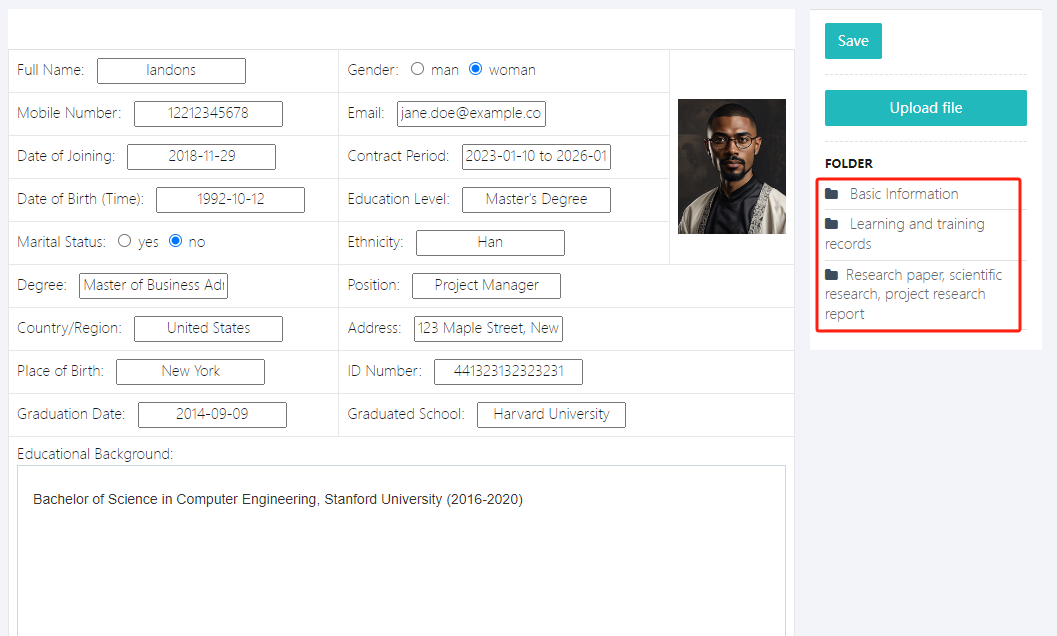
1. 編輯個人資料
點擊 [基本資料] 即可進入詳細紀錄頁面。此頁面包含教育背景、宗教信仰、族裔、獎項等個人資訊。填妥資料後,點擊 [儲存] 即可保存。
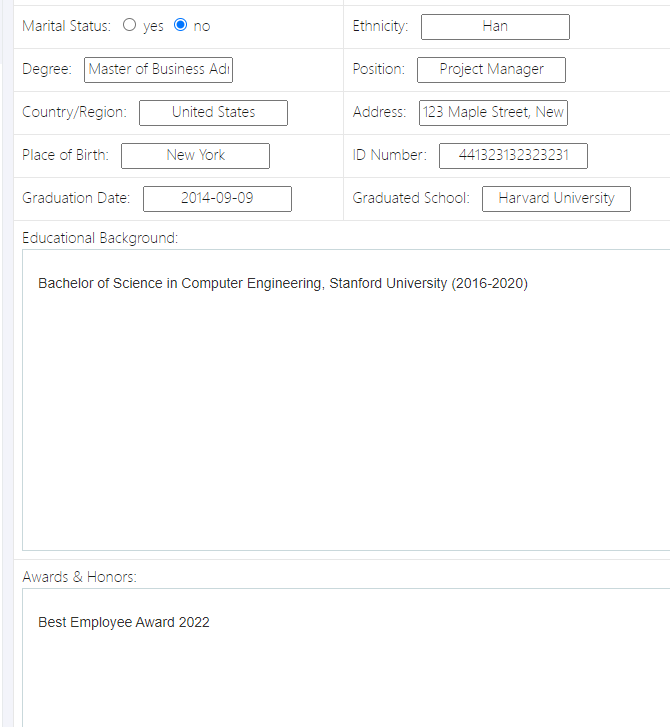
2. 個人學習及培訓紀錄
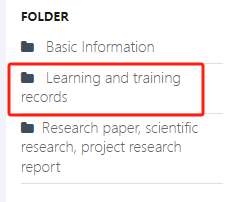
- 點擊右方分類 [學習及培訓紀錄],如下圖所示:
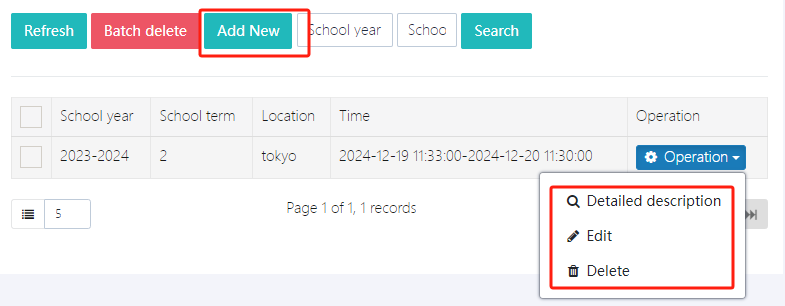
- 點擊 [新增] 可新增紀錄,或點擊 [操作] -> [編輯] 修改個人學習及培訓紀錄。
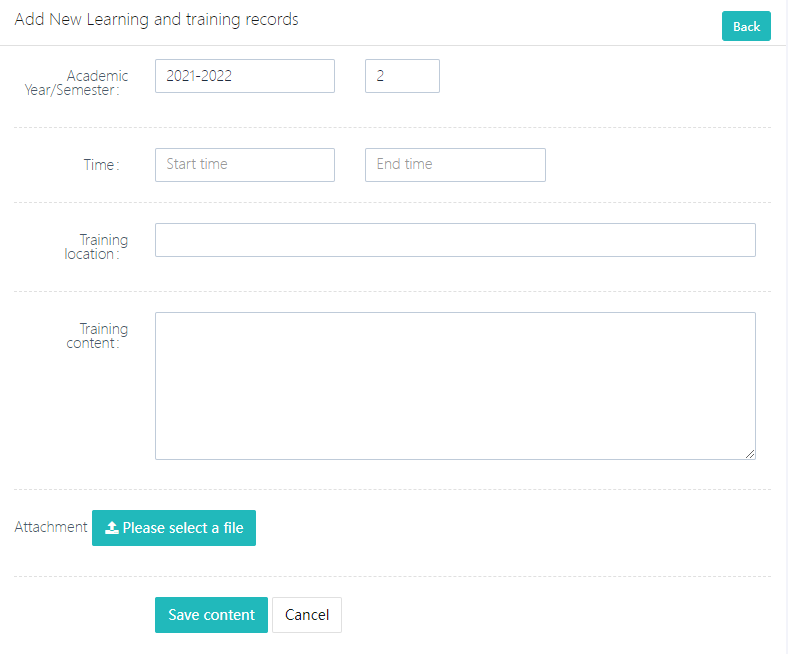
填妥表格後,點擊 [儲存內容] 提交。
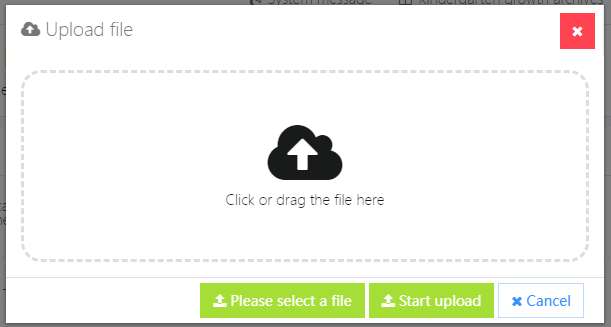
如需上傳附件,點擊 [附件] 即可上傳相關文件。
3. 個人論文、報告及其他資料
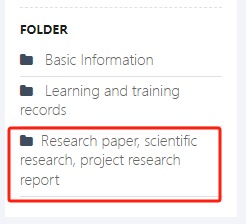
- 點擊右方分類 [論文、科研、項目研究報告],如下圖所示:
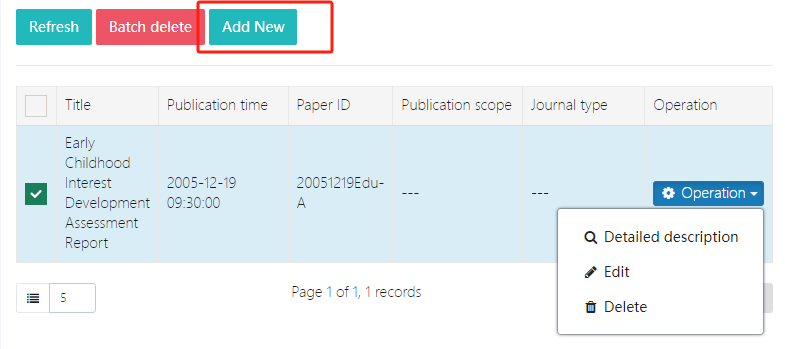
- 點擊 [新增] 可新增紀錄,或點擊 [操作] -> [編輯] 修改。
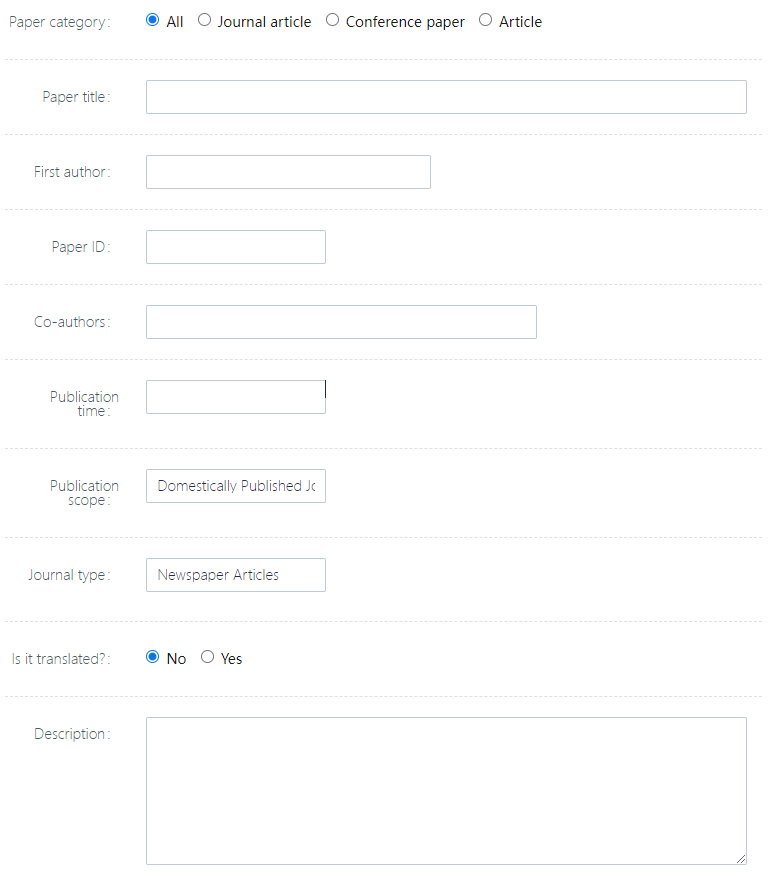
- 填妥表格後,點擊 [儲存內容] 提交。
教師檔案
此功能用於管理所有教師及職員的檔案資料,包括教育背景、進修經歷、獎項、已發表論文等。
1. 教師檔案
在此可查看每位教師的基本資料,包括入職日期、合約年期、生日等資訊。
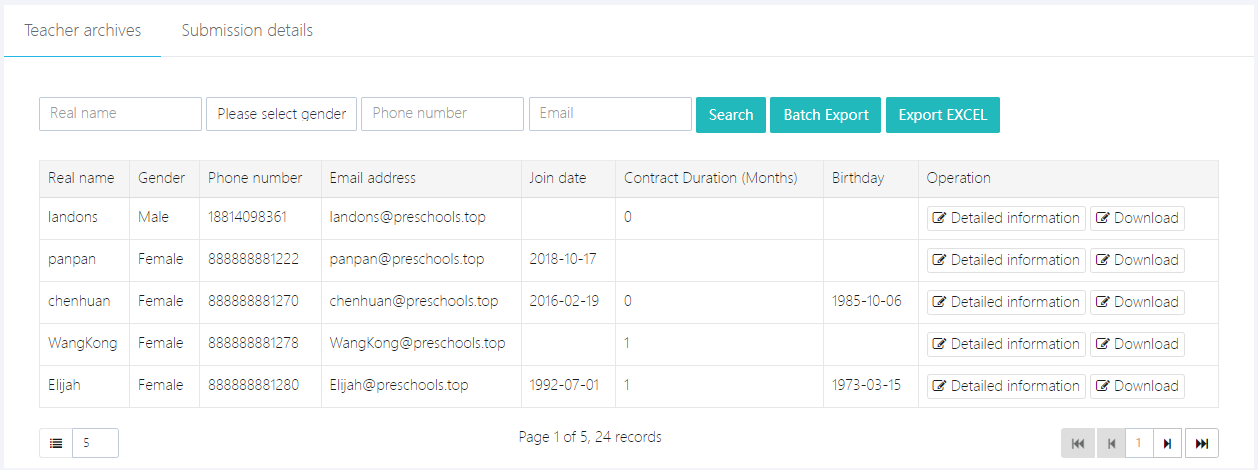
點擊 [詳細資料] 可查看完整檔案內容。如需 Word 文件,可點擊 [下載] 進行下載。
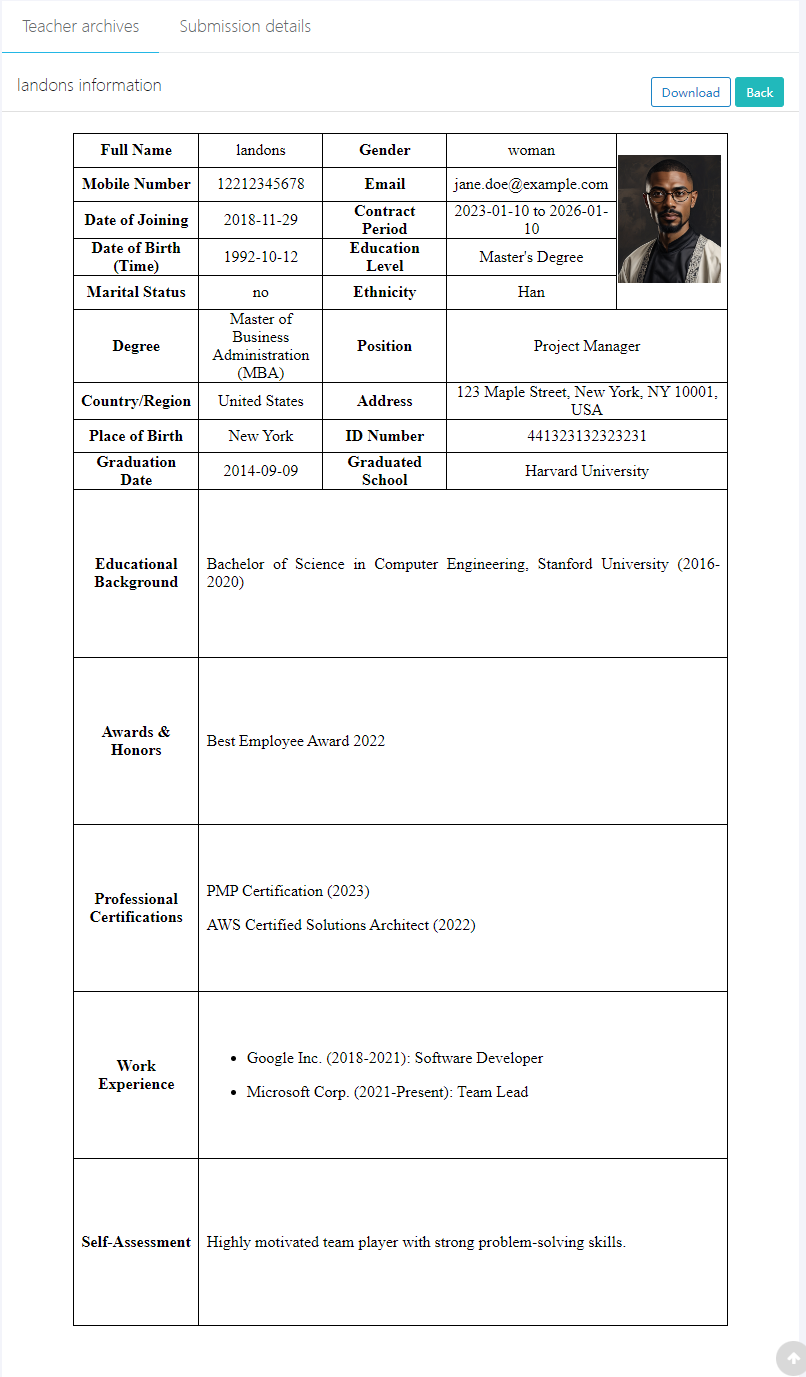
2. 文件提交詳情
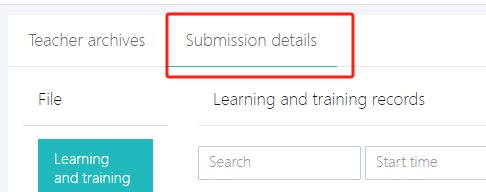
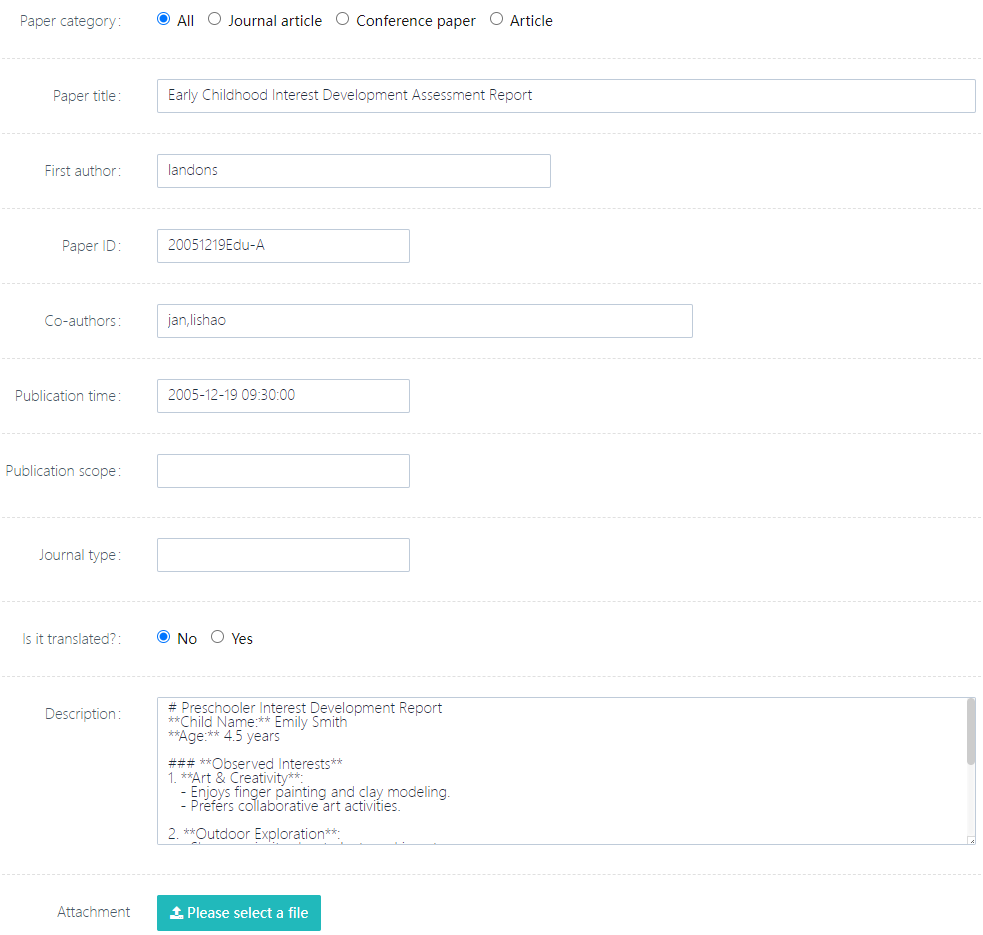
點擊 [提交詳情] 可切換至教師的檔案上傳狀態。文件上傳主要分為兩類:[學習及培訓紀錄] 及 [論文、科研、項目研究報告] 。
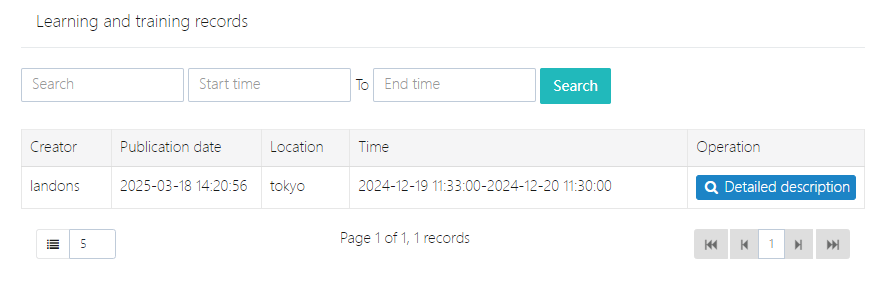
點擊 [詳細說明] 可查看文件的詳細內容。
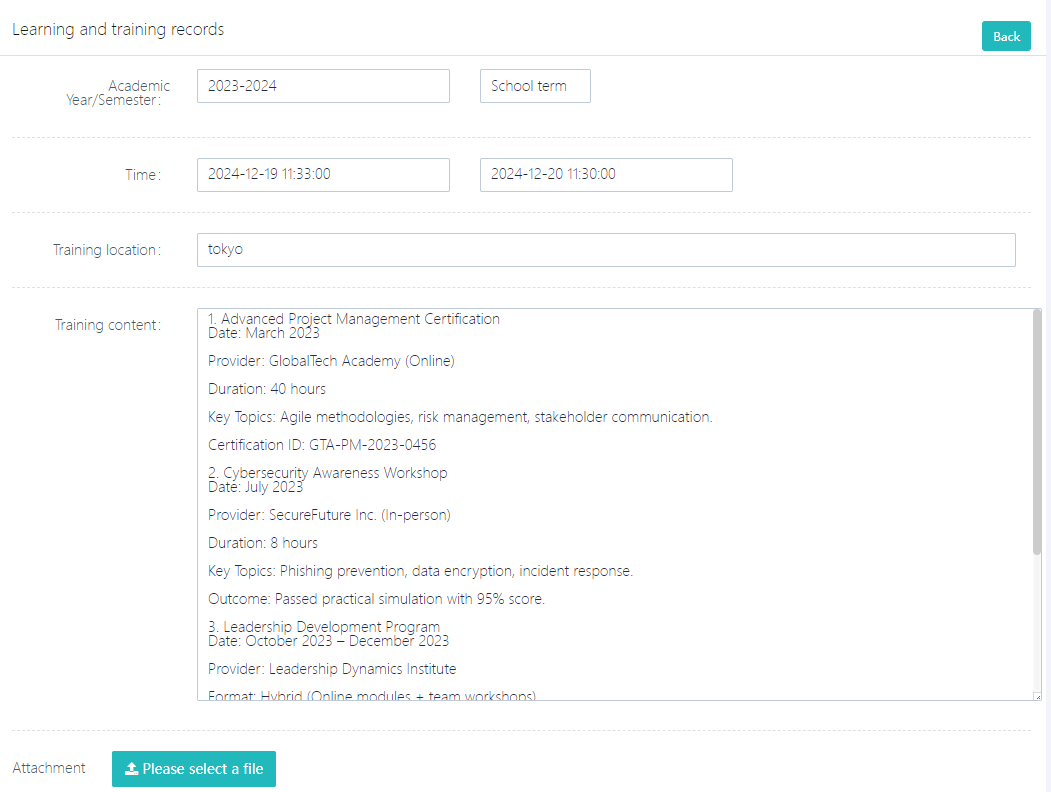
- 外部學習及培訓經驗的詳細內容如下所示:
- 論文及報告的詳細內容如下所示:
使用者與角色(User And Role)
學員管理
用戶可透過 [使用者與角色] -> [人員管理] -> [學員管理] 進入此功能。此功能提供校內所有學員的資訊,並可進行選課、家長分配及班級分配。
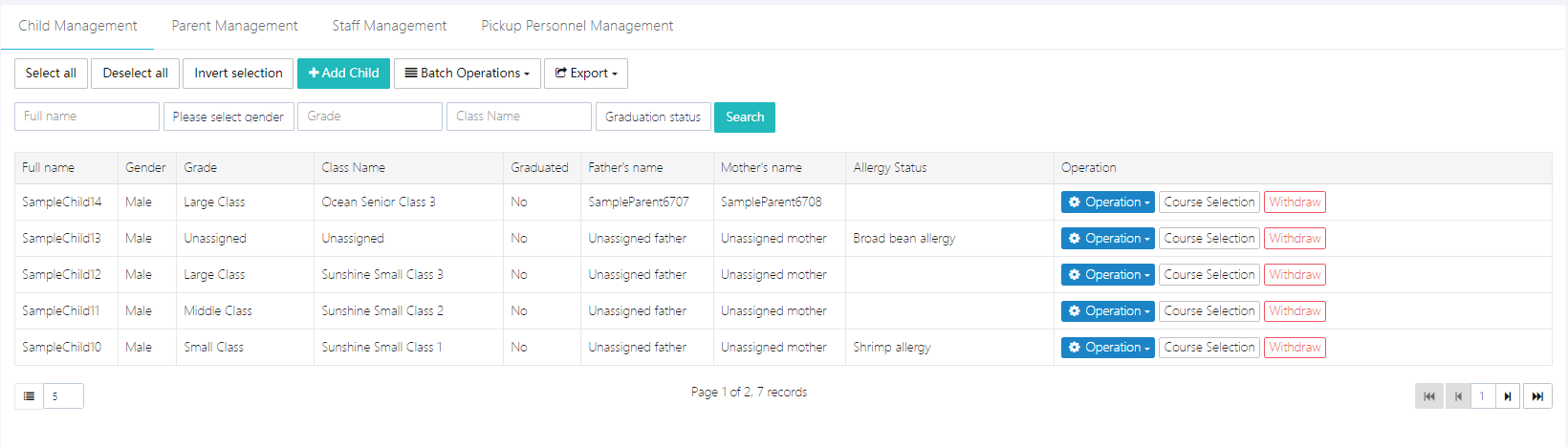
1. 新增學員
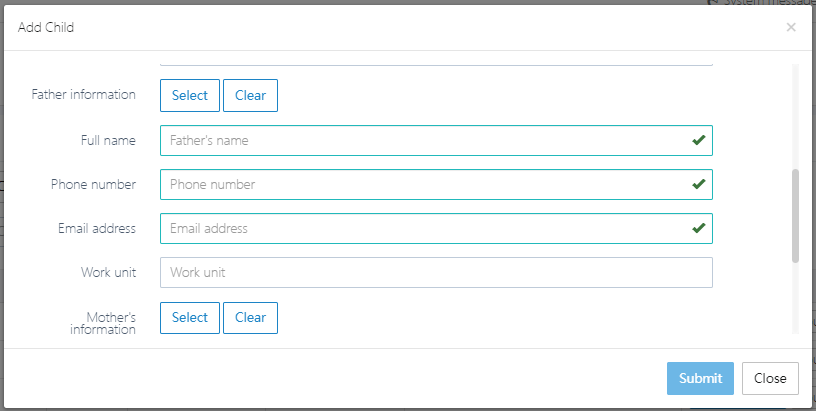
點擊 [新增學員],在彈出表格中填寫完整資料,然後點擊 [提交]。
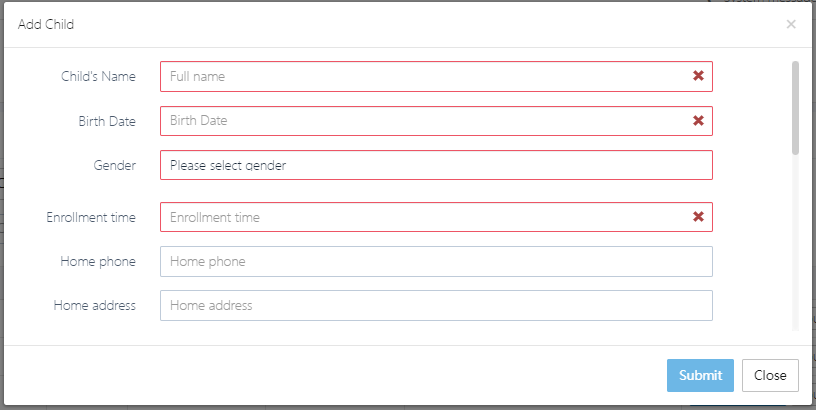
注意:家長資料亦必須填寫。如未填寫,可稍後在 [家長管理] 中新增,再進行匹配。
2. 批量導入學員資料
批量導入時,請使用系統提供的範本檔案。點擊 [下載學員導入範本] 下載並填寫。
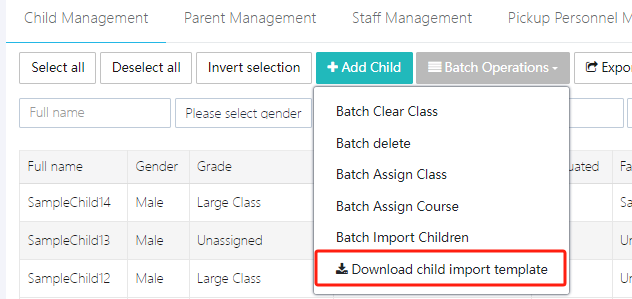
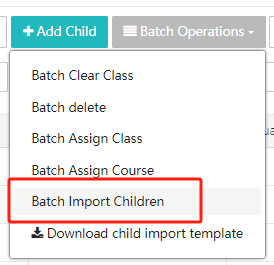
填寫完成後,點擊 [批量導入學員] 上傳。 注意:每位學員的班級必須填寫,班級須先在 [班級管理] 模組中建立,否則導入將失敗。
3. 分配班級
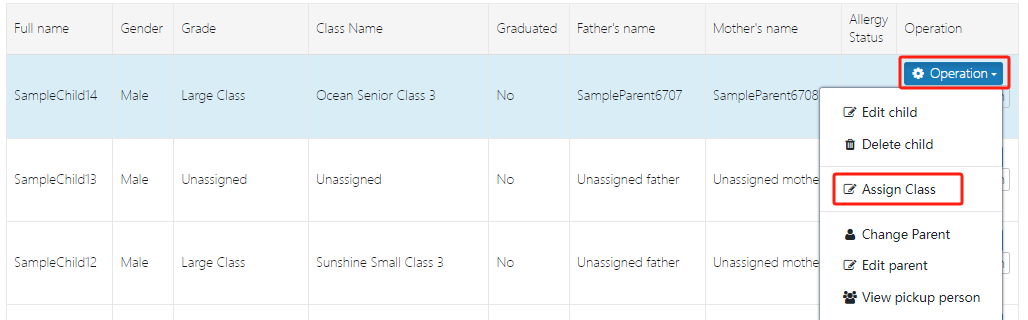
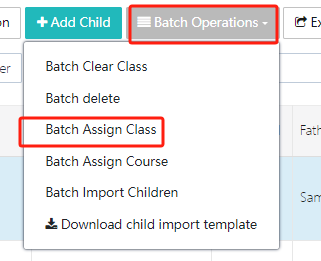
如需更改學員班級,點擊 [操作] -> [分配班級] 選擇新班級。
選擇後,點擊 [提交] 確認。
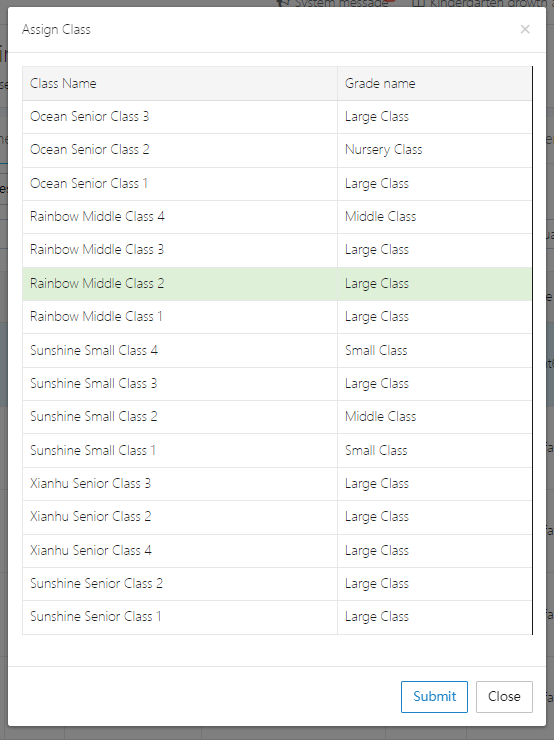
批量操作請使用 [批量操作]。
4. 退學
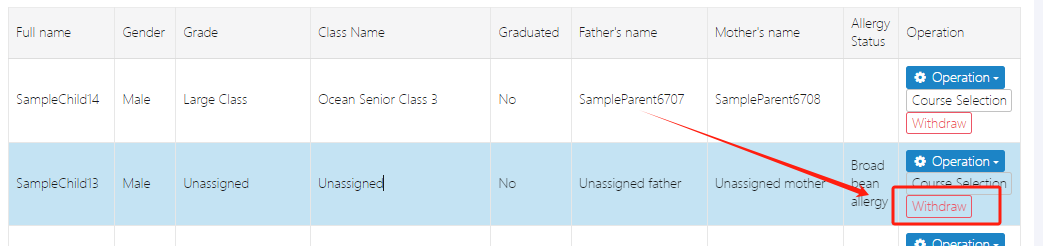
如學員退學,需將其資訊從系統中刪除。點擊 [退學] 執行操作。 注意:退學後,學員資訊在系統中會標記為已刪除。如學員重返學校,需重新建立帳號,原有接送碼將失效。
5. 選課
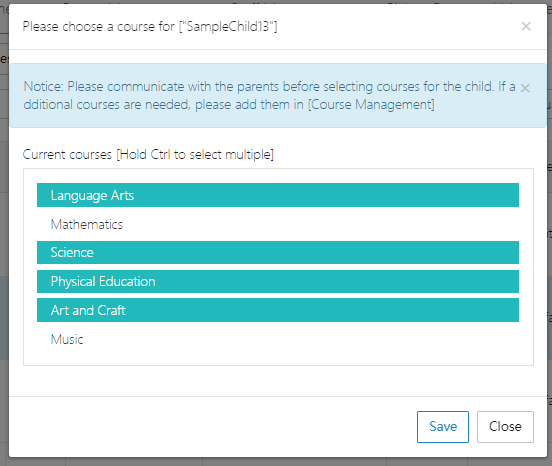
學校管理員須先在 [課程設定] 中建立課程,學員方可在此選課。點擊 [選課],系統將顯示學校設定的課程列表。選擇後點擊 [儲存] 確認。 注意:若課程需付費,修改將生成相應費用帳單。
6. 編輯/更改家長資料
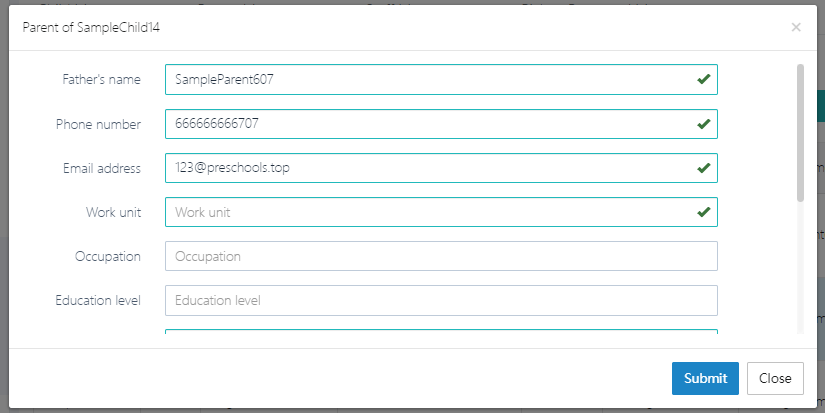
如家長聯絡資料變更(主要為電話號碼),管理員應前往 [操作] -> [更改家長] 或 [編輯家長] 進行更新。
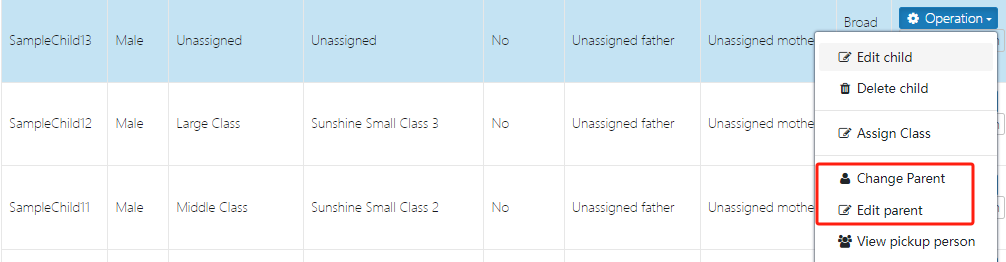
如需修改家長電話號碼,點擊 [編輯家長],修改後點擊 [提交]。
7. 查詢接送人(非家長)
接送人指負責接送學員的第三方,如保母、家務助理或親屬。新增接送人請點擊 [查看接送人]。家長及學校應仔細核對接送人的身份資料。
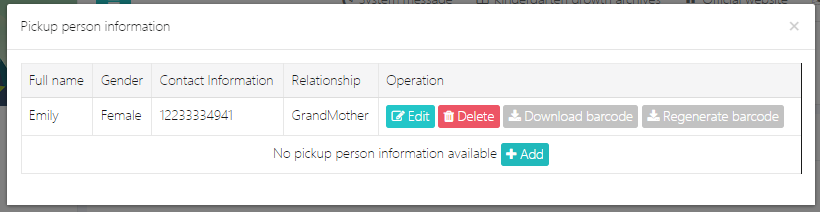
刪除接送人點擊 [刪除],新增接送人點擊 [新增]。
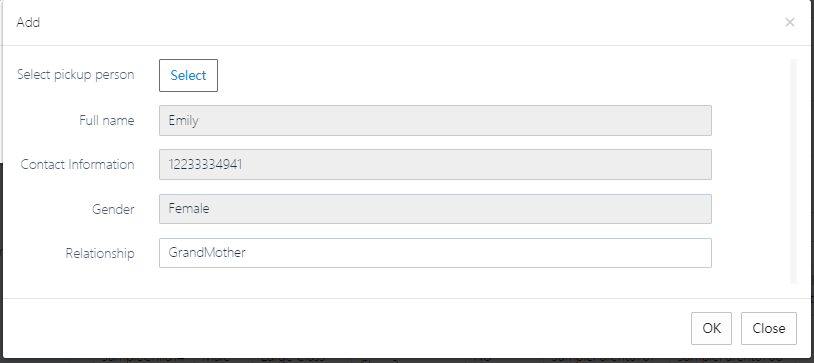
如接送碼遺失或懷疑被盜,可點擊 [重新生成條碼],舊碼將立即失效。
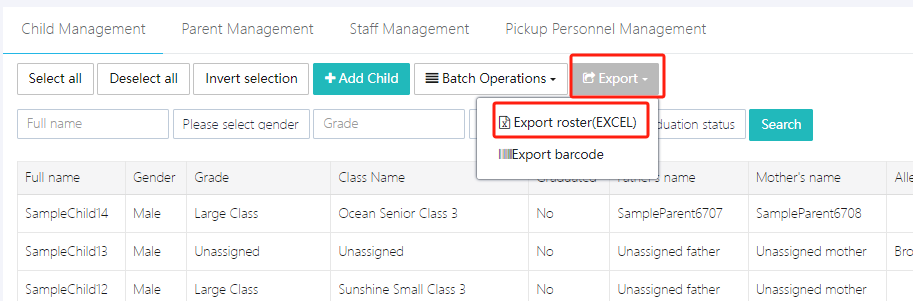
8. 匯出名冊
匯出所有學員名單,點擊 [匯出] -> [匯出名冊(EXCEL)]。
9. 匯出接送碼
家長可透過手機登入系統查看學員接送碼,或由教師批量匯出並發送給家長。家長可將接送碼保存於手機中。
點擊 [匯出] -> [匯出條碼] 執行操作。
10. 刪除學員
刪除學員點擊 [操作] -> [刪除學員]。 注意:刪除同時會移除相關家長資料,操作不可復原。如學員日後返校,需重新建立帳號。
家長管理
用戶可透過 [使用者與角色] -> [人員管理] -> [家長管理] 進入此功能。此功能提供所有家長資訊(不包括第三方接送人),可進行新增、刪除、查看及修改家長資料。
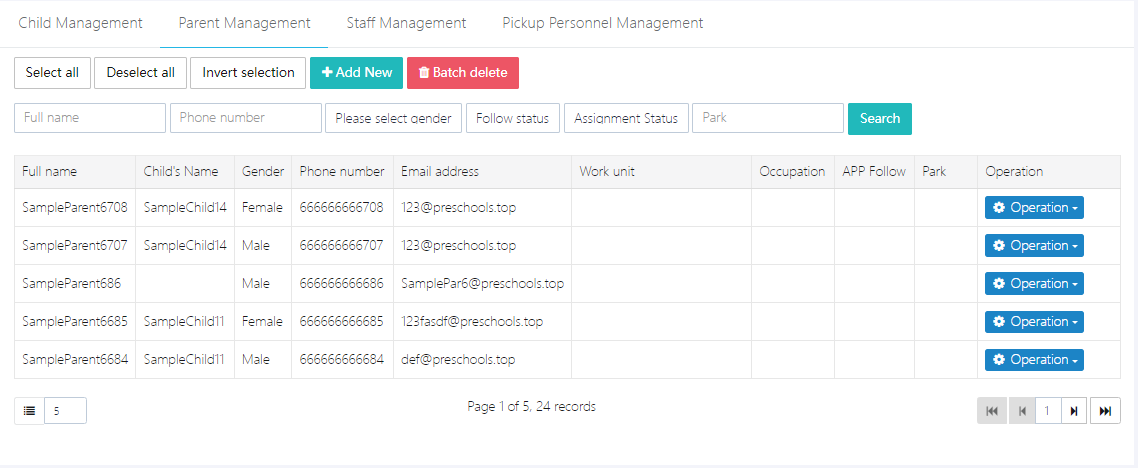
1. 新增家長
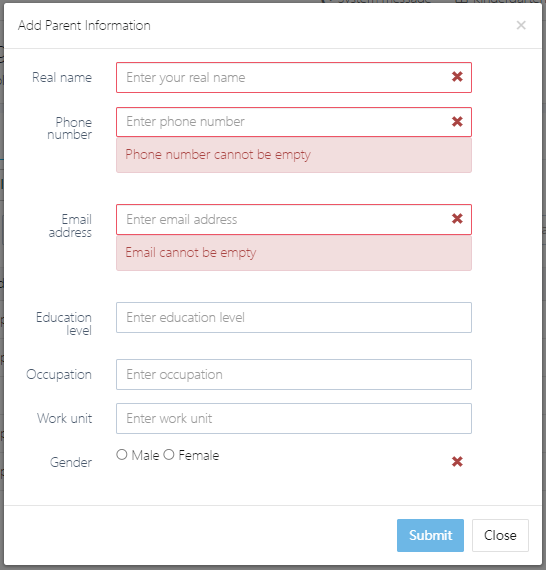
點擊 [新增] ,在表格中填寫完整資料,然後點擊 [提交] 。 注意:如填寫的電話號碼或電郵地址已存在於系統,系統將更新現有帳號資料。
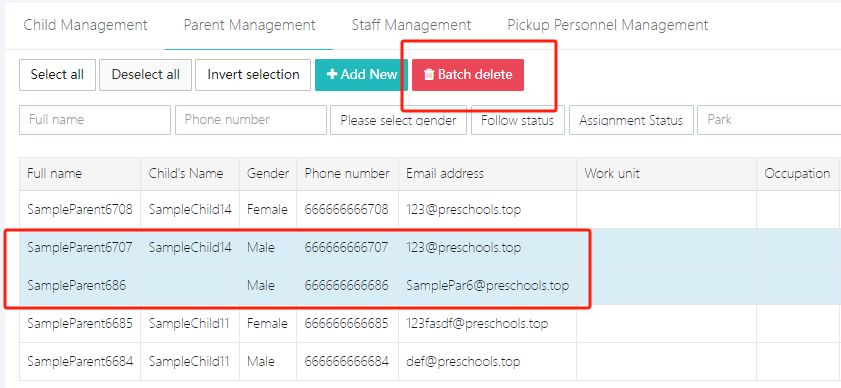
2. 刪除家長
選擇欲刪除的家長資料,然後點擊 [批量刪除] 。 注意:刪除家長資料不會刪除該家長所屬子女的資料。如需刪除子女,請前往 [子女管理] 執行。
3. 修改家長資料
選擇欲編輯的家長,點擊 [操作] -> [編輯] 。
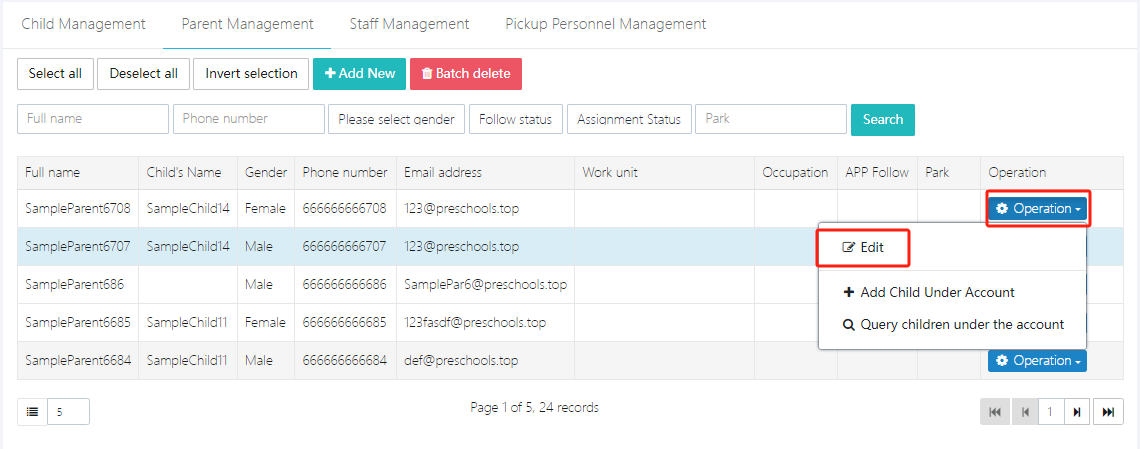
在彈出視窗中填寫要修改的欄位,完成後點擊 [提交] 保存。
4. 新增子女
新增家長資料後,需要在家長帳號下新增子女。 點擊 [操作] -> [在帳號下新增子女] ,在彈出表格中填寫子女姓名、出生日期等資訊,完成後點擊 [提交] 。
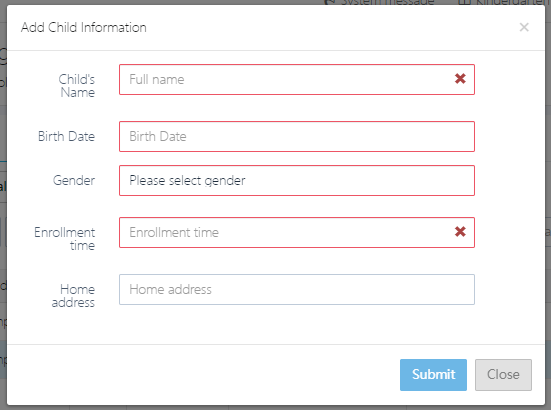
注意:如子女已存在於系統,而家長資料後續才新增,完成家長資料後,可在 [子女管理] 中操作匹配。
5. 查看子女
如需查看該家長帳號下的子女,點擊 [操作] -> [查詢帳號下子女] 。
職員管理
用戶可透過 [使用者與角色] -> [人員管理] -> [職員管理] 進入此功能。此功能提供所有職員資料,並可進行新增、刪除、查看及修改職員紀錄。
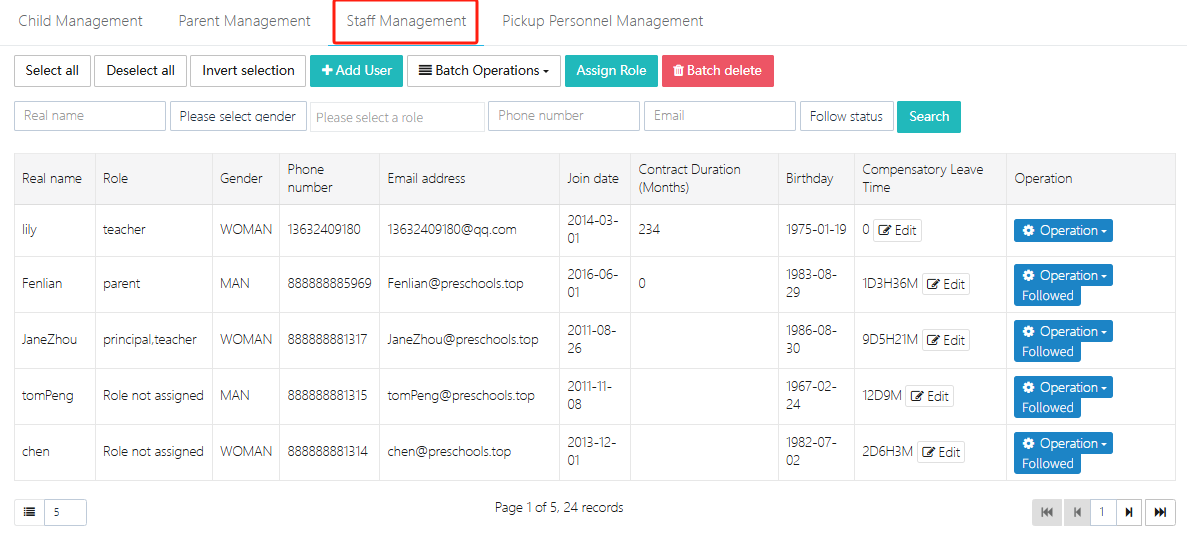
1. 新增職員
職員可透過批量導入或手動新增。
批量導入
-
點擊 [批量操作] -> [下載範本],下載系統提供的導入範本並填寫。
-
點擊 [批量操作] -> [批量導入用戶]。
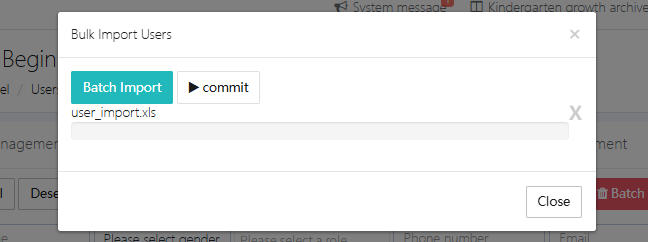
- 上傳檔案後,點擊 [提交] 完成導入。
手動新增
點擊 [新增用戶],在表格中填寫職員資料並提交。若電郵或電話已存在,系統將更新現有帳號資料,而不會新增新紀錄。
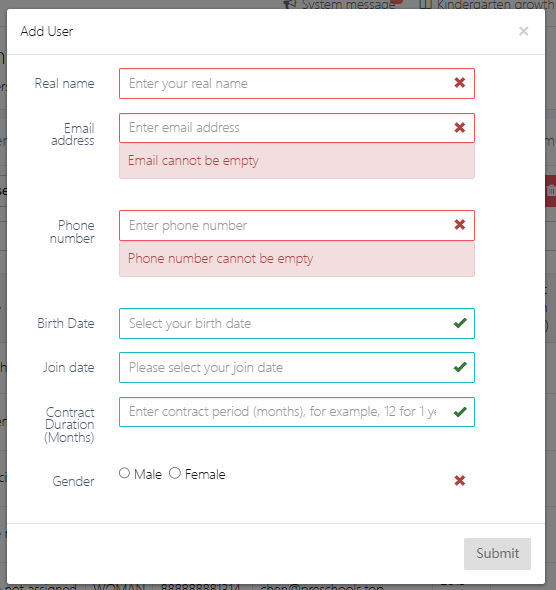
2. 編輯職員
選擇欲編輯的職員,點擊 [操作] -> [編輯]。
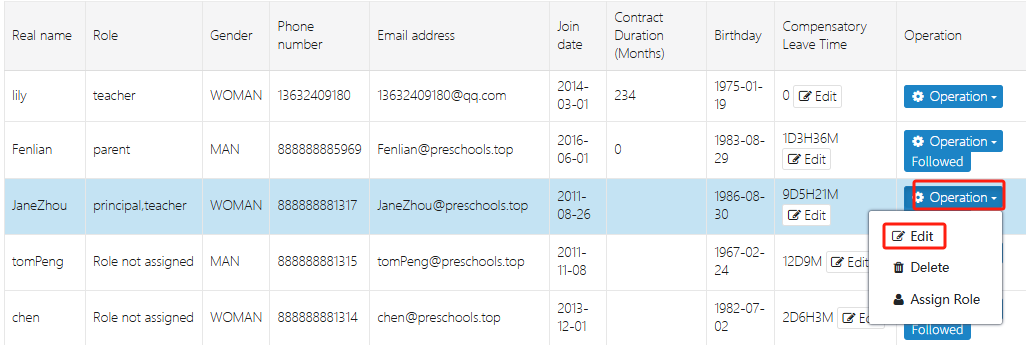
在彈出視窗中修改資料,完成後點擊 [提交] 確認。
3. 刪除職員
此功能需要用戶角色為 管理員 或 校長。
若職員離職,點擊 [操作] -> [刪除] 進行刪除。 注意:刪除操作不可復原。
也可進行批量刪除,如下圖所示。
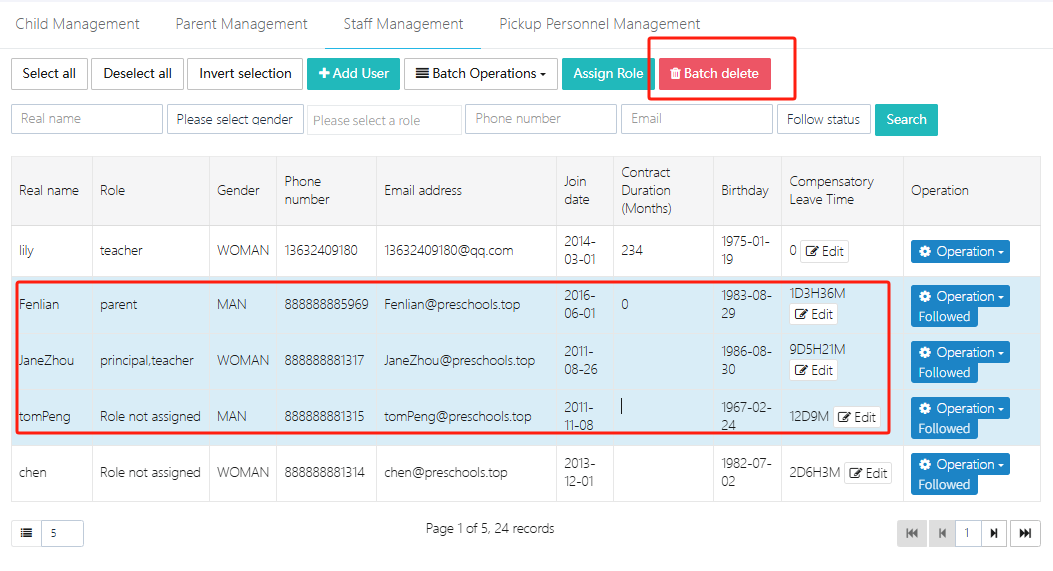
4. 分配角色
新增職員後,需要為其分配角色。對單一用戶操作,點擊 [操作] -> [分配角色]。
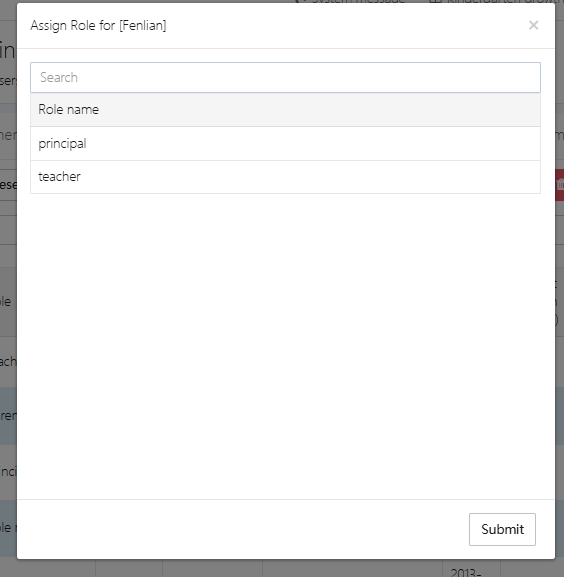
選擇適合的角色後,點擊 [提交] 進行分配。
批量分配角色可點擊 [分配角色] 如下圖操作。
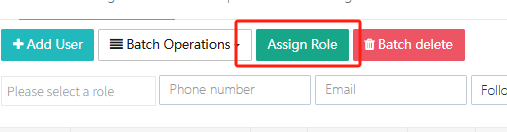
如需新增角色,可前往 [權限管理] 操作。
5. 修改補休時間
每位職員的補休時間顯示於 [補休時間] 欄。若需調整,可前往加班申請區。加班審批完成後,所記錄的加班時數會累計至補休時間。請假時如使用補休,將會扣減相應時間。
6. 匯出名冊
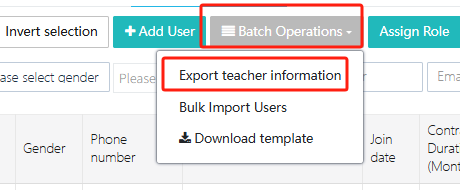
點擊 [批量操作] -> [匯出教師資訊],可將所有職員資料匯出成 Excel 檔案。
權限管理
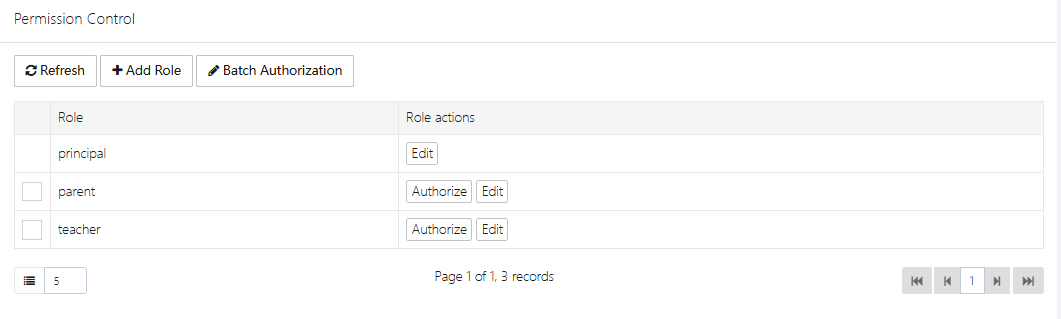
用戶可透過 [使用者與角色] -> [權限控制] 進入此功能。此功能可對用戶角色及權限進行新增、刪除、查看及修改。
1. 新增角色
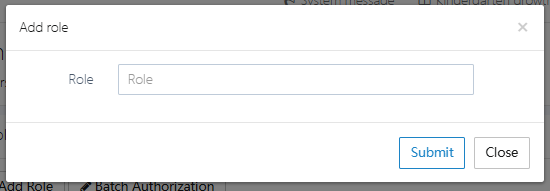
點擊 [新增角色],如下圖所示。在彈出視窗中輸入角色名稱,點擊 [提交],然後進入步驟 2 進行權限分配。
2. 分配角色權限
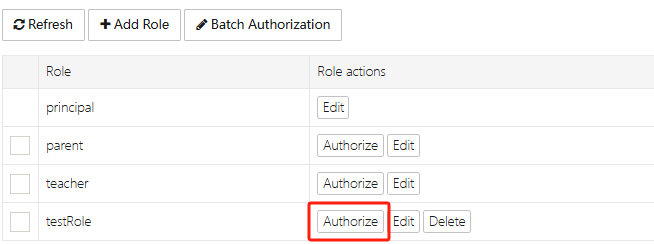
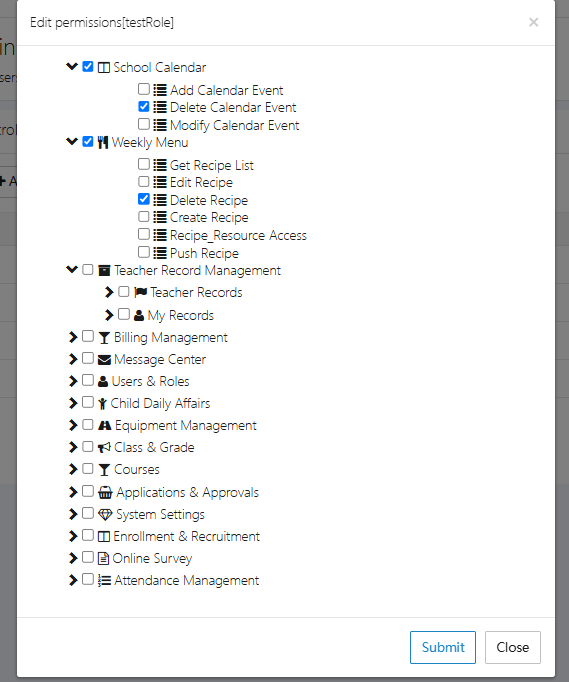
例如,對新建立的 [testRole] 進行授權,點擊 [授權]。
我們已授予該角色刪除校曆事件及刪除每週菜單的權限。選擇完成後,點擊 [提交]。
3. 刪除角色
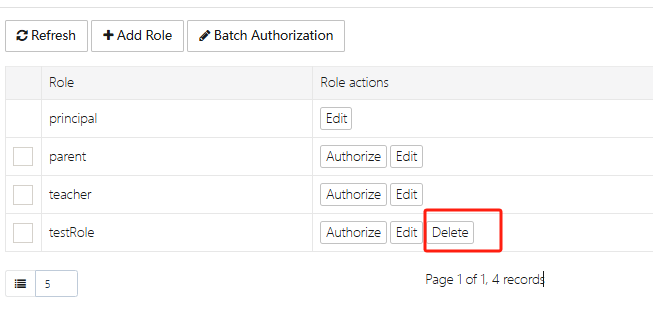
並非所有角色都可以刪除。部分系統預設角色沒有刪除按鈕,但自訂角色可隨時刪除。
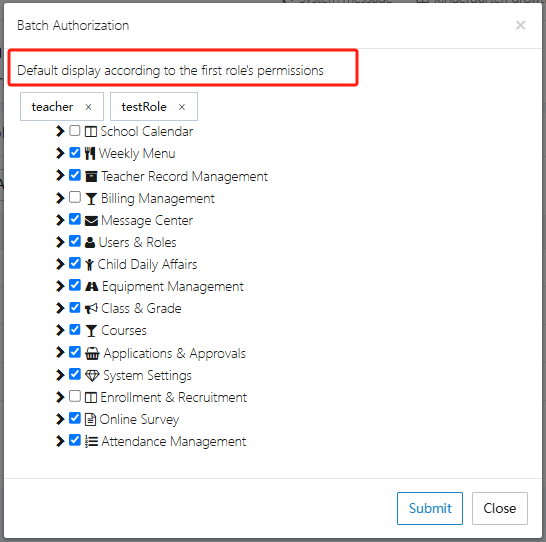
4. 批量授權
如需將一個角色的權限複製給其他角色,可使用 [批量授權]。其他角色的權限將基於第一個角色的權限清單。