採購申請
此功能讓用戶提交校內所需物品的採購申請。申請獲批後即可進行採購;物品收貨後,亦可直接同步至 設備管理 功能作庫存管理。
1. 採購申請列表
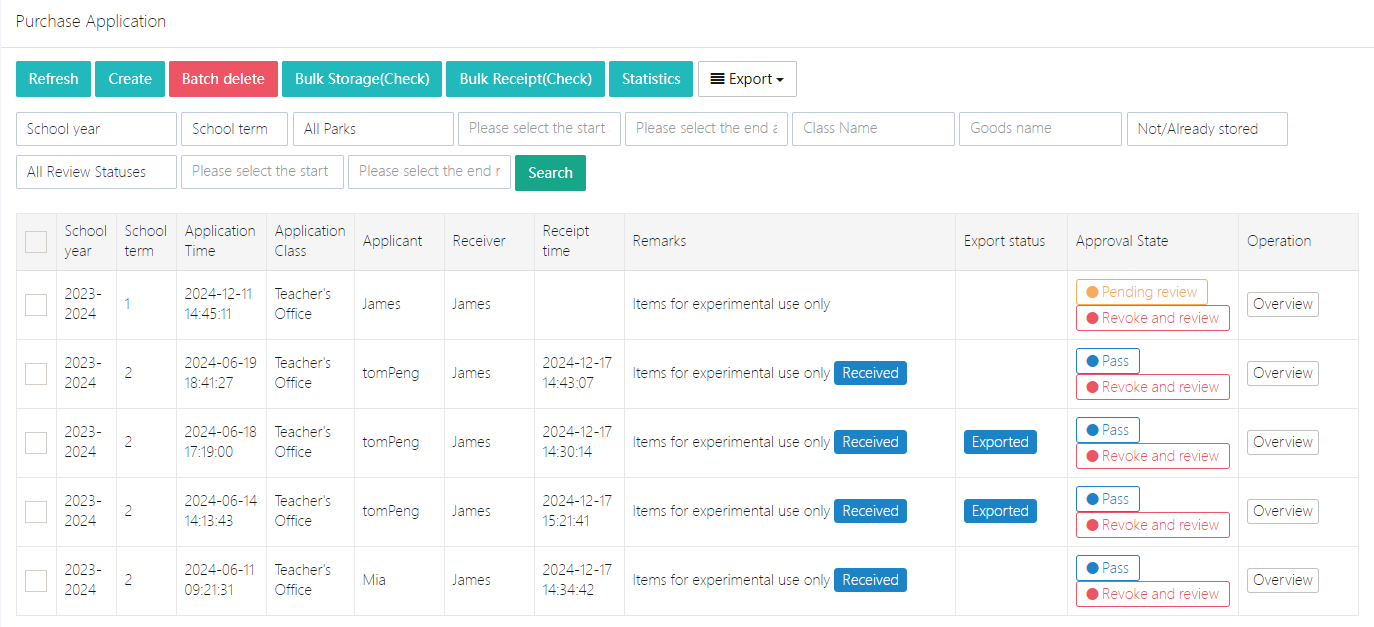
在 採購申請 頁面,可查看所有教職員的採購申請紀錄。每條紀錄包含以下資訊:
- 學年、學期: 顯示採購申請所屬的學年及學期。
- 申請時間: 提交採購申請的時間。
- 申請班別: 提出採購申請的班級。
- 申請人: 提交申請的員工姓名。
- 收貨人: 接收物品的人員。
- 收貨時間: 物品的預計或實際收貨時間。
- 備註: 有關物品的其他說明或需求。
- 匯出狀態: 顯示該申請是否已被匯出。
- 審批狀態: 當前審批進度,如「待審」、「通過」、「拒絕」等。
- 操作: 查看採購申請詳情。
管理員可點擊「查看採購申請」以檢視每筆申請的詳細資料,包括物品名稱、單價、數量、收貨時間等。審批狀態包括「待審」、「通過」或「拒絕」。點擊 【總覽】 可查看更詳細內容。
列表頂部功能按鈕包括:

- 刷新: 刷新當前頁面資料。
- 建立: 提交新的採購申請。
- 批量刪除: 刪除多條採購紀錄。
- 匯出: 匯出採購申請紀錄。
- 統計: 查看相關採購統計資料。
2. 建立採購申請
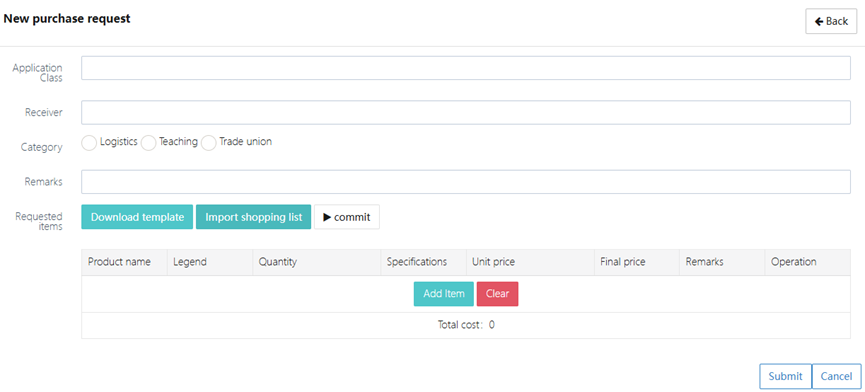
提交採購申請時,請填寫以下資訊:
- 申請班別: 選擇需要採購物品的班級。
- 收貨人: 選擇負責接收物品的人員。
- 類別: 選擇採購類型,如「後勤」、「教學」、「工會」。
- 備註: 填寫採購相關的補充說明。
- 採購物品: 新增物品,包括物品名稱、附件、數量、規格、單價及備註。
你可使用 【下載範本】 下載採購清單範本,或使用 【匯入採購清單】 匯入已準備好的清單。填寫完成後,點擊 【提交】 送出申請。
3. 收貨與入庫
在採購流程中,可使用 【批量收貨(核對)】 管理已收貨的物品,並於「操作確認」畫面中確認收貨:
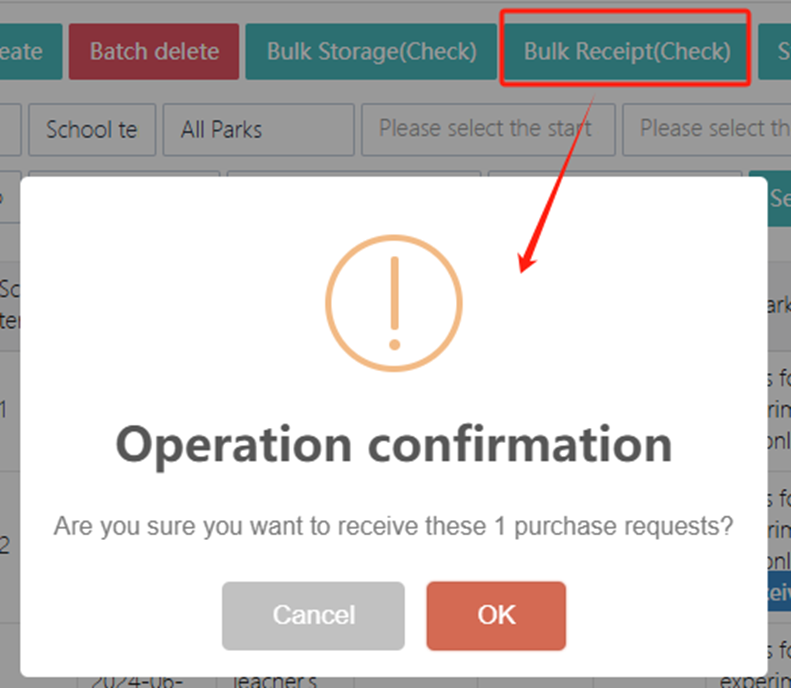
確認收貨後,如需將物品納入庫存管理,請點擊 【入庫】 ;如不需要,則點擊 【不入庫】 。

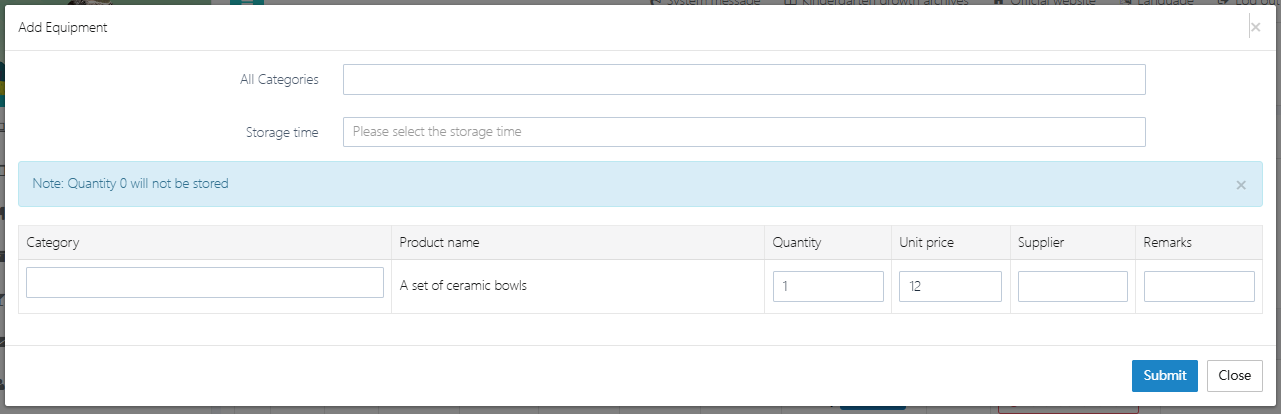
為新物品選擇所屬分類或建立新分類,並填寫數量及價格。完成後,點擊 【提交】 保存。
4. 批量匯出功能
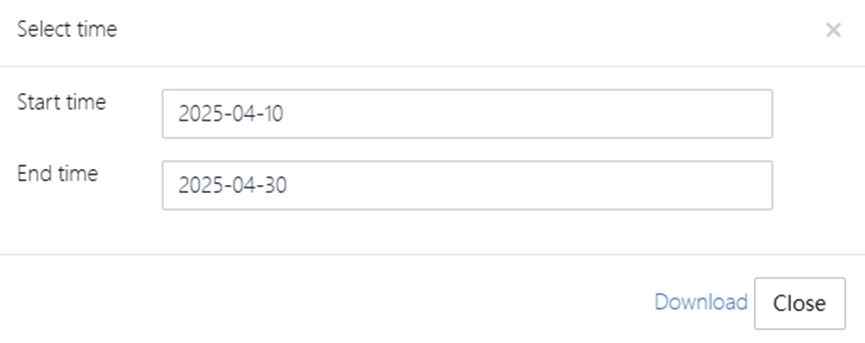
可按日期範圍將採購申請匯出為 Excel 檔案。你可選擇只匯出自己的申請,或匯出全部紀錄,方便追蹤及統計。
5. 查看採購申請詳情
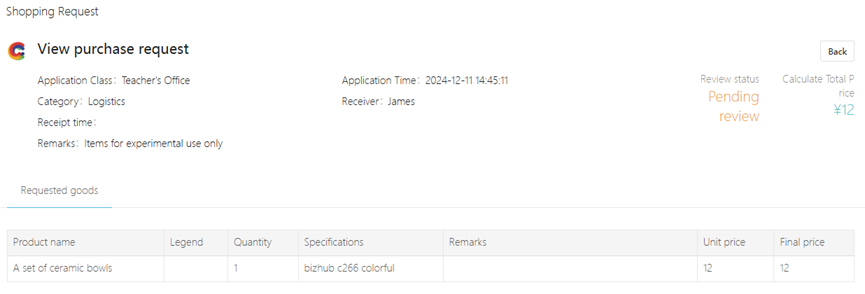
在 查看採購申請 頁面,可查看以下資訊:
- 申請班別: 提出採購申請的班級。
- 申請時間: 申請提交時間。
- 收貨時間: 預計或實際收貨時間。
- 收貨人: 接收物品的人員。
- 物品明細: 包括物品名稱、附件、數量、規格、備註等。
- 備註: 有關物品的補充說明。
- 審核狀態: 採購申請的審批狀態。
- 總金額: 所有採購物品的總金額。