審批
登入系統後,如有待處理的審批事項,系統右側會顯示於 「>>> 待審批事項」 區域,如下圖所示:
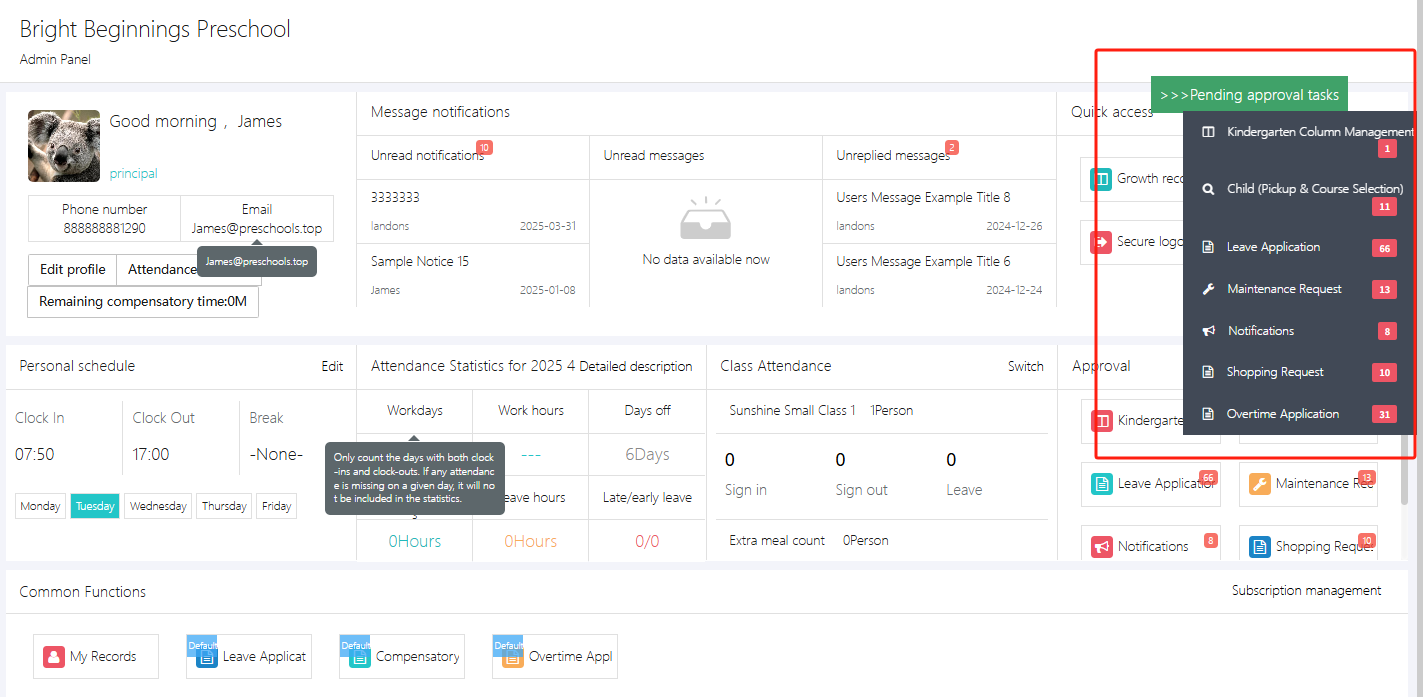
紅色數字代表目前有多少筆紀錄正在等待審批。
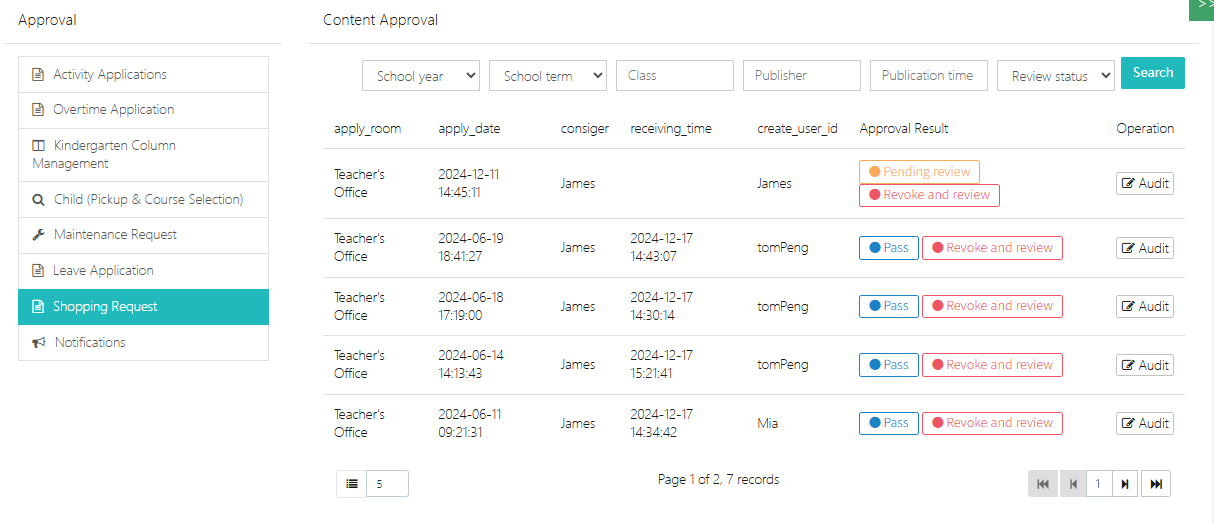
除了此位置外,你亦可前往 [申請與審批] → [審批] 進行統一管理。
如下圖所示,左側顯示不同類型的審批事項,右側則列出需要處理的具體申請。審批狀態包括 「無需審批」、「待審批」、「通過」 及 「拒絕」。 如發現審批有誤,可點擊 [撤回並重新審核] 重新處理。
審批狀態說明:
- 待審核: 新提交申請的預設狀態,需人工審批。
- 通過: 申請已獲批准並正式生效。
- 無需審批: 系統自動通過,毋須人工審核。
1. 查看審批流程(流程可於「系統設定」中自訂)
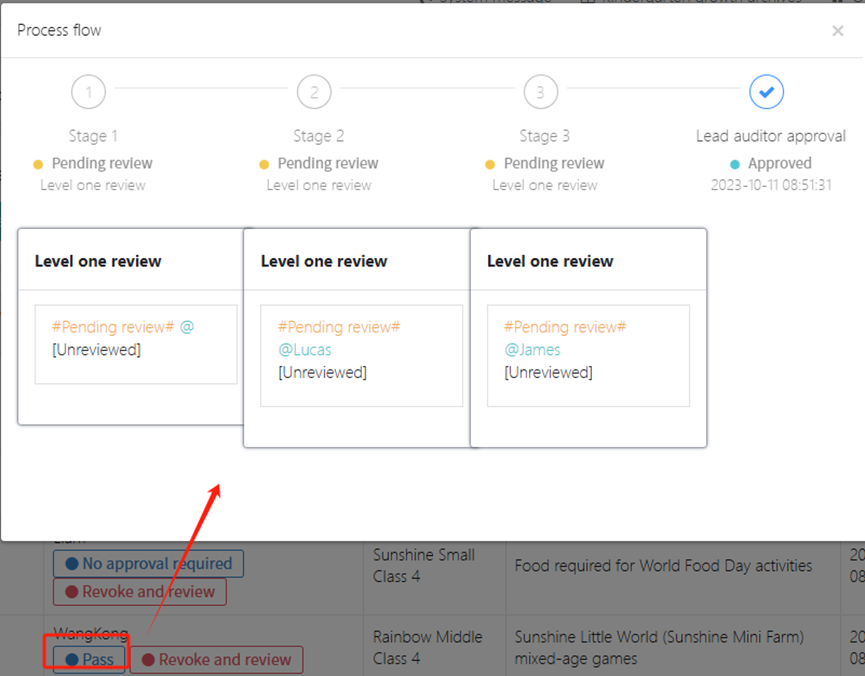
點擊 「審批結果」 欄位中的狀態,可查看該筆申請目前所處的審批流程及階段,如下圖所示。 流程共分為三個階段:stage1 → stage2 → stage3。
當 「主審人」(Lead auditor)進行審批時,可直接略過前面三個階段。只要主審人批准,無論前序審批結果如何,最終結果均會視為通過。
-
多層級審批流程:
- 第一層審核: 由指定審核人處理(例如「Lucas」或「James」),狀態顯示為 待審核。
- 主管最終審核: 由 主審人(Lead auditor) 作最終批核,通過後狀態會標示為 已批准,並記錄批核時間
-
審批狀態標示:
- 未審核: 顯示為 未審核,並列出對應審核人姓名。
- 無需審批: 部分申請會被設定為 無需審批,可直接執行。
-
撤回申請:
- 如申請尚未獲批,可點擊 [撤回並重新審核] 進行撤回及修改。
- 如申請已獲批准,則需聯絡系統管理員作進一步處理。
2. 進行審批操作
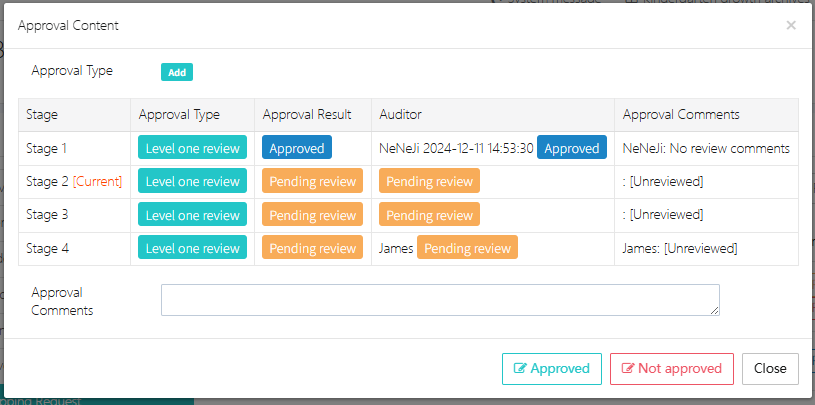
當發現有待審批的紀錄時,可點擊 [審核] 進入審批程序。
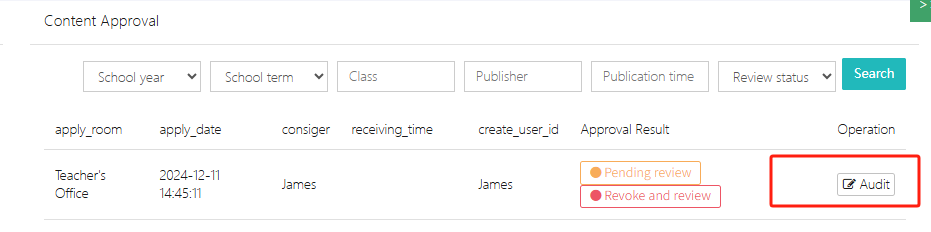
點擊 [審核] 後,系統會彈出如下視窗。 該申請共設有四個審批步驟,目前處於第 2 步。 第一步審批人為 NeNeji,並已於 2024-12-11 完成批准。 審核人需填寫 審批意見,然後點擊 [通過] 或 [不通過],以完成本次審批。