加班申請
員工如需申請加班,請前往 【申請與審批】 → 【加班申請】 提交申請。
1. 加班申請列表
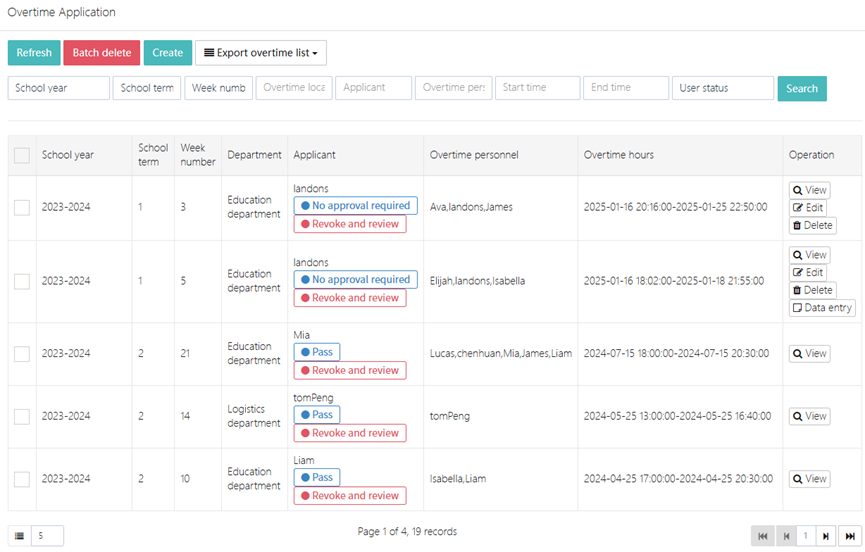
在 加班申請 頁面,可查看所有員工的加班申請紀錄。每條紀錄包含以下資訊:
- 學年、學期、週次: 顯示加班申請所屬的學年、學期及週次。
- 部門: 顯示提交加班申請的部門,如「教務部」或「後勤部」。
- 申請人: 顯示提交加班申請的員工姓名。
- 加班人員: 顯示實際參與加班的員工。
- 加班時數: 顯示申請的加班時間段及時數。
- 操作: 可查看、編輯或刪除加班申請。
列表頂部提供以下功能按鈕:

- 刷新: 刷新當前頁面資料。
- 批量刪除: 刪除多條加班紀錄。
- 建立: 提交新的加班申請。
- 匯出加班清單: 將加班紀錄匯出為檔案。
2. 提交或編輯加班申請
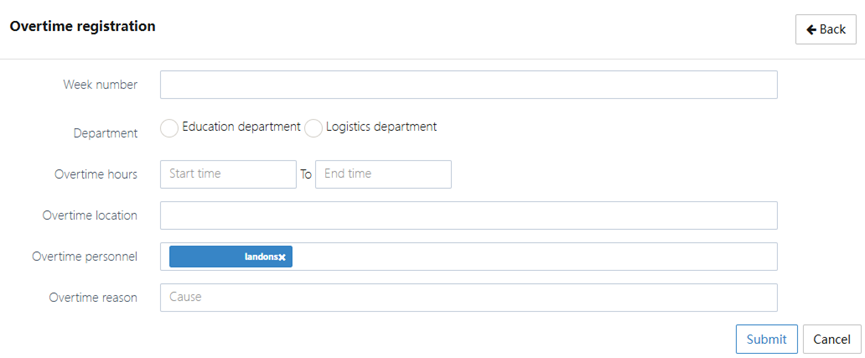
如需新增申請,點擊 【建立】 進入填寫頁面,如下圖所示:
如需編輯申請,選擇需修改的紀錄,點擊 【編輯】 進入編輯頁面:
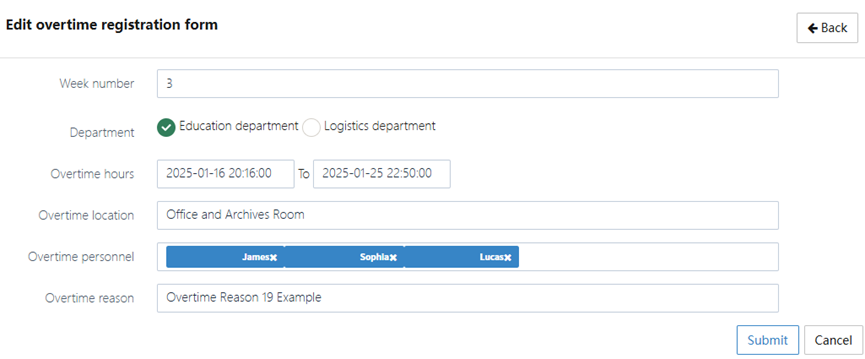
提交加班申請時,請填寫以下資訊:
- 週次: 選擇加班所屬的週次。
- 部門: 選擇申請加班的部門。
- 加班時數: 選擇加班開始及結束時間,並填寫加班時長。
- 加班地點: 填寫實際進行加班工作的地點。
- 加班人員: 選擇參與加班的員工(可為一人提交,並列出其他一同加班的人員)。
- 加班原因: 填寫加班原因,如「緊急項目」或「假日工作」。
填寫完成後,點擊 【提交】 完成加班申請。
3. 加班申請詳情
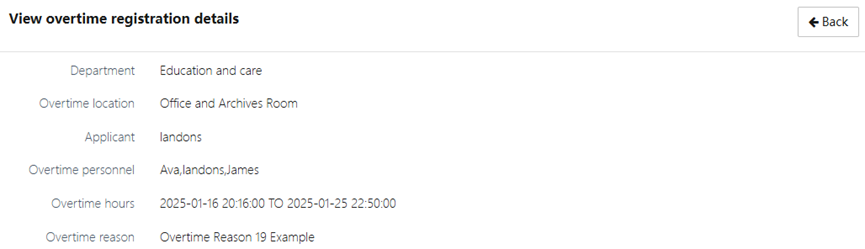
在 查看加班登記詳情 頁面,可查看以下內容:
- 部門: 顯示申請加班的部門。
- 加班地點: 顯示實際加班地點。
- 申請人: 顯示提交加班申請的員工。
- 加班人員: 顯示所有參與加班的人員。
- 加班時數: 顯示加班開始及結束時間,以及加班時長。
- 加班原因: 顯示具體加班原因。
4. 加班紀錄操作
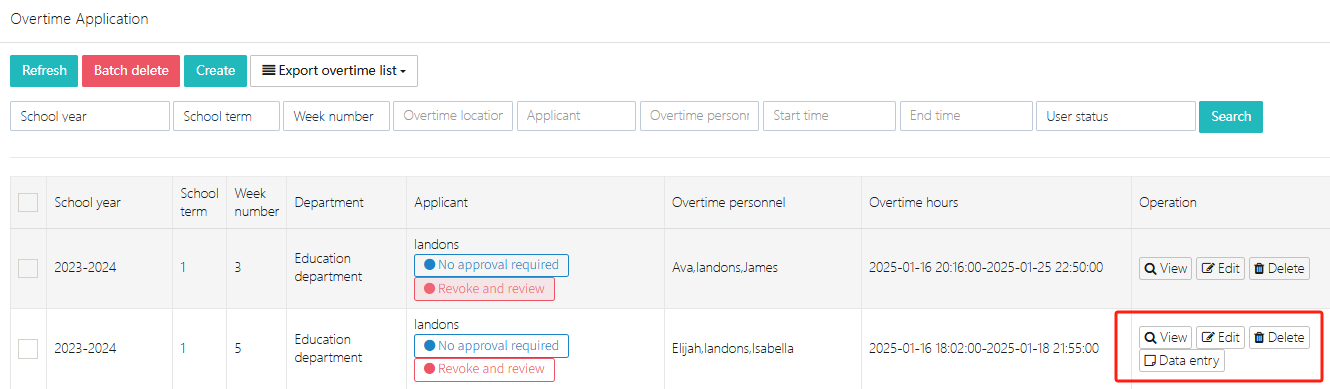
管理員可透過操作按鈕進行以下功能:
- 編輯: 修改已提交的加班申請。
- 刪除: 刪除不需要的加班紀錄。
- 查看: 補充或修改加班紀錄的詳細資料。
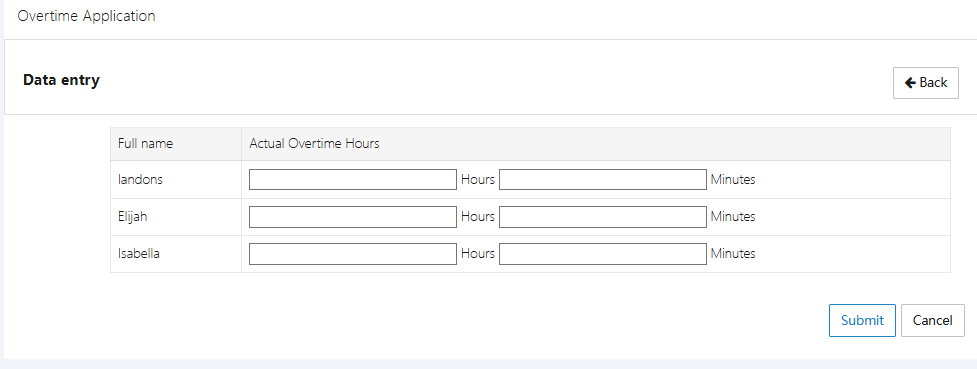
- 資料錄入: 將每位員工的實際加班時數輸入系統,以便日後申請補休時使用。
5. 填寫實際加班時數
由於不同員工的實際加班時數可能不同,需於事後填寫每位員工的實際加班時間,以確保補休及考勤資料準確。