發佈班級動態指南(家長端)
I. 進入發佈畫面
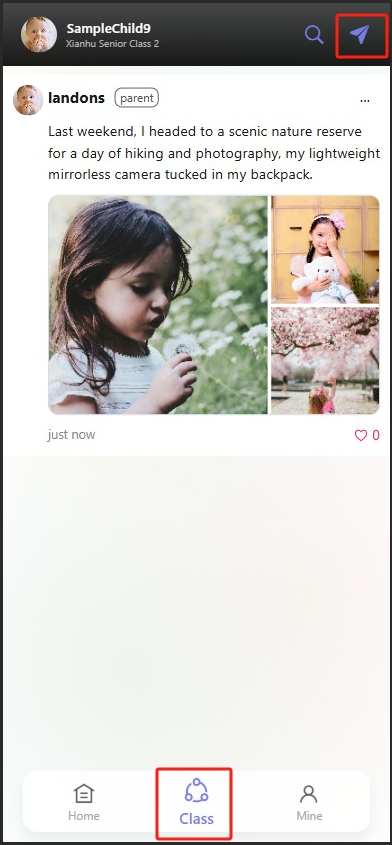
開啟應用程式後,點擊底部導覽列中間的 「班級」 圖示,進入班級頁面。 接著,點擊右上角 飛機圖示的「發佈」按鈕,打開班級動態發佈編輯頁面。
II. 編輯貼文內容
(1) 新增標題
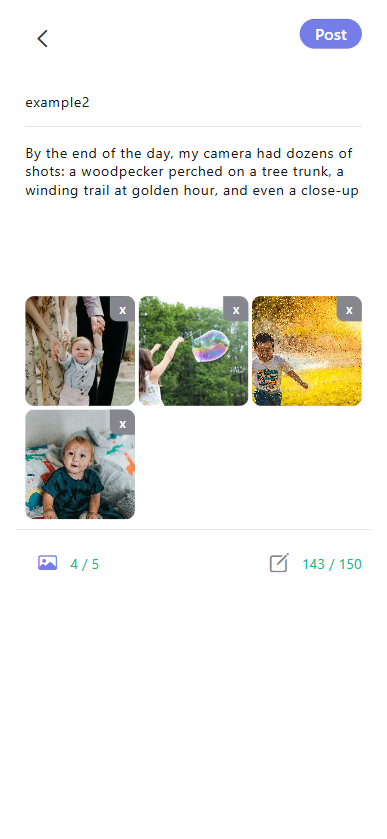
在「輸入標題」欄位中輸入貼文標題(例如用於記錄活動主題或分享討論話題)。
(2) 撰寫貼文內容
在標題下方的文字區輸入貼文內容(例如描述孩子在課堂的表現或分享當日學習心得)。 最多 150 個字
(3) 上傳照片
點擊文字區下方的相片圖示,從手機相簿選擇並上傳照片(最多 5 張)。 如需刪除已選照片,可點擊照片右上角的「×」。
III. 設定可見範圍
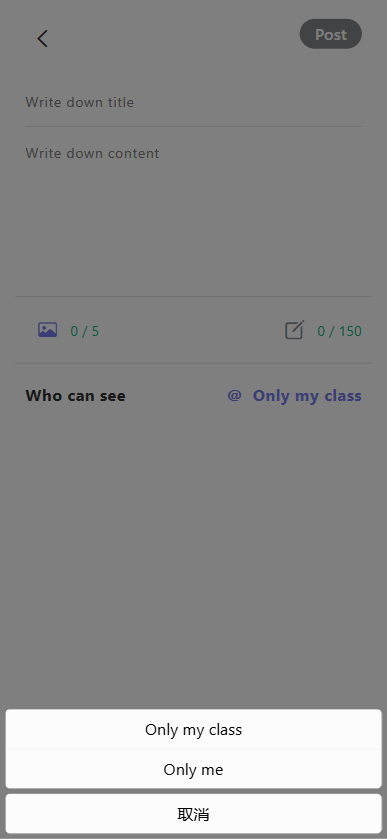
- 在發佈編輯頁底部,點擊 「誰可以看到」 打開可見範圍選單:
- 僅本班:貼文僅對孩子所在班級成員可見
- 僅自己:貼文僅對自己可見
- 取消:放棄選擇可見範圍
IV. 發佈貼文
確認標題、內容、照片及可見範圍設定無誤後,點擊右上角 「發佈」 按鈕,即可成功發佈班級動態。