發佈校園動態指南
I. 進入發佈畫面
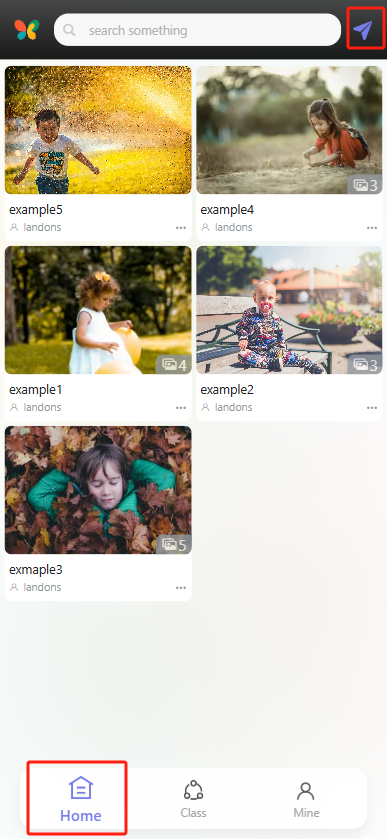
開啟應用程式後,點擊底部導覽列最左側的 「主頁」 圖示,進入首頁。 接著,點擊右上角 飛機圖示的「發佈」 按鈕,進入校園動態發佈編輯頁面。
II. 編輯貼文內容
(1) 新增標題
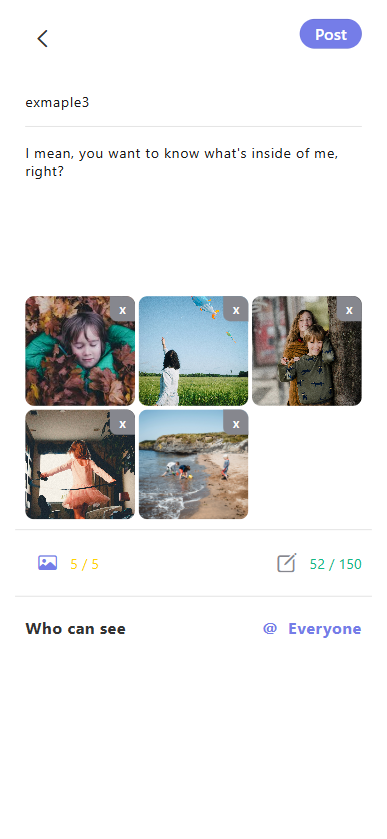
在「輸入標題」欄位中輸入貼文標題(例如範例中的「Example 3」)。
(2) 撰寫貼文內容
在標題下方的文字區中輸入貼文內容(例如範例中的「I mean, you want to know me, right?」)。 最多 150 個字(範例顯示已使用 52 個字)。
(3) 上傳照片
點擊文字區下方的相片圖示,從手機相簿中選擇並上傳照片(最多 5 張)。範例顯示已上傳 5 張照片,標示為「5/5」。 如需刪除已上傳的照片,可點擊照片右上角的「×」。
III. 設定可見範圍
-
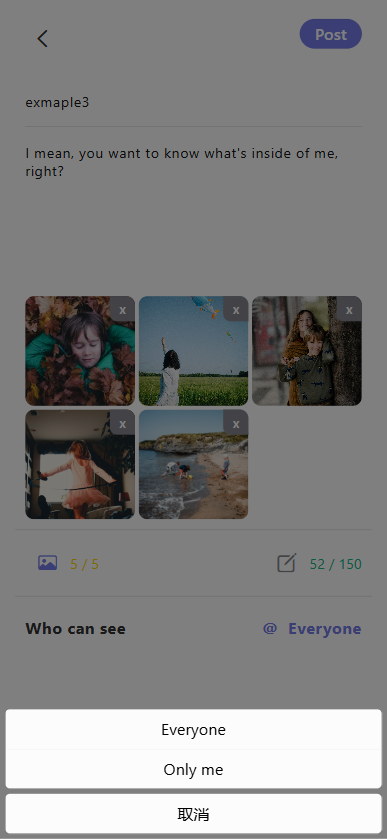
在發佈編輯頁底部,點擊 「誰可以看到」 打開可見範圍選單:
- 所有人:貼文對所有校內成員可見(預設/校園動態貼文目標可見範圍)
- 僅自己:貼文僅對自己可見
- 取消:放棄選擇可見範圍
IV. 發佈貼文
確認標題、內容、圖片及可見範圍(選擇「所有人」)設定無誤後,點擊介面右上角的 「發佈」 按鈕,即可成功在校園圈發佈動態。