使用前提(Prerequisite)
使用前提
-
為獲得最佳編輯體驗,建議使用基於 Google Chrome 核心 的現代瀏覽器(如 Chrome、Edge 或 Brave)登入網站後台。使用 Safari 或 Internet Explorer 可能會出現相容性問題。
-
本網站以 WordPress 建置,並使用 Elementor 頁面編輯器。如需修改頁面或管理內容,用戶應具備基本的網站編輯操作知識。
-
登入後台前,請確認你已擁有 管理員(Administrator) 或 編輯者(Editor) 權限的帳號。如需新增帳號,請聯絡網站管理員。
-
網站正式上線前,請預先準備以下資料:
- 學校/中心標誌(Logo)及品牌主色
- 網站文字內容(例如:關於我們、課程介紹、聯絡我們)
- 圖片素材(如幼稚園環境、活動、課室照片等)
- 課程說明或報名資訊(如適用)
-
如計劃串接第三方工具(例如 Google Analytics、Facebook Pixel 或網上報名表格),請事先準備相關帳號及嵌入碼。
-
如有系統相關查詢,請聯絡:support@preschools.top
登入及重設密碼指南
I. 登入帳號
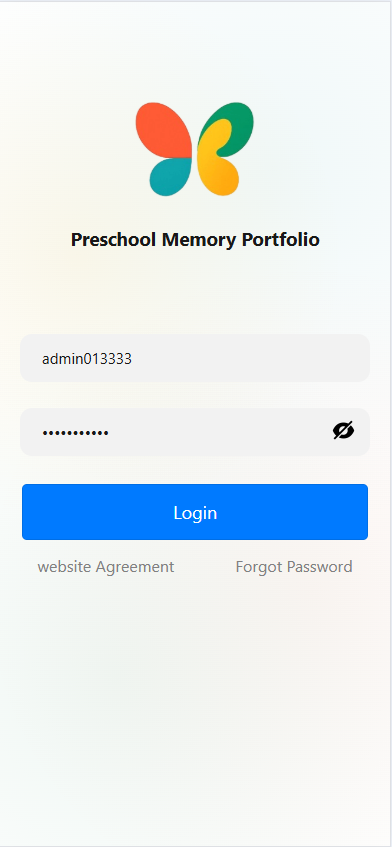
開啟應用程式後,會顯示登入畫面。請輸入你的帳號資料:
- 在「輸入帳號」欄位中輸入你的帳號
- 在「輸入密碼」欄位中輸入密碼(可點擊密碼欄右側的「眼睛」圖示以顯示/隱藏密碼) 確認資料正確後,點擊 藍色「登入」按鈕 嘗試登入系統。
II. 查看使用條款(私隱政策)
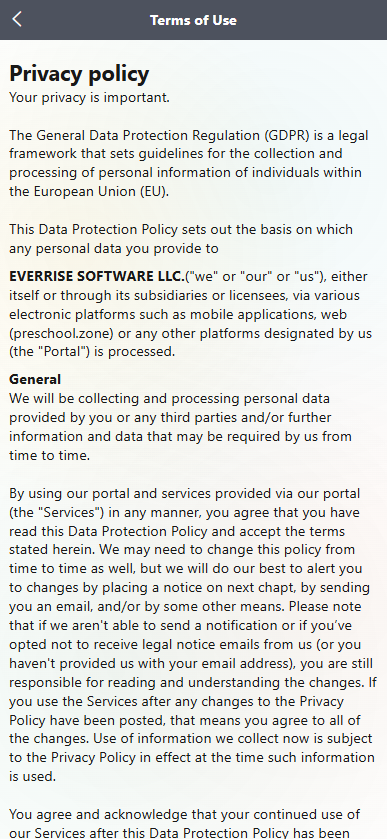
在登入畫面中,點擊 「網站協議」 可進入「使用條款」頁面。 你可於此查閱私隱政策及其他相關條款,包括個人資料的收集、處理及保護方式(例如符合《一般資料保護規例》(GDPR)的相關說明)。
III. 忘記密碼/重設密碼
如忘記密碼,請在登入畫面點擊 「忘記密碼」,進入重設密碼頁面:
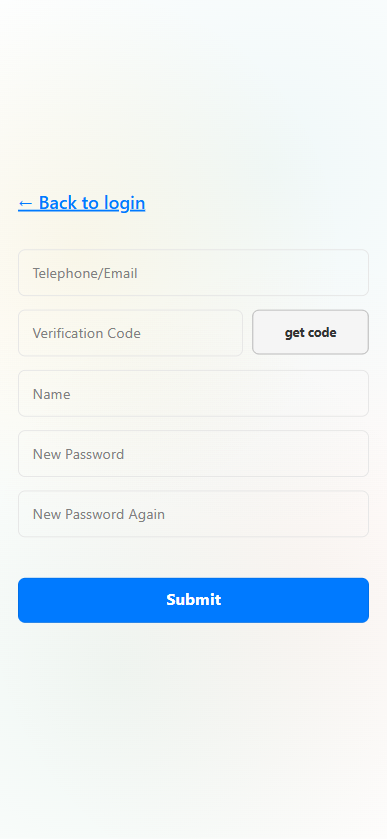
- 在「電話/電郵」欄位中輸入你已登記的電話號碼或電郵地址
- 點擊 「取得驗證碼」,系統會發送驗證碼,請輸入至「驗證碼」欄位
- 在「姓名」欄位中輸入你的全名
- 設定新密碼:於「新密碼」及「再次輸入新密碼」欄位中輸入相同的新密碼
- 點擊 藍色「提交」按鈕 完成重設
查看訊息指南
I. 進入訊息頁面
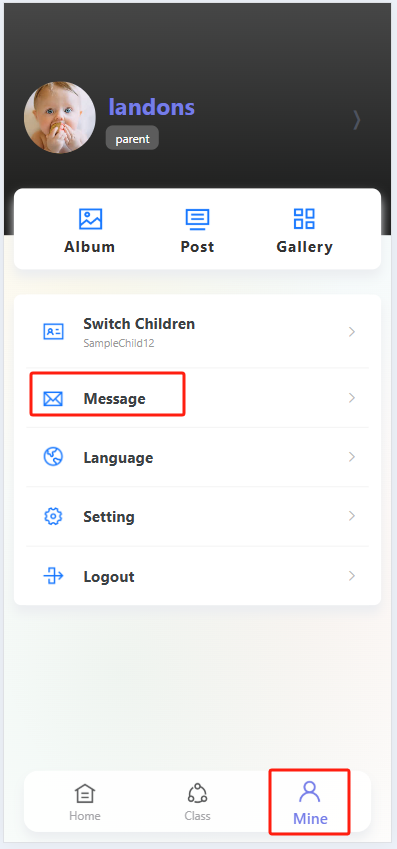
開啟應用程式後,點擊底部導覽列最右側的 「個人資料」 圖示,進入個人頁面。 在個人頁面中,找到並點擊 「訊息」,即可進入訊息列表。
II. 瀏覽訊息列表
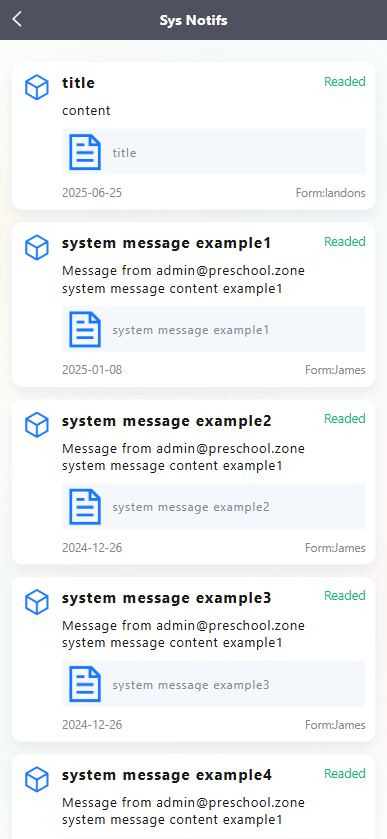
進入「系統通知」頁面後,會顯示所有訊息列表。每則訊息包括以下資訊:
- 訊息標題(例如:「系統訊息範例 1」)
- 訊息內容預覽
- 發送日期(例如:「2025-01-08」)
- 閱讀狀態(顯示「已讀」代表該訊息已被開啟)
III. 查看訊息內容
在訊息列表中,點擊任何一則訊息(例如「系統訊息範例 1」)即可進入詳細內容頁面,查看以下資訊:
- 發送者(例如:「James」)
- 發送時間(例如:「2025-01-08 15:08:04」)
- 完整訊息內容(例如:「來自 admin@preschools.top 的訊息:系統訊息內容範例 1」)

IV. 返回訊息列表
閱讀完成後,點擊頁面底部的 「返回」 按鈕,即可回到訊息列表,繼續查看其他通知。
切換子女指南
I. 進入個人頁面
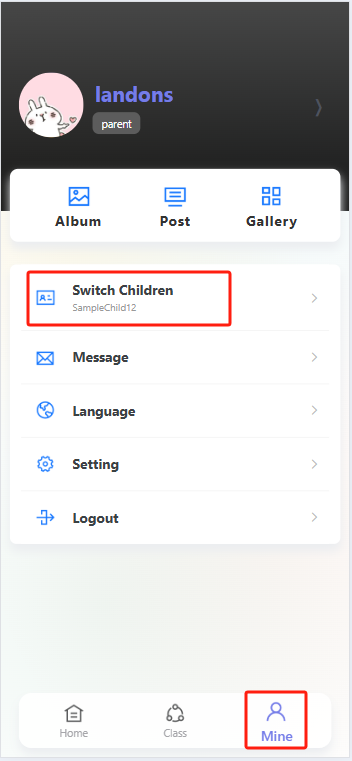
開啟應用程式後,點擊底部導覽列最右側的 「個人資料」 圖示,進入個人頁面。
II. 選擇子女
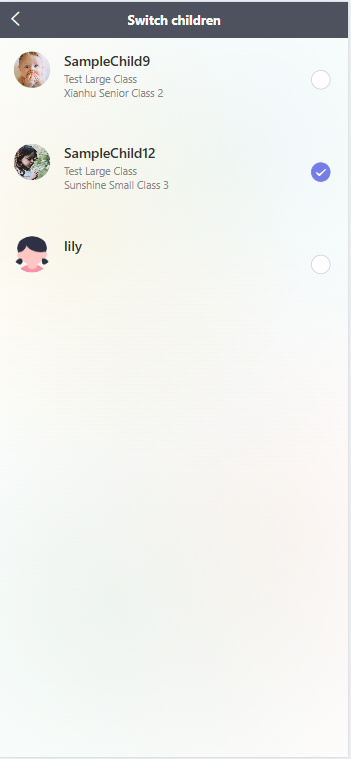
在個人頁面中,找到並點擊 「切換子女」。 進入子女選擇頁面後,系統會顯示你名下所有子女的列表,每位子女右側均有一個圓形選擇按鈕。 請找到需要查看的子女,並點擊其右側的圓形按鈕,直至顯示剔號(✓),即表示已成功選取。完成後,系統會自動切換至該名子女,你即可查看相關資訊。
編輯個人資料指南
I. 進入個人資料頁面
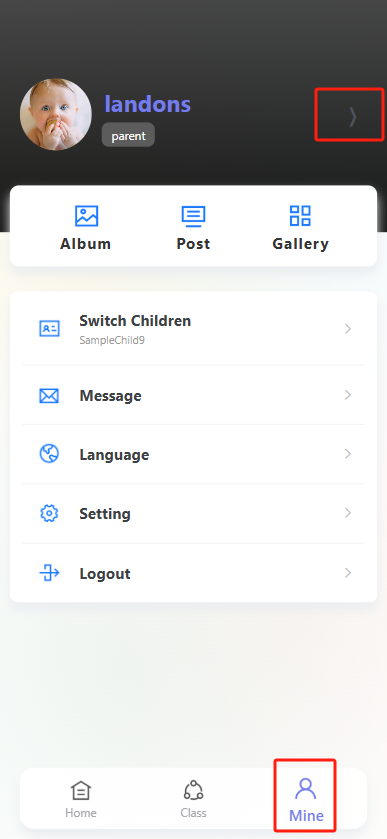
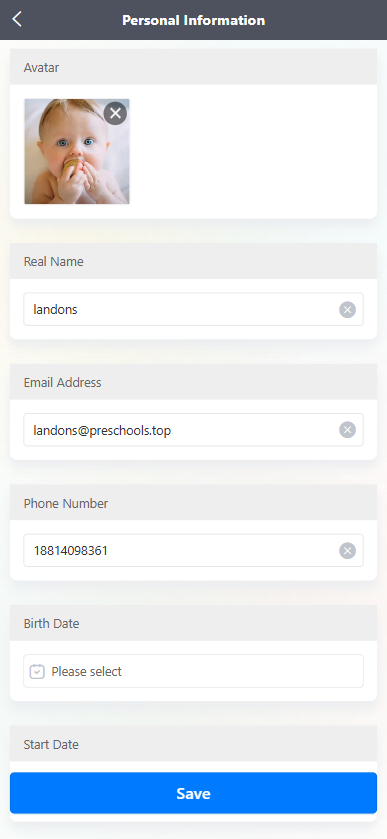
開啟應用程式後,點擊底部導覽列最右側的 「個人資料」 圖示,進入個人頁面。 在個人頁面中,點擊頭像旁的 箭嘴圖示,即可進入 「個人資料」 頁面。
II. 編輯個人資料內容
在「個人資料」頁面中,可編輯以下資訊:
-
頭像:點擊頭像位置可更換頭像;如需移除現有頭像,可點擊頭像右上角的「×」。
-
真實姓名:於姓名輸入欄中輸入或修改姓名,點擊輸入欄右側的「×」可清除現有內容。
-
電郵地址:於電郵輸入欄中輸入或修改電郵地址,點擊輸入欄右側的「×」可清除現有內容。
-
電話號碼:於電話輸入欄中輸入或修改電話號碼,點擊輸入欄右側的「×」可清除現有內容。
-
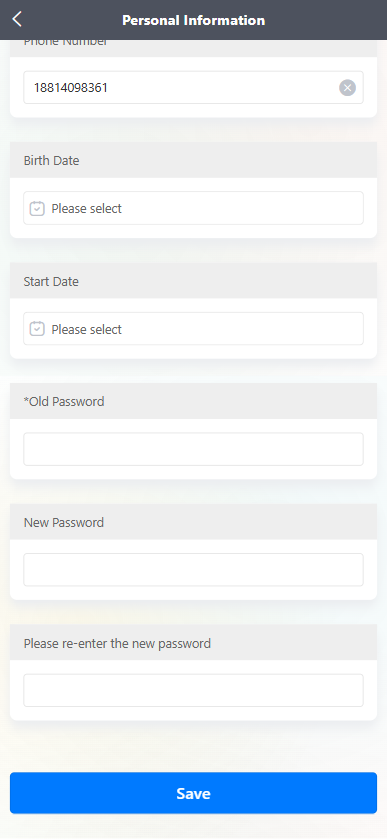
出生日期:點擊「請選擇」欄位,選擇出生日期。
-
開始日期:點擊「請選擇」欄位,選擇相關開始日期。
-
修改密碼:在「原密碼」欄位中輸入現有密碼,在「新密碼」欄位中設定新密碼,在「再次輸入新密碼」欄位中重新輸入新密碼,以完成密碼修改。
III. 儲存變更
完成所有資料更新後,點擊頁面底部的 藍色「儲存」按鈕,即可確認並保存你的修改。
貼文與讚管理指南
I. 查看我的貼文
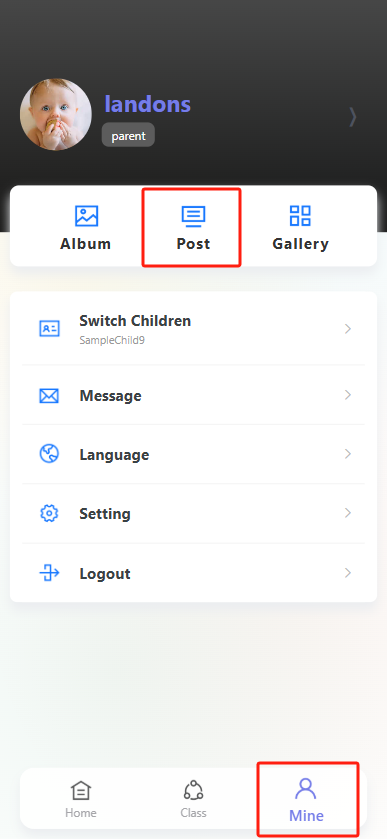
- 開啟應用程式後,點擊底部導覽列最右側的 「個人資料」 圖示,進入個人頁面。
- 在個人頁面中,點擊 「動態」 選項,進入貼文頁面。
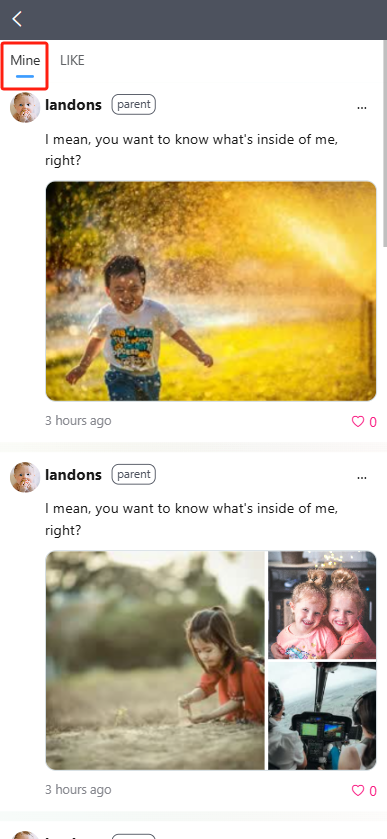
- 頁面預設選中 「我的」 分頁,此處會顯示你所發佈的所有貼文。每則貼文包含:
- 文字內容
- 附加照片(如有)
- 發佈時間
- 讚數(例如「❤️ 0」表示尚未有人按讚)
II. 查看你按過讚的貼文
在貼文頁面頂部,點擊 「讚」 分頁,即可查看你曾按過讚的所有貼文列表。
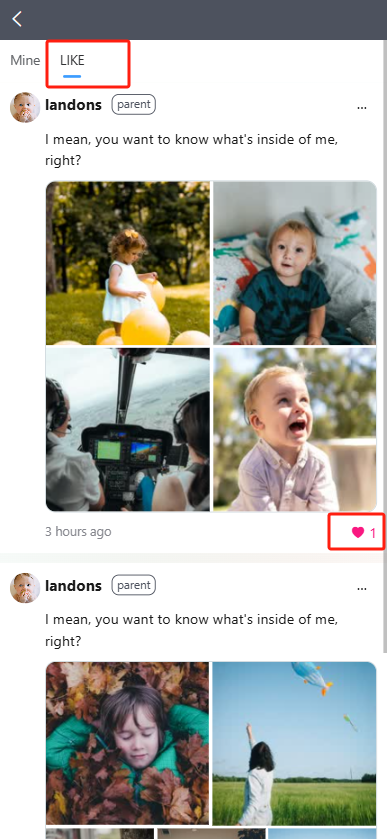
III. 按讚/取消讚
- 對任一貼文(自己的或他人的,若允許按讚功能),點擊貼文右下角的 紅心圖示:
- 空心紅心:點擊後會變實心紅心,讚數增加(例如「❤️ 0」→「❤️ 1」),表示你已按讚。
- 實心紅心:點擊後會變空心紅心,讚數減少,表示你取消讚。
發佈校園動態指南
I. 進入發佈畫面
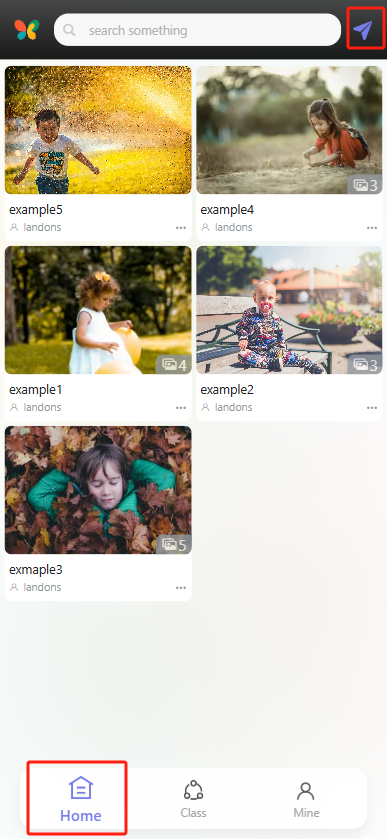
開啟應用程式後,點擊底部導覽列最左側的 「主頁」 圖示,進入首頁。 接著,點擊右上角 飛機圖示的「發佈」 按鈕,進入校園動態發佈編輯頁面。
II. 編輯貼文內容
(1) 新增標題
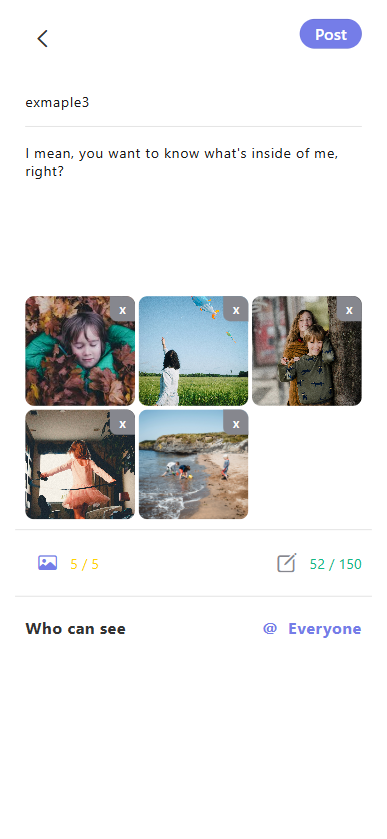
在「輸入標題」欄位中輸入貼文標題(例如範例中的「Example 3」)。
(2) 撰寫貼文內容
在標題下方的文字區中輸入貼文內容(例如範例中的「I mean, you want to know me, right?」)。 最多 150 個字(範例顯示已使用 52 個字)。
(3) 上傳照片
點擊文字區下方的相片圖示,從手機相簿中選擇並上傳照片(最多 5 張)。範例顯示已上傳 5 張照片,標示為「5/5」。 如需刪除已上傳的照片,可點擊照片右上角的「×」。
III. 設定可見範圍
-
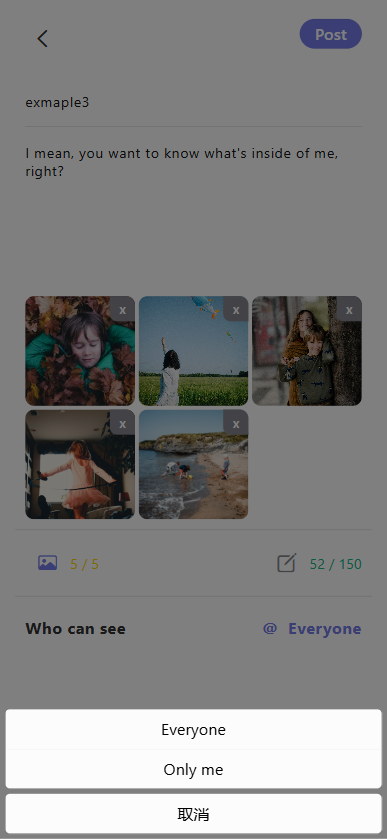
在發佈編輯頁底部,點擊 「誰可以看到」 打開可見範圍選單:
- 所有人:貼文對所有校內成員可見(預設/校園動態貼文目標可見範圍)
- 僅自己:貼文僅對自己可見
- 取消:放棄選擇可見範圍
IV. 發佈貼文
確認標題、內容、圖片及可見範圍(選擇「所有人」)設定無誤後,點擊介面右上角的 「發佈」 按鈕,即可成功在校園圈發佈動態。
發佈班級動態指南(家長端)
I. 進入發佈畫面
開啟應用程式後,點擊底部導覽列中間的 「班級」 圖示,進入班級頁面。 接著,點擊右上角 飛機圖示的「發佈」按鈕,打開班級動態發佈編輯頁面。
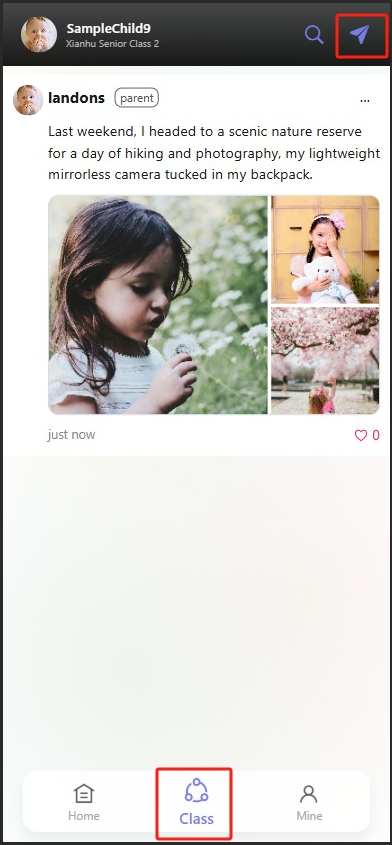
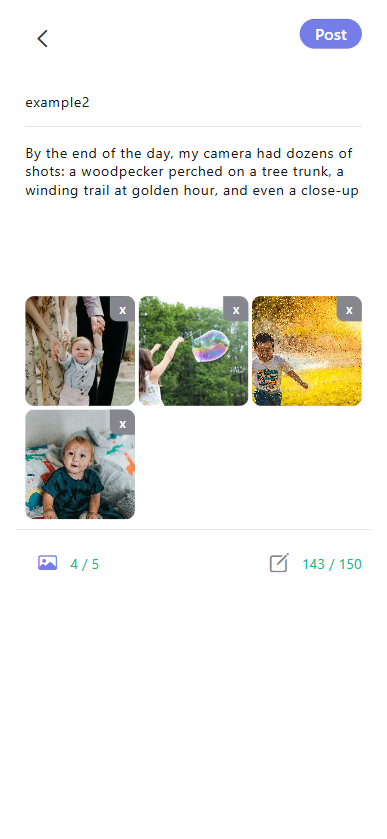
II. 編輯貼文內容
(1) 新增標題
在「輸入標題」欄位中輸入貼文標題(例如用於記錄活動主題或分享討論話題)。
(2) 撰寫貼文內容
在標題下方的文字區輸入貼文內容(例如描述孩子在課堂的表現或分享當日學習心得)。 最多 150 個字
(3) 上傳照片
點擊文字區下方的相片圖示,從手機相簿選擇並上傳照片(最多 5 張)。 如需刪除已選照片,可點擊照片右上角的「×」。
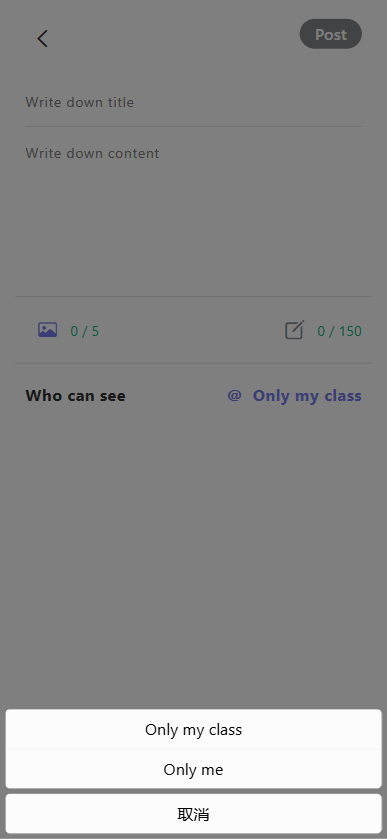
III. 設定可見範圍
- 在發佈編輯頁底部,點擊 「誰可以看到」 打開可見範圍選單:
- 僅本班:貼文僅對孩子所在班級成員可見
- 僅自己:貼文僅對自己可見
- 取消:放棄選擇可見範圍
IV. 發佈貼文
確認標題、內容、照片及可見範圍設定無誤後,點擊右上角 「發佈」 按鈕,即可成功發佈班級動態。
相簿功能使用指南
I. 進入相簿頁面
開啟應用程式後,點擊底部導覽列最右側的 「個人資料」 圖示,進入個人頁面。 在個人頁面中,找到並點擊 「相簿」,即可進入相簿頁面。
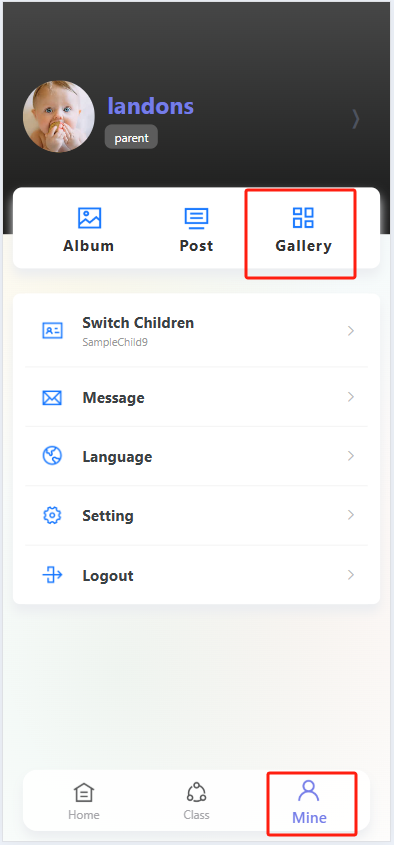
II. 瀏覽相簿內容
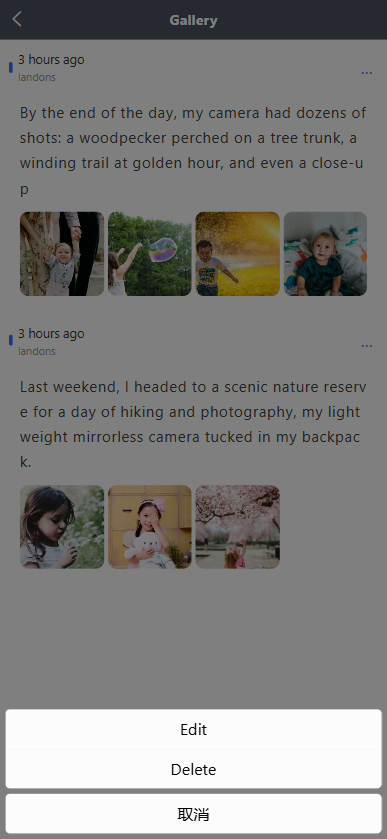
進入 「相簿」 後,會看到依日期排序的 圖文貼文列表。 每則貼文會顯示:
- 發佈時間
- 發佈者(例如範例中的「Landons」)
- 文字內容
- 相關照片 方便你回顧之前保存的貼文。
III. 編輯並保存貼文到相簿
-
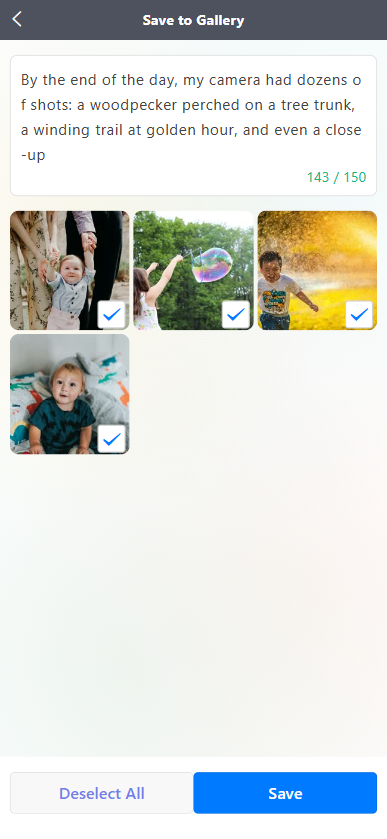
進入 「保存至相簿」 頁面,上方顯示貼文文字內容(範例中顯示字數「143 / 150」,表示已使用 143 字,最多 150 字)。
-
下方顯示相關照片,每張照片右下角都有勾選框:
- 點擊選取你想保存的照片(已選照片顯示藍色勾號)
- 若要取消選取全部照片,點擊 「全不選」 按鈕
- 確認文字內容及選取的照片無誤後,點擊頁面底部 藍色「保存」按鈕,即可將編輯後的貼文保存到相簿。
IV. 建立相冊
-
進入 「建立相冊」 介面,可查看「媒體資源類型數量」。選取你要加入相冊的資源後,進入 「相冊模板」 選擇頁面。
-
在 相冊模板頁面,系統會按系列(series1、series2…)顯示不同模板:
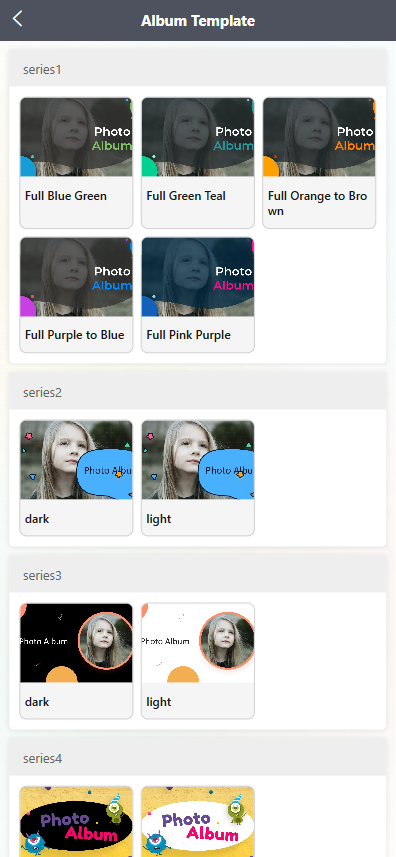
- 每個系列包含不同風格模板,例如 series4 中有:
- Light 模板:可愛怪獸元素、明亮背景
- Dark 模板:深色系模板
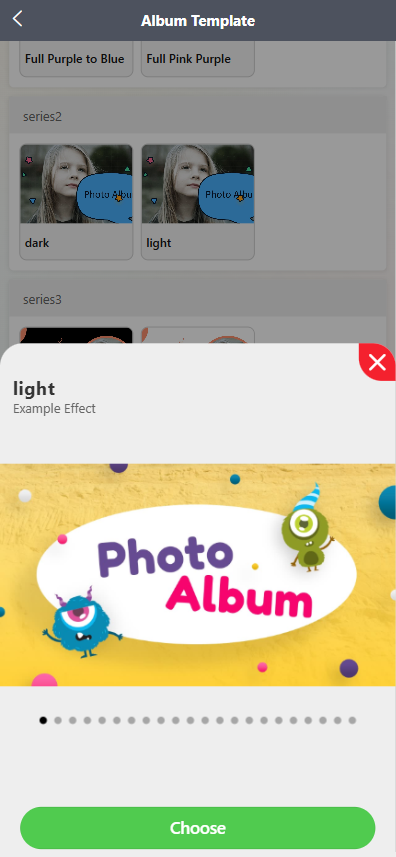
- 點擊任一模板(例如 series4 的 Light 模板),會彈出 「模板效果示例」 預覽窗,可滑動預覽欄查看多頁效果。
- 每個系列包含不同風格模板,例如 series4 中有:
-
確認並套用模板:
- 在模板預覽窗中,若對效果滿意,點擊底部 綠色「選擇」按鈕,完成相冊模板選擇。
V. 查看最終相冊
選擇模板後,返回 個人中心頁,點擊 「相冊」 選項,即可查看使用所選模板生成的相冊(例如帶有可愛元素及相應風格的相片相冊)。

保存貼文至檔案相冊及預覽檔案相冊指南
I. 如何保存貼文至檔案相冊
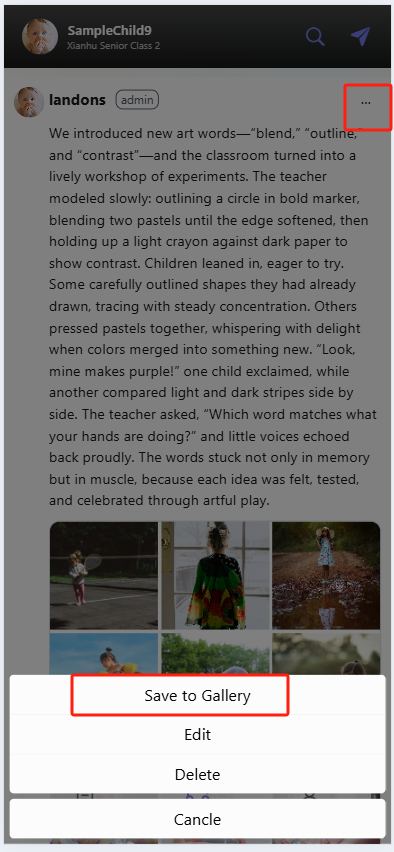
在瀏覽 班級動態(「班級」分頁下的貼文)時,如果看到老師發佈的貼文中包含你的孩子或具有紀念價值的內容,可按照以下步驟保存至檔案相冊:
- 找到目標貼文,點擊貼文右上角的 「⋯」更多選項 按鈕。
- 在彈出選單中,點擊 「保存至相簿」(保存至檔案相冊的前置步驟),準備將貼文內容保存到檔案相冊。
II. 進入檔案相冊查看孩子收藏
-
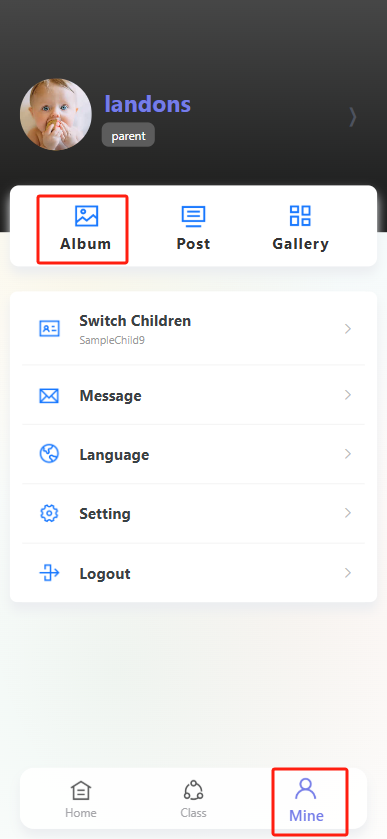
點擊底部導覽列最右側的 「個人資料」 圖示,進入個人頁面。
-
在個人頁面中,點擊 「檔案相冊」 選項。
-
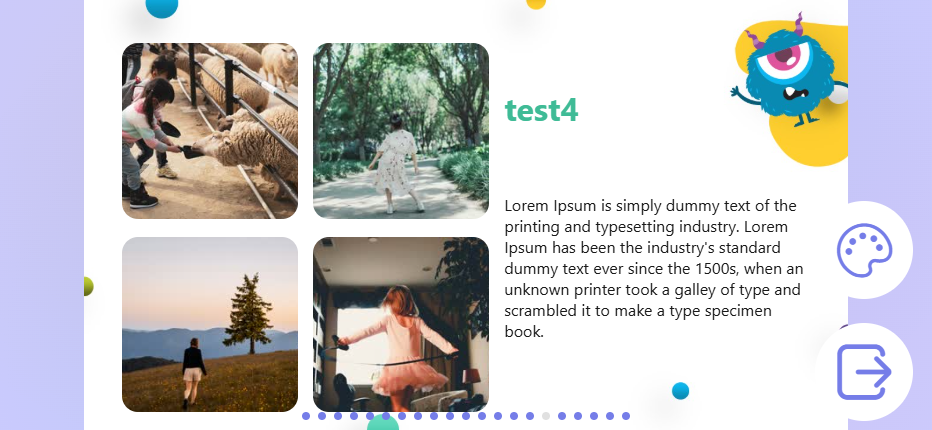
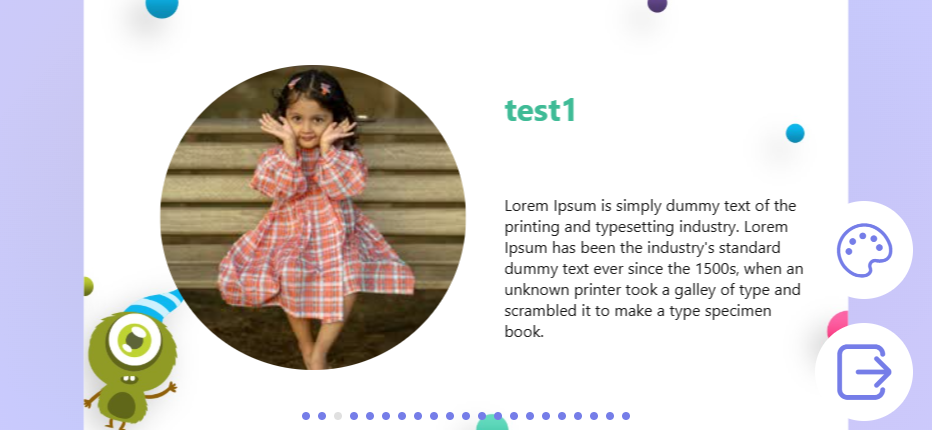
進入 「檔案相冊」 後,即可預覽孩子的成長檔案相冊(以圖文形式呈現,標示為「檔案相冊」),其中包含你之前保存的貼文。
III. 檔案相冊預覽
在預覽檔案相冊時,可點擊右下角 「模板」 切換至其他模板。 用戶可左右滑動瀏覽不同頁面,點擊圖片可放大查看或播放影片。
切換班級指南(老師端)
I. 進入個人頁面
開啟應用程式後,點擊底部導覽列最右側的 「個人資料」 圖示,進入個人頁面。
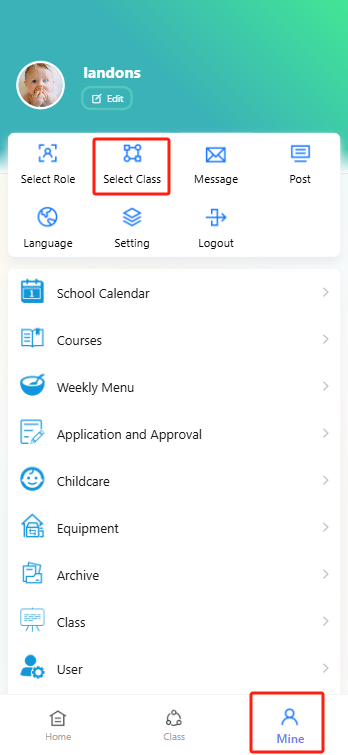
II. 選擇班級
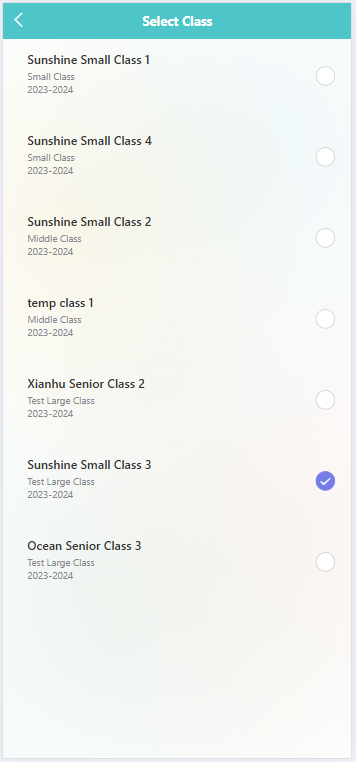
在個人頁面中,找到並點擊 「選擇班級」 選項。 進入班級選擇頁面後,你會看到所有自己授課的班級列表,每個班級右側都有一個圓形選擇按鈕。 找到想要切換的班級,點擊該圓形按鈕 直到出現勾號,即完成班級切換。
發佈班級動態指南(老師端)
I. 進入班級頁面
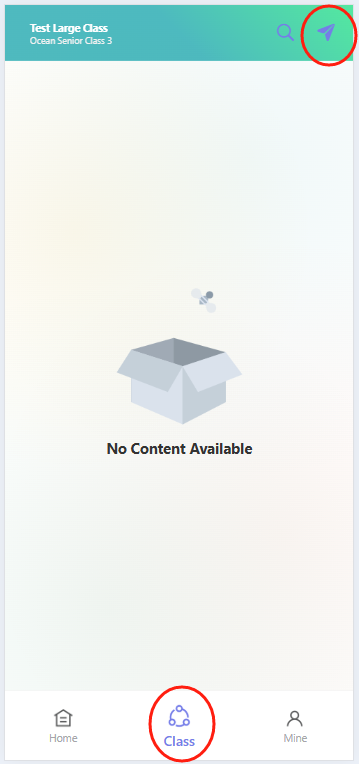
開啟應用程式後,點擊底部導覽列中間的 「班級」 圖示,進入班級頁面。 在班級頁右上角,點擊 藍色飛機圖示「發佈」按鈕,打開班級動態發佈編輯頁面。
II. 編輯貼文內容
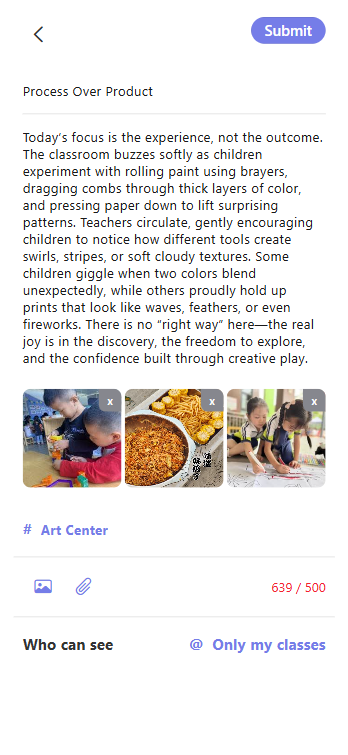
(1) 新增標題
在「輸入標題」欄位中輸入貼文標題,簡要說明貼文內容,方便家長快速了解主題。
(2) 撰寫貼文內容
在標題下方的文字區輸入貼文詳細內容,例如描述孩子的課堂活動或分享教學心得,讓家長掌握課堂動態。
(3) 上傳照片
點擊文字區下方的相片圖示,從手機相簿選擇並上傳照片(例如孩子參與課堂活動的照片),以視覺化方式展示課堂內容。
(4) 選擇文字模板(可選)
若系統提供的模板符合需求:
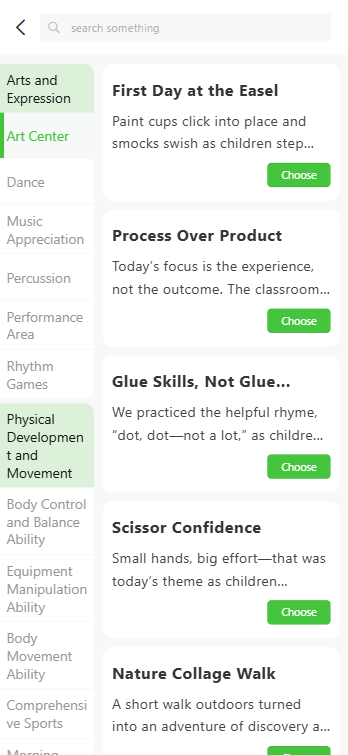
- 點擊照片圖示旁的 迴紋針圖示,打開模板選擇頁面。
- 在左側邊欄瀏覽不同主題分類(例如「藝術與表達」、「身體發展與運動」)。
- 在右側選擇模板,點擊 「選擇」 按鈕,模板內容將自動填入文字區,可再依需要編輯文字。
III. 設定可見範圍
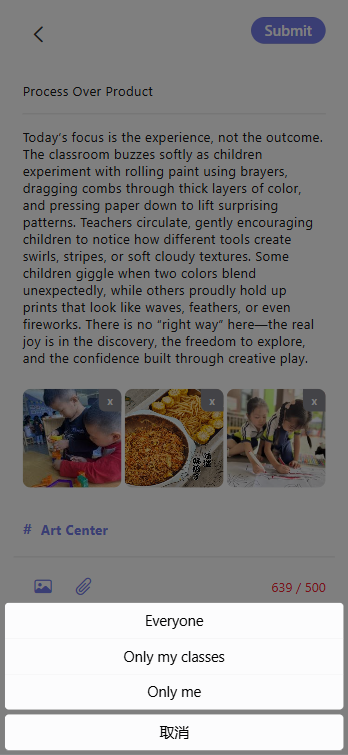
在發佈編輯頁底部,點擊 「誰可以看到」 打開可見範圍選單,根據需求選擇:
- “所有人”: 貼文對所有用戶可見
- “僅本班”: 貼文僅對自己班級成員可見
- “僅自己”: 貼文僅自己可見 選擇完成後,點擊 「取消」 關閉選單。
IV. 發佈貼文
確認標題、內容、照片及可見範圍無誤後,點擊右上角 「提交」 按鈕,即可成功發佈班級動態。