相簿功能使用指南
I. 進入相簿頁面
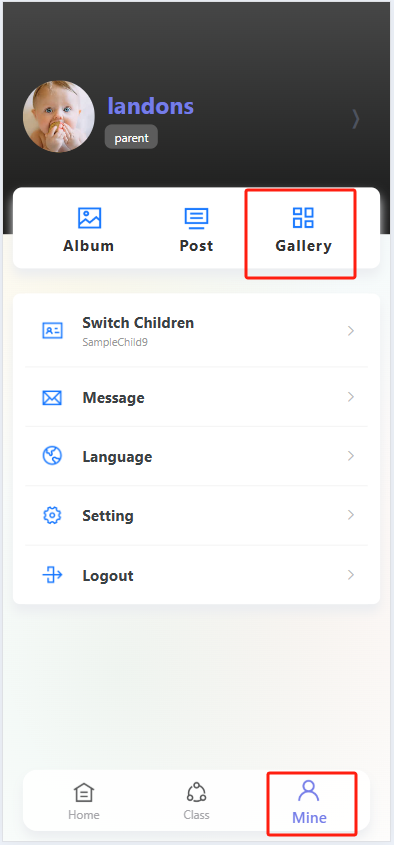
開啟應用程式後,點擊底部導覽列最右側的 「個人資料」 圖示,進入個人頁面。 在個人頁面中,找到並點擊 「相簿」,即可進入相簿頁面。
II. 瀏覽相簿內容
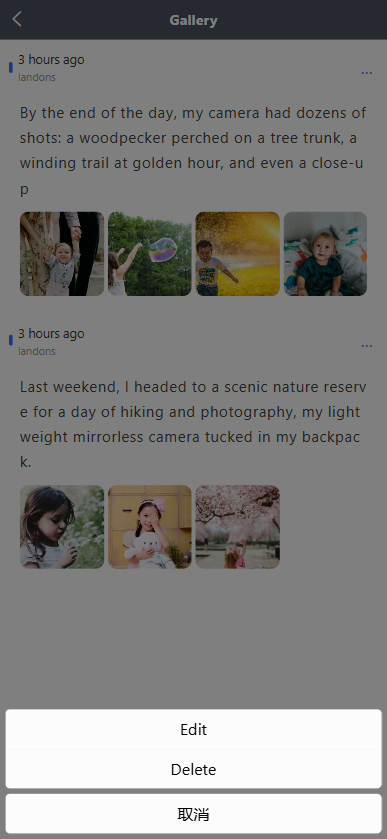
進入 「相簿」 後,會看到依日期排序的 圖文貼文列表。 每則貼文會顯示:
- 發佈時間
- 發佈者(例如範例中的「Landons」)
- 文字內容
- 相關照片 方便你回顧之前保存的貼文。
III. 編輯並保存貼文到相簿
-
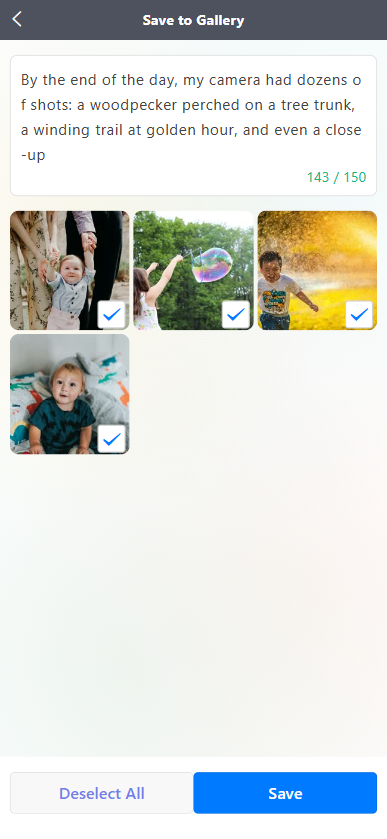
進入 「保存至相簿」 頁面,上方顯示貼文文字內容(範例中顯示字數「143 / 150」,表示已使用 143 字,最多 150 字)。
-
下方顯示相關照片,每張照片右下角都有勾選框:
- 點擊選取你想保存的照片(已選照片顯示藍色勾號)
- 若要取消選取全部照片,點擊 「全不選」 按鈕
- 確認文字內容及選取的照片無誤後,點擊頁面底部 藍色「保存」按鈕,即可將編輯後的貼文保存到相簿。
IV. 建立相冊
-
進入 「建立相冊」 介面,可查看「媒體資源類型數量」。選取你要加入相冊的資源後,進入 「相冊模板」 選擇頁面。
-
在 相冊模板頁面,系統會按系列(series1、series2…)顯示不同模板:
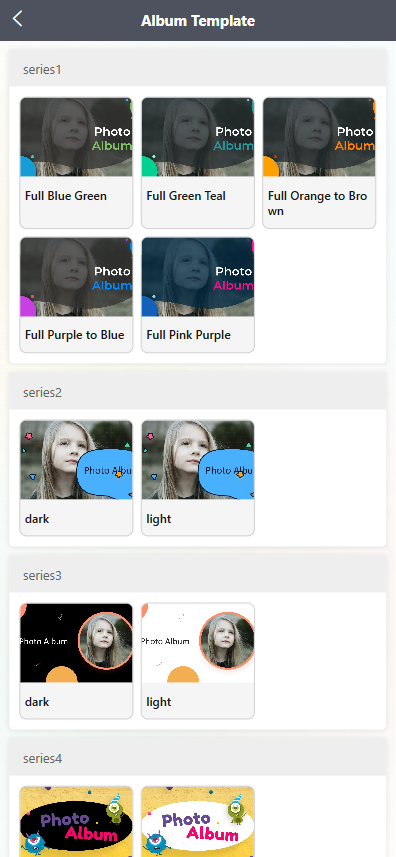
- 每個系列包含不同風格模板,例如 series4 中有:
- Light 模板:可愛怪獸元素、明亮背景
- Dark 模板:深色系模板
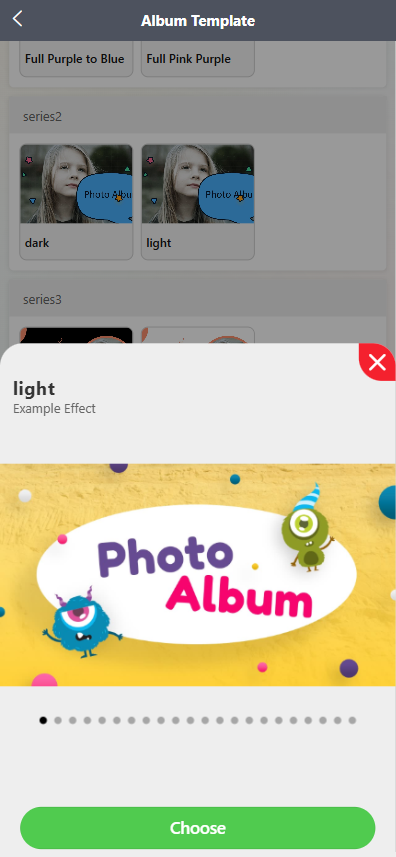
- 點擊任一模板(例如 series4 的 Light 模板),會彈出 「模板效果示例」 預覽窗,可滑動預覽欄查看多頁效果。
- 每個系列包含不同風格模板,例如 series4 中有:
-
確認並套用模板:
- 在模板預覽窗中,若對效果滿意,點擊底部 綠色「選擇」按鈕,完成相冊模板選擇。
V. 查看最終相冊
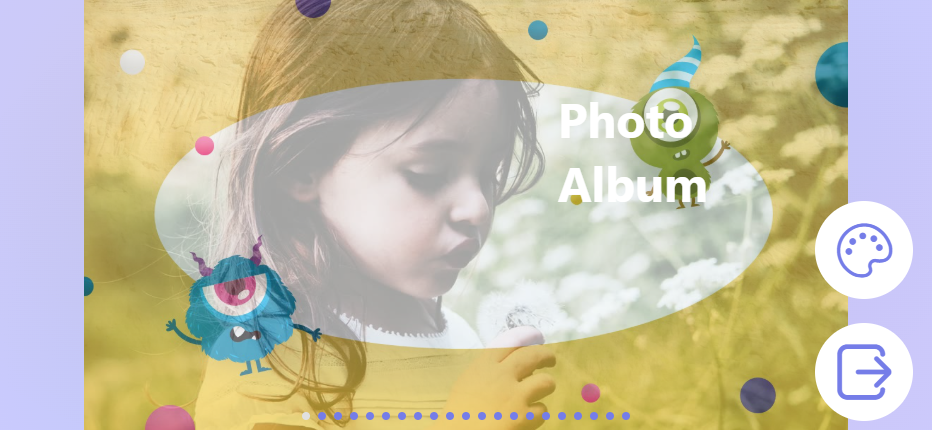
選擇模板後,返回 個人中心頁,點擊 「相冊」 選項,即可查看使用所選模板生成的相冊(例如帶有可愛元素及相應風格的相片相冊)。