切換主題後編輯頁面內容
範例:使用 Elementor 修改你的 “聯絡我們” 頁面
🔄 為什麼這很重要
切換到新主題後,網站可能會載入不同的示範頁面。 若要個人化這些頁面(例如更新地址、圖片、聯絡表單或 Google 地圖),你需要 使用 Elementor 編輯每一個頁面。
此範例示範如何修改 聯絡我們(Contact Us) 頁面。
✏️ 操作步驟指南
1. 前往 “頁面” → “所有頁面”
在 WordPress 後台:
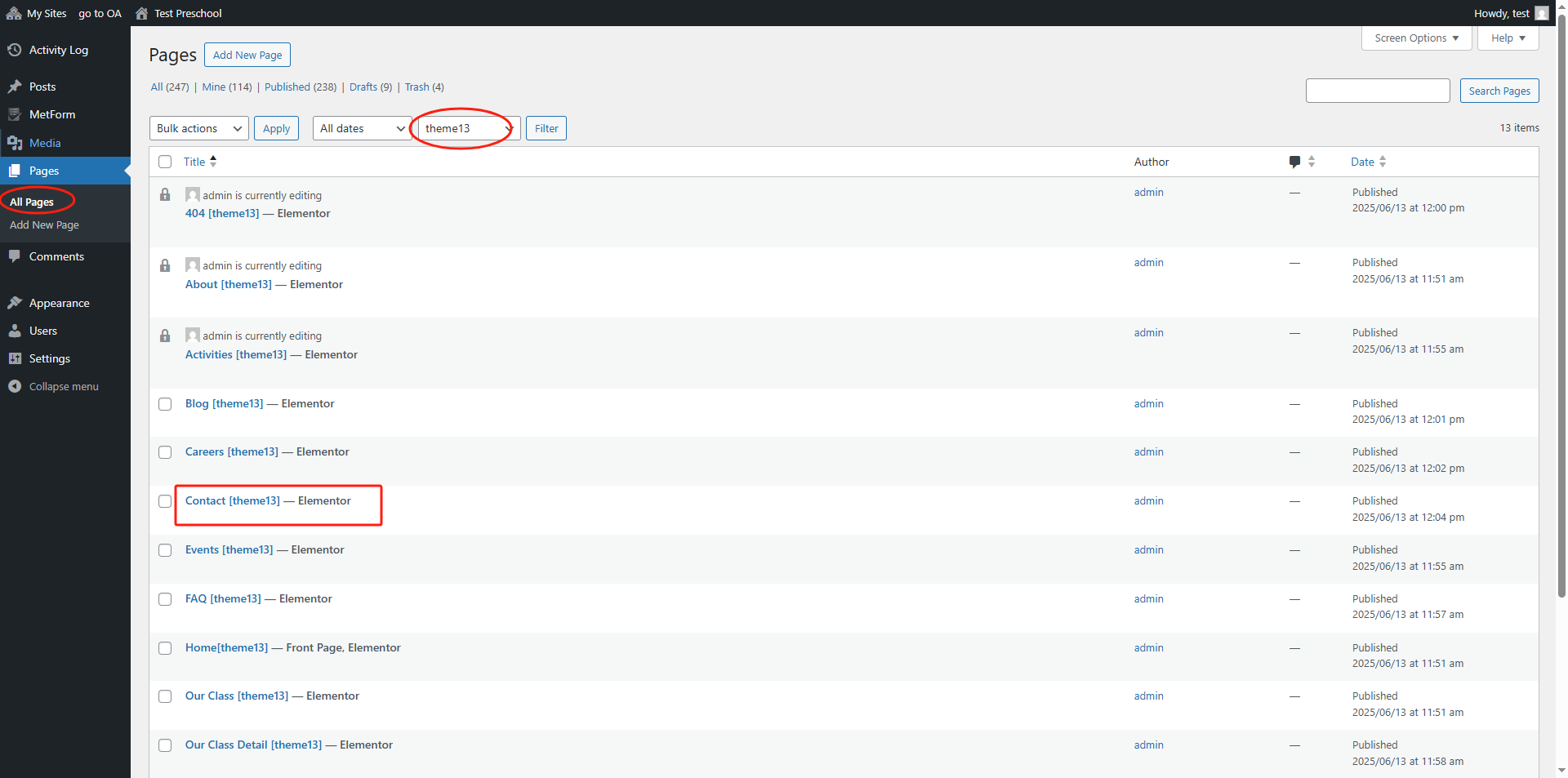
- 點擊 頁面 → 所有頁面(Pages → All Pages);
- 使用搜尋框找到當前主題頁面(例如
theme13); - 找到名為 Contact [theme13] — Elementor 的頁面。
📷 參見截圖 #1 – 帶有主題標籤的頁面列表
2. 點擊 “使用 Elementor 編輯”
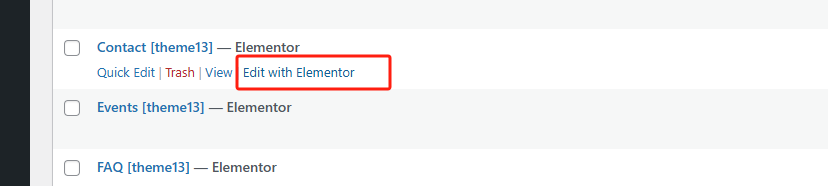
- 將滑鼠移至 Contact 頁面標題;
- 點擊 Edit with Elementor 連結。
📷 參見截圖 #2 – Edit with Elementor 按鈕
3. 開始在 Elementor 編輯頁面
進入視覺化編輯器後,你可以:
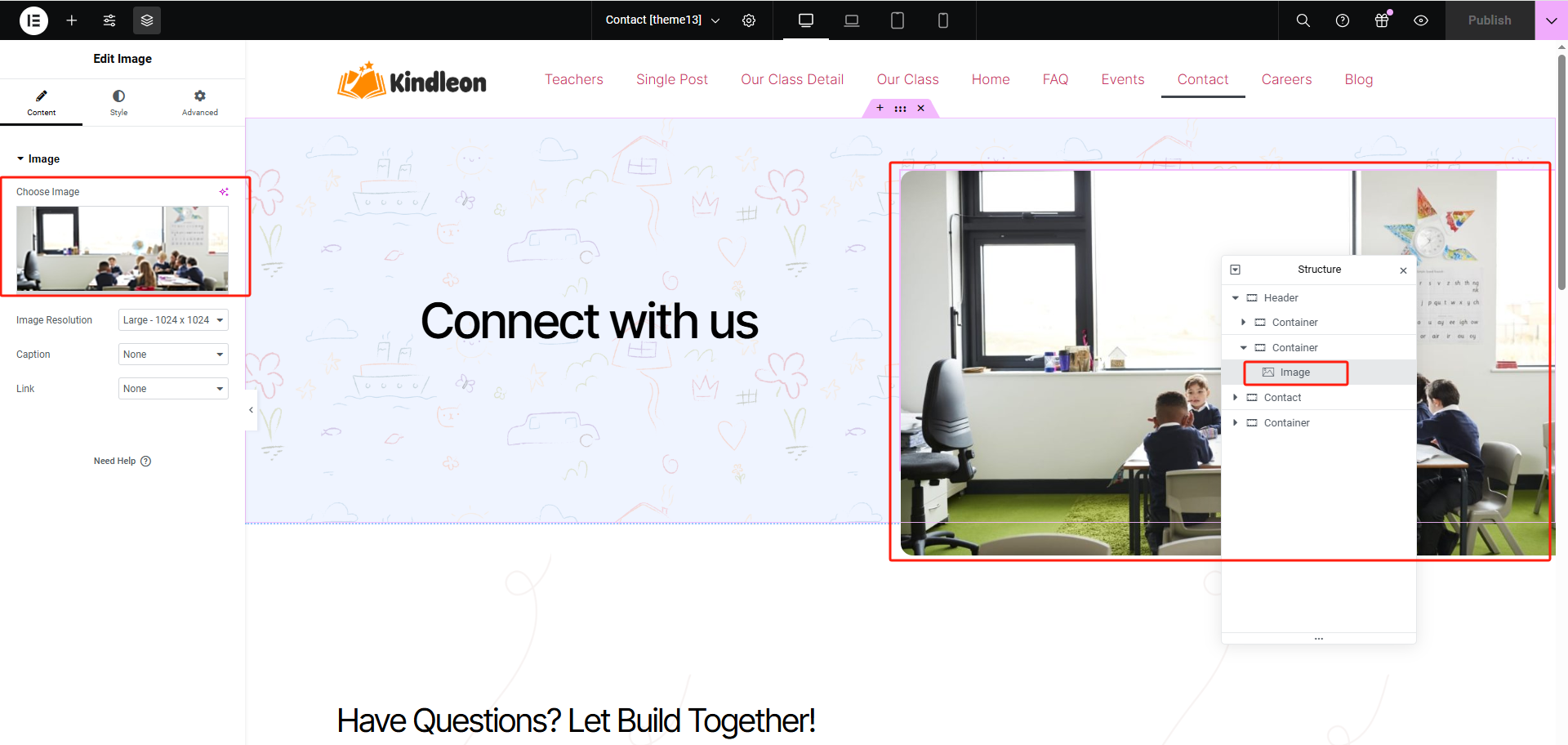
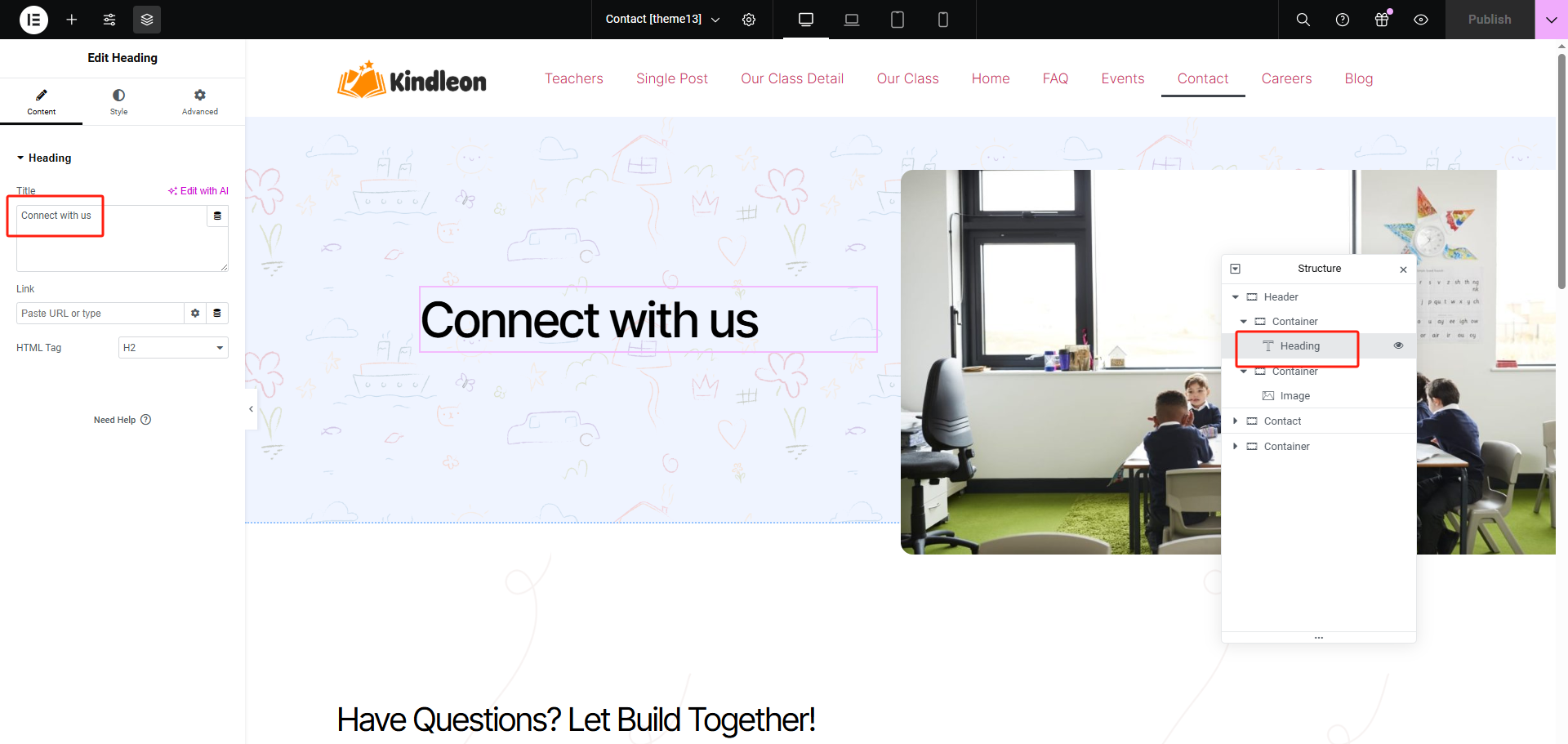
- 點擊 文字區塊 修改標題(例如:“Connect with us” → “聯絡我們”);
- 點擊 圖片 替換成自己的圖片;
- 使用左側面板調整樣式、間距、字型等。
📷 參見截圖 #3 & #4 – 編輯文字及圖片區塊
4. M修改 Google 地圖位置
- 滾動到地圖區塊;
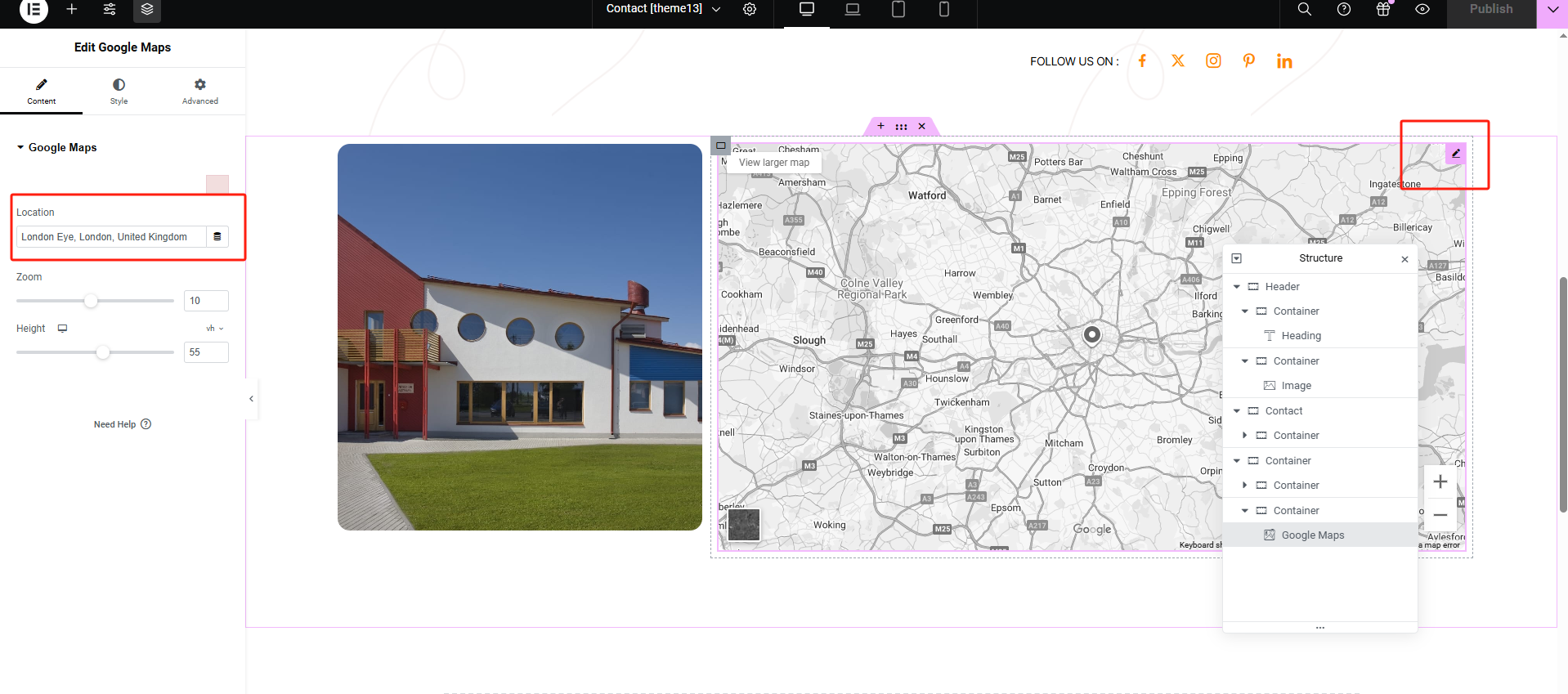
- 點擊 Google Maps 元件右上角 鉛筆圖示 ;
- 在左側面板更新 Location(地點) 欄位,例如改為學校地址。
📷 參見截圖 #5 – 更新 Google Maps 位置
5. 新增元素(選用)
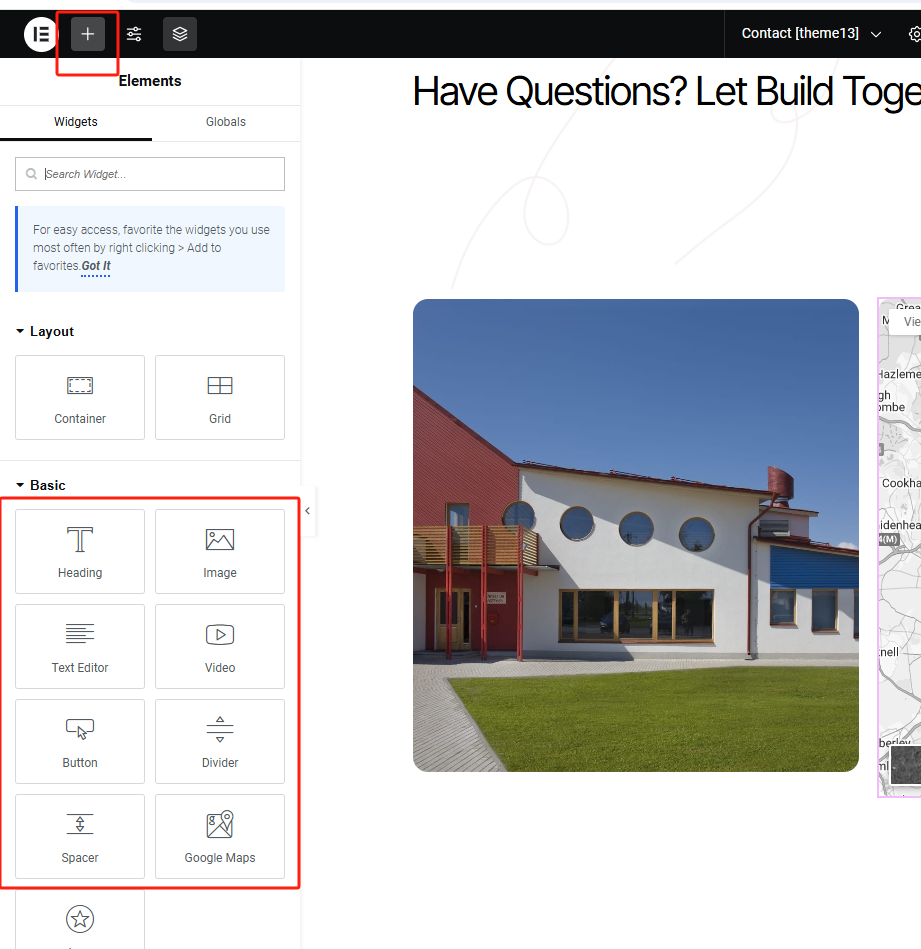
- 點擊頁面頂端 “+” 圖示新增區塊;
- 從 基本(Basic) 標籤拖入元件,例如:
- 標題(Heading)
- 圖片(Image)
- 文字編輯器(Text Editor)
- 按鈕(Button)
- Google 地圖
📷 參見截圖 #6 – 元件插入面板
💾 儲存工作
編輯完成後,點擊頁面左上角 Publish / Update(發布/更新) 按鈕,保存修改。
✅ 小提示與提醒
- 切換主題後務必檢查內容,部分版面在不同裝置可能會略有差異;
- 可使用 響應式模式(desktop/tablet/mobile) 預覽頁面;
- 建議使用原始圖片與文字,示範內容僅供參考。
在 WordPress 使用快速編輯頁面
快速修改標題、Slug、模板及更多設定
📌 何時使用快速編輯(Quick Edit)?
快速編輯 功能可在不開啟完整編輯器的情況下,快速修改頁面基本資訊,例如:
- 頁面標題(Title)
- URL slug
- 模板(Template)
- 可見性(Visibility)
- 發布狀態(Status)
- 作者(Author)
- 頁面階層(Parent)
✏️ 如何使用快速編輯
1. 將滑鼠移至頁面標題
- 在後台前往 頁面 → 所有頁面(Pages → All Pages);
- 將滑鼠移至頁面名稱(例如 “About [theme13]”)。
📷 截圖 #7 – 點擊 “快速編輯(Quick Edit)”

2. 修改快速編輯面板欄位
你會看到多個可編輯欄位:
| 欄位 | 說明 |
|---|---|
| Title(標題) | 顯示於導航列及瀏覽器標題 |
| Slug | 網址中的頁面路徑(如 /about-us) |
| Template(模板) | 選擇 Elementor Full Width、Elementor Canvas 等 |
| Parent(父頁面) | 將此頁面設為其他頁面子頁 |
| Order(排序) | 調整在選單中的顯示順序 |
| Status(狀態) | 修改頁面狀態:已發布、草稿或待審核 |
| Visibility(可見性) | 設為私人或密碼保護 |
📷 截圖 #8 – 快速編輯面板

✅ 最後步驟:點擊 更新(Update)
修改完成後,務必點擊藍色 [Update] 按鈕保存。
⚠️ 快速編輯無法修改頁面內容,如需修改文字、圖片或版面,請使用 Edit with Elementor.
📌 快速編輯功能特別適合大量清理頁面、重新命名示範頁或分配正確模板。
📧 如需協助編輯其他頁面,請聯絡: admin@preschools.top