將頁面加入導航選單
建立新頁面後,它不會自動出現在網站導航列中,必須手動將其加入主題選單。以下為逐步操作指南。
🔧 操作步驟指南
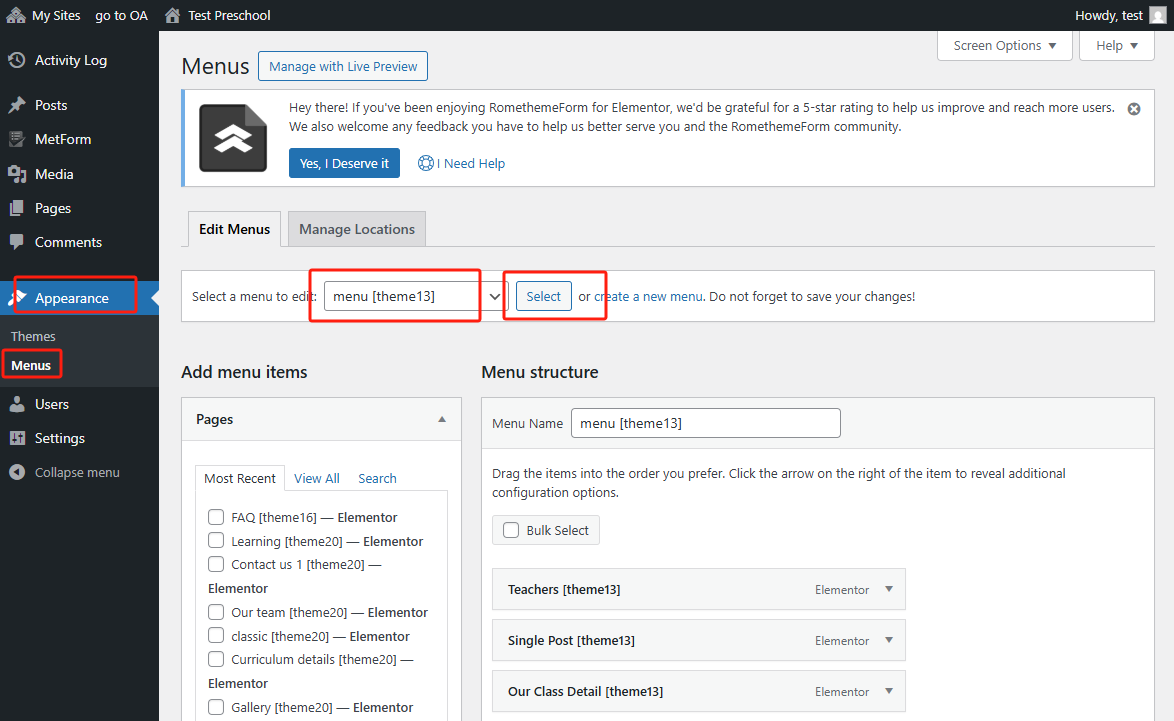
1. 開啟選單管理
-
前往 外觀 → 選單(Appearance → Menus);
-
在 “選擇要編輯的選單” 下拉選單中,選擇與當前主題相符的選單,例如:
menu [theme13] -
點擊 【選擇(Select)】 按鈕。
📷 參見截圖 1 – 選擇要編輯的選單
2. 搜尋你的頁面
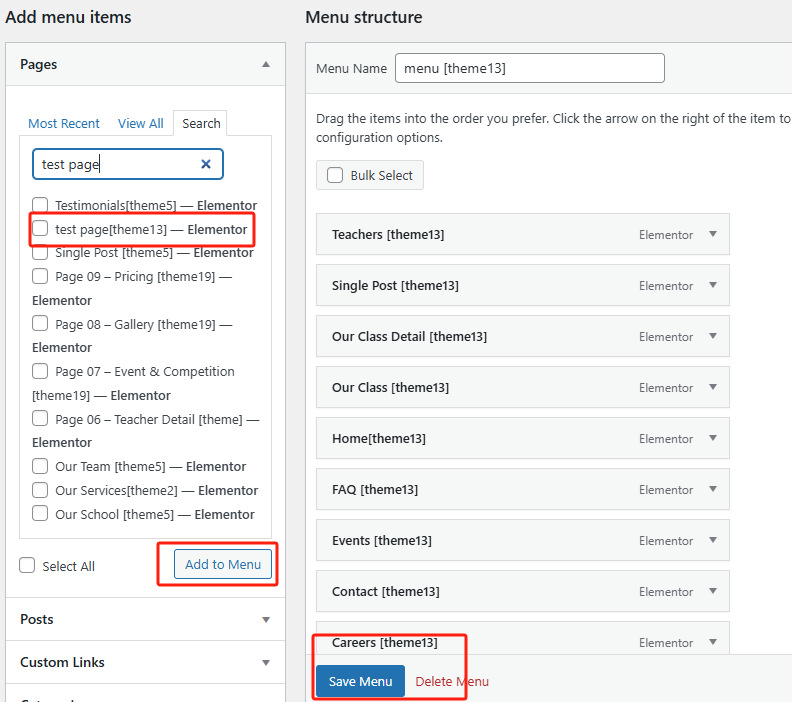
在 “新增選單項目” 區塊:
-
點擊 頁面(Pages) 標籤 → 搜尋(Search);
-
輸入剛建立的頁面名稱,例如:
test page [theme13] -
勾選頁面旁的方格;
-
點擊 【加入選單(Add to Menu)】 按鈕。
📷 參見截圖 2 – 將新頁面加入選單
3. 儲存選單
頁面出現在右側 選單結構(Menu Structure) 後:
- 若需要,可拖曳調整順序;
- 最後點擊藍色 【儲存選單(Save Menu)】 按鈕。
✅ 小提示
- 確認你編輯的是與當前主題相符的 正確選單 ;
- 只有已發布的頁面才會在選單搜尋中顯示;
- 可展開選單項目修改文字標籤,重新命名顯示名稱。
📧 如需協助,請聯絡:admin@preschools.top