使用前提
使用前提
-
為了獲得最佳編輯體驗,我們建議使用基於 Google Chrome 引擎 的現代瀏覽器(如 Chrome、Edge 或 Brave)登入網站管理後台。Safari 或 Internet Explorer 等瀏覽器可能會出現相容性問題。
-
本網站建構於 WordPress,並使用 Elementor 頁面編輯器。欲修改頁面或管理內容,使用者應熟悉基本的網站編輯操作。
-
登入管理後台前,請確保您擁有 管理員(Administrator) 或 編輯員(Editor) 權限。如需新帳號,請聯絡網站管理員。
-
在網站上線前,請準備以下資料:
- 學校/中心標誌及品牌顏色;
- 網站文字內容(例如:關於我們、課程介紹、聯絡方式);
- 圖像素材(學前班/幼稚園環境、活動、課室照片等);
- 課程介紹或報名資料(如適用)。
-
若計劃連接第三方工具(如 Google Analytics、Facebook Pixel 或線上報名表單),請提前準備相關帳號及嵌入代碼。
-
如有系統相關查詢,請聯絡:admin@preschools.top
如何啟動你的幼兒學校網站
如何啟動你的幼兒學校網站
按照以下步驟,即可快速順利地將你嘅學校網站正式上線:
✅ 1. 準備基本資料
開始前請先準備以下項目:
- 學校 標誌(Logo);
- 聯絡電話 及 電郵地址;
- 學校地址;
- 高質素 校園或課室照片。
🌐 2. 選擇你的子網域
請為學校網站挑選一個合適嘅子網域,例如:
sunshine.preschools.top
⚠️ 本服務內所有網站均以
.preschools.top為主網域。
🎨 3. 挑選網站主題
我們提供超過 20 款 WordPress 主題, 專為幼兒教育/學前機構設計。 你可以隨時更換主題。
注意: 如更換主題,原有版面及頁面設計會同步被替換。
🖋️ 4. 自訂網站內容
請將預設內容更新為屬於你學校的資訊:
- 使用學校真實照片替換 示例圖片 ;
- 編輯所有 文字內容 以配合學校課程及教育理念。
⚠️ 重要提示:主題內示例圖片及示範內容僅限於本平台使用,不得用於其他平台或外部用途。
📰 5. 發布學校資訊及最新動向
利用 WordPress 部落格功能,定期發布公告、活動消息或家長教育資訊,保持與家長良好溝通,提升學校曝光度及信任度。
登入 WordPress 管理後台
1. 開啟登入頁面
請在瀏覽器輸入以下網址:
https://yourdomain.preschools.top/wp-admin
📌 請把 yourdomain 更改為你實際使用的子網域(例如:sunshine.preschools.top)
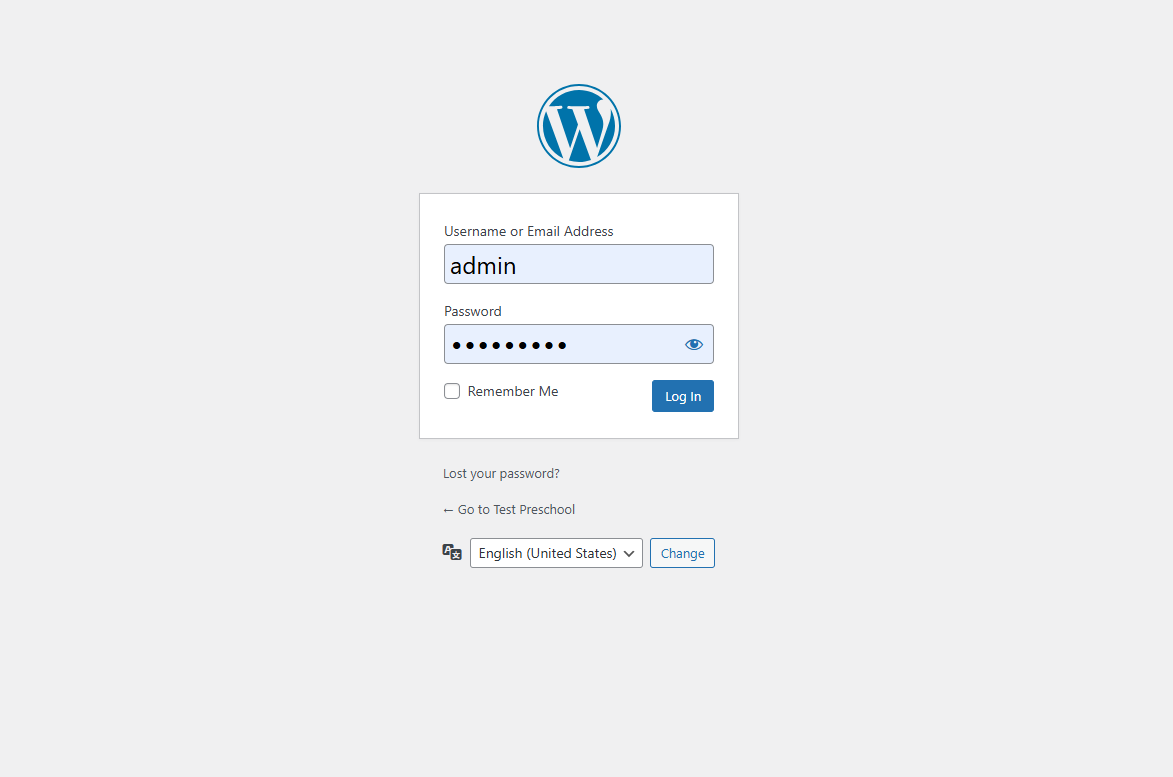
2. 輸入登入資料
- 請在 使用者名稱或電郵地址 輸入你的登入帳戶;
- 請在 密碼 請輸入獲派發的登入密碼;
- (可選)勾選 記住我 以便於裝置保持登入狀態;
- 然後點擊藍色 [登入] 按鈕。
📷 Screenshot:
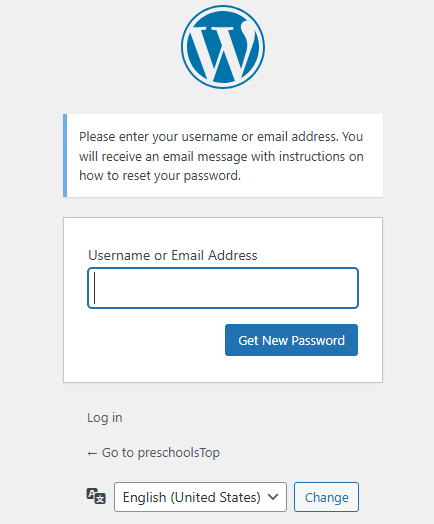
3. 忘記密碼?
如需重設密碼,請點擊 “忘記密碼?” 並依照指示操作。 系統將向你註冊電郵發送一封重設密碼連結。
4. 語言選擇
如有需要,可於登入介面底部下拉選單更改登入介面語言。
✅ 成功登入
登入後你將自動進入 WordPress 控制台(Dashboard),你可以在此進行:
- 建立或編輯網站頁面;
- 使用 Elementor 自訂網站設計;
- 管理文章、選單、媒體等內容。
成功登入 — 歡迎來到你的幼兒學校網站控制台
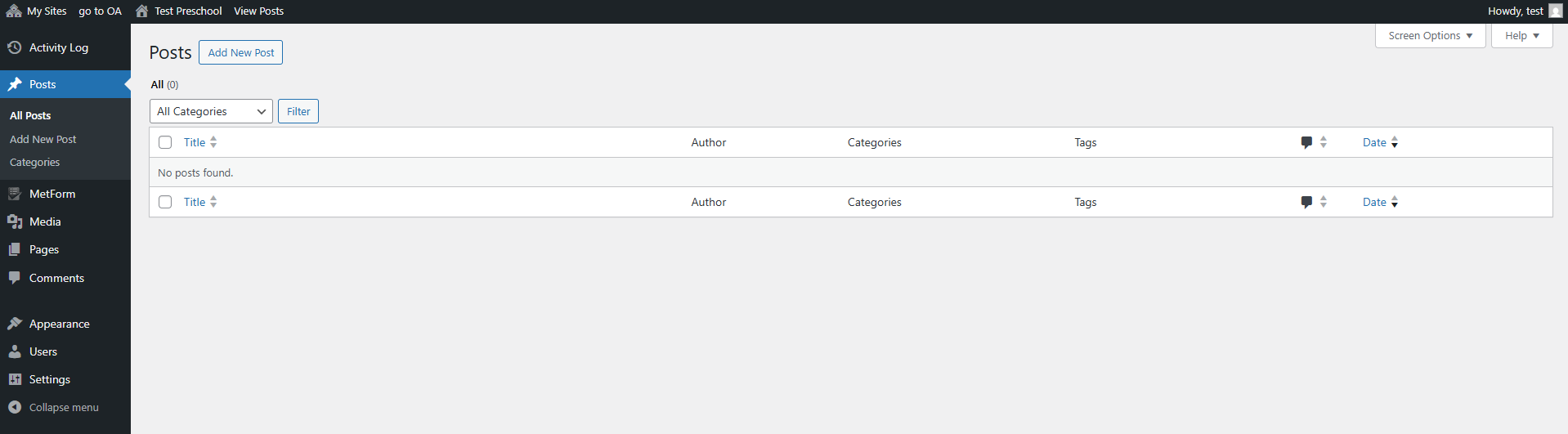
成功登入後,你會自動進入 WordPress 控制台(Dashboard) ,這裏是整個網站嘅主控中心。
📷 以下為你的實際控制台介面:
🔍 控制台總覽
你可以透過左側功能選單管理網站各項內容:
| 功能選單 | 功能說明 |
|---|---|
| 活動紀錄(Activity Log) | 查看所有用戶操作紀錄,包括頁面修改、文章發布、外掛變更、登入登出等,方便追蹤更新及管理責任 |
| 文章(Posts) | 發布學校消息、活動更新或公告 |
| 媒體(Media) | 上載及管理照片、影片、PDF 等媒體檔案 |
| 頁面(Pages) | 編輯或新增固定頁面,如「關於我們」、「課程資料」、「聯絡我們」 |
| 留言(Comments) | 管理家長或訪客留言(如已啟用) |
| 外觀(Appearance) | 設定網站主題、選單、頁面佈局及網站視覺識別 |
| 用戶(Users) | 管理網站管理員、編輯員及職員帳戶 |
| 設定(Settings) | 調整網站語言、時區、固定網址等系統設定 |
📌 可先進行的快速操作:
- 點擊 【新增文章】 發布第一則學校消息或活動資訊;
- 前往 頁面 → 新增 建立主頁、課程介紹等內容;
- 使用 媒體庫(Media) 上載學校 logo 及校園照片;
- 點擊 外觀 → 選單 將頁面加入網站頂部導航列。
🔐 安全提示:
完成操作後,如使用公用或共享電腦,請務必 登出帳戶 ,確保資料安全。
如何切換網站主題
適用於使用我們 WordPress 網站建構器的幼兒學校
🧭 操作步驟指南
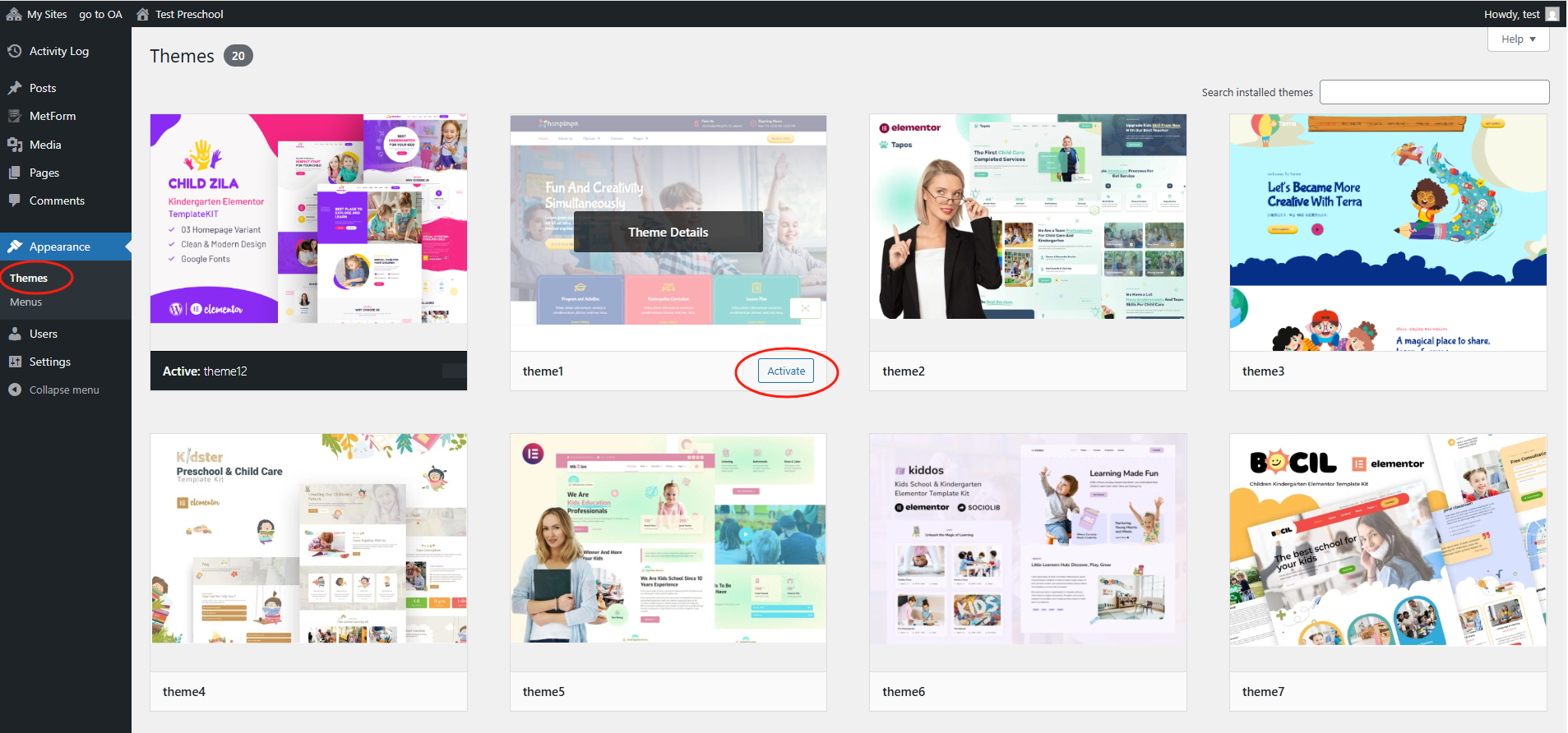
1. 前往主題管理頁面
- 成功登入 WordPress 後台後,請點擊左側選單 外觀 → 主題 ;
- 你將會看到所有可供選擇嘅幼兒學校主題,以網格形式顯示。
📷 截圖:
2. 預覽可用主題
- 將滑鼠移到主題縮圖上即可查看更多資訊;
- 點擊 “主題詳情” 查看放大預覽及版面介紹。
提供超過 20 款幼兒教育主題,可供自由瀏覽及比較。
3. 點擊 “啟用” 套用主題
- 如要啟用某主題,只需點擊該主題卡片上的藍色 [啟用] 按鈕;
- 系統會自動套用新主題,並停用原有主題。
📌 目前使用中嘅主題會在縮圖底部標示 (如: Active: theme12)。
🚨 重要注意事項
- 更換主題時,新主題會 載入其專屬示範頁面及版面配置;
- 部分圖片及文字可能需要重新設定;
- 若已自訂前一主題的布局或內容,除非另行備份或儲存為可重用模板,否則不會自動繼承。
✅ 小提示
- 所有主題均支援 Elementor,你可以照常進行視覺化編輯;
- 可隨時更換主題,但建議確定版面風格後盡量維持一致,以避免設計風格混亂或重工。
📧 需要協助? 如仍未決定選用哪款主題或需要主題自訂建議,請聯絡: admin@preschools.top
留言功能(Comments)
留言功能讓網站訪客可以互相交流及向你提交意見。當你在 Page 為文章或頁面啟用留言功能後,WordPress 會在內容下方加入留言欄位,方便訪客留言。一旦你核准留言,它就會顯示在內容底部,成為公開回應。無論你希望調整留言的顯示方式或通知設定,WordPress 都提供完善的工具,方便建立及管理網站互動社群。
留言管理介面(Comment Screen)
所有留言會集中顯示於 WordPress 後台的 留言(Comments) 控制台。

你可以切換檢視不同分類:
- 待審核(Pending): 訪客已提交但未獲批准的留言,在批准前不會公開顯示;
- 已批准(Approved): 已公開顯示,所有訪客均可瀏覽;
- 垃圾留言(Spam): 系統判斷可能屬廣告或無關訊息,不會顯示於網站;
- 回收桶(Trash): 已被移除的留言,將在 30 日後自動永久刪除。
將滑鼠移到任一留言上方,你可以看到可用操作:
- 批准(Approve): 公開顯示留言;
- 取消批准(Unapprove): 將留言恢復至待審核狀態;
- 回覆(Reply): 直接回覆該留言,回覆會「巢狀」顯示於留言下方;
- 快速編輯(Quick Edit): 在不刷新頁面的情況下直接修改留言內容;
- 編輯(Edit): 可更改留言者名稱、電郵等資料;
- 標示為非垃圾(Not Spam): 如留言被錯誤分類為垃圾,可將其恢復;
- 還原(Restore): 從回收桶移回列表。
討論設定(Discussion Settings)
在啟用留言功能之前 Pages, 建議先前往 設定 > 討論 檢視相關選項,有助減少垃圾留言及管理負擔。
通知設定(Notification)

嘗試通知被連結的網站:當你引用其他網站內容,WordPress 會向對方傳送通知 trackback or pingback。 允許接收其他網站的通知(pingbacks & trackbacks):當有人連結你的網站時,你亦可接收通知。
留言規則(Comment Rules)
允許訪客留言 若不需要留言功能可關閉。

留言者必須填寫姓名及電郵 防止匿名留言。
必須登入方可留言 僅限註冊用戶留言。
自動關閉舊文章留言功能 以天數限制,防止舊文章持續收到垃圾留言。
留言顯示方式(Comment Display)
啟用巢狀留言: 讓回覆留言顯示於原留言下方,可調整巢狀層級。
留言分頁顯示 可設定每頁顯示留言數量及預設頁面。
留言排序 可將最新或最舊留言置頂。

留言管理通知(Comment Administration)
有留言時通知。
留言待審時通知。
所有留言需手動批准。
曾獲批准者留言可自動通過。
垃圾留言防護(Comment Spam)

含多於 X 個連結即待審核, 大部分垃圾留言包含大量連結,可有效攔截。
黑名單 / 濾詞,可依 IP 或特定字詞自動阻擋留言,但不會直接刪除,只會放入垃圾留言 moved to your spam folder。
如需更進階防護Settings > Discussion,可安裝外掛WordPress Plugin:Akismet 或 其他防垃圾留言工具make other changes(可於 WordPress 外掛庫搜尋)。
大頭照(Avatars)
此設定用於控制留言旁顯示的頭像(支援 Gravatar)How to Use Gravatars in WordPress。
啟用頁面或文章留言功能
若未啟用全站留言,可按需要為個別內容開啟。
針對單篇啟用(文章/頁面)

前往 “文章/頁面” 列表,將滑鼠移至目標文章標題,點擊 “快速編輯(Quick Edit)”,勾選 “允許留言(Allow Comments)”,點擊 “更新(Update)”。
批次啟用
勾選多篇文章或頁面,在上方下拉選單選擇 “編輯(Bulk Edit)”,點擊 “套用(Apply)”,在留言設定中選擇 “允許(Allow)”,點擊 “更新(Update)”。
建立新頁面(Create a New Page)
使用 Elementor 建立新頁面
在使用多主題幼兒學校網站時,為新增頁面遵循命名規則與編輯規範非常重要。以下為完整操作流程。
🧭 概覽
你可以直接使用 Elementor 建立頁面,系統會自動套用預設主題版面(含頁首與頁尾)。整個流程直覺、快速,只需專注於內容區編輯即可。
✏️ 操作步驟指南
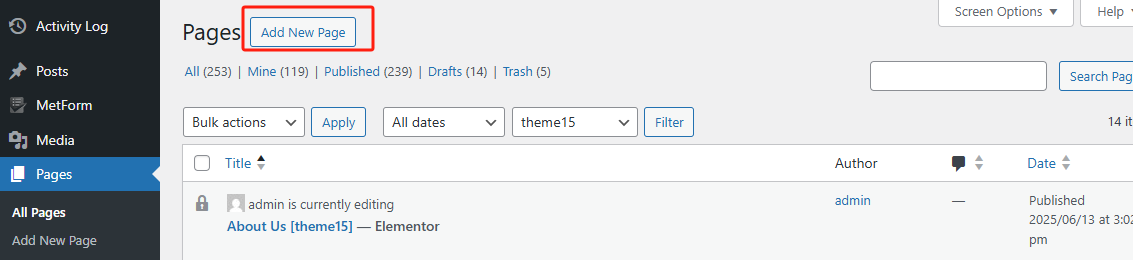
1. 前往 “新增頁面”
在後台選單中:
- 點擊 頁面 → 新增頁面;
- 或前往 Pages → Add New Page。
📷 參見截圖 1 – “新增頁面” 按鈕
2. 切換至 “使用 Elementor 編輯”
預設編輯器載入後,點擊藍色按鈕 【使用Elementor編輯】.
📷 參見截圖 2 – 使用Elementor編輯 及 選擇模板
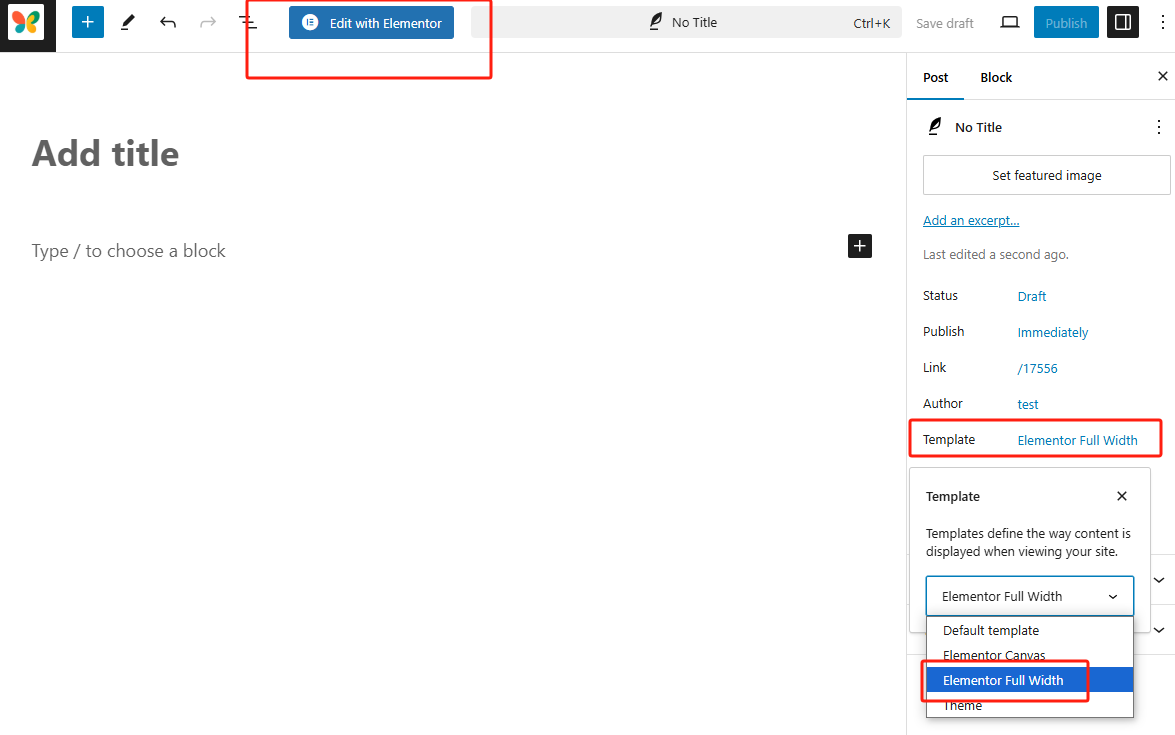
💡 請確認頁面設定中 Template(模板) 為:
Elementor Full Width 確保頁首/頁尾版面正確載入。
3. 使用 Elementor 開始編輯頁面
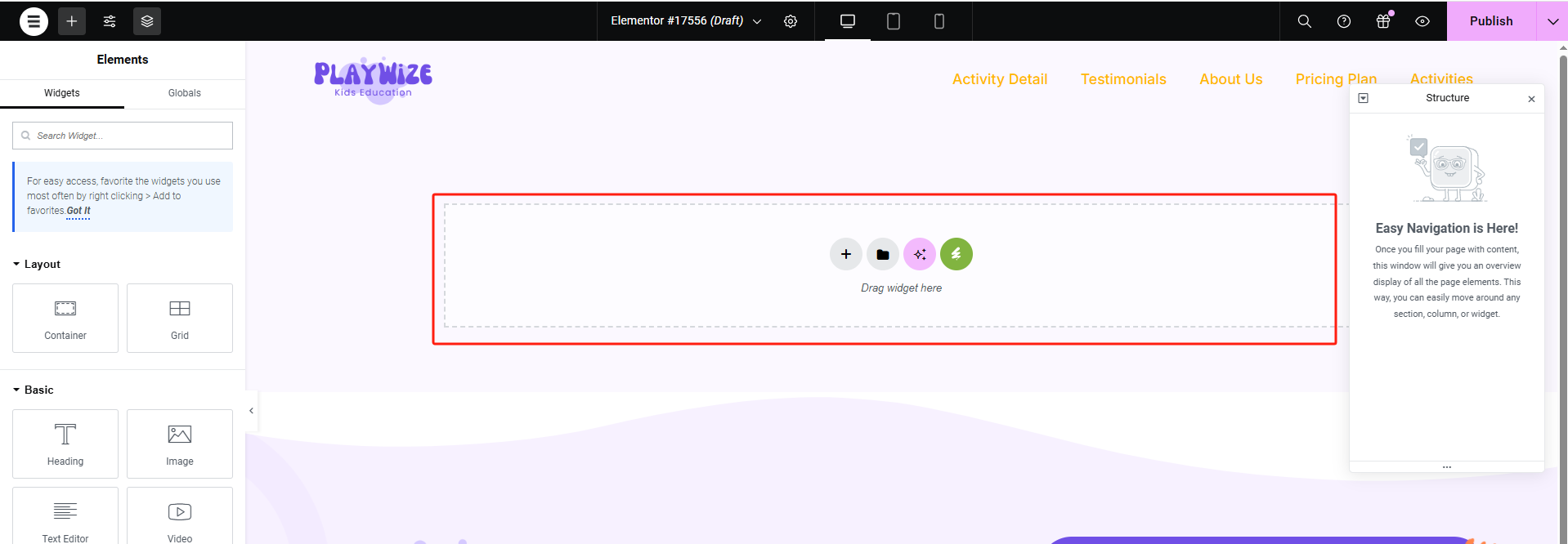
你將進入 Elementor 視覺化編輯器,以下為內容建構方式:
-
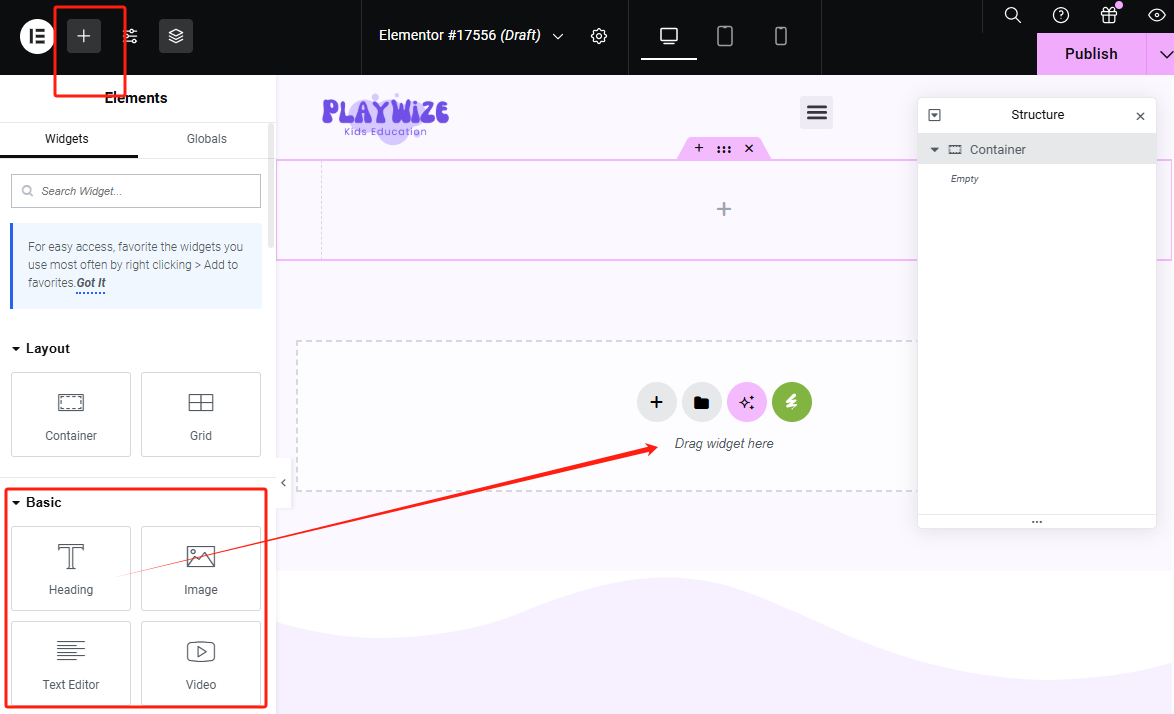
點擊 “+” 圖示新增區塊; 📷 參見截圖 4 – 新增區塊
-
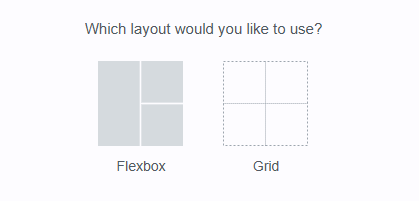
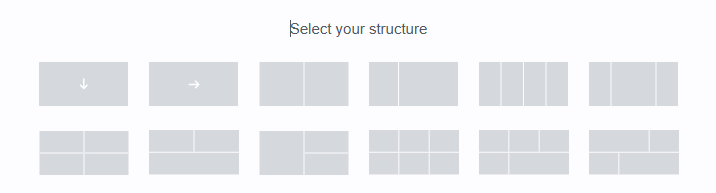
選擇版面布局:Flexbox 或 Grid; 📷 參見截圖 5 – 版面選項
-
選擇區塊結構(如單欄、雙欄); 📷 參見截圖 6 – 區塊結構選擇器
-
D將左側面板的元件拖曳到編輯畫布中(圖片/文字/標題/影片等); 📷 參見截圖 7 – 加入元件
-
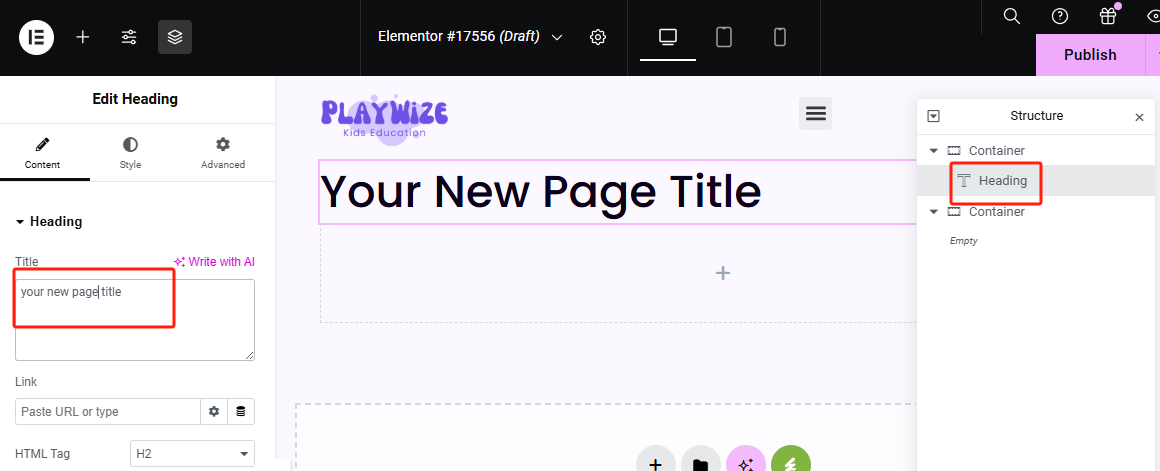
使用右側 結構面板(Structure Panel) 查看頁面層級。 📷 參見截圖 8 – 頁面結構樹
4. 更新頁面標題
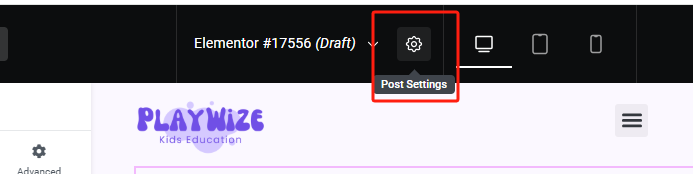
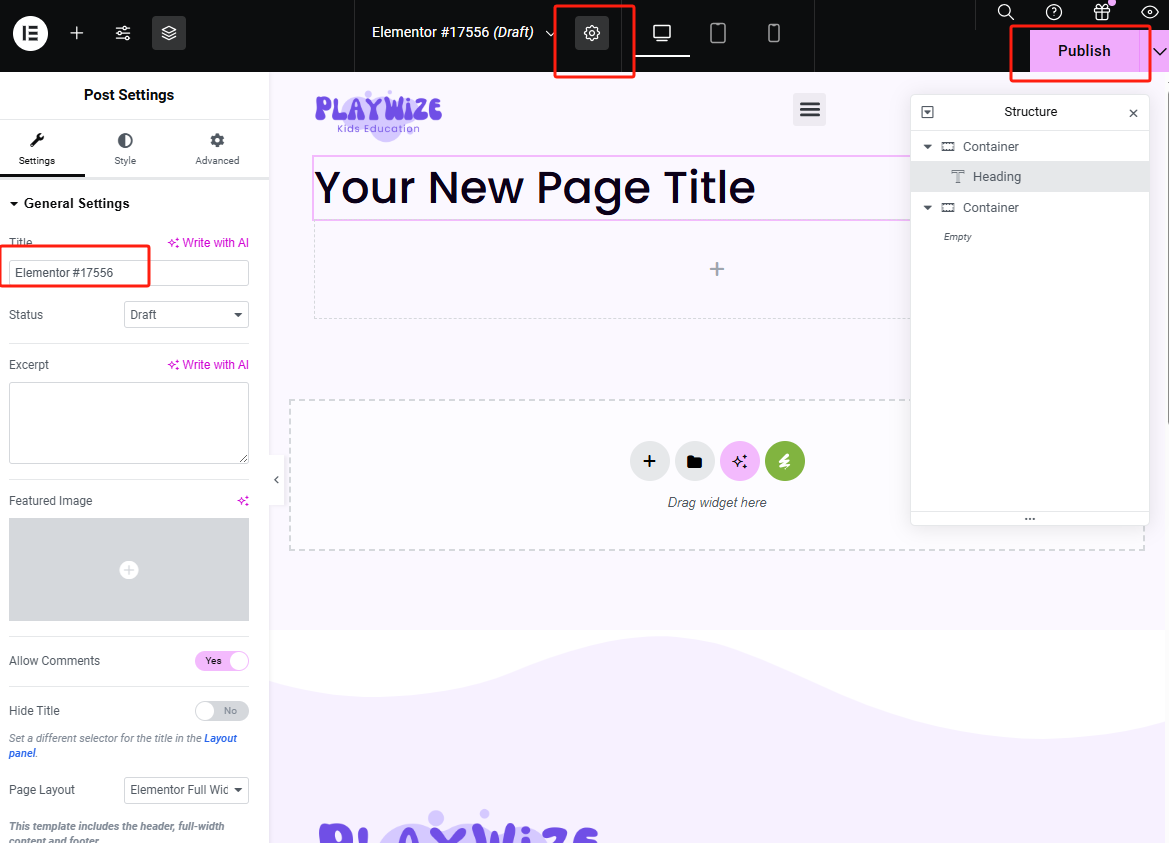
點擊右上角 齒輪圖示 開啟 頁面設定(Post Settings), 在 Title(標題) 欄位中:
✅ 請遵循命名規則:
Page Name [theme13]
📷 參見截圖 9 – 頁面設定與標題格式
📝 theme13 代表你當前啟用的主題,有助於區分不同模板的頁面。
5. 完成並發布
-
編輯完成後,點擊右上角 【Publish】 按鈕發布頁面 📷 參見截圖 10 – 最終發布
✅ 重要提示
- 頁首與頁尾自動載入啟用主題的版面;
- 不需從零建立版面,只需專注於主要內容;
- 避免使用預設 Gutenberg 編輯器進行視覺化頁面布局;
- 新增頁面時務必使用 [themeName] 標籤以維持結構一致。
📧 需要版面協助?請聯絡:admin@preschools.top
建立文章(Create Post)
建立文章的操作流程與 **建立頁面**類似,因為使用 Elementor 編輯的方式相同。
✅ 注意
文章不綁定特定主題,無論當前啟用哪個主題,文章都會在所有主題中保持一致顯示。
將頁面加入導航選單
建立新頁面後,它不會自動出現在網站導航列中,必須手動將其加入主題選單。以下為逐步操作指南。
🔧 操作步驟指南
1. 開啟選單管理
-
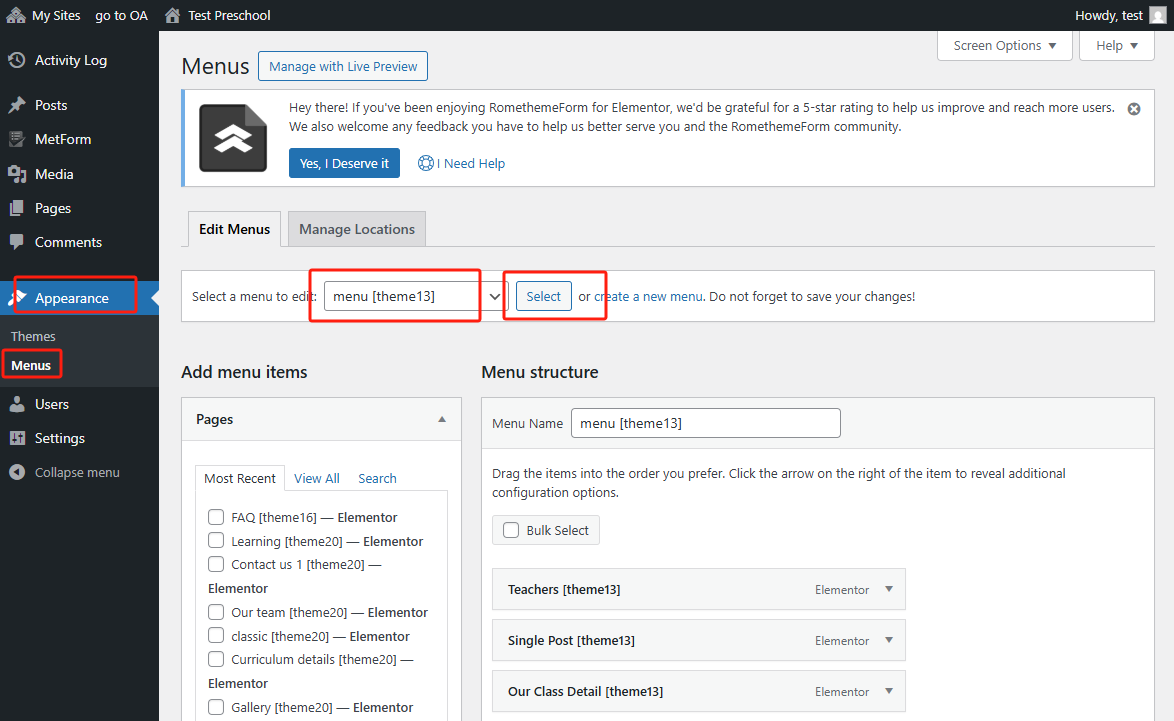
前往 外觀 → 選單(Appearance → Menus);
-
在 “選擇要編輯的選單” 下拉選單中,選擇與當前主題相符的選單,例如:
menu [theme13] -
點擊 【選擇(Select)】 按鈕。
📷 參見截圖 1 – 選擇要編輯的選單
2. 搜尋你的頁面
在 “新增選單項目” 區塊:
-
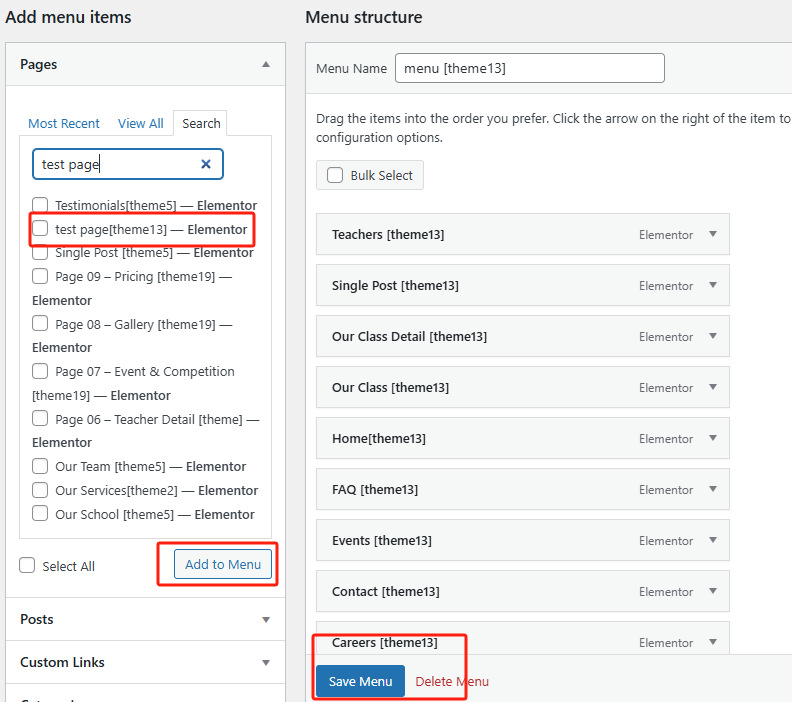
點擊 頁面(Pages) 標籤 → 搜尋(Search);
-
輸入剛建立的頁面名稱,例如:
test page [theme13] -
勾選頁面旁的方格;
-
點擊 【加入選單(Add to Menu)】 按鈕。
📷 參見截圖 2 – 將新頁面加入選單
3. 儲存選單
頁面出現在右側 選單結構(Menu Structure) 後:
- 若需要,可拖曳調整順序;
- 最後點擊藍色 【儲存選單(Save Menu)】 按鈕。
✅ 小提示
- 確認你編輯的是與當前主題相符的 正確選單 ;
- 只有已發布的頁面才會在選單搜尋中顯示;
- 可展開選單項目修改文字標籤,重新命名顯示名稱。
📧 如需協助,請聯絡:admin@preschools.top
切換主題後編輯頁面內容
範例:使用 Elementor 修改你的 “聯絡我們” 頁面
🔄 為什麼這很重要
切換到新主題後,網站可能會載入不同的示範頁面。 若要個人化這些頁面(例如更新地址、圖片、聯絡表單或 Google 地圖),你需要 使用 Elementor 編輯每一個頁面。
此範例示範如何修改 聯絡我們(Contact Us) 頁面。
✏️ 操作步驟指南
1. 前往 “頁面” → “所有頁面”
在 WordPress 後台:
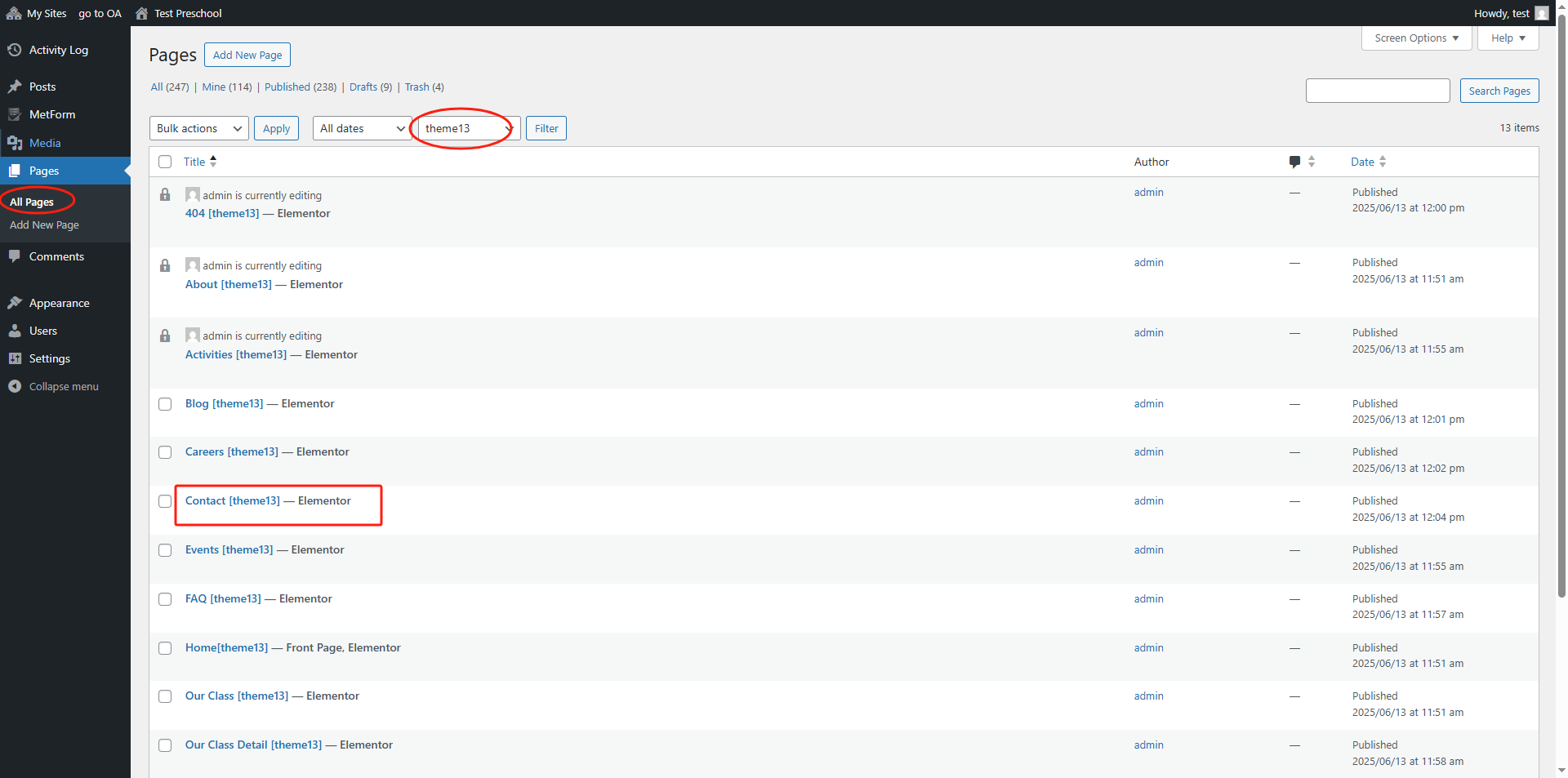
- 點擊 頁面 → 所有頁面(Pages → All Pages);
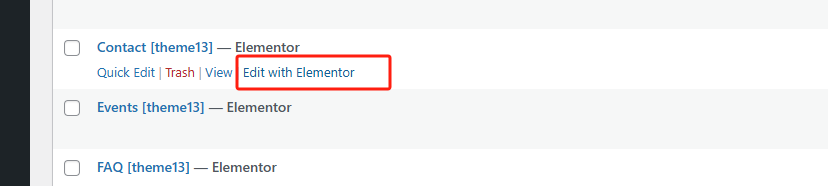
- 使用搜尋框找到當前主題頁面(例如
theme13); - 找到名為 Contact [theme13] — Elementor 的頁面。
📷 參見截圖 #1 – 帶有主題標籤的頁面列表
2. 點擊 “使用 Elementor 編輯”
- 將滑鼠移至 Contact 頁面標題;
- 點擊 Edit with Elementor 連結。
📷 參見截圖 #2 – Edit with Elementor 按鈕
3. 開始在 Elementor 編輯頁面
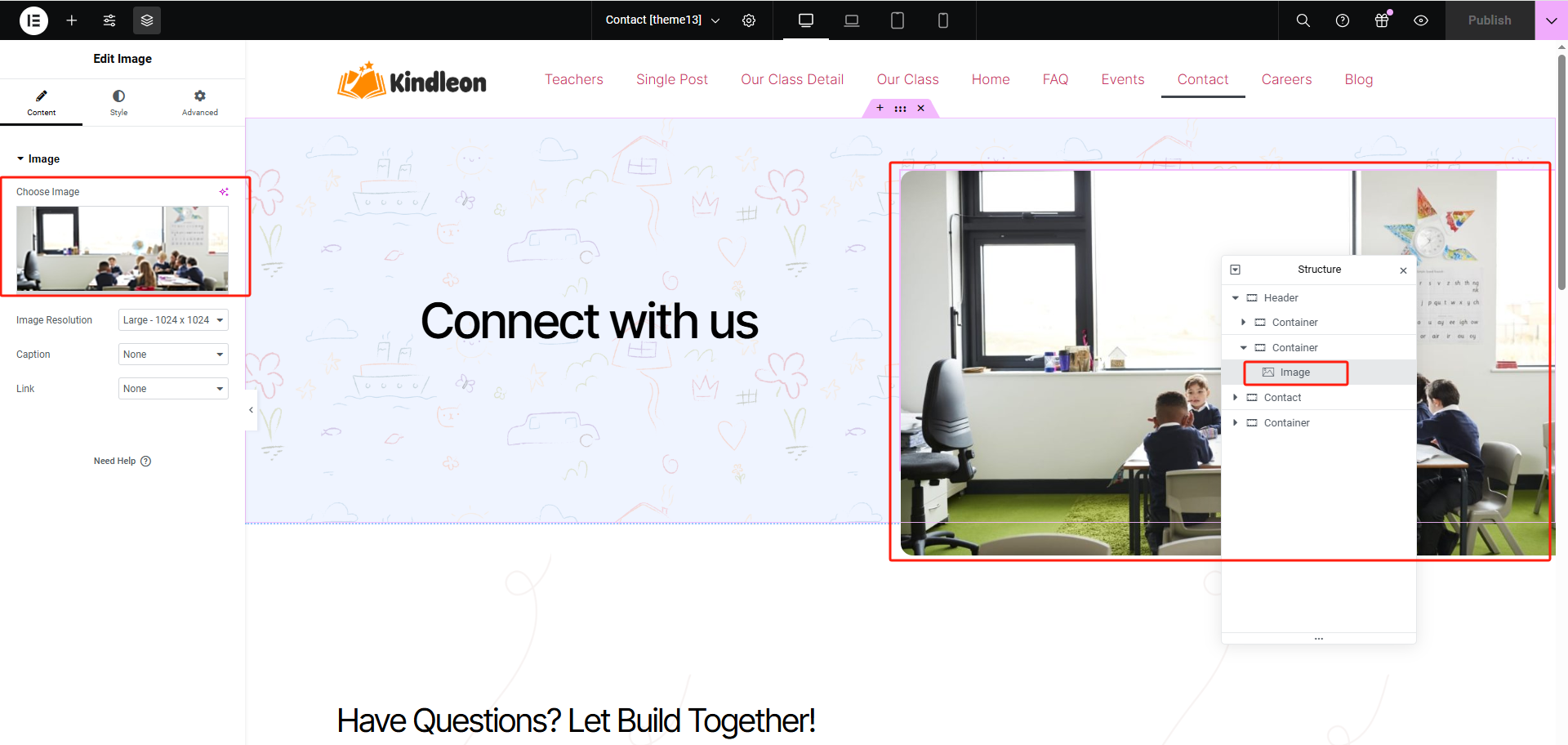
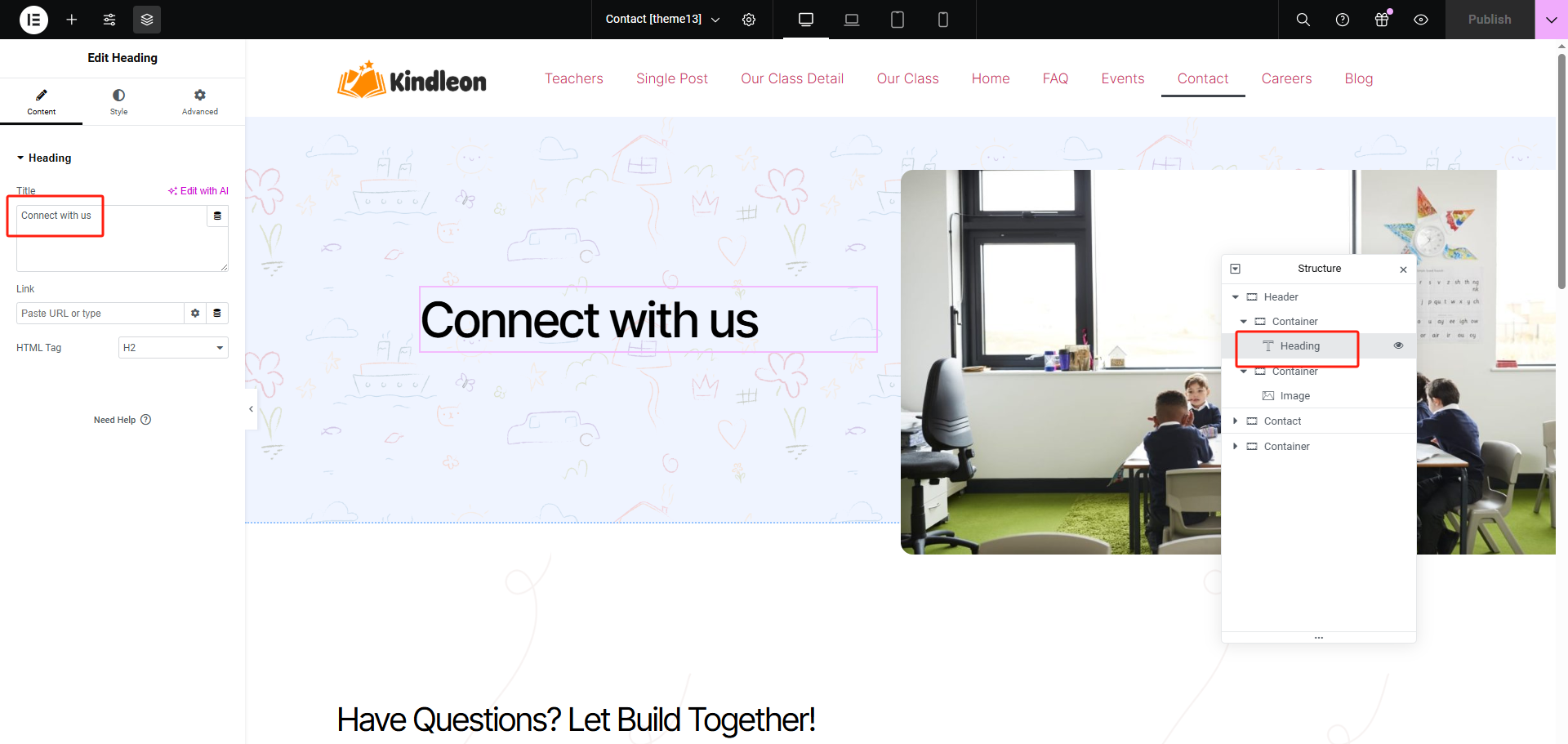
進入視覺化編輯器後,你可以:
- 點擊 文字區塊 修改標題(例如:“Connect with us” → “聯絡我們”);
- 點擊 圖片 替換成自己的圖片;
- 使用左側面板調整樣式、間距、字型等。
📷 參見截圖 #3 & #4 – 編輯文字及圖片區塊
4. M修改 Google 地圖位置
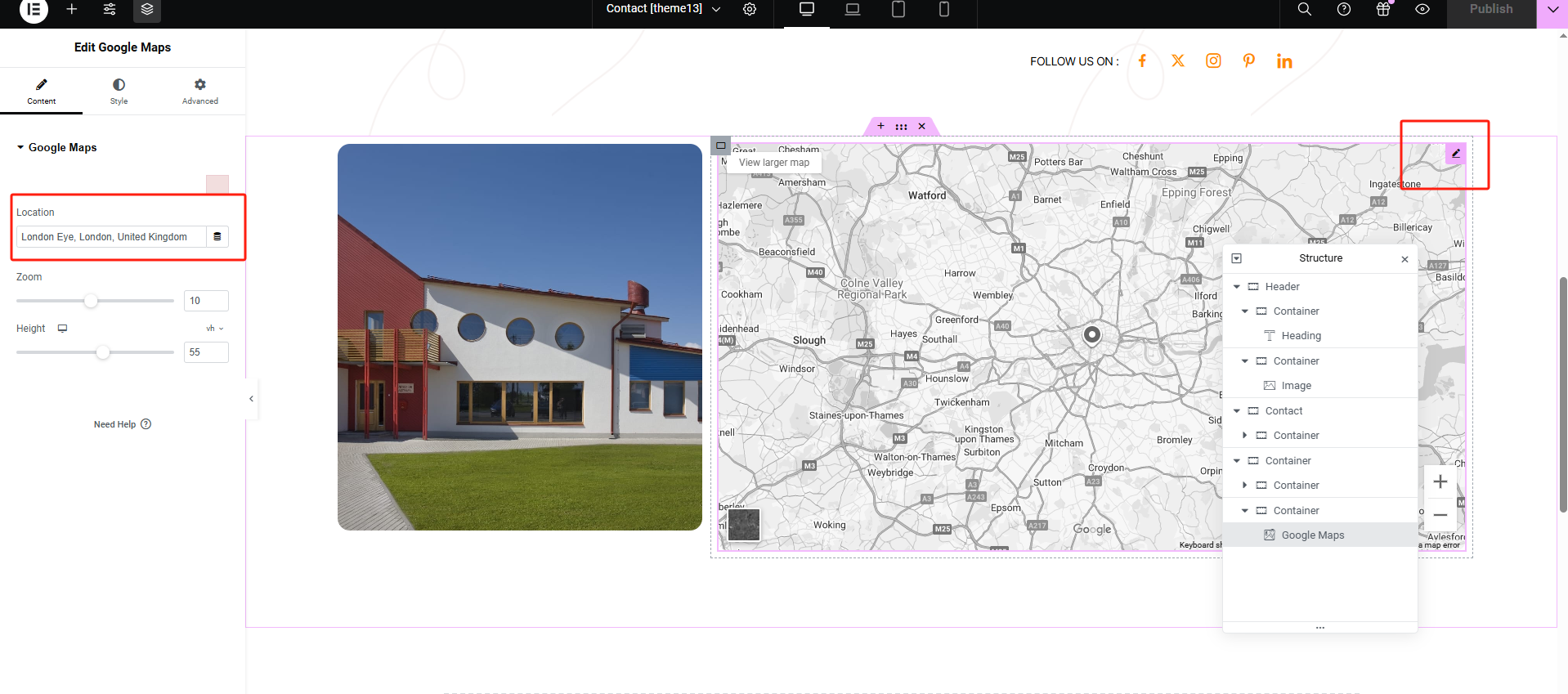
- 滾動到地圖區塊;
- 點擊 Google Maps 元件右上角 鉛筆圖示 ;
- 在左側面板更新 Location(地點) 欄位,例如改為學校地址。
📷 參見截圖 #5 – 更新 Google Maps 位置
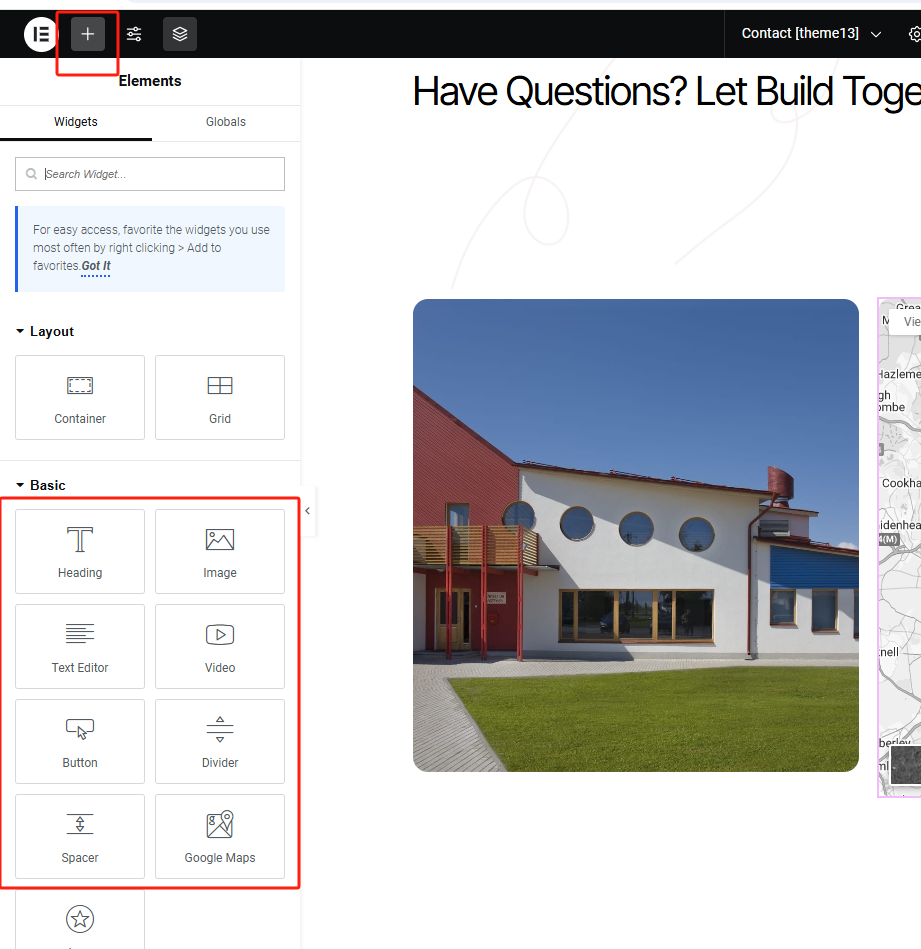
5. 新增元素(選用)
- 點擊頁面頂端 “+” 圖示新增區塊;
- 從 基本(Basic) 標籤拖入元件,例如:
- 標題(Heading)
- 圖片(Image)
- 文字編輯器(Text Editor)
- 按鈕(Button)
- Google 地圖
📷 參見截圖 #6 – 元件插入面板
💾 儲存工作
編輯完成後,點擊頁面左上角 Publish / Update(發布/更新) 按鈕,保存修改。
✅ 小提示與提醒
- 切換主題後務必檢查內容,部分版面在不同裝置可能會略有差異;
- 可使用 響應式模式(desktop/tablet/mobile) 預覽頁面;
- 建議使用原始圖片與文字,示範內容僅供參考。
在 WordPress 使用快速編輯頁面
快速修改標題、Slug、模板及更多設定
📌 何時使用快速編輯(Quick Edit)?
快速編輯 功能可在不開啟完整編輯器的情況下,快速修改頁面基本資訊,例如:
- 頁面標題(Title)
- URL slug
- 模板(Template)
- 可見性(Visibility)
- 發布狀態(Status)
- 作者(Author)
- 頁面階層(Parent)
✏️ 如何使用快速編輯
1. 將滑鼠移至頁面標題
- 在後台前往 頁面 → 所有頁面(Pages → All Pages);
- 將滑鼠移至頁面名稱(例如 “About [theme13]”)。
📷 截圖 #7 – 點擊 “快速編輯(Quick Edit)”

2. 修改快速編輯面板欄位
你會看到多個可編輯欄位:
| 欄位 | 說明 |
|---|---|
| Title(標題) | 顯示於導航列及瀏覽器標題 |
| Slug | 網址中的頁面路徑(如 /about-us) |
| Template(模板) | 選擇 Elementor Full Width、Elementor Canvas 等 |
| Parent(父頁面) | 將此頁面設為其他頁面子頁 |
| Order(排序) | 調整在選單中的顯示順序 |
| Status(狀態) | 修改頁面狀態:已發布、草稿或待審核 |
| Visibility(可見性) | 設為私人或密碼保護 |
📷 截圖 #8 – 快速編輯面板

✅ 最後步驟:點擊 更新(Update)
修改完成後,務必點擊藍色 [Update] 按鈕保存。
⚠️ 快速編輯無法修改頁面內容,如需修改文字、圖片或版面,請使用 Edit with Elementor.
📌 快速編輯功能特別適合大量清理頁面、重新命名示範頁或分配正確模板。
📧 如需協助編輯其他頁面,請聯絡: admin@preschools.top
管理聯絡表單(Managing Contact Forms)
MetForm – 管理聯絡表單
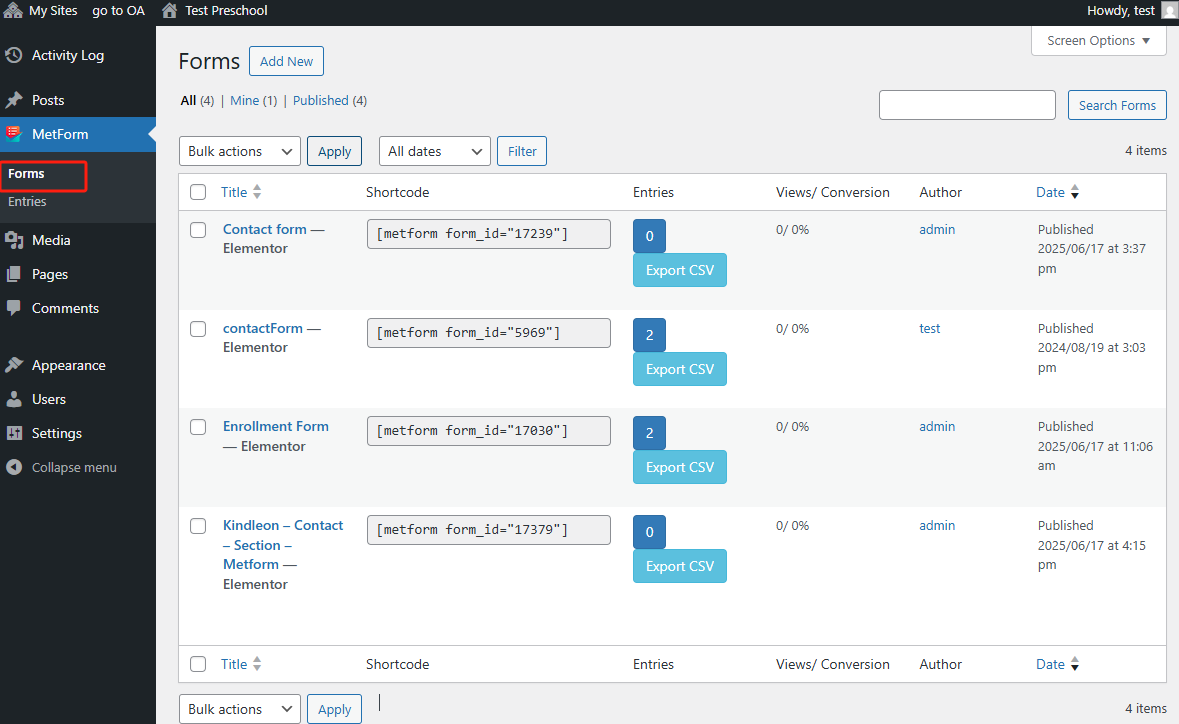
MetForm 外掛允許你在幼兒學校網站上建立、管理及設定聯絡或報名表單。可於左側選單點擊MetForm > Forms(表單) 進入管理頁面。
✅ 查看所有表單
前往 MetForm > Forms 可查看所有已發布的表單列表。每個表單會顯示:
- Shortcode(短代碼): 用於將表單嵌入頁面;
- Entries(提交數量):收到的提交次數;
- Export CSV(匯出 CSV):將提交資料匯出以供外部檢視。
💡 可透過表單名稱及短代碼(例如
[metform form_id="5969"])確認表單內容。
⚙️ 編輯表單設定
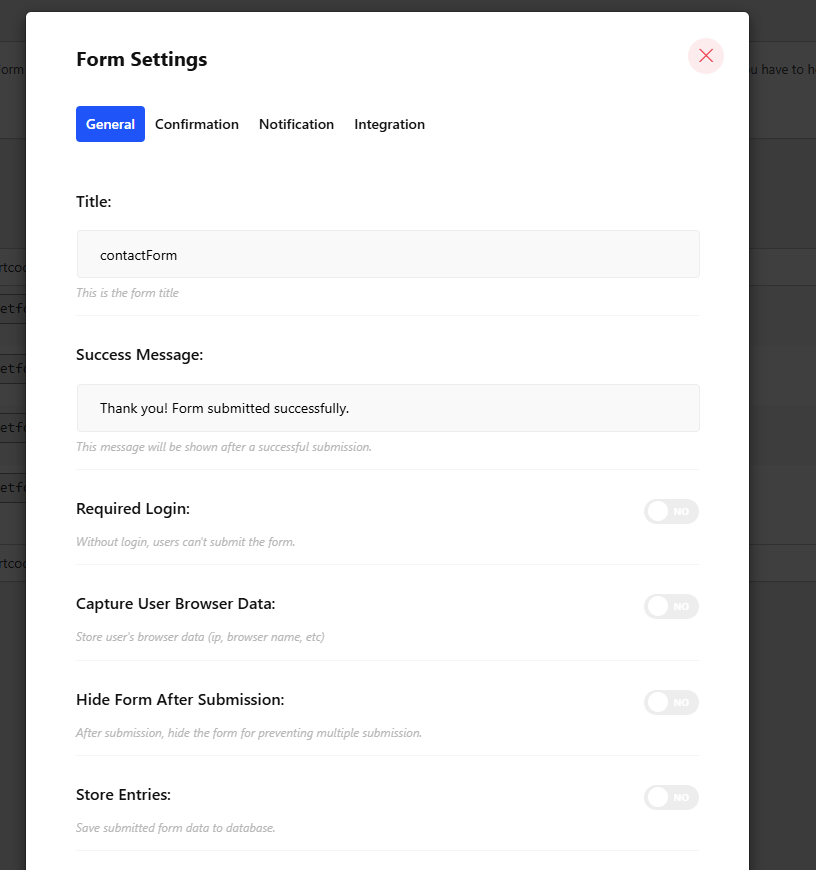
點擊表單名稱進入 Form Settings(表單設定),可設定:
- 一般(General)
- Success Message(成功訊息):提交表單後顯示的訊息;
- Login Required(需登入):啟用後僅允許已登入用戶提交;
- Store Entries(儲存提交資料):開啟以保存提交紀錄。
- 確認(Confirmation)
- 提交後向使用者發送電子郵件副本(需表單中包含有效 Email 欄位)。
🎯 多數設定為選用,通常除非需要,否則可關閉確認郵件功能。
📩 管理表單提交
可點擊每個表單下方的 Entries(提交紀錄) 查看訪客的聯絡資料或報名請求。
🔎 注意: 檢視提交紀錄後,工作人員應先核實資料,確認無誤後再透過電話或電子郵件 線下跟進 。
編輯頁首與頁尾(Edit Header & Footer)
編輯頁首與頁尾
使用 Elementor 主題時,頁首(Header) and 頁尾(Footer) 為所有頁面共用的元件。 編輯方式如下:
-
前往任意頁面(例如 “Activities [theme13]”),點擊 【Edit with Elementor】;
-
將滑鼠移至頁首區域,你會看到浮動標籤 Header,旁邊有 ✏️ 鉛筆圖示;
-
點擊鉛筆圖示進入頁首編輯模式;

-
編輯完成後,點擊 【Update】 保存變更。更新後的頁首會自動套用到同一主題下的所有頁面;
-
若要編輯頁尾,滾動至同一頁面的底部,點擊 Footer 區塊上的 ✏️ 鉛筆圖示。
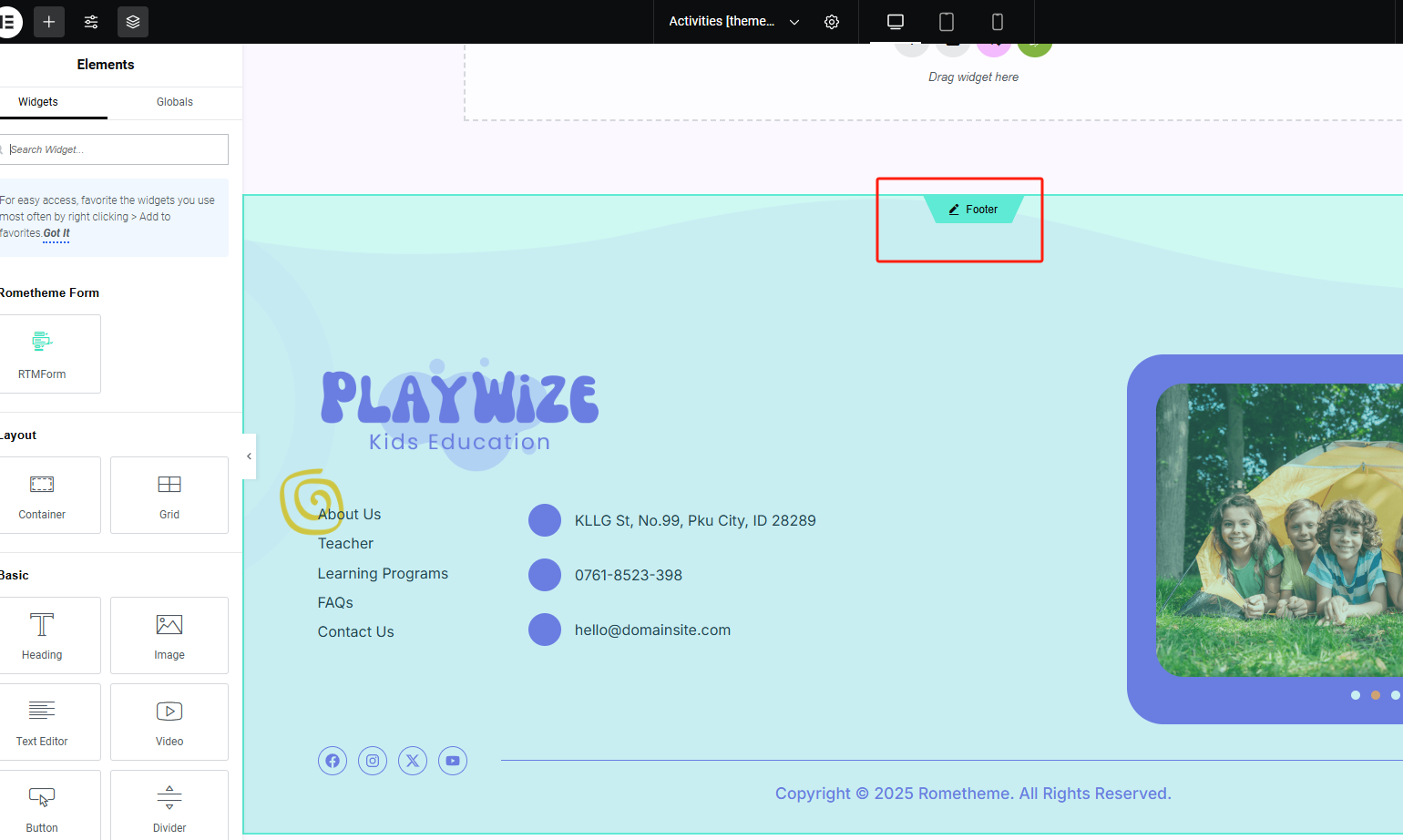
⚠️ 注意:這些共用區塊不是單頁專屬,編輯後會影響當前主題下的所有頁面。
操作紀錄 – 查看網站日誌(Log Data - View Operation History)
操作紀錄 – 查看網站日誌(Activity Log – View Operation History)
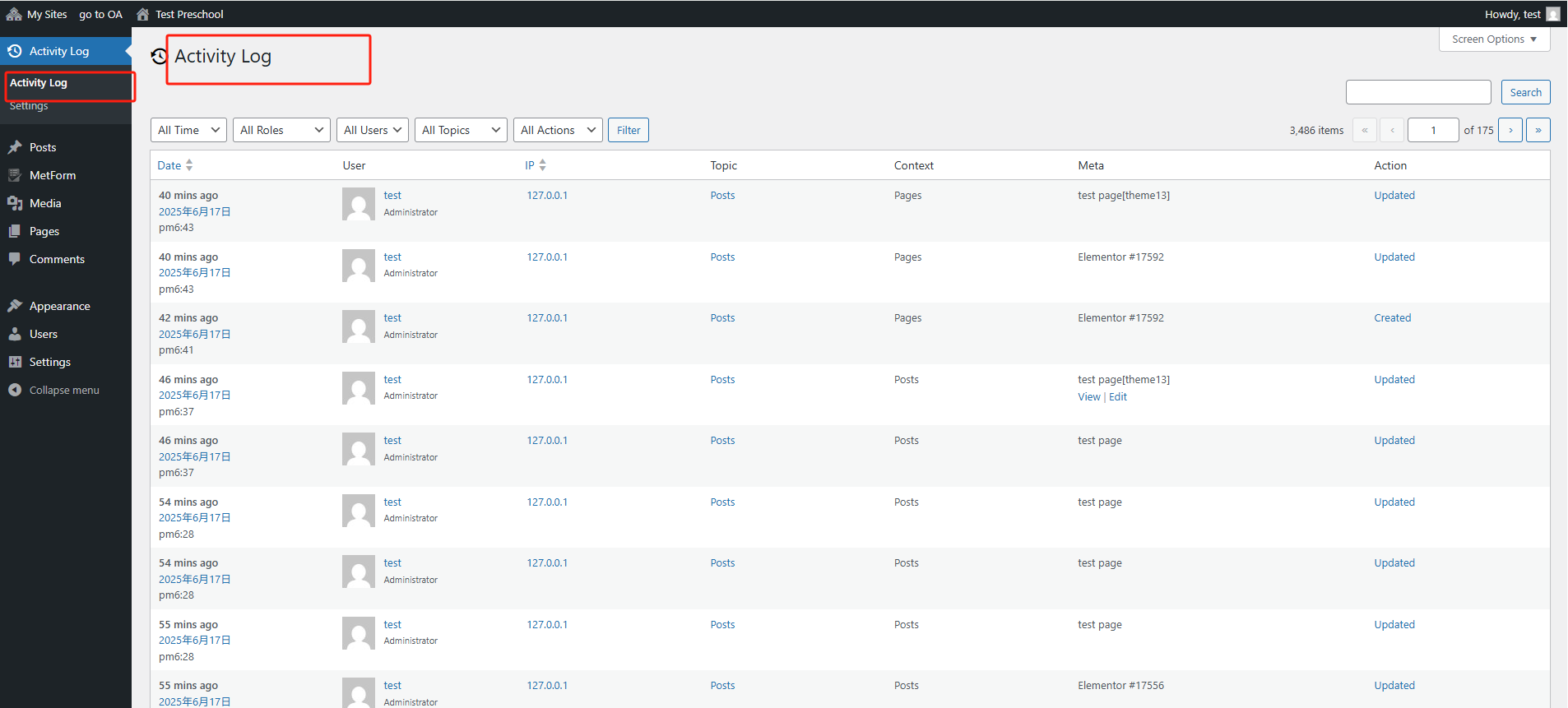
Activity Log(操作紀錄) 模組允許管理員查看網站中所有用戶操作的完整歷史,包括文章/頁面建立、更新、刪除,以及登入事件等。
1️⃣ 進入操作紀錄
-
在左側選單中,點擊 【Activity Log】 ;
-
系統會導向一個儀表板,按時間順序列出近期操作紀錄。
2️⃣ 了解日誌表格
每一列代表一個操作事件,包含以下關鍵資訊:
- 日期(Date): 操作發生時間;
- 用戶(User): 執行操作的用戶(含使用者名稱與角色);
- IP: 用戶的 IP 位址;
- 主題(Topic): 被操作的內容類型(例如:文章、頁面);
- 位置(Context): 操作發生的位置(例如:Elementor 編輯器、後台管理面板);
- 細節(Meta): 具體編輯或建立的項目;
- 操作類型(Action): 操作類型(例如 已建立(Created), 已更新(Updated), 已刪除(Deleted))。
3️⃣ 使用篩選器快速查找
在表格頂部,可依以下條件篩選日誌:
- 時間範圍(Time period)
- 用戶角色(User role)
- 使用者名稱(Username)
- 主題(Topic)
- 操作類型(Action type)
點擊 【Filter】 套用篩選條件,特別適合管理多位貢獻者的網站。
✅ 使用情境
- 審核不同主題及頁面的內容變更;
- 追蹤可疑登入或未授權操作;
- 確保內容編輯者之間的責任可追蹤。
⚠️ 注意: 操作紀錄無法手動編輯,可確保其作為可靠的歷史參考。
使用者個人檔案(User Profile)
使用者個人檔案(User Profile)
此模組允許使用者查看及更新個人資訊,包括顯示設定、聯絡資料及密碼等。
1. 🔧 進入個人檔案
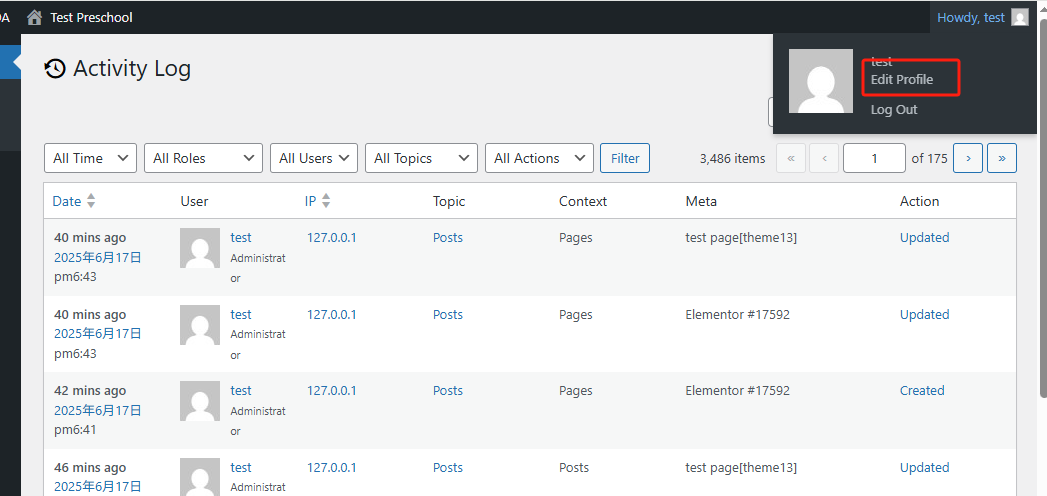
- 點擊畫面右上角的使用者名稱(例如 test);
- 從下拉選單選擇 【編輯個人檔案(Edit Profile)】。
📍參考截圖 1
2. 🎨 自訂個人選項
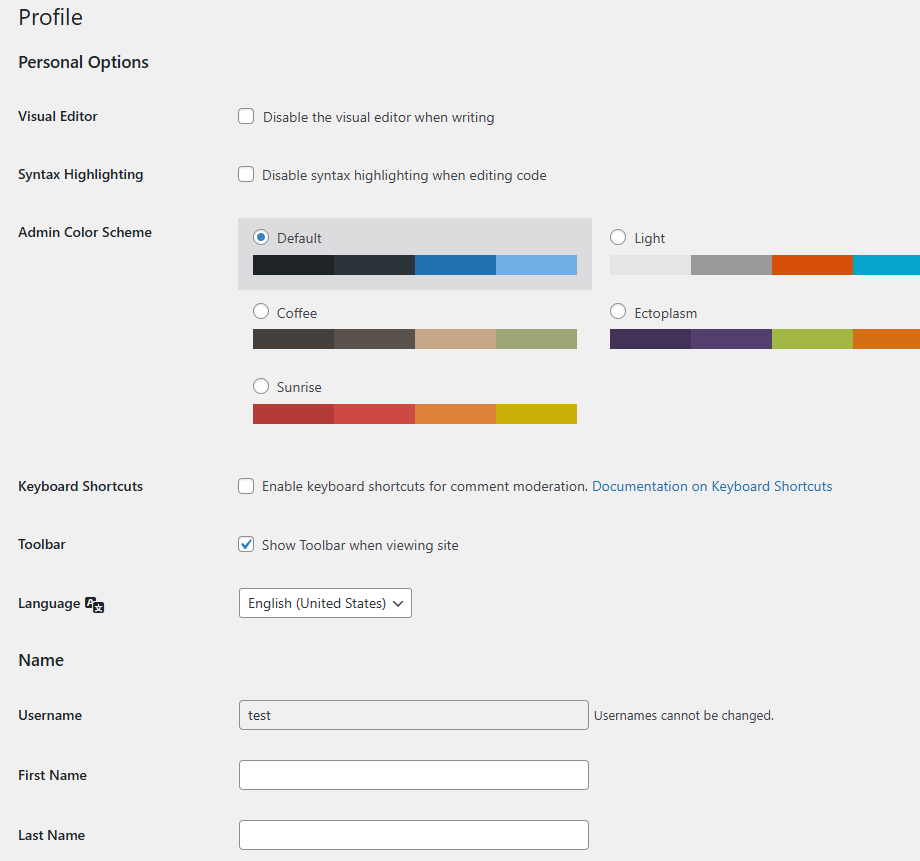
在個人檔案頁面,你可以:
- 視覺化編輯器(Visual Editor): 撰寫文章時停用視覺化編輯器(大部分使用者不建議停用);
- 語法高亮(Syntax Highlighting): 在程式碼編輯器啟用或停用語法高亮;
- 後台顏色主題(Admin Color Scheme): 選擇 WordPress 後台顏色主題;
- 快捷鍵(Keyboard Shortcuts): 啟用管理快捷鍵(選用);
- 工具列(Toolbar): 決定在檢視網站時是否顯示管理工具列;
- 語言(Language): 選擇後台顯示語言。
📍參考截圖 2
3. 📧 更新聯絡資訊
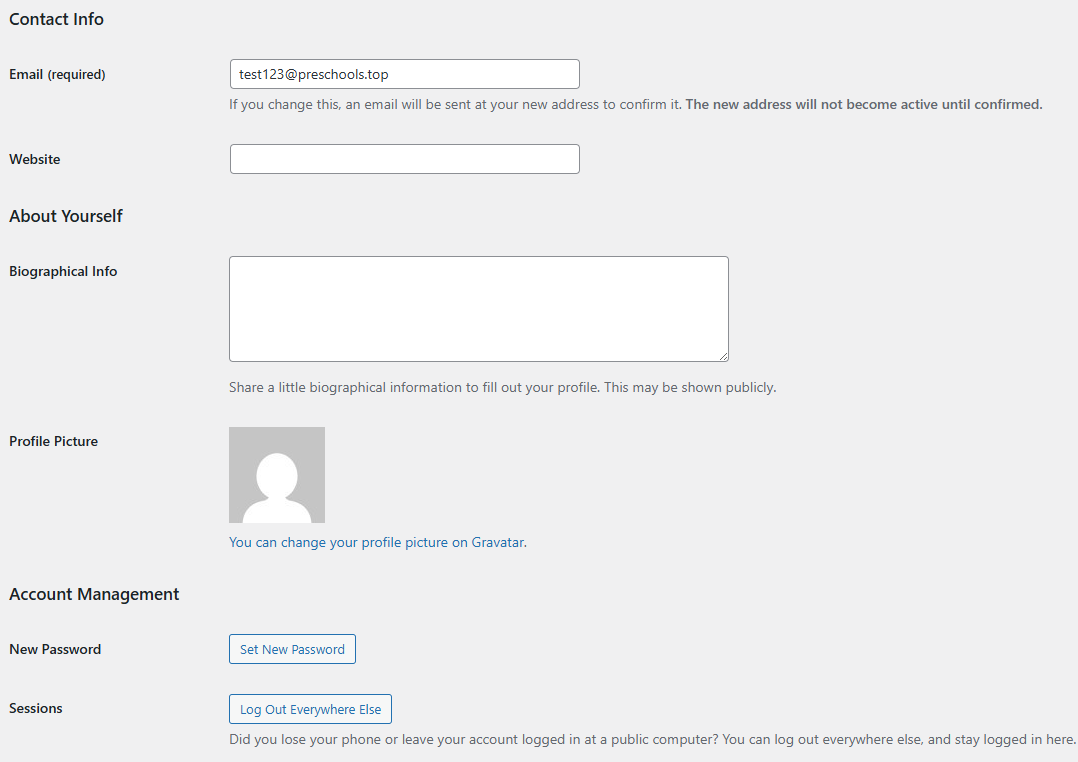
可編輯基本聯絡資訊:
- Email(電子郵件): 更改帳號電子郵件,系統會發送確認郵件;
- Website(網站): (選填)新增個人或機構網站連結。
你亦可:
- 新增簡短 個人簡介(Biographical Info) ;
- 透過 Gravatar 更換 個人頭像(Profile Picture) 。
📍參考截圖 3
4. 🔐 管理帳號安全性
在 帳號管理(Account Management) 區塊:
- 點擊 【設定新密碼(Set New Password)】 變更登入密碼;
- 點擊 【在其他裝置登出(Log Out Everywhere Else)】 強制登出所有其他裝置。
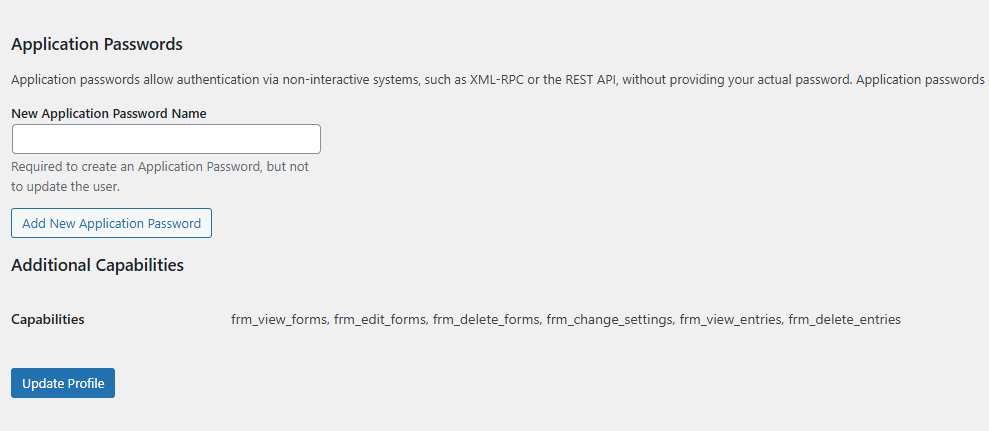
在 應用程式密碼(Application Passwords) 區塊:
- 為外部整合(透過 REST API 或 XML-RPC)建立專用應用程式密碼,無需暴露主要密碼。
頁面底部會列出使用者的 權限(User Capabilities) (如適用),
最後,點擊 【更新個人檔案(Update Profile)】 保存所有變更。
📍參考截圖 4
使用者管理(User Management)
使用者管理(User Management)
此部分允許管理員將現有使用者加入當前網站,並分配適當的角色。
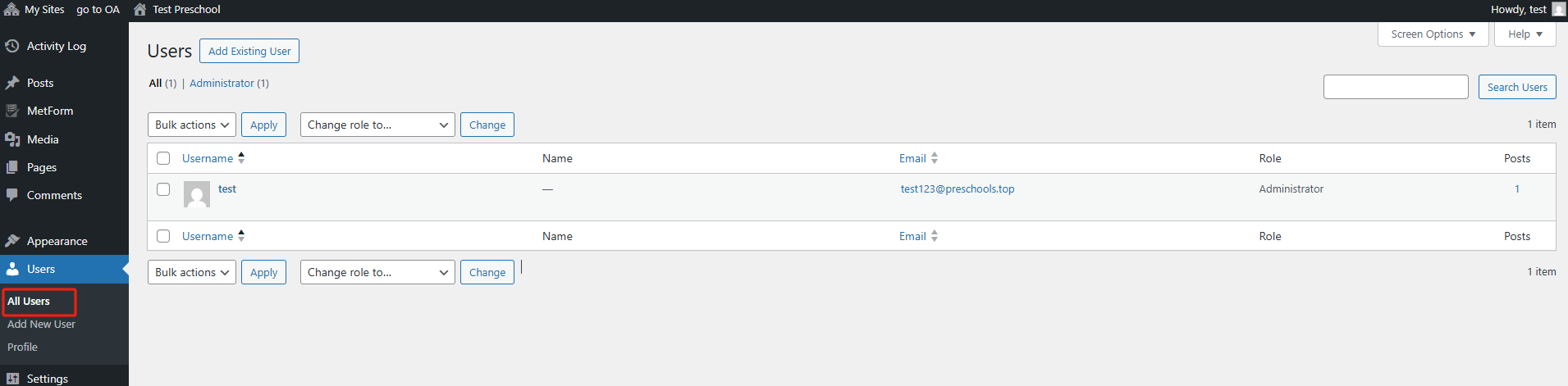
1. 📋 查看所有使用者
前往**【使用者(Users)】 > 【所有使用者(All Users)】** ,可查看目前網站的所有使用者列表,包括使用者名稱、電子郵件、角色及文章數量。
2. ➕ 新增現有使用者
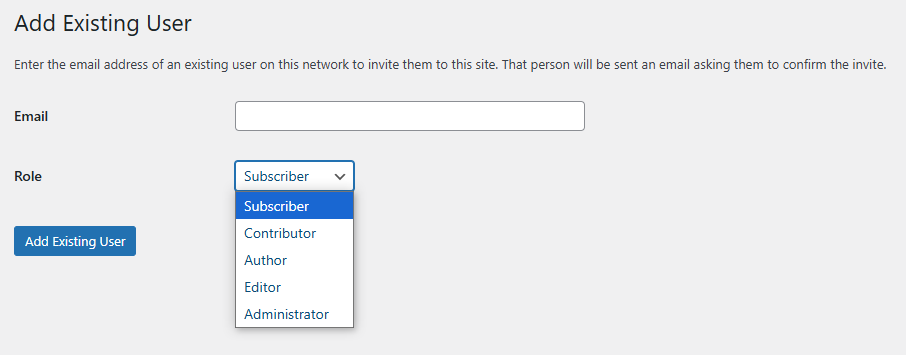
在使用者列表上方點擊 【Add Existing User】 按鈕,透過電子郵件邀請使用者加入:
- 輸入網路中已註冊使用者的電子郵件地址;
- 從下拉選單選擇 角色(Role) ;
- 點擊【Add Existing User】發送邀請郵件。
📌 注意:被邀請使用者必須已存在於多站網路(Multisite Network),才能成功新增。
3. 🧩 使用者角色與權限
新增使用者時,需選擇以下角色之一,每個角色擁有不同權限:
| 角色(Role) | 權限(Permissions) |
|---|---|
| 訂閱者(Subscriber) | 只能閱讀內容及管理自己的個人檔案。 |
| 投稿者(Contributor) | 可撰寫及管理自己的文章,但無法發布。 |
| 作者(Author) | 可發布及管理自己的文章。 |
| 編輯(Editor) | 可發布及管理所有文章與頁面,包括其他使用者的內容。 |
| 管理員(Administrator) | 完整存取網站所有設定,包括使用者管理 |
系統設定(System Setting)
系統設定 – 一般(System Settings – General)
此部分可設定網站的基本資訊,包括網站名稱、網站圖示、語言、時區,以及日期/時間格式。
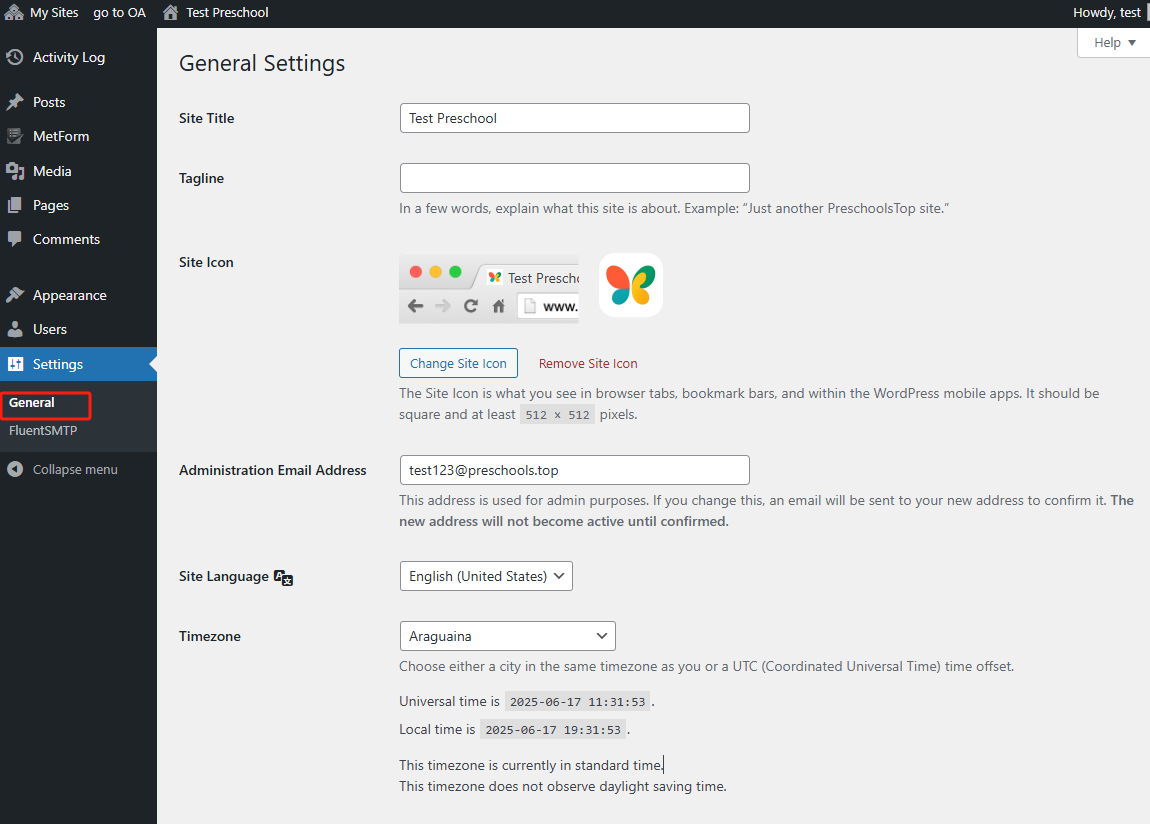
1. 🏷️ 編輯基本網站資訊
前往 【設定(Settings)】 > 【一般(General)】 ,可更新以下內容:
- 網站名稱(Site Title):網站名稱,會顯示於瀏覽器分頁及 WordPress 各處;
- 標語(Tagline): 網站簡短描述或口號(選填);
- 網站圖示(Site Icon / Favicon): 顯示於瀏覽器分頁及行動裝置書籤。點擊【Change Site Icon】上傳圖像,建議尺寸至少 512×512 像素。
2. 📧 設定管理員電子郵件
- 管理員電子郵件(Administration Email Address): 用於接收管理通知,更新後系統會向新郵箱發送確認郵件。 注意:新郵箱確認前更改不會生效。
3. 🌐 網站語言與時區
-
網站語言(Site Language): 設定 WordPress 後台語言。 預設多為 English (United States)。
-
時區(Timezone): 選擇所在地時區(例如 Araguaina)。 系統會自動調整網站時間顯示。
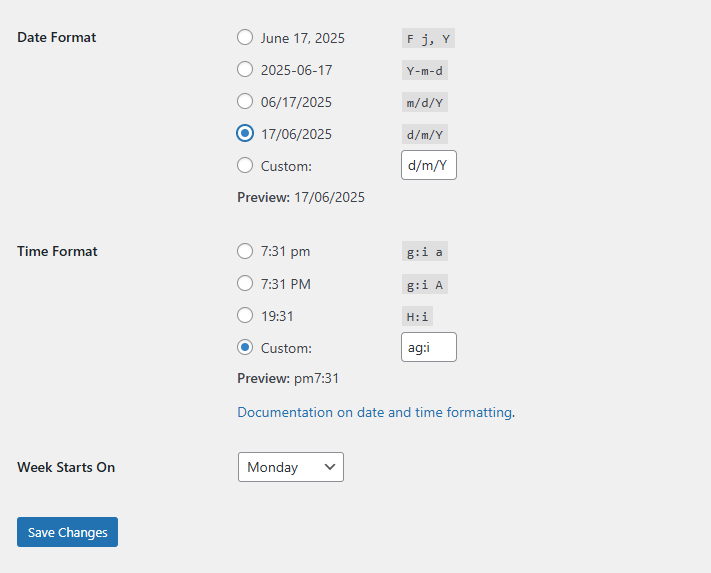
4. 🗓️ 日期與時間格式設定
可自訂網站日期及時間顯示格式:
- 日期格式(Date Format): 選擇預設格式(如
2025-06-17,17/06/2025)或自訂格式; - 時間格式(Time Format): 支援 12 小時或 24 小時制,也可自訂格式(例如
a g:i顯示為pm7:31); - 每週開始日(Week Starts On): 選擇週起始日,預設為 星期一(Monday)。
修改完成後,請務必點擊頁面底部【Save Changes】保存設定。
📧 電子郵件設定(FluentSMTP)
FluentSMTP 用於設定網站發送郵件功能,確保系統通知(如報名確認、密碼重設)能可靠送達。
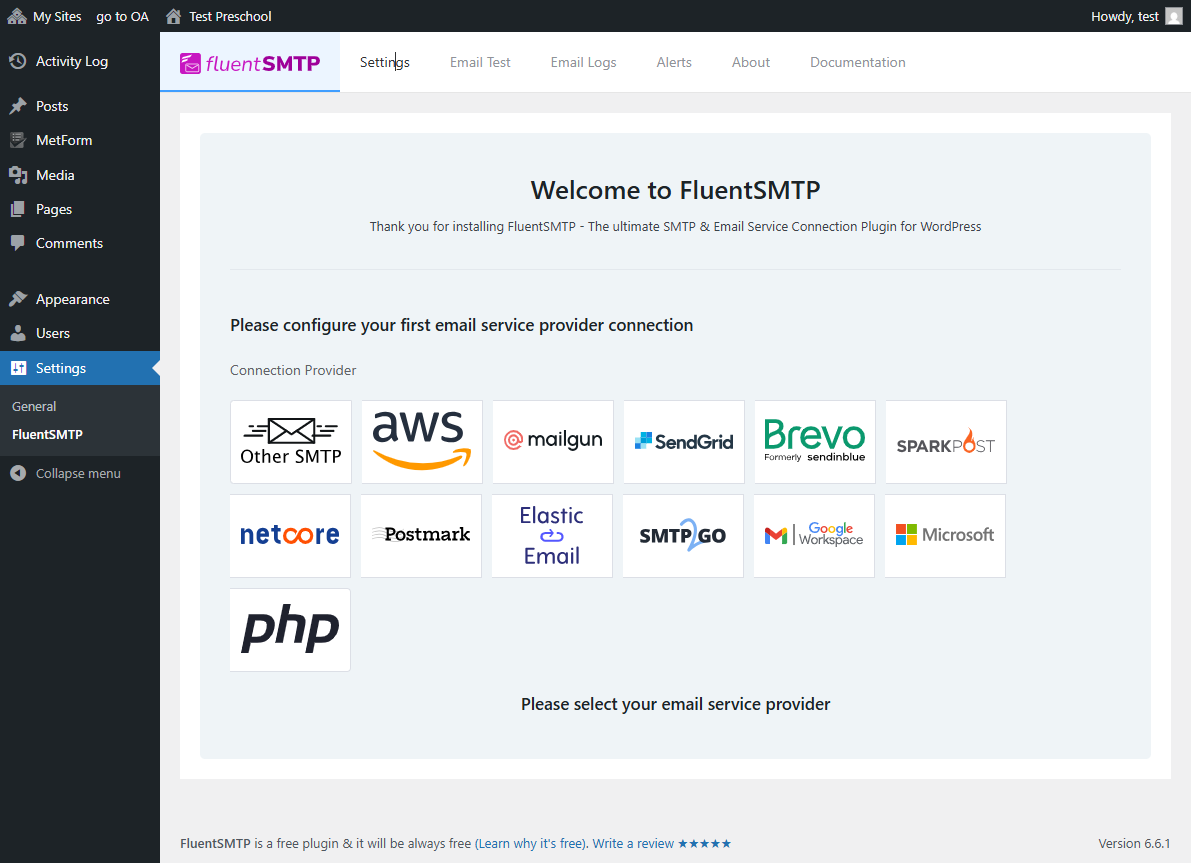
1. 開啟 FluentSMTP 設定
- 前往左側選單 【設定(Settings)】 > 【FluentSMTP】;
- 在主畫面選擇首選 電子郵件服務提供商 (例如 Gmail、Amazon SES、SendGrid、其他 SMTP 等)。
2. 填寫寄件人設定
在 Sender Settings(寄件人設定) 區塊:
- From Email(寄件人郵箱): 輸入寄送郵件使用的地址(如
noreply@yourdomain.com); - From Name(寄件人名稱): 收件者郵箱中顯示的名稱;
- 保持勾選以下選項:
- ✅ Force From Email(建議啟用);
- ✅ Set the return-path to match the From Email。
3. 設定 SMTP 詳細資訊
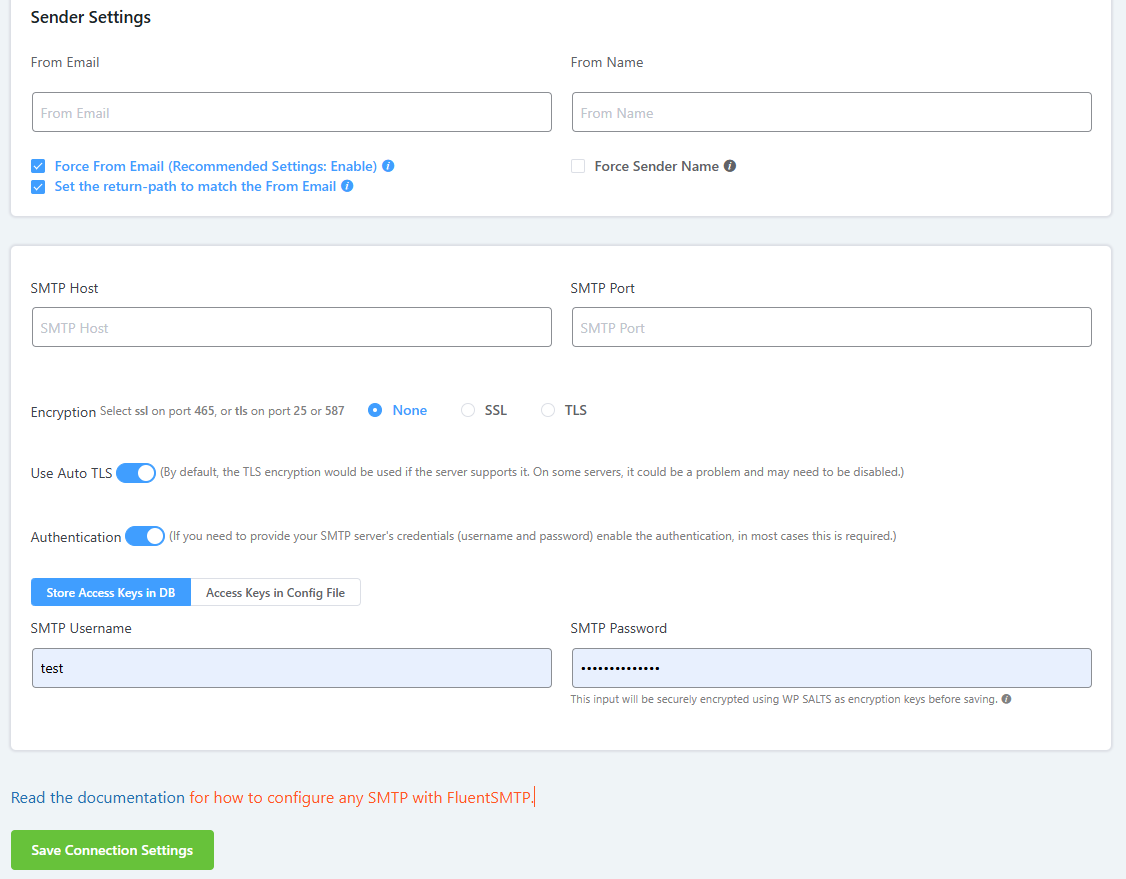
在 SMTP Settings(SMTP 設定) 區塊填寫:
- SMTP Host(主機): 郵件伺服器位址(如
smtp.gmail.com); - SMTP Port(連接埠): TLS 通常為
587,SSL 為465,無加密為25; - Encryption(加密方式): 根據提供商選擇
SSL、TLS或None; - Auto TLS(自動 TLS): 除非提供商要求,否則保持啟用;
- Authentication(認證): 啟用後輸入帳號憑證:
- SMTP Username(使用者名稱): 電子郵件帳號;
- SMTP Password(密碼): 電子郵件密碼(加密存儲)。
4. 保存設定
點擊底部綠色 【Save Connection Settings】 按鈕套用設定。
ℹ️ 需要幫助?
若不確定如何設定電子郵件,可聯絡支援團隊: 📮 admin@preschools.top – 我們會協助你完成設定。