訊息管理
此模組支援使用者完成訊息的全流程管理,包括 撰寫訊息、管理已發及已收訊息(發件箱、收件箱)、查看與回覆訊息,並提供狀態追蹤功能(如閱讀狀態、回覆狀態)。以下為核心模組說明:
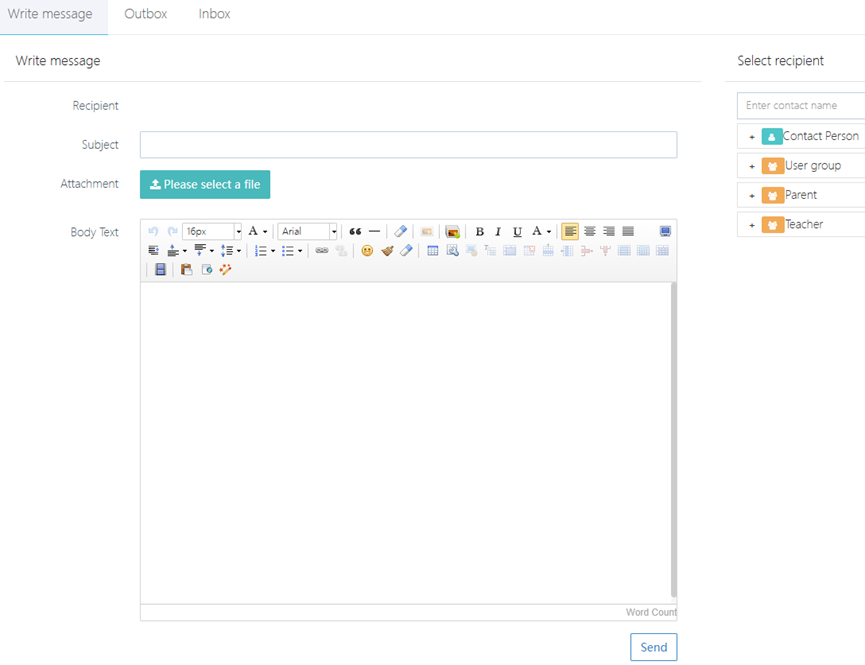
1. 撰寫新訊息
-
選擇接收者 (支援多選):
- 聯絡人: 輸入姓名搜尋特定個人(如 James)。
- 用戶群組: 選擇預設群組(如 group7)。
- 角色: 按角色批量選擇(如「家長」或「教師」)。
-
填寫訊息內容:
- 標題: 輸入訊息標題(如「春季戶外活動通知」)。
- 正文: 編輯詳細內容,支援富文本格式。
- 附件: 點擊 請選擇檔案 上傳附件(如 Activity Schedule.pdf),支援多個檔案。
-
發送設定:
- 字數統計: 實時顯示字數(如「字數:256」)。
- 發送: 確認訊息內容無誤後,點擊 發送 按鈕。
2. 發件箱管理(已發訊息)
-
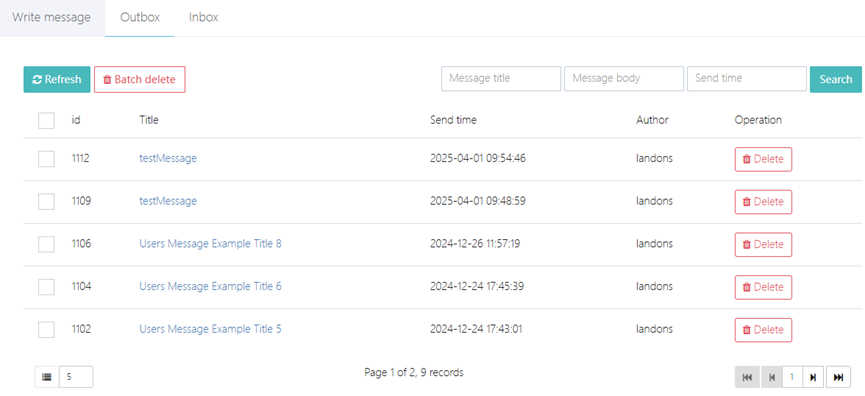
列表顯示:
- 欄位: 標題、發送時間、發件人、操作(如刪除)。
- 分頁: 底部顯示總頁數及紀錄(如 第 1 頁/共 2 頁,9 筆紀錄)。
-
操作功能:
- 批量刪除: 選取訊息後點擊 批量刪除。
- 刪除: 點擊單條訊息旁的 刪除 按鈕。
- 刷新: 點擊 刷新 按鈕同步最新資料。
-
訊息詳情:
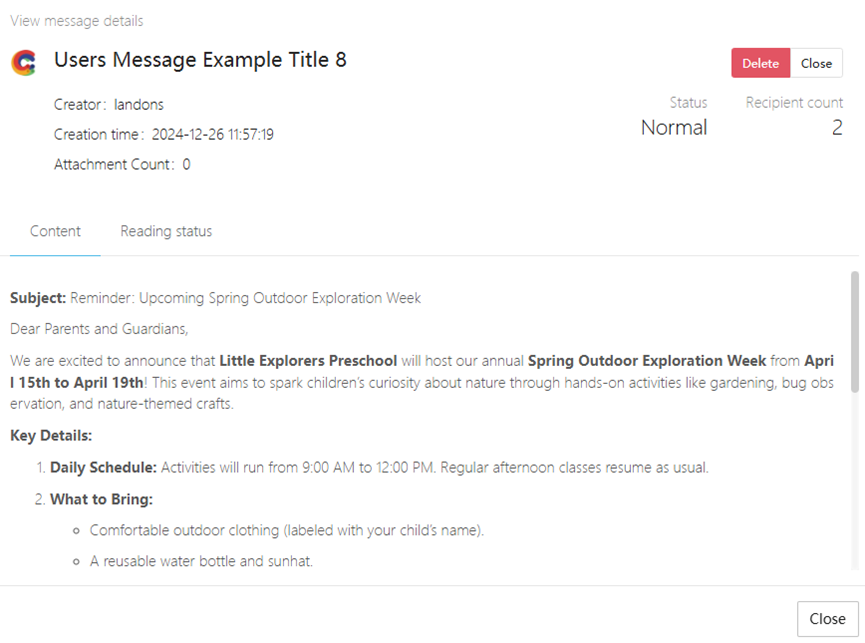
- 基本資訊: 創建者、發送時間、附件數量(如「創建者:James | 附件:0」)。
- 訊息內容: 顯示正文及附件(點擊附件名稱下載)。
- 閱讀狀態: 顯示接收者是否已閱讀(如「已讀」或「未讀」)。
- 回覆狀態: 顯示接收者是否已回覆(如「未回覆」)。
3. 收件箱管理
-
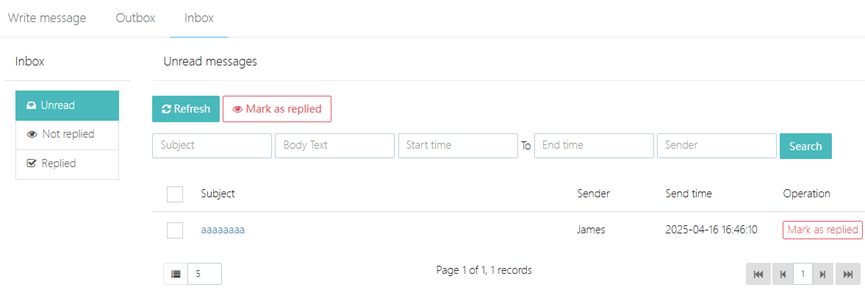
訊息分類:
- 未讀訊息: 標註 未讀,需優先處理。
- 已回覆訊息: 標註 已回覆,可快速篩選。
-
操作功能:
- 標註為已回覆: 選取訊息後點擊 標註為已回覆。
- 搜尋: 可按標題、發件人或時間範圍搜尋訊息。
- 刷新: 點擊 刷新 按鈕更新狀態。
-
訊息詳情:
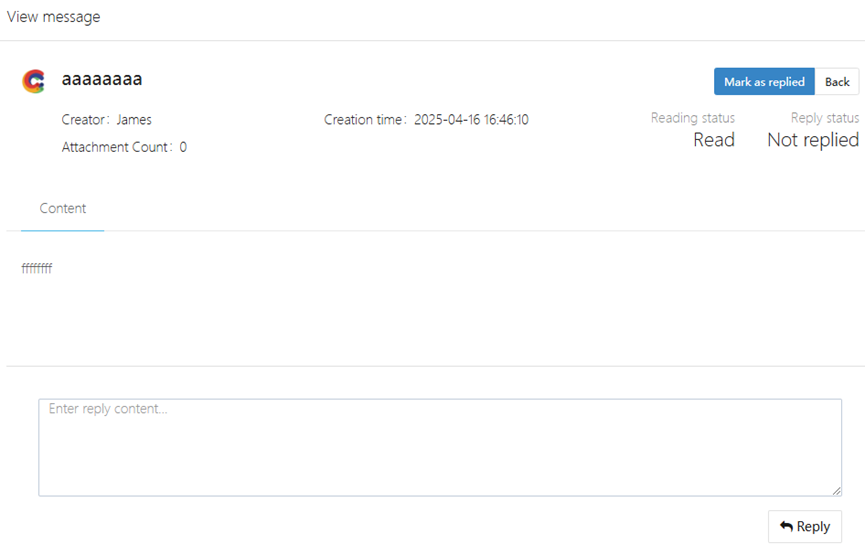
- 基本資訊: 創建者、創建時間、附件(如「創建者:James | 附件:0」)。
- 訊息內容: 顯示正文及附件(點擊附件名稱下載)。
- 狀態追蹤:
- 閱讀狀態: 顯示接收者是否已閱讀(如「已讀」或「未讀」)。
- 回覆狀態: 顯示接收者是否已回覆(如「未回覆」)。
- 回覆操作:
- 在「回覆內容」輸入框輸入反饋。
- 點擊 回覆 按鈕提交,系統會自動將訊息標記為 已回覆。