系統設定 – 一般(System Settings – General)
此部分可設定網站的基本資訊,包括網站名稱、網站圖示、語言、時區,以及日期/時間格式。
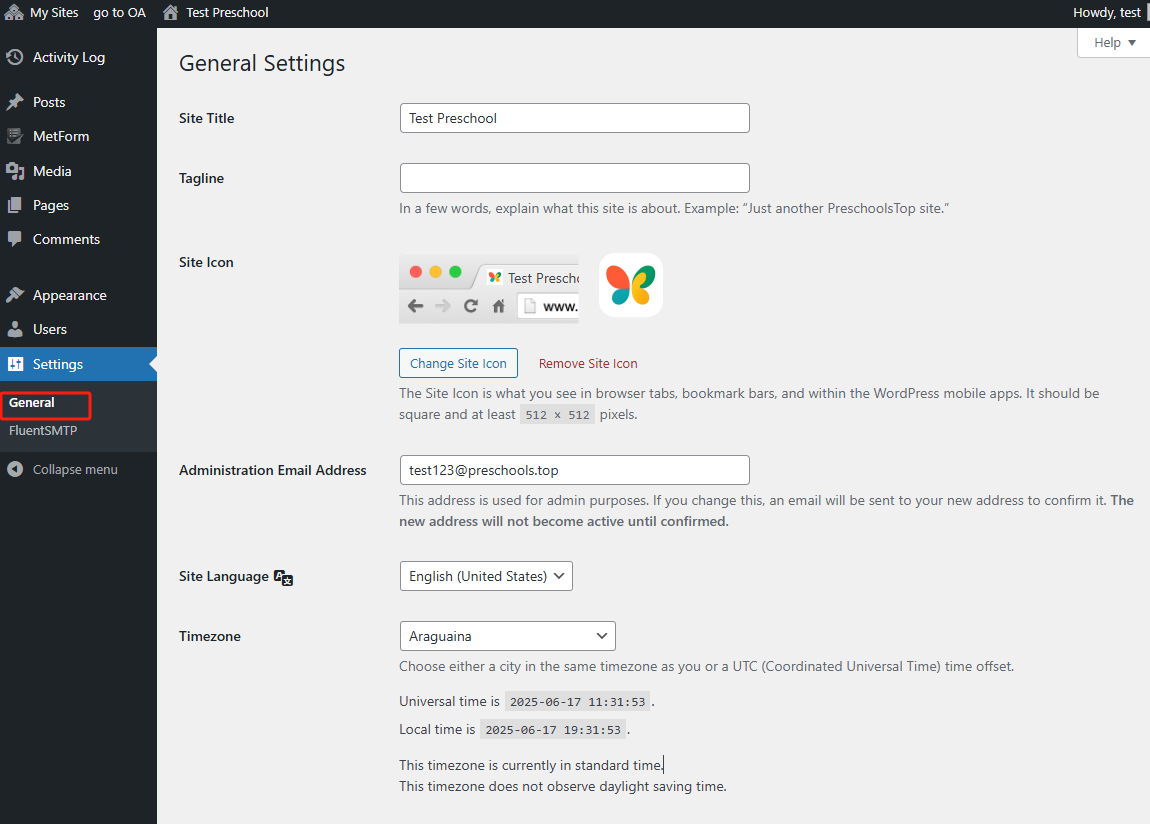
1. 🏷️ 編輯基本網站資訊
前往 【設定(Settings)】 > 【一般(General)】 ,可更新以下內容:
- 網站名稱(Site Title):網站名稱,會顯示於瀏覽器分頁及 WordPress 各處;
- 標語(Tagline): 網站簡短描述或口號(選填);
- 網站圖示(Site Icon / Favicon): 顯示於瀏覽器分頁及行動裝置書籤。點擊【Change Site Icon】上傳圖像,建議尺寸至少 512×512 像素。
2. 📧 設定管理員電子郵件
- 管理員電子郵件(Administration Email Address): 用於接收管理通知,更新後系統會向新郵箱發送確認郵件。 注意:新郵箱確認前更改不會生效。
3. 🌐 網站語言與時區
-
網站語言(Site Language): 設定 WordPress 後台語言。 預設多為 English (United States)。
-
時區(Timezone): 選擇所在地時區(例如 Araguaina)。 系統會自動調整網站時間顯示。
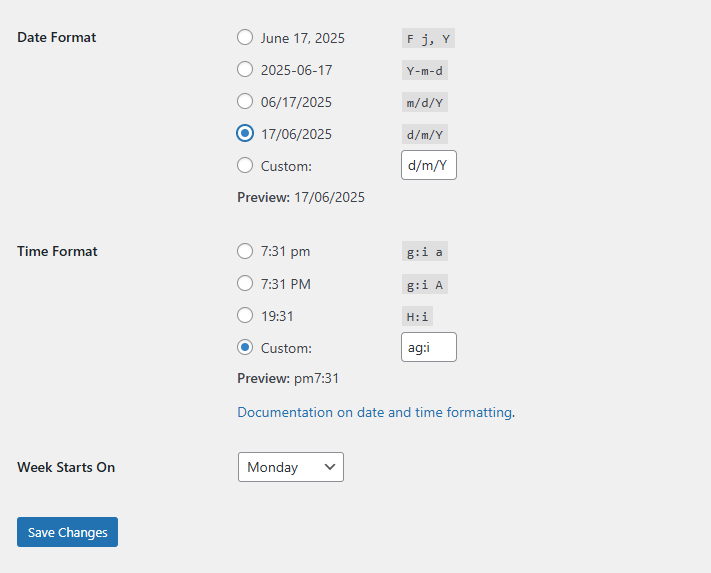
4. 🗓️ 日期與時間格式設定
可自訂網站日期及時間顯示格式:
- 日期格式(Date Format): 選擇預設格式(如
2025-06-17,17/06/2025)或自訂格式; - 時間格式(Time Format): 支援 12 小時或 24 小時制,也可自訂格式(例如
a g:i顯示為pm7:31); - 每週開始日(Week Starts On): 選擇週起始日,預設為 星期一(Monday)。
修改完成後,請務必點擊頁面底部【Save Changes】保存設定。
📧 電子郵件設定(FluentSMTP)
FluentSMTP 用於設定網站發送郵件功能,確保系統通知(如報名確認、密碼重設)能可靠送達。
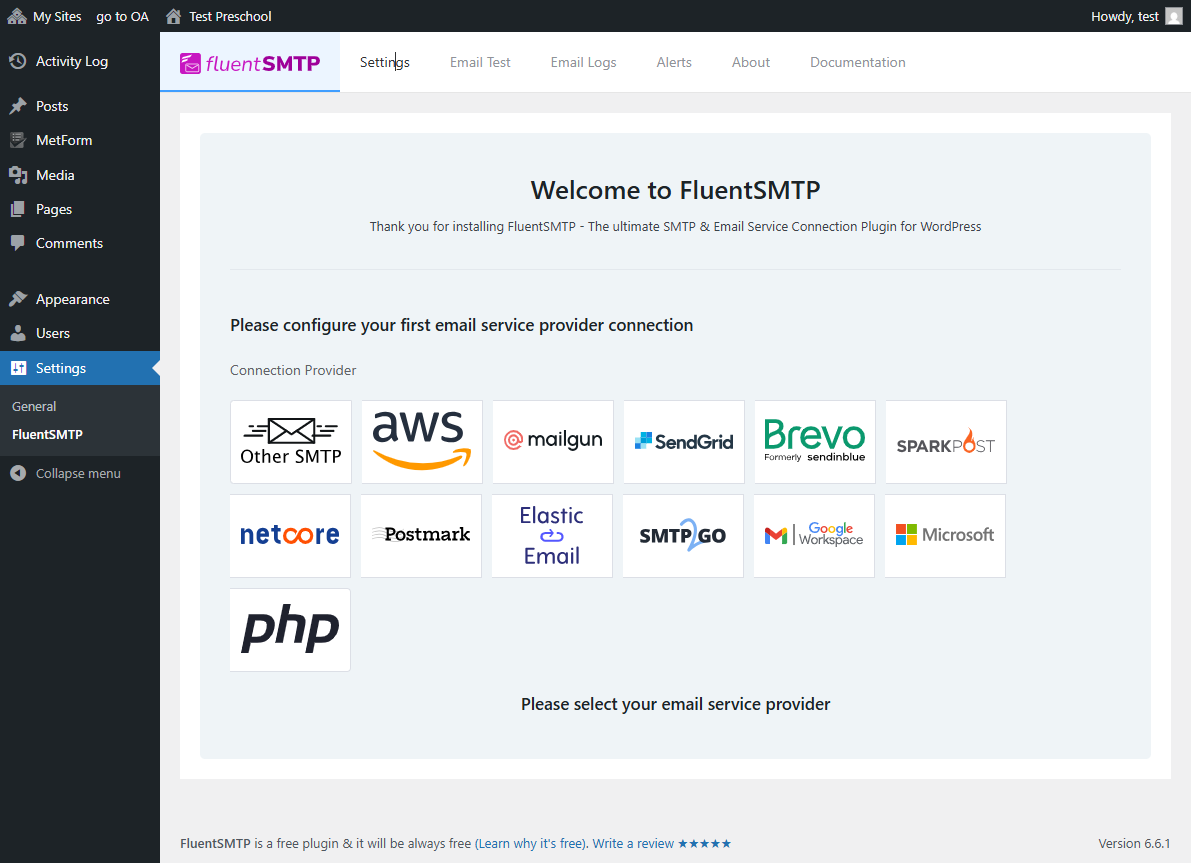
1. 開啟 FluentSMTP 設定
- 前往左側選單 【設定(Settings)】 > 【FluentSMTP】;
- 在主畫面選擇首選 電子郵件服務提供商 (例如 Gmail、Amazon SES、SendGrid、其他 SMTP 等)。
2. 填寫寄件人設定
在 Sender Settings(寄件人設定) 區塊:
- From Email(寄件人郵箱): 輸入寄送郵件使用的地址(如
noreply@yourdomain.com); - From Name(寄件人名稱): 收件者郵箱中顯示的名稱;
- 保持勾選以下選項:
- ✅ Force From Email(建議啟用);
- ✅ Set the return-path to match the From Email。
3. 設定 SMTP 詳細資訊
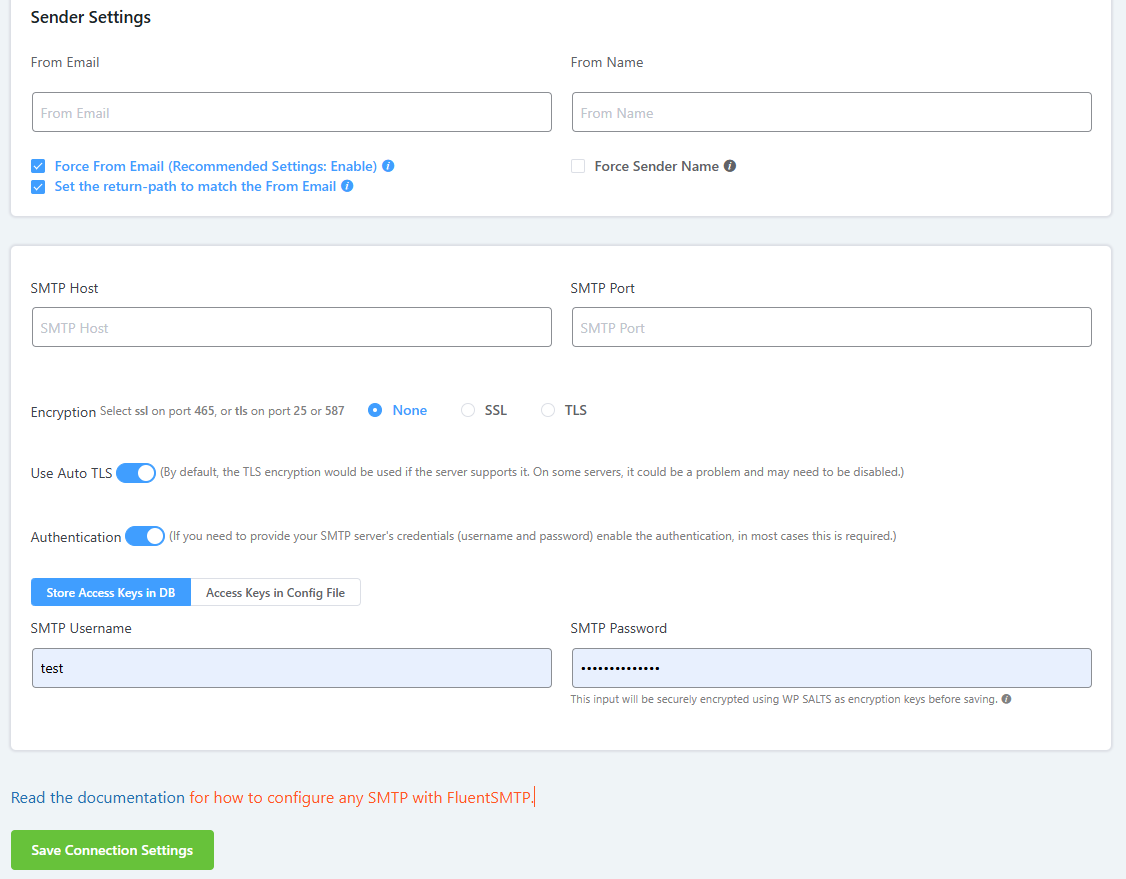
在 SMTP Settings(SMTP 設定) 區塊填寫:
- SMTP Host(主機): 郵件伺服器位址(如
smtp.gmail.com); - SMTP Port(連接埠): TLS 通常為
587,SSL 為465,無加密為25; - Encryption(加密方式): 根據提供商選擇
SSL、TLS或None; - Auto TLS(自動 TLS): 除非提供商要求,否則保持啟用;
- Authentication(認證): 啟用後輸入帳號憑證:
- SMTP Username(使用者名稱): 電子郵件帳號;
- SMTP Password(密碼): 電子郵件密碼(加密存儲)。
4. 保存設定
點擊底部綠色 【Save Connection Settings】 按鈕套用設定。
ℹ️ 需要幫助?
若不確定如何設定電子郵件,可聯絡支援團隊: 📮 admin@preschools.top – 我們會協助你完成設定。