使用者個人檔案(User Profile)
此模組允許使用者查看及更新個人資訊,包括顯示設定、聯絡資料及密碼等。
1. 🔧 進入個人檔案
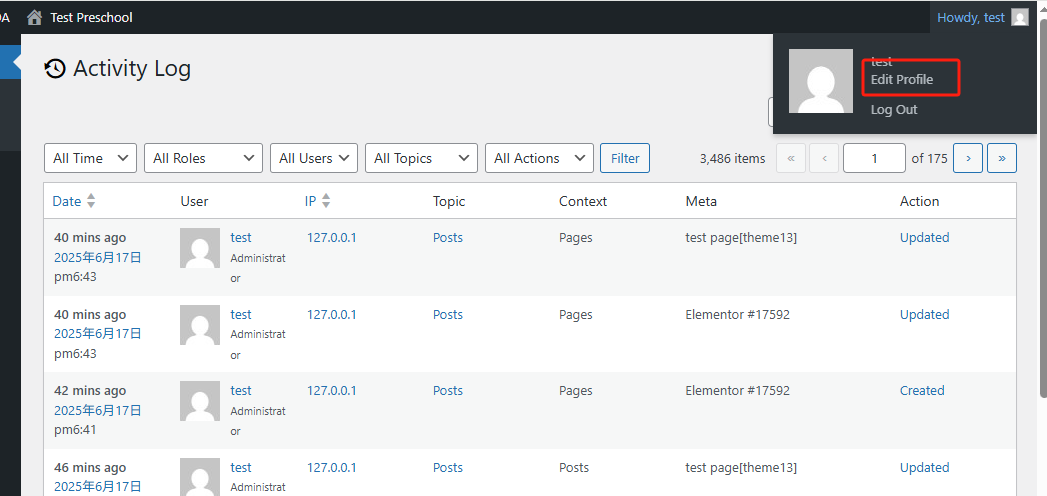
- 點擊畫面右上角的使用者名稱(例如 test);
- 從下拉選單選擇 【編輯個人檔案(Edit Profile)】。
📍參考截圖 1
2. 🎨 自訂個人選項
在個人檔案頁面,你可以:
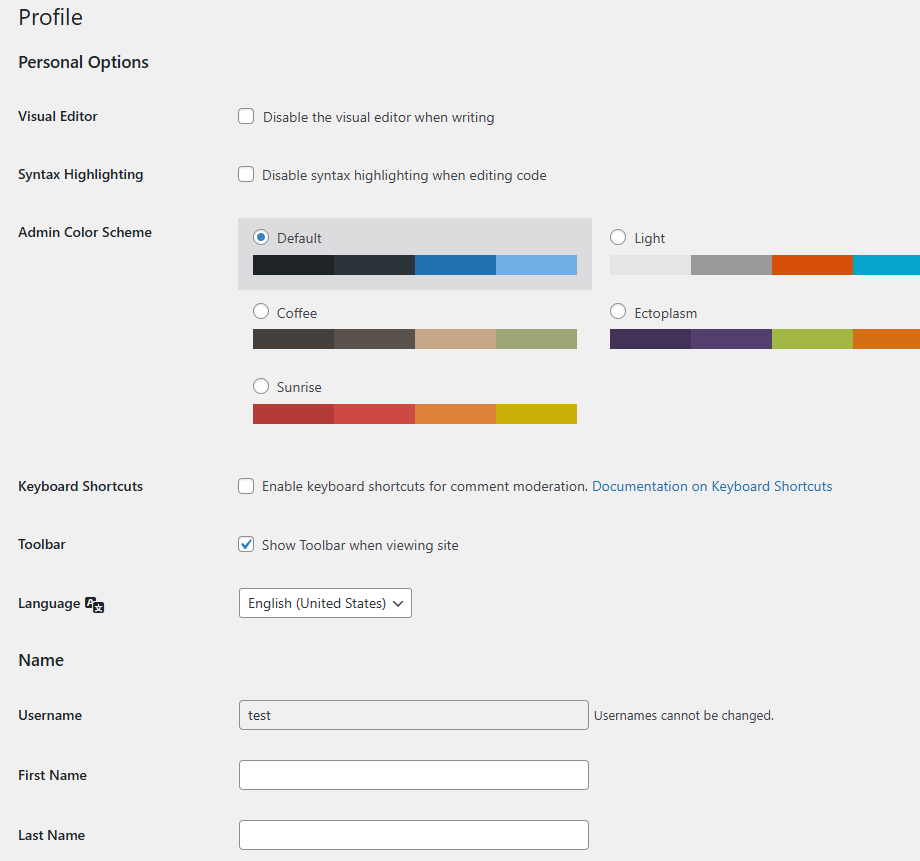
- 視覺化編輯器(Visual Editor): 撰寫文章時停用視覺化編輯器(大部分使用者不建議停用);
- 語法高亮(Syntax Highlighting): 在程式碼編輯器啟用或停用語法高亮;
- 後台顏色主題(Admin Color Scheme): 選擇 WordPress 後台顏色主題;
- 快捷鍵(Keyboard Shortcuts): 啟用管理快捷鍵(選用);
- 工具列(Toolbar): 決定在檢視網站時是否顯示管理工具列;
- 語言(Language): 選擇後台顯示語言。
📍參考截圖 2
3. 📧 更新聯絡資訊
可編輯基本聯絡資訊:
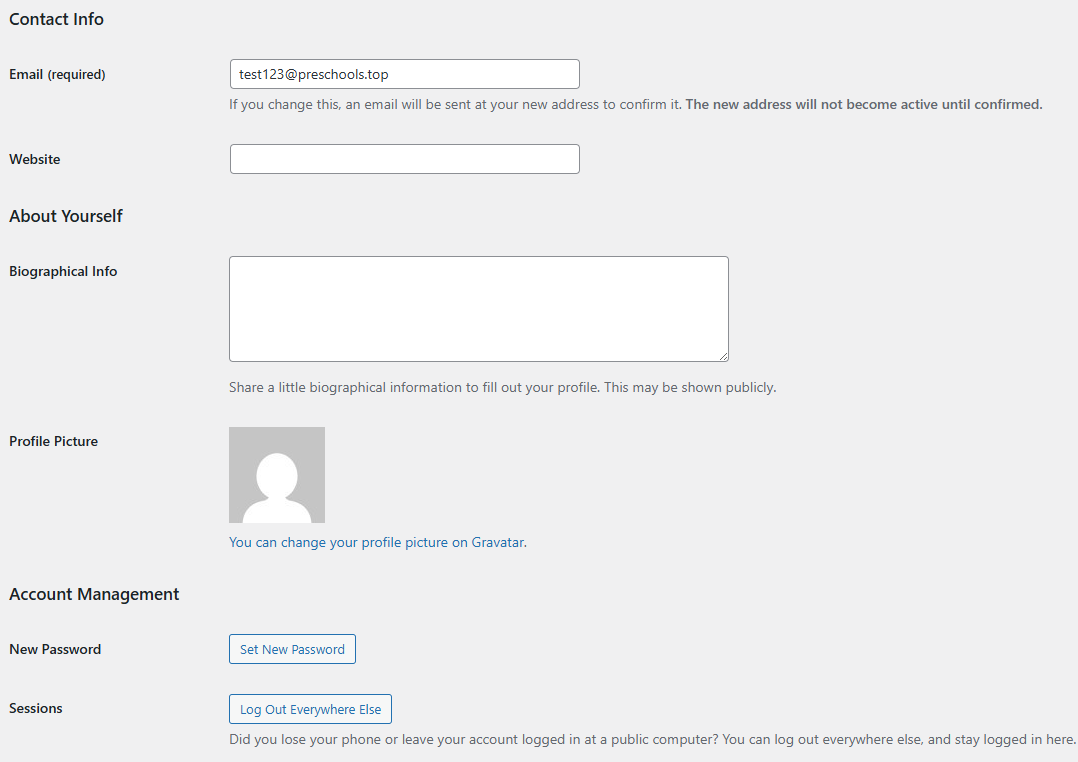
- Email(電子郵件): 更改帳號電子郵件,系統會發送確認郵件;
- Website(網站): (選填)新增個人或機構網站連結。
你亦可:
- 新增簡短 個人簡介(Biographical Info) ;
- 透過 Gravatar 更換 個人頭像(Profile Picture) 。
📍參考截圖 3
4. 🔐 管理帳號安全性
在 帳號管理(Account Management) 區塊:
- 點擊 【設定新密碼(Set New Password)】 變更登入密碼;
- 點擊 【在其他裝置登出(Log Out Everywhere Else)】 強制登出所有其他裝置。
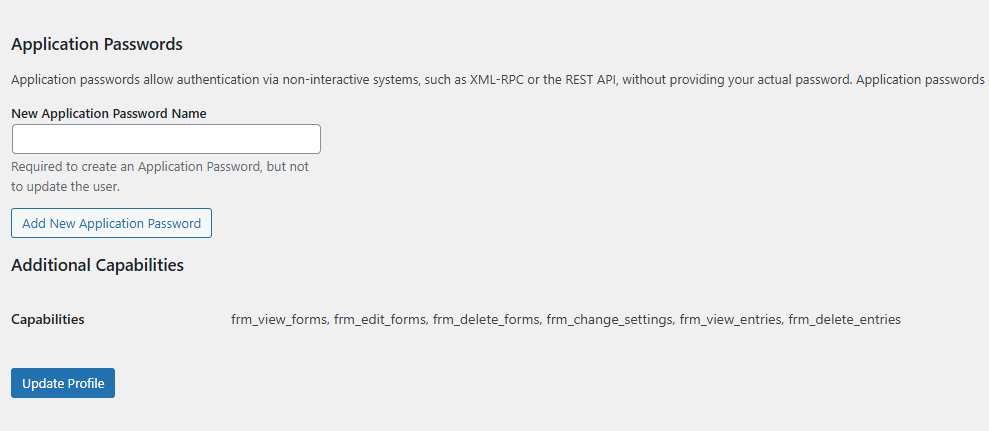
在 應用程式密碼(Application Passwords) 區塊:
- 為外部整合(透過 REST API 或 XML-RPC)建立專用應用程式密碼,無需暴露主要密碼。
頁面底部會列出使用者的 權限(User Capabilities) (如適用),
最後,點擊 【更新個人檔案(Update Profile)】 保存所有變更。
📍參考截圖 4