使用 Elementor 建立新頁面
在使用多主題幼兒學校網站時,為新增頁面遵循命名規則與編輯規範非常重要。以下為完整操作流程。
🧭 概覽
你可以直接使用 Elementor 建立頁面,系統會自動套用預設主題版面(含頁首與頁尾)。整個流程直覺、快速,只需專注於內容區編輯即可。
✏️ 操作步驟指南
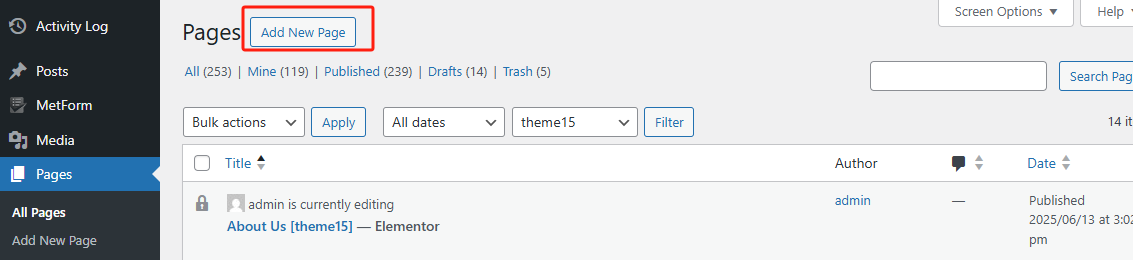
1. 前往 “新增頁面”
在後台選單中:
- 點擊 頁面 → 新增頁面;
- 或前往 Pages → Add New Page。
📷 參見截圖 1 – “新增頁面” 按鈕
2. 切換至 “使用 Elementor 編輯”
預設編輯器載入後,點擊藍色按鈕 【使用Elementor編輯】.
📷 參見截圖 2 – 使用Elementor編輯 及 選擇模板
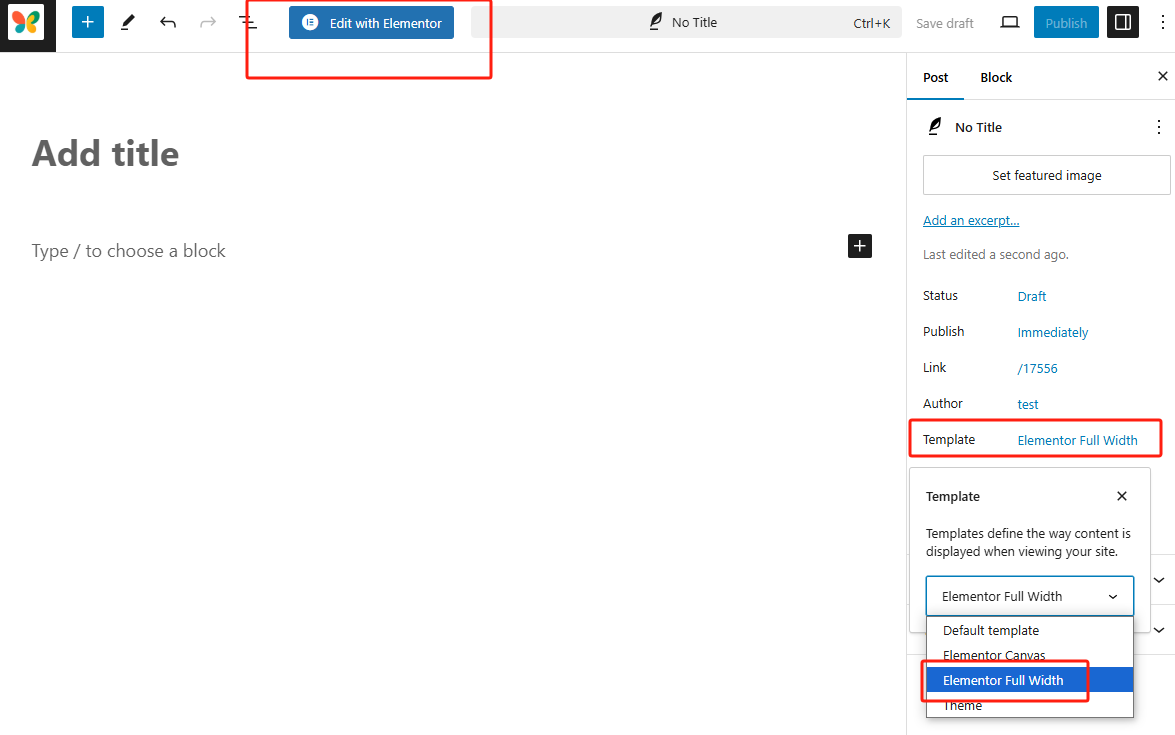
💡 請確認頁面設定中 Template(模板) 為:
Elementor Full Width 確保頁首/頁尾版面正確載入。
3. 使用 Elementor 開始編輯頁面
你將進入 Elementor 視覺化編輯器,以下為內容建構方式:
-
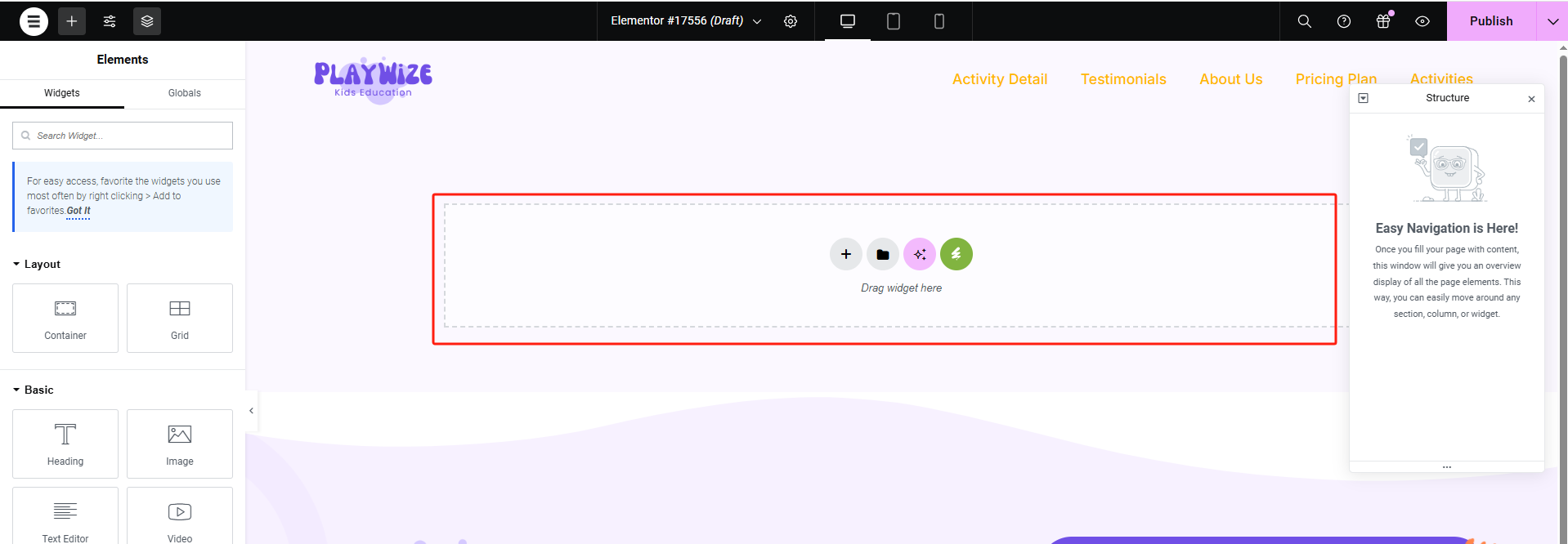
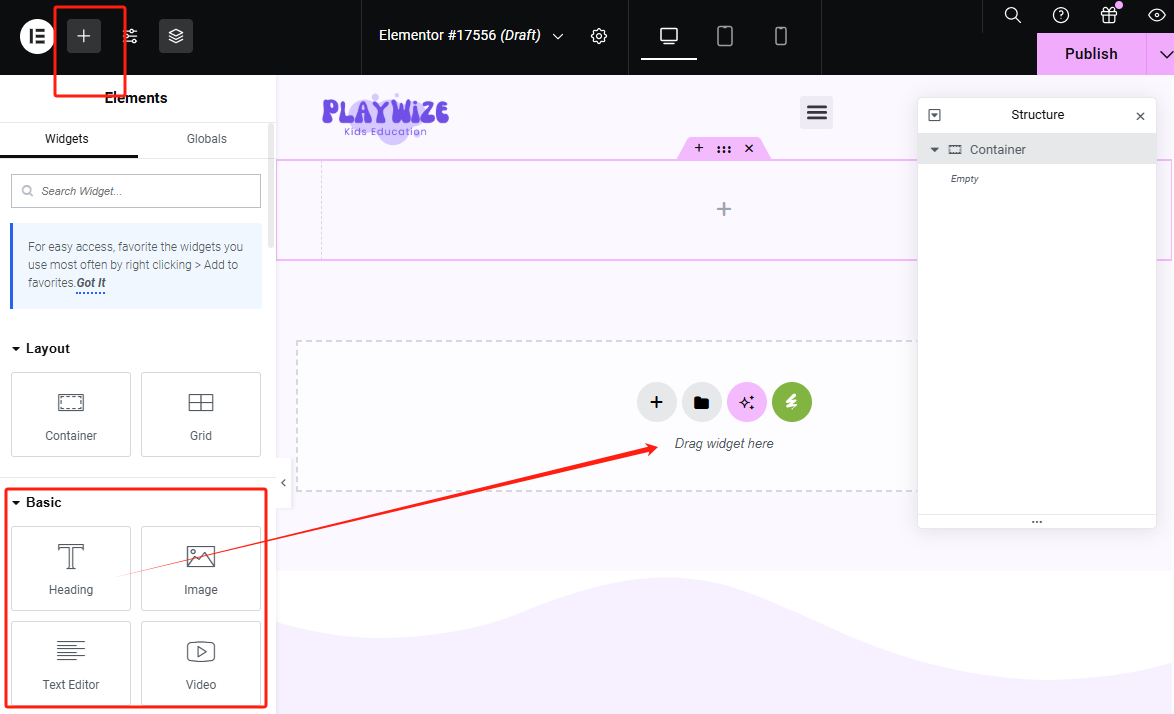
點擊 “+” 圖示新增區塊; 📷 參見截圖 4 – 新增區塊
-
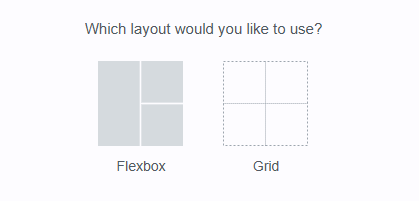
選擇版面布局:Flexbox 或 Grid; 📷 參見截圖 5 – 版面選項
-
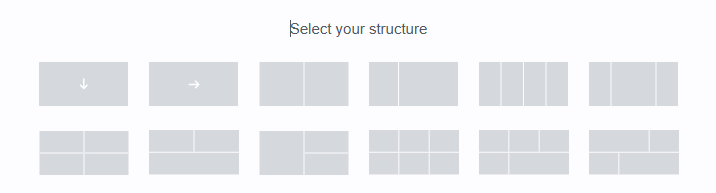
選擇區塊結構(如單欄、雙欄); 📷 參見截圖 6 – 區塊結構選擇器
-
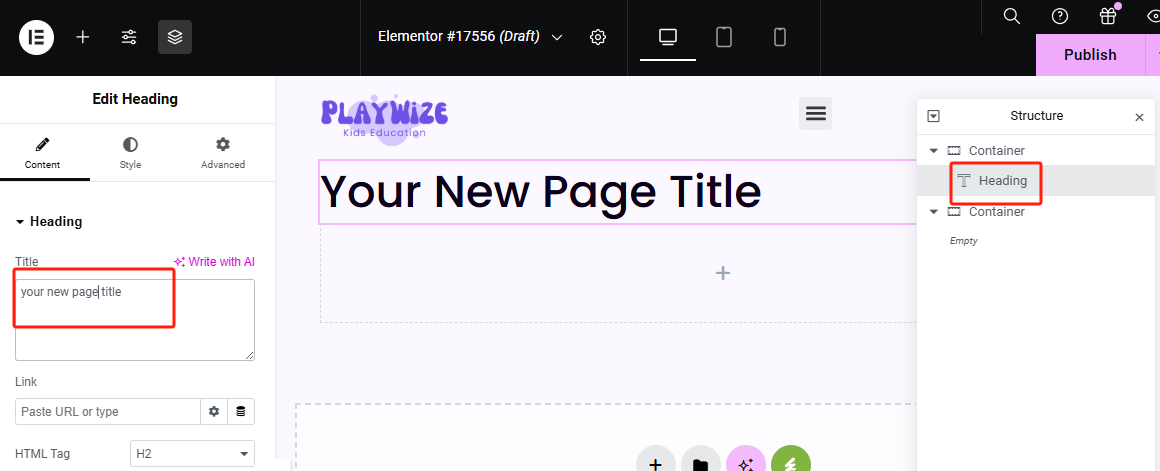
D將左側面板的元件拖曳到編輯畫布中(圖片/文字/標題/影片等); 📷 參見截圖 7 – 加入元件
-
使用右側 結構面板(Structure Panel) 查看頁面層級。 📷 參見截圖 8 – 頁面結構樹
4. 更新頁面標題
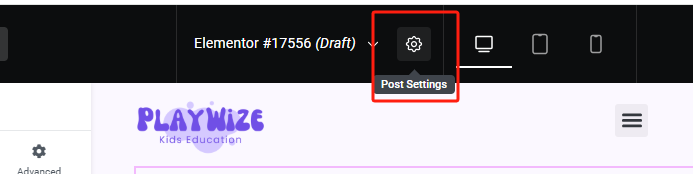
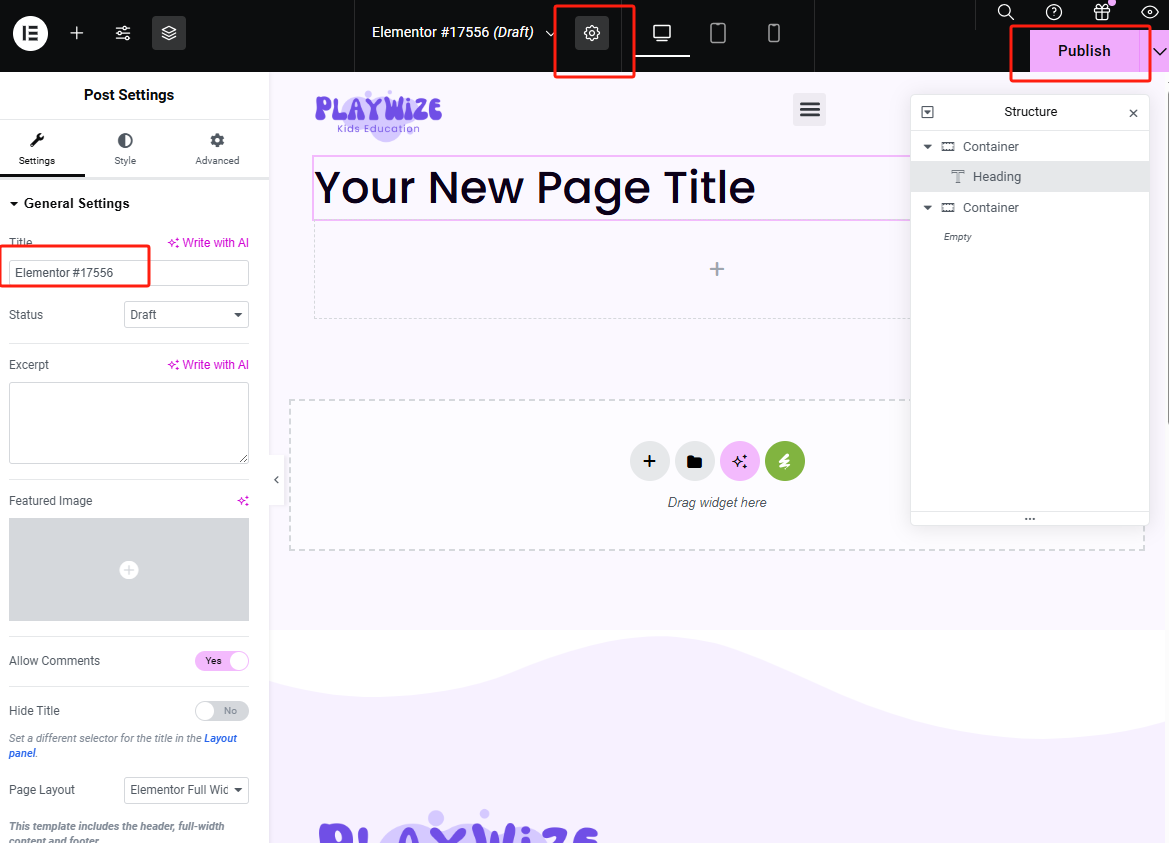
點擊右上角 齒輪圖示 開啟 頁面設定(Post Settings), 在 Title(標題) 欄位中:
✅ 請遵循命名規則:
Page Name [theme13]
📷 參見截圖 9 – 頁面設定與標題格式
📝 theme13 代表你當前啟用的主題,有助於區分不同模板的頁面。
5. 完成並發布
-
編輯完成後,點擊右上角 【Publish】 按鈕發布頁面 📷 參見截圖 10 – 最終發布
✅ 重要提示
- 頁首與頁尾自動載入啟用主題的版面;
- 不需從零建立版面,只需專注於主要內容;
- 避免使用預設 Gutenberg 編輯器進行視覺化頁面布局;
- 新增頁面時務必使用 [themeName] 標籤以維持結構一致。
📧 需要版面協助?請聯絡:admin@preschools.top