職員管理
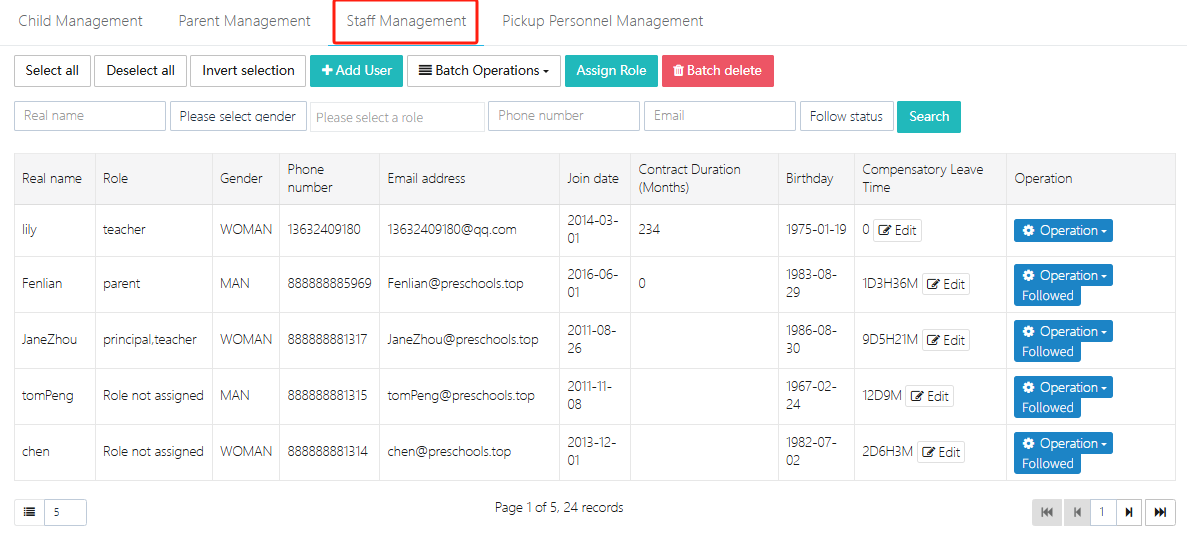
用戶可透過 [使用者與角色] -> [人員管理] -> [職員管理] 進入此功能。此功能提供所有職員資料,並可進行新增、刪除、查看及修改職員紀錄。
1. 新增職員
職員可透過批量導入或手動新增。
批量導入
-
點擊 [批量操作] -> [下載範本],下載系統提供的導入範本並填寫。
-
點擊 [批量操作] -> [批量導入用戶]。
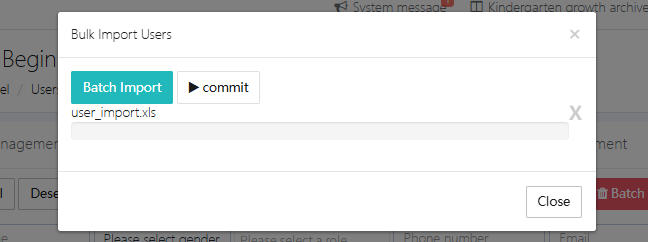
- 上傳檔案後,點擊 [提交] 完成導入。
手動新增
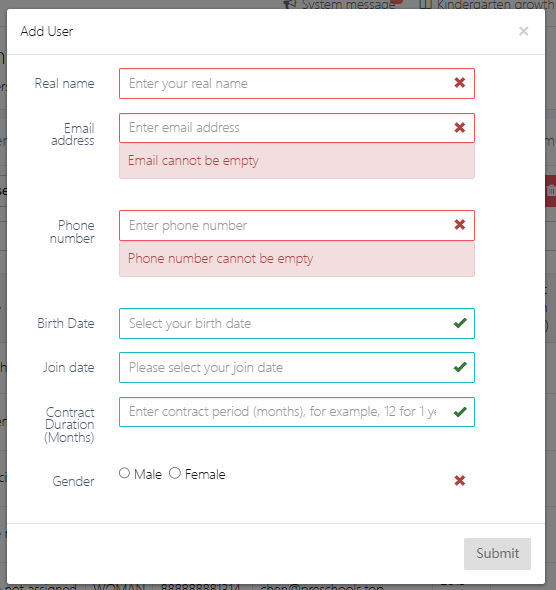
點擊 [新增用戶],在表格中填寫職員資料並提交。若電郵或電話已存在,系統將更新現有帳號資料,而不會新增新紀錄。
2. 編輯職員
選擇欲編輯的職員,點擊 [操作] -> [編輯]。
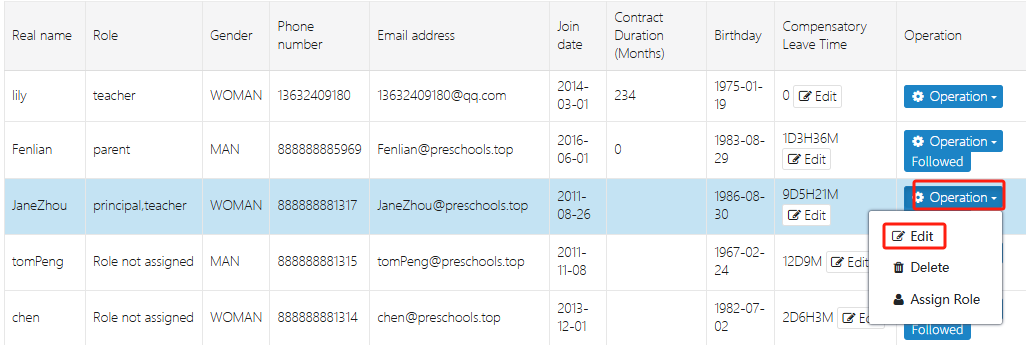
在彈出視窗中修改資料,完成後點擊 [提交] 確認。
3. 刪除職員
此功能需要用戶角色為 管理員 或 校長。
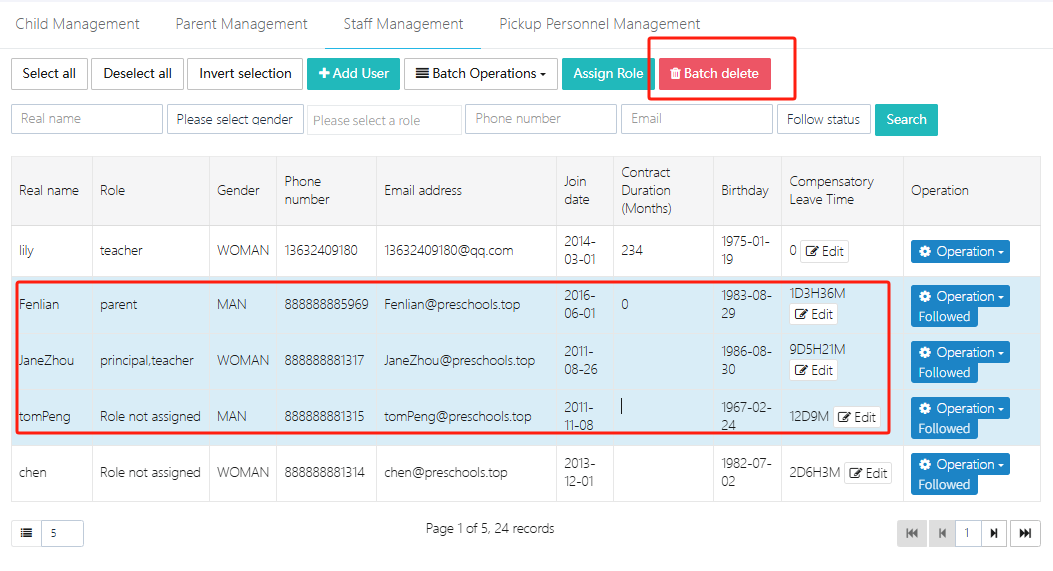
若職員離職,點擊 [操作] -> [刪除] 進行刪除。 注意:刪除操作不可復原。
也可進行批量刪除,如下圖所示。
4. 分配角色
新增職員後,需要為其分配角色。對單一用戶操作,點擊 [操作] -> [分配角色]。
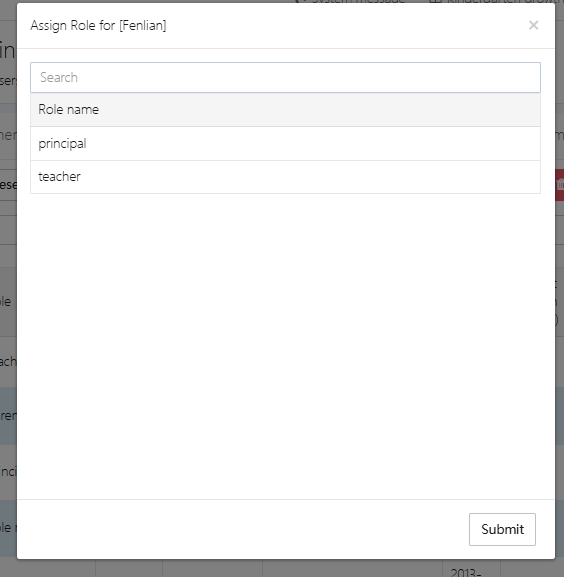
選擇適合的角色後,點擊 [提交] 進行分配。
批量分配角色可點擊 [分配角色] 如下圖操作。
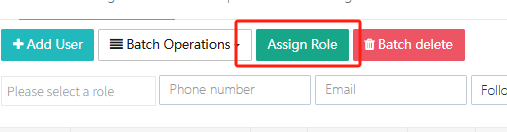
如需新增角色,可前往 [權限管理] 操作。
5. 修改補休時間
每位職員的補休時間顯示於 [補休時間] 欄。若需調整,可前往加班申請區。加班審批完成後,所記錄的加班時數會累計至補休時間。請假時如使用補休,將會扣減相應時間。
6. 匯出名冊
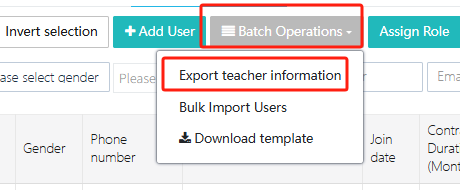
點擊 [批量操作] -> [匯出教師資訊],可將所有職員資料匯出成 Excel 檔案。