學員管理
用戶可透過 [使用者與角色] -> [人員管理] -> [學員管理] 進入此功能。此功能提供校內所有學員的資訊,並可進行選課、家長分配及班級分配。
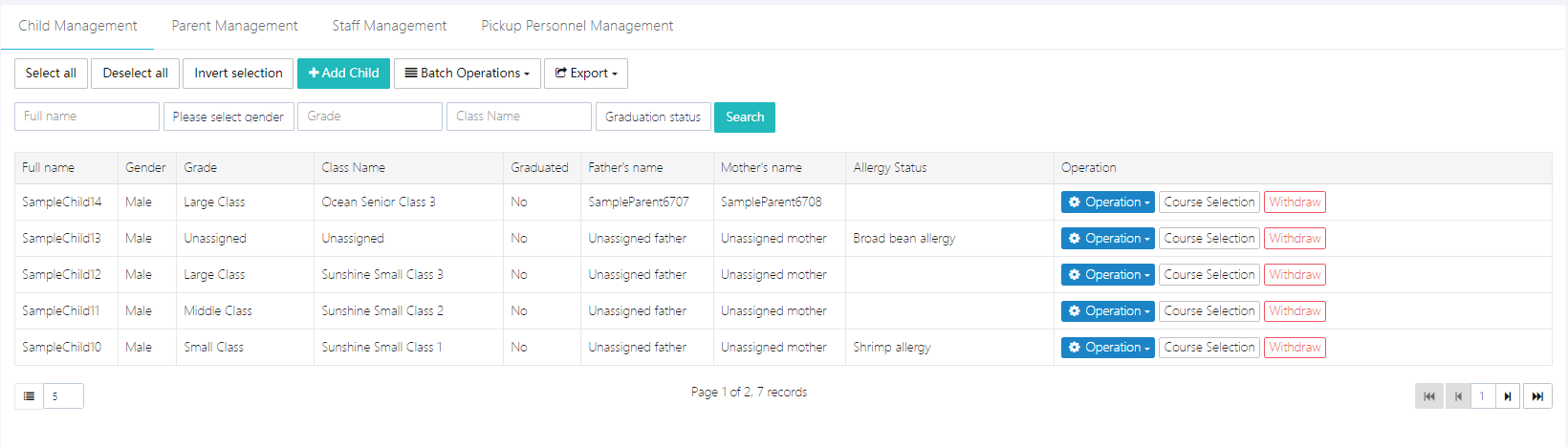
1. 新增學員
點擊 [新增學員],在彈出表格中填寫完整資料,然後點擊 [提交]。
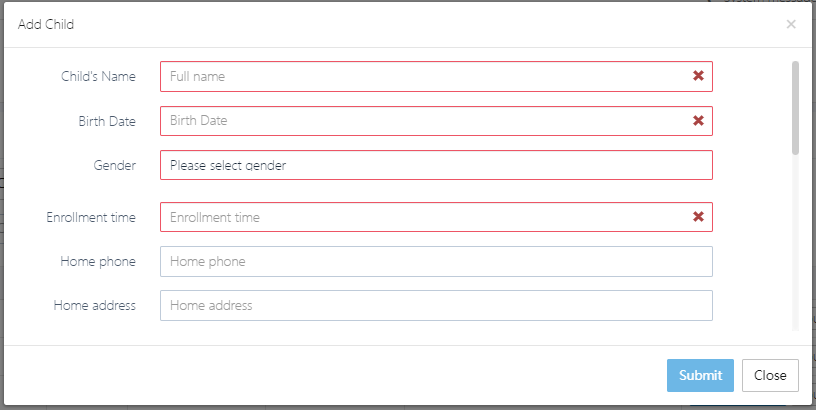
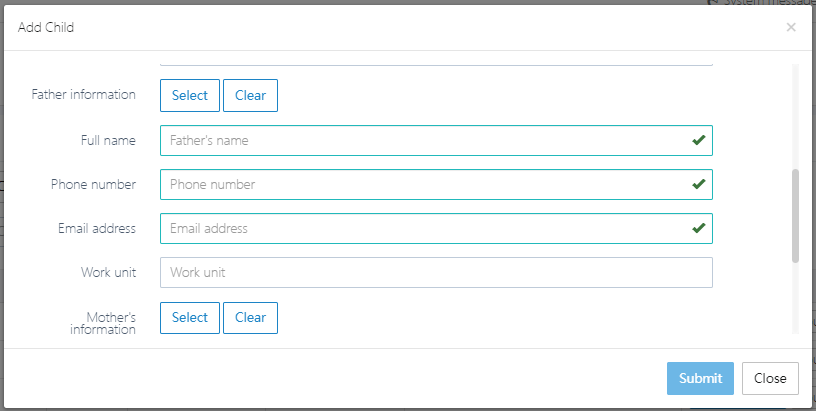
注意:家長資料亦必須填寫。如未填寫,可稍後在 [家長管理] 中新增,再進行匹配。
2. 批量導入學員資料
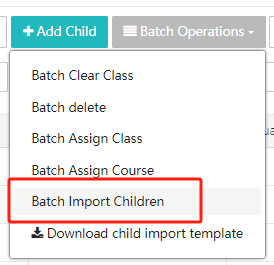
批量導入時,請使用系統提供的範本檔案。點擊 [下載學員導入範本] 下載並填寫。
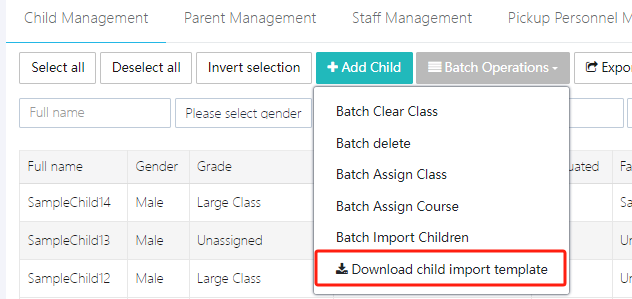
填寫完成後,點擊 [批量導入學員] 上傳。 注意:每位學員的班級必須填寫,班級須先在 [班級管理] 模組中建立,否則導入將失敗。
3. 分配班級
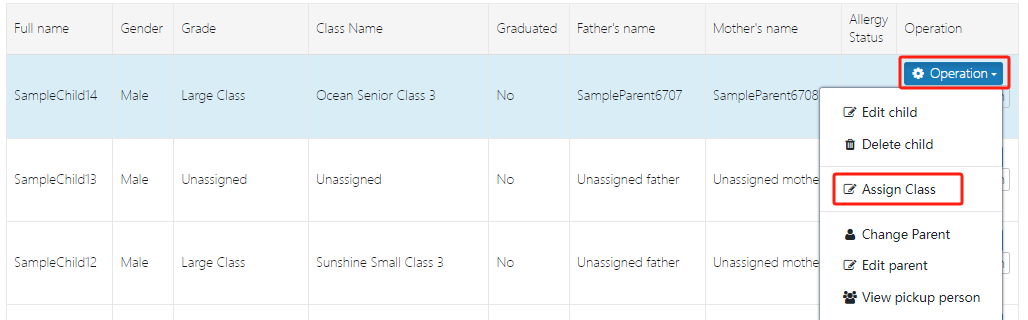
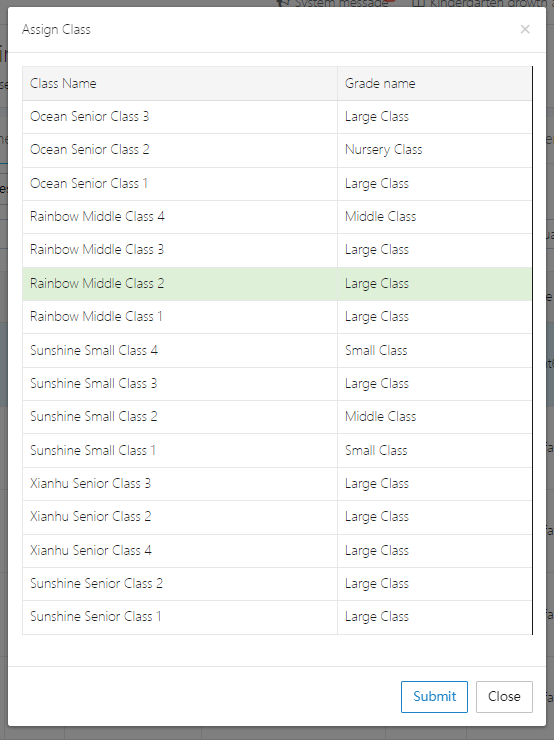
如需更改學員班級,點擊 [操作] -> [分配班級] 選擇新班級。
選擇後,點擊 [提交] 確認。
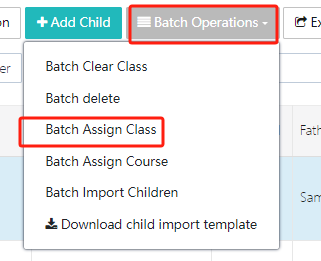
批量操作請使用 [批量操作]。
4. 退學
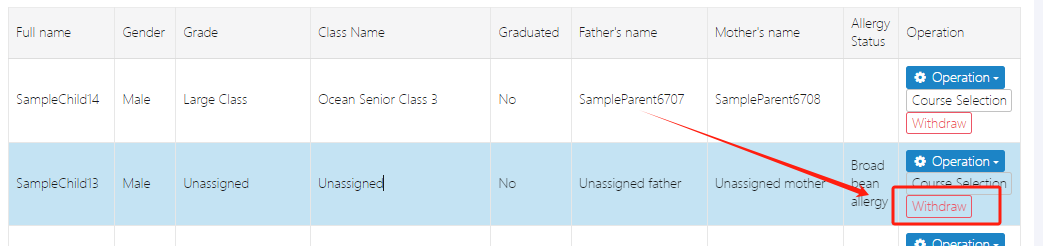
如學員退學,需將其資訊從系統中刪除。點擊 [退學] 執行操作。 注意:退學後,學員資訊在系統中會標記為已刪除。如學員重返學校,需重新建立帳號,原有接送碼將失效。
5. 選課
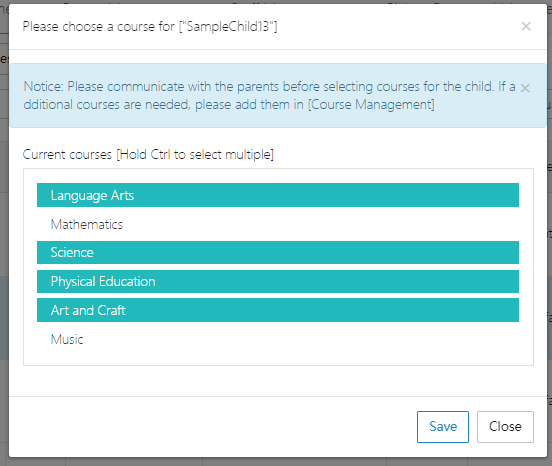
學校管理員須先在 [課程設定] 中建立課程,學員方可在此選課。點擊 [選課],系統將顯示學校設定的課程列表。選擇後點擊 [儲存] 確認。 注意:若課程需付費,修改將生成相應費用帳單。
6. 編輯/更改家長資料
如家長聯絡資料變更(主要為電話號碼),管理員應前往 [操作] -> [更改家長] 或 [編輯家長] 進行更新。
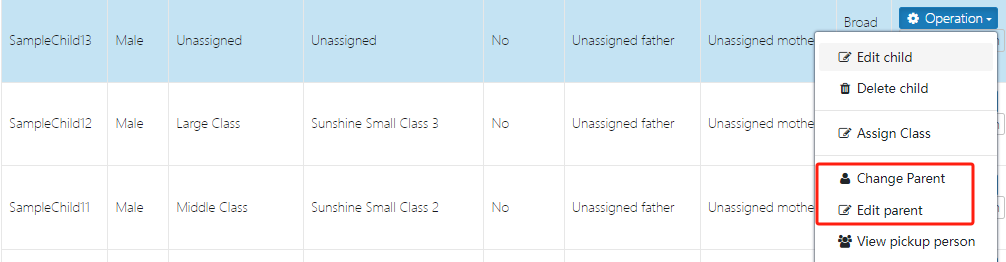
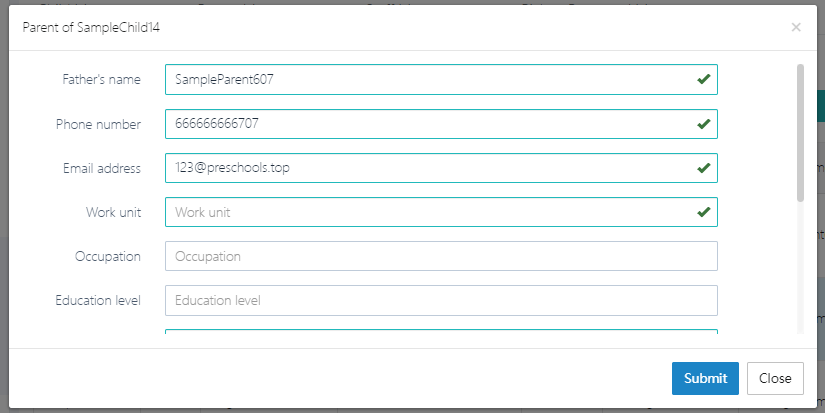
如需修改家長電話號碼,點擊 [編輯家長],修改後點擊 [提交]。
7. 查詢接送人(非家長)
接送人指負責接送學員的第三方,如保母、家務助理或親屬。新增接送人請點擊 [查看接送人]。家長及學校應仔細核對接送人的身份資料。
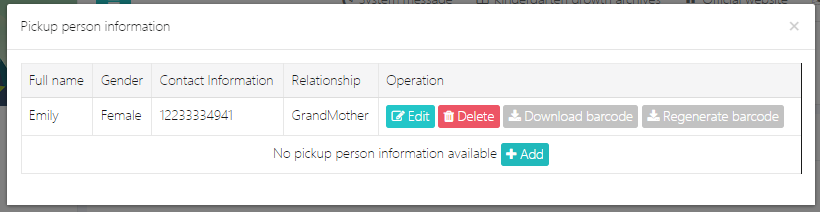
刪除接送人點擊 [刪除],新增接送人點擊 [新增]。
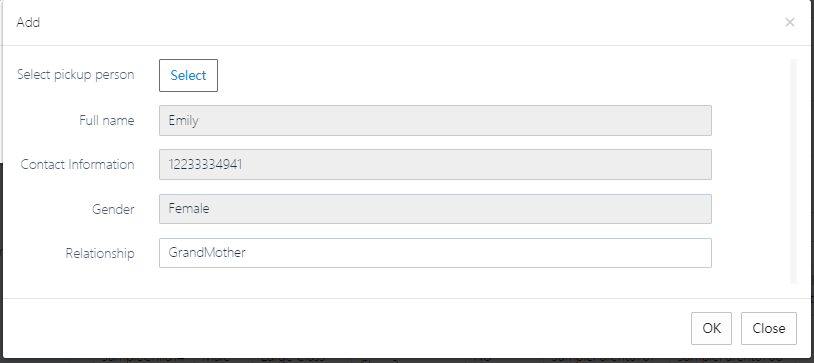
如接送碼遺失或懷疑被盜,可點擊 [重新生成條碼],舊碼將立即失效。
8. 匯出名冊
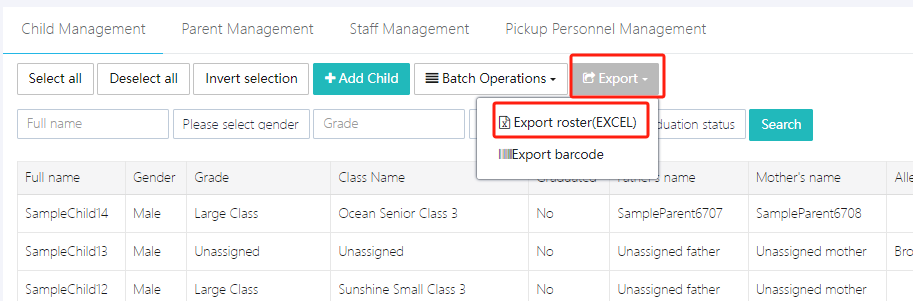
匯出所有學員名單,點擊 [匯出] -> [匯出名冊(EXCEL)]。
9. 匯出接送碼
家長可透過手機登入系統查看學員接送碼,或由教師批量匯出並發送給家長。家長可將接送碼保存於手機中。
點擊 [匯出] -> [匯出條碼] 執行操作。
10. 刪除學員
刪除學員點擊 [操作] -> [刪除學員]。 注意:刪除同時會移除相關家長資料,操作不可復原。如學員日後返校,需重新建立帳號。