全部用戶訊息記錄
此模組允許用戶查看及管理所有已發送訊息的歷史紀錄,支援快速搜尋、分頁瀏覽,以及查看每則訊息的詳細內容、附件及收件人狀態。以下為主要功能說明:
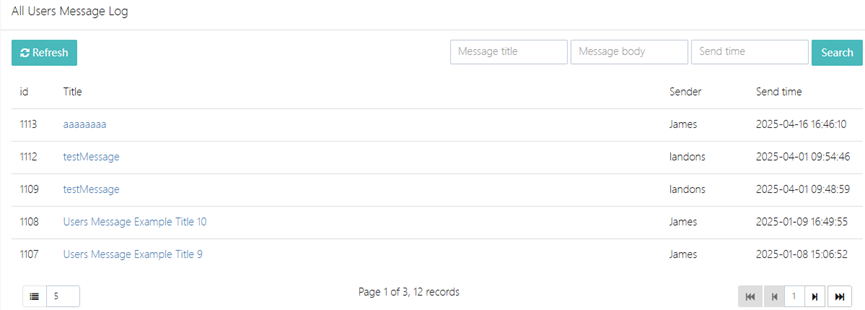
1. 訊息列表
-
搜尋欄: 可按「訊息標題」快速搜尋歷史訊息。
-
分頁顯示: 頁底顯示當前頁碼及總記錄數(例如:第 1 頁,共 3 頁,12 筆記錄)。
-
列表欄位:
- ID: 訊息唯一識別碼(例如:1113)。
- 標題: 訊息主題(例如:用戶訊息範例標題 10)。
- 發送人: 訊息創建者姓名(例如:James)。
- 發送時間: 訊息建立的具體時間(格式:YYYY-MM-DD HH:MM:SS)。
- 操作按鈕:
- 刷新: 點擊以更新列表,取得最新訊息紀錄。
2. 查看訊息詳情
-
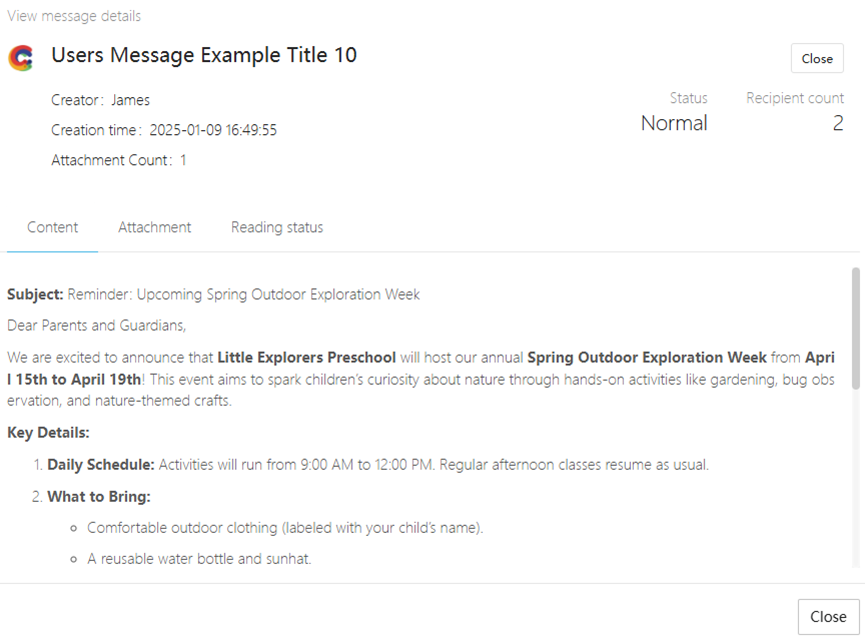
操作步驟: 在訊息列表中點擊訊息標題即可進入詳情頁。
- 詳情頁內容:
- 基本資訊:
- 標題: 訊息主題。
- 創建者: 發送人姓名。
- 建立時間: 訊息發送時間。
- 附件數量: 顯示附件總數(例如:1)。
- 訊息內容: 顯示具體訊息內容(如活動通知、提醒事項等)。
- 收件人統計: 顯示訊息收件人數量(例如:收件人數:2)。
- 基本資訊:
- 詳情頁內容:
- 附件顯示
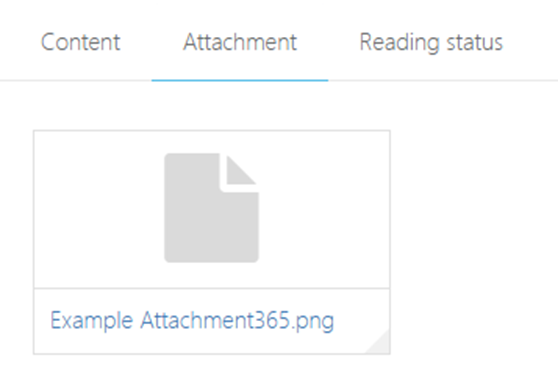
- 在訊息詳情頁的「附件」欄位中,會顯示檔案名稱(例如:Example Attachment365.png)。
- 操作: 點擊附件名稱即可預覽或下載檔案(具體系統功能請依系統設定為準)。
3. 收件人狀態
-
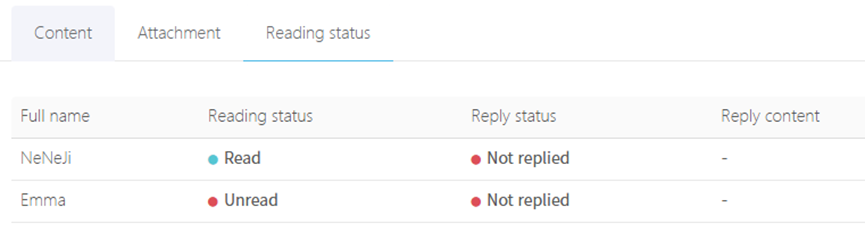
狀態面板: 在訊息詳情頁底部顯示每位收件人的互動狀態。
- 欄位說明:
- 姓名: 收件人全名(例如:NeNeJi、Emma)。
- 閱讀狀態: ● 已讀(綠色標示):收件人已查看訊息。● 未讀(灰色標示):訊息尚未被閱讀。
- 回覆狀態: ● 已回覆:收件人已回覆。● 未回覆:預設狀態(本例所有訊息均顯示「未回覆」)。
- 回覆內容: 顯示收件人具體回覆內容(若無回覆則顯示「-」)。
- 欄位說明:
操作說明:
- 訊息搜尋: 輸入完整或部分標題關鍵字,點擊 搜尋 按鈕即可快速定位目標訊息。
- 分頁瀏覽: 當訊息數量較多時,可透過頁碼切換頁面。
- 狀態更新: 閱讀狀態由系統自動同步,無需手動操作。
- 附件限制: 單則訊息支援多個附件。具體檔案格式及大小限制請依系統文件說明為準。