庫存管理
在學校中,所有物品及資材皆可透過此功能進行管理。使用者可點擊 設備管理 → 庫存管理 進入功能,如下圖所示。
注意: [預設分類] 為系統預設分類,無法刪除。
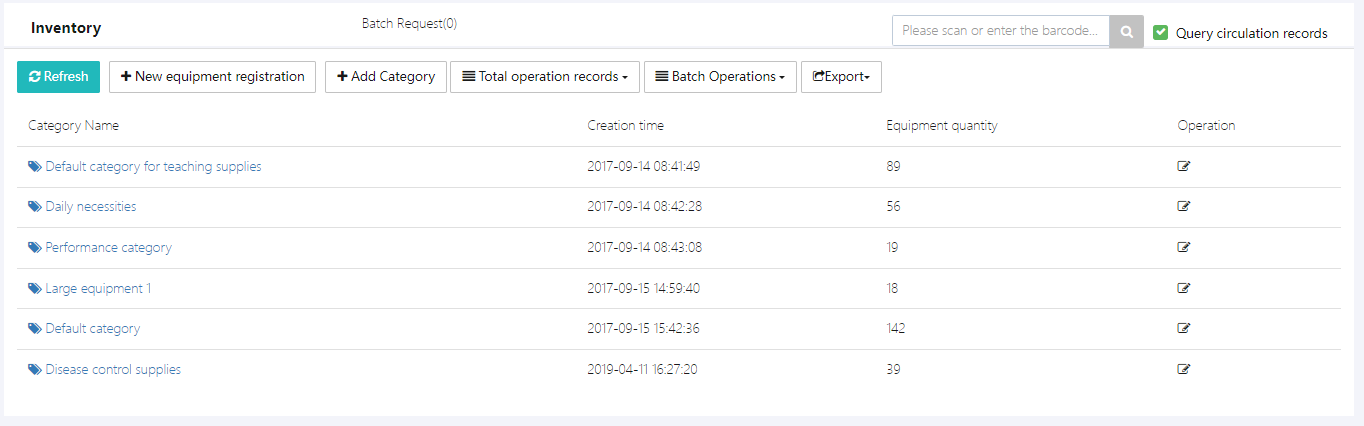
此功能可配合 購物申請模組 使用,流程如下:
購物申請 → 審批 → 申請人購買物品 → 物品入庫。對於線下購買的物品或系統上線前已有的物品,可透過 [+新增設備登記] 進行新增。
1. 新增分類
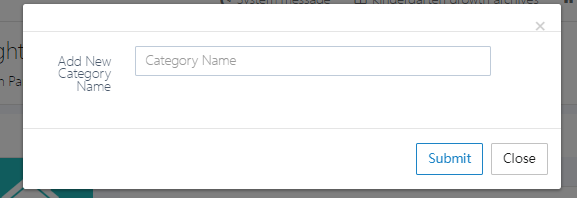
使用者可依學校需求自行設定分類。點擊 [+新增分類],填寫分類名稱,點擊 提交 完成新增。
2. 查看分類下的物品
點擊分類即可進入。例如選擇 [教學用品預設分類]。
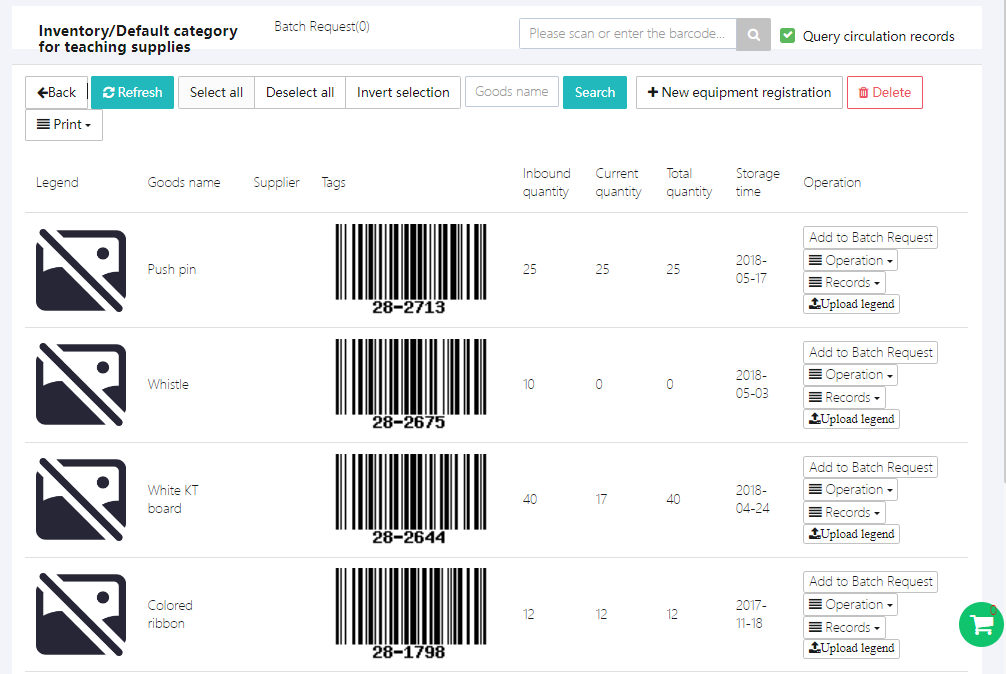
每個分類下,可查看物品圖片、名稱、物品編號、現有庫存數量、借出數量等資訊。
3. 借用/申請物品
如需借用或申請物品,點擊 [加入批次申請],將物品加入右下角購物車,再進行批量操作,操作方式類似網上購物。
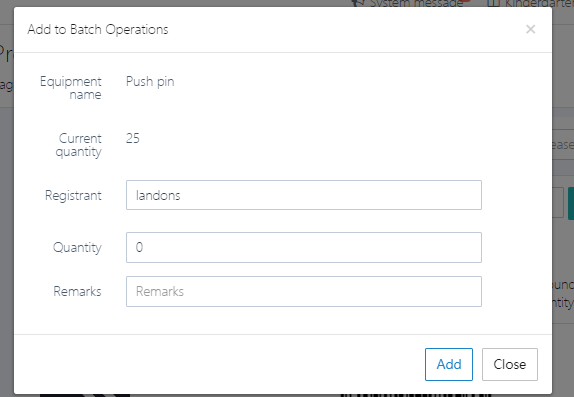
填寫借用數量及申請人姓名,點擊 [加入] 後,物品將被加入「購物車」。
選取物品後,點擊購物車查看申請清單,如下圖所示:
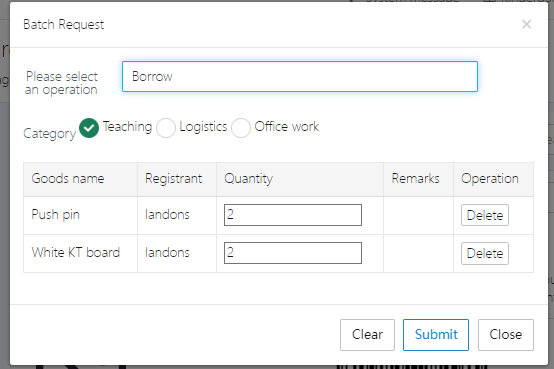
選擇借用、申請或報損,確認數量後,若無誤,點擊 [提交] 以提交申請。
4. 修改物品標示
每項物品應上傳標示,因同一物品(如筆)可能有不同型號。為確保使用者借用時能正確識別物品,請使用 [上傳標示]。
5. 增加物品庫存
可透過 [購物申請] 或直接修改庫存數量來增加物品庫存。
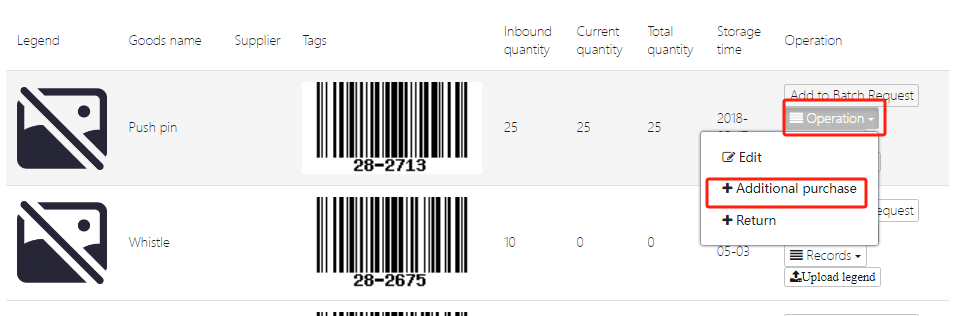
點擊 [操作] → [+追加購買] 增加庫存,如下圖所示:
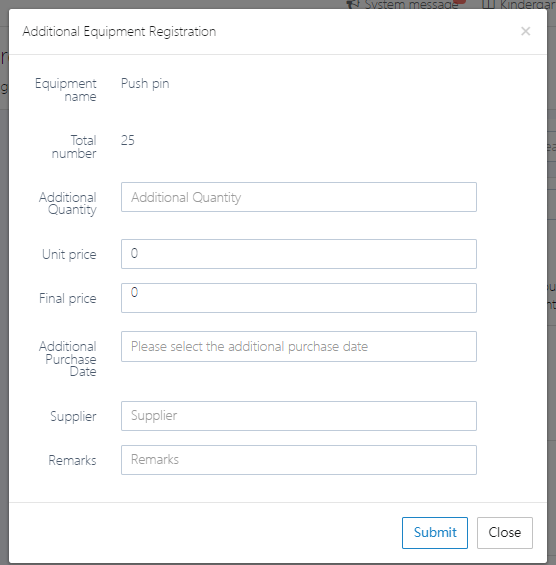
填寫物品價格、數量、供應商及其他系統要求資訊後,點擊 [提交]。
6. 歸還物品
當使用者需歸還借用物品,點擊 [操作] → [+歸還] 進行操作,如下圖所示:
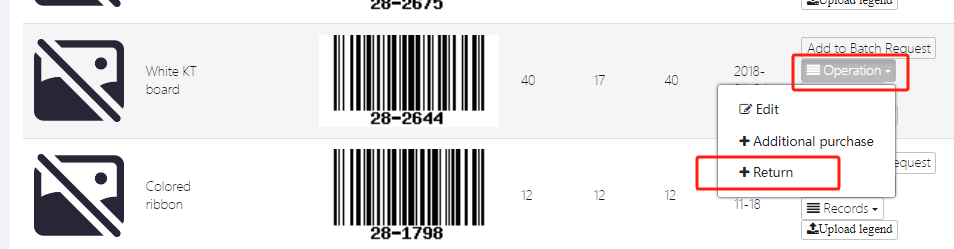
若多名使用者借用同一物品,需選擇特定借用者:
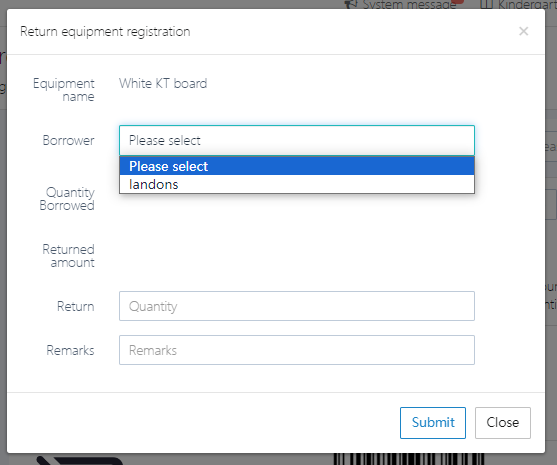
填寫歸還數量及備註,點擊提交即可。
7. 查看物品流通紀錄
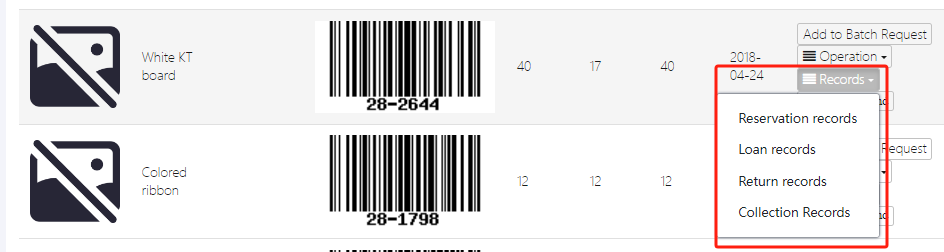
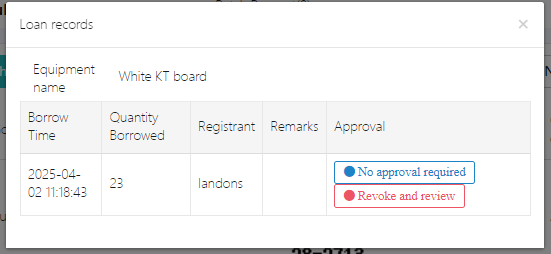
查看借用、報損、歸還等紀錄,點擊 [紀錄] → [借用紀錄]。
詳細流通紀錄如下:
8. 列印物品條碼
進行資產管理時,可列印每項物品的條碼並貼附至相關物品。
選擇物品後,點擊 [列印]。
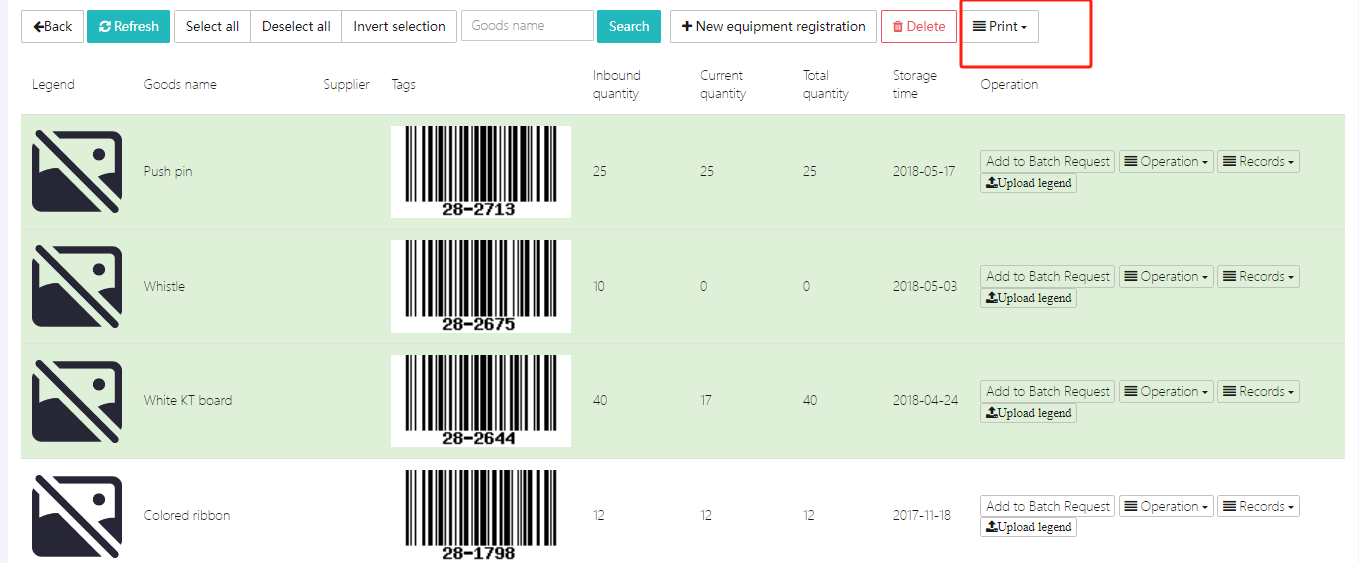
網頁將自動跳轉至列印頁面,如下圖所示:
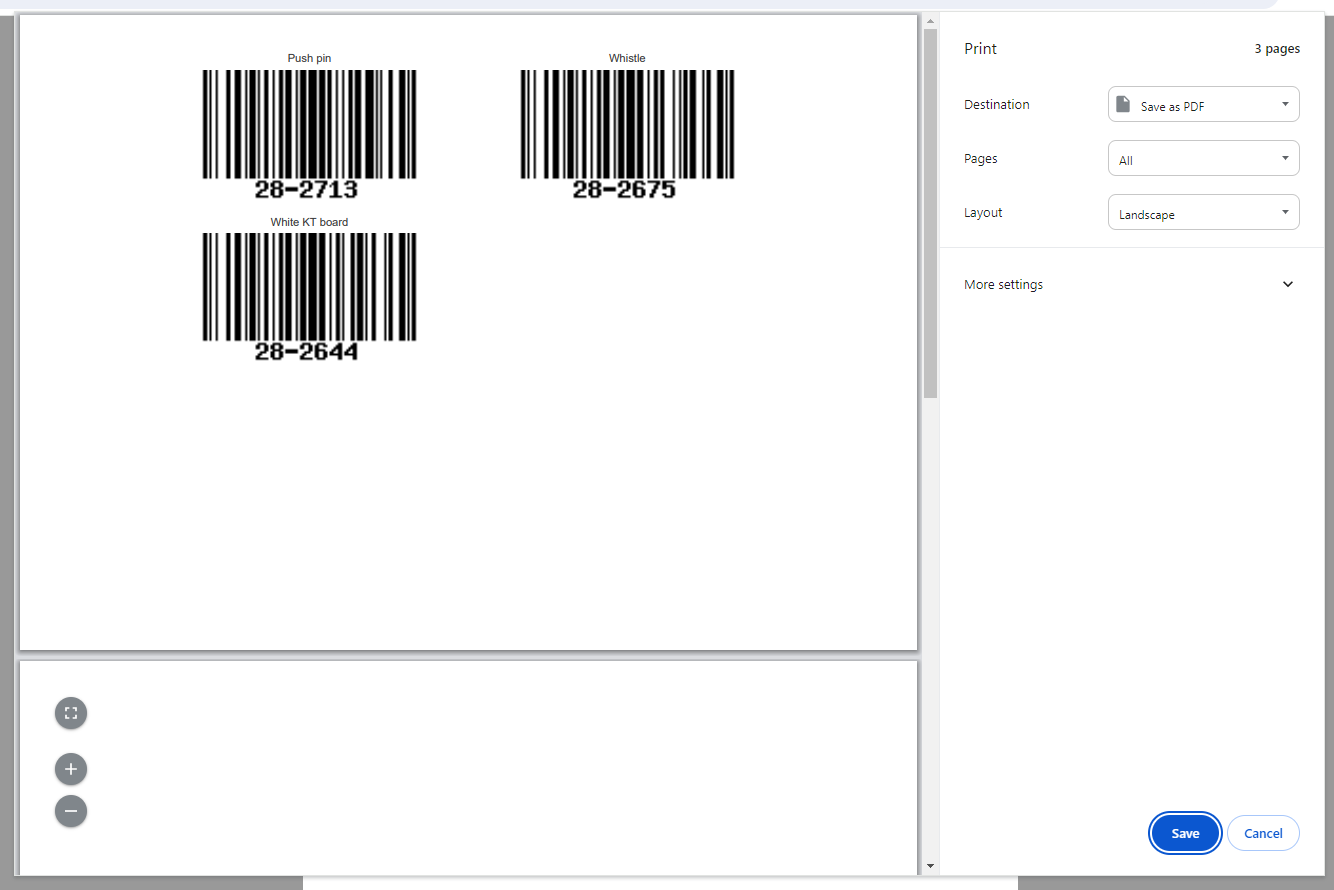
9. 登記新物品
對尚未入系統的物品,使用者可點擊 [新增設備登記] 進行新增;對已存在物品,僅需修改庫存數量。
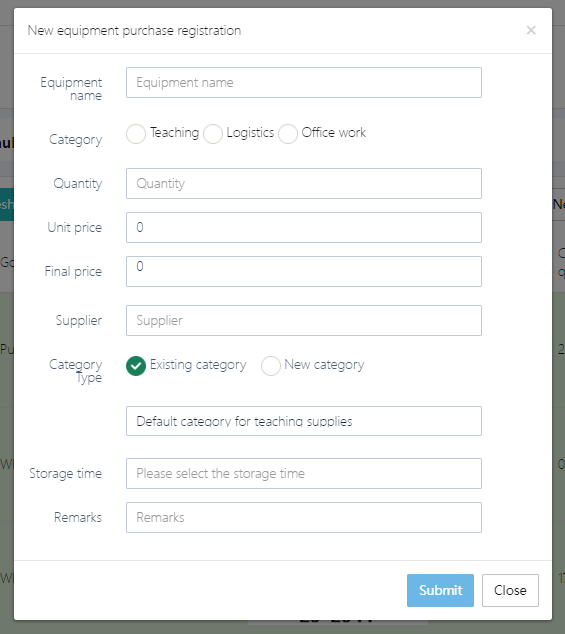
對新物品,依系統要求填寫表格。[分類類型] 可選擇現有分類或新增分類。
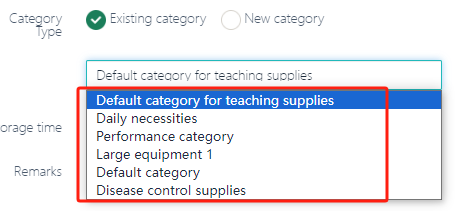
填寫完成後,點擊 [提交]。
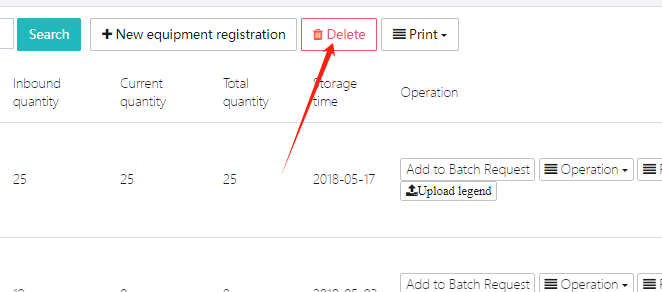
10. 刪除物品
選擇物品後,點擊 [刪除] 即可刪除。