系統首頁
登入後,如下所示,系統畫面中的不同區域具有不同功能。
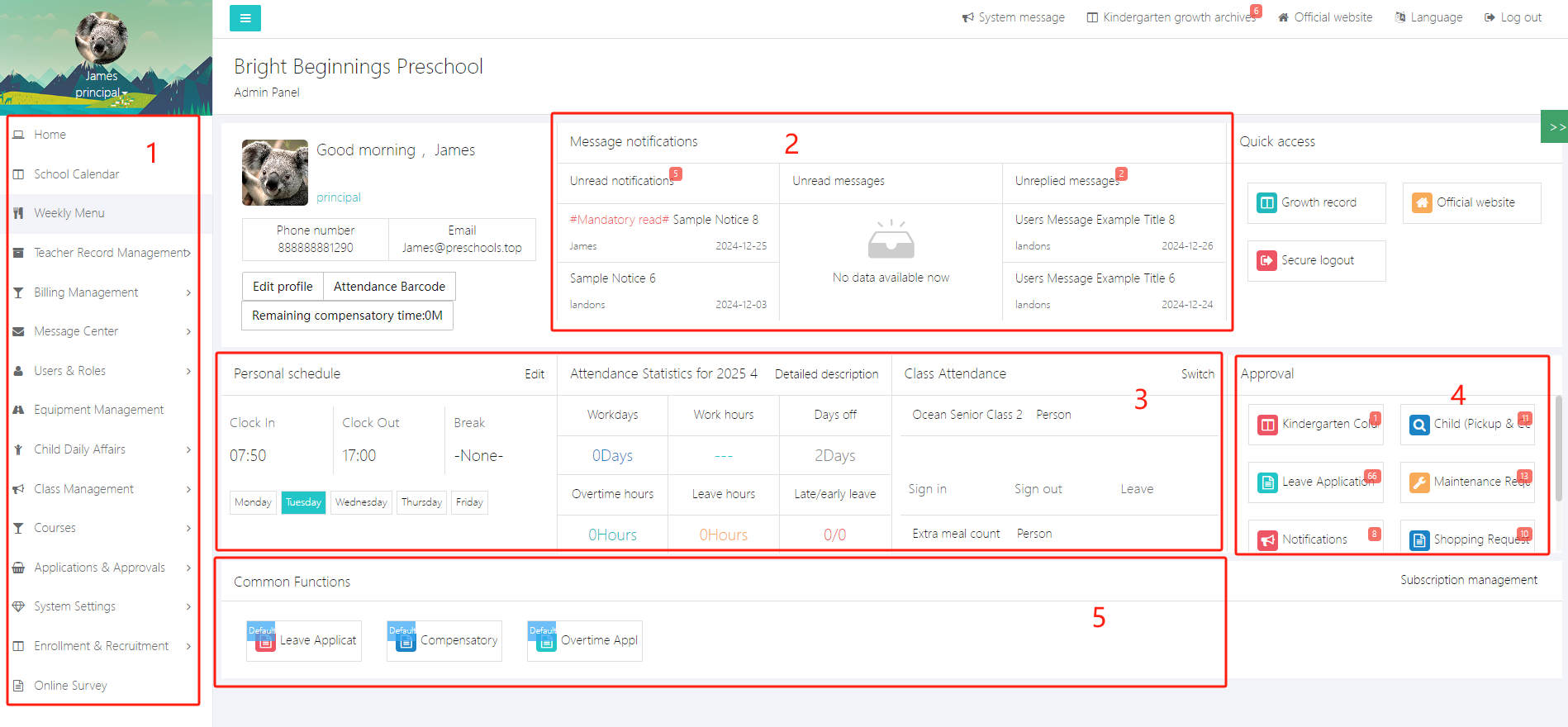
區域 1:系統選單 - 所有功能都可透過左側選單進入。
區域 2:訊息及通知 - 顯示近期或未讀的系統訊息與通知。
區域 3:考勤與行事曆 - 可設定及查看班別與個人考勤。
區域 4:審批提醒 - 若你為管理員,會顯示待審批項目,如請假或採購申請等。
區域 5:常用導覽 - 可透過 【訂閱管理】 將常用功能加入此區,方便快速使用。
1. 系統訊息
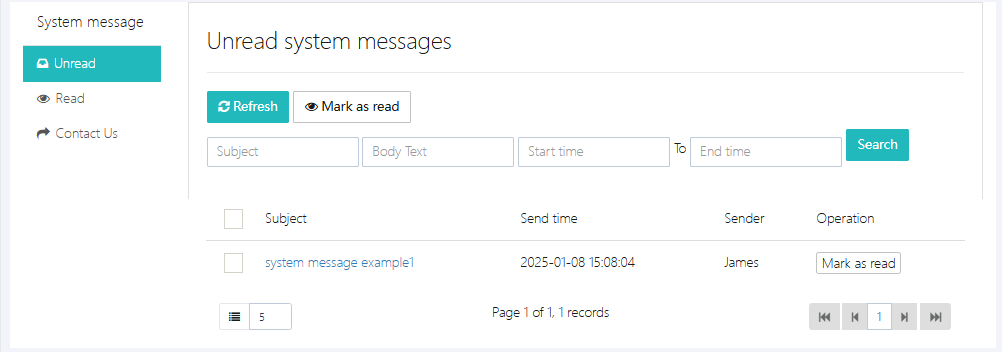
系統訊息通常由系統管理員發送,或由系統定期推播,例如續費提示、功能啟用或升級公告等。 點擊右上角的 【系統訊息】 即可查看。
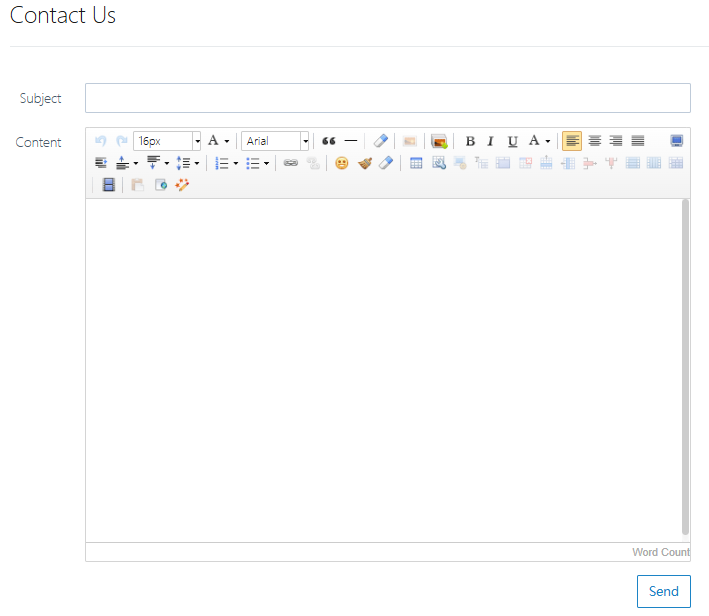
如有疑問或需求,可透過 【聯絡我們】 向我們發送訊息。請完整填寫表格,然後點擊 【發送】 。
2. 常用功能訂閱
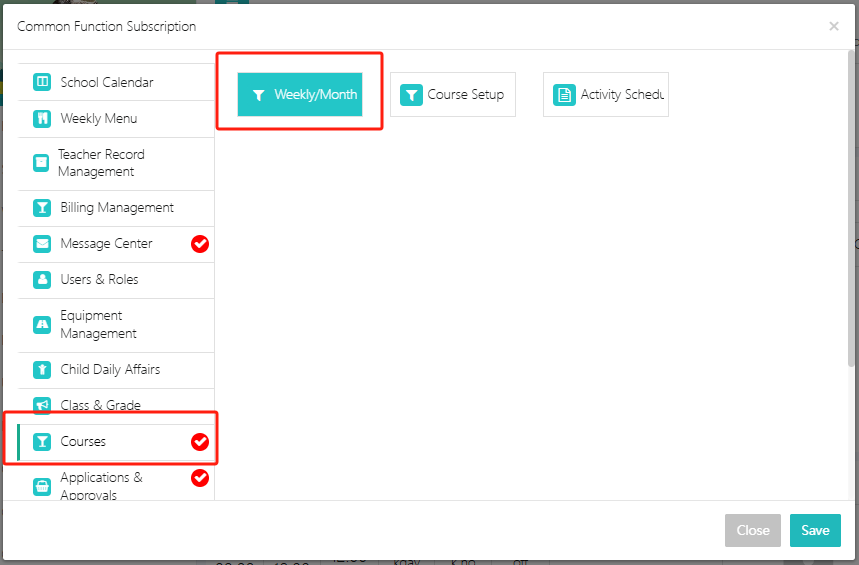
系統提供訂閱功能,讓用戶可將常用功能加入首頁作為快捷方式。 點擊 【訂閱管理】 進入設定。

例如要將每週計劃加入首頁,選取後點擊 【保存】 即可。
3. 如何考勤?
要進行考勤打卡,請用手機打開 https://.preschools.top/OA/scan.html ( 為幼稚園的專屬前綴。)
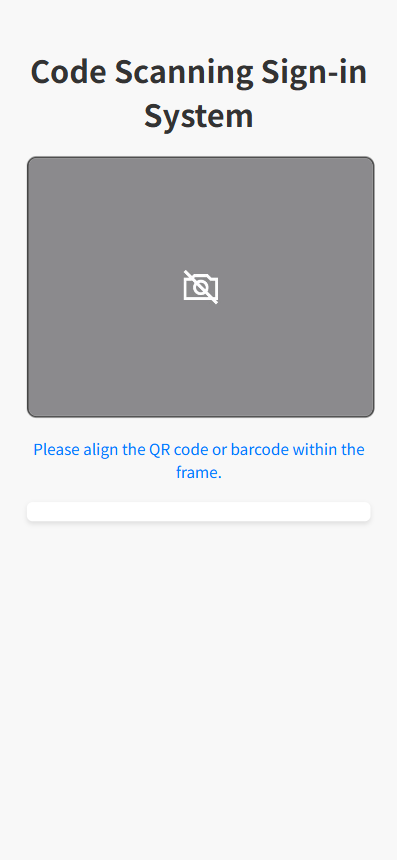
此網頁可加入手機主畫面,使用更方便。以下是加入方法:
在 Android 將網頁加入主畫面:
- 使用 Chrome 瀏覽器 打開該網頁。
- 點擊右上角 三點選單。
- 選擇 「加到主畫面」 或 「安裝 App」 (不同裝置顯示名稱可能不同)。
- 可自訂名稱(如「Scan 打卡」),然後按 「新增」。
- 在彈出視窗中再次按 「新增」。圖示便會加入主畫面。
在 iPhone 將網頁加入主畫面:
- 使用 Safari 瀏覽器 開啟網頁。
- 按底部 分享按鈕(方形加向上箭咀)。
- 在選單中往下滑,選擇 「加入主畫面」。
- 輸入名稱(如「Scan 打卡」),再按右上角 「加入」。
- 圖示便會出現在主畫面 🎉。
4. 查看考勤
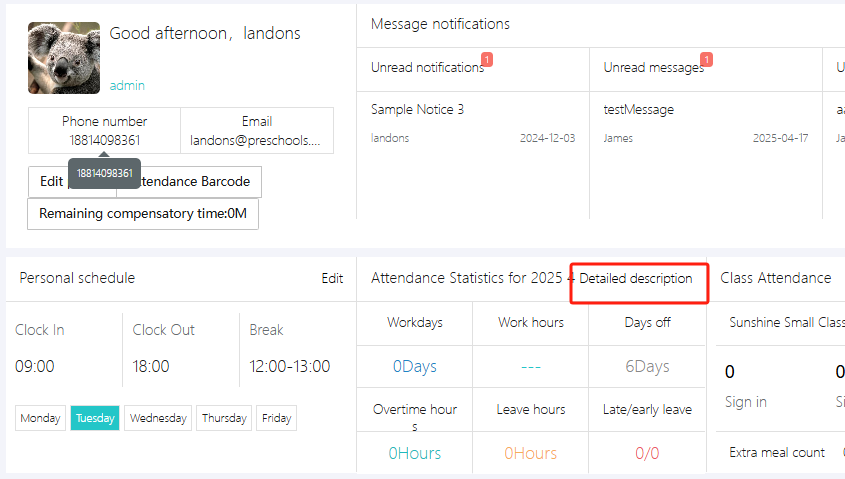
如需查看自己或其他老師的每日考勤,可點擊 【詳細說明】 。
你可以切換「個人」或「全部教職員」的考勤視圖。 注意:沒有相應權限將無法查看他人的考勤。

在「教職員考勤」中,可透過 【匯出每月考勤】 下載所有老師的考勤資料。
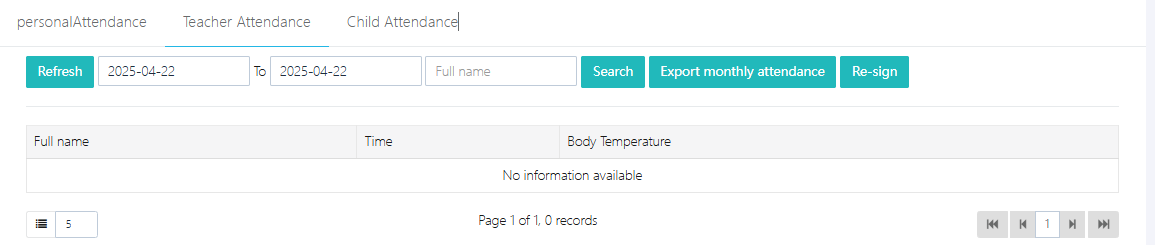
【補簽】 功能可手動新增或修改考勤紀錄。
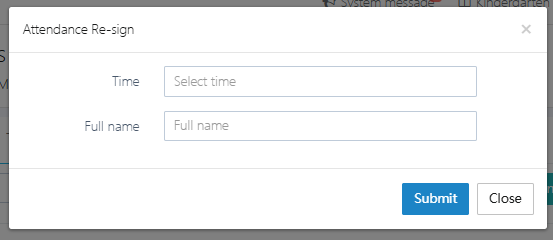
5. 查看幼兒考勤
點擊 【幼兒考勤】 進入功能。
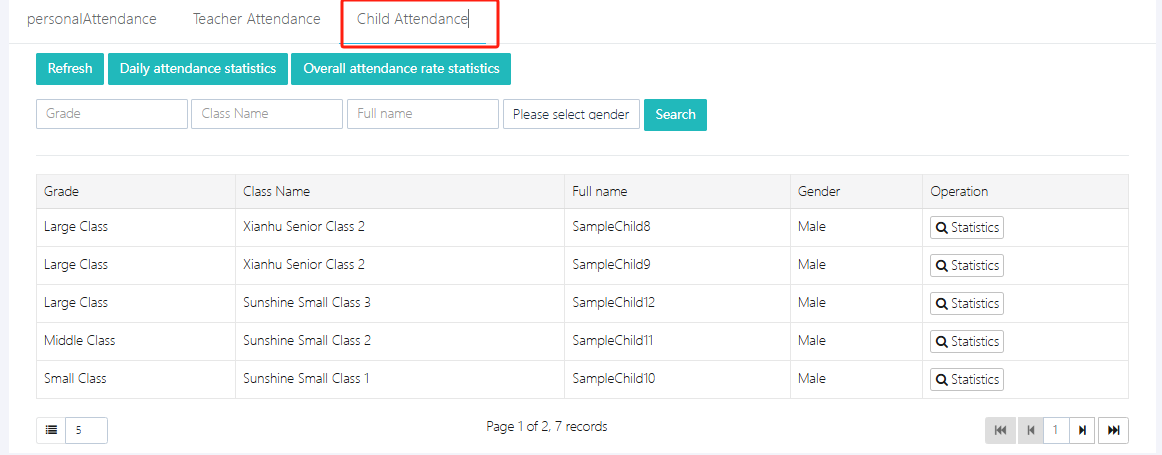
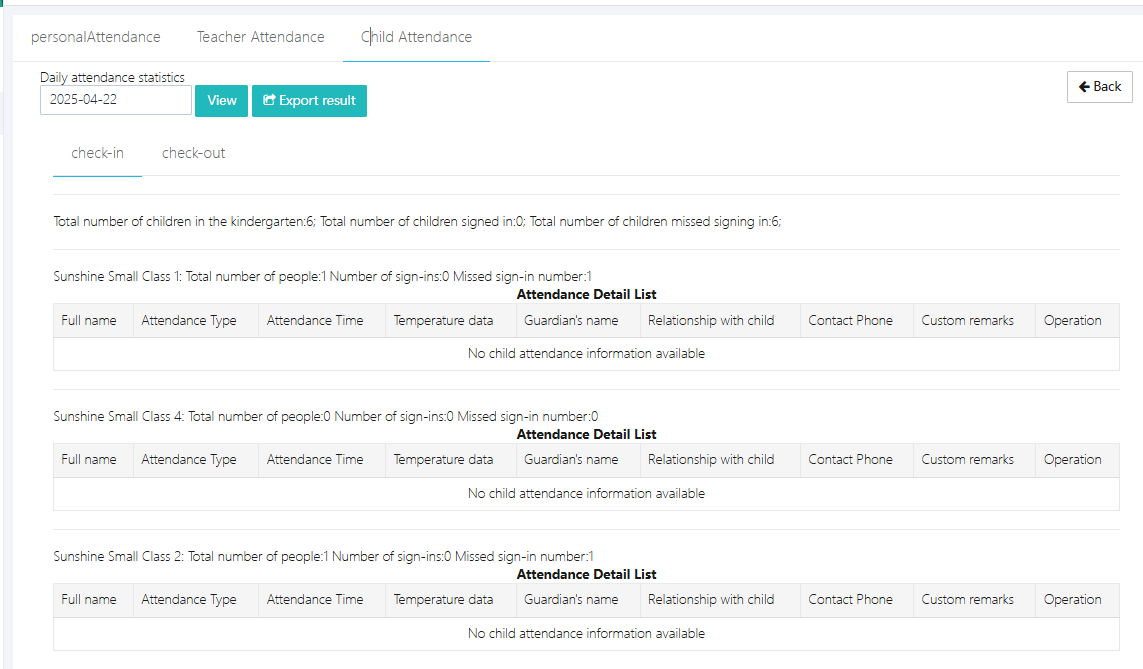
你可以透過 【每日考勤統計】 查看每日出勤狀況,並可記錄幼兒的入園與離園時間。
如需查看某位幼兒在指定期間的考勤情況,可點擊 【統計】 。

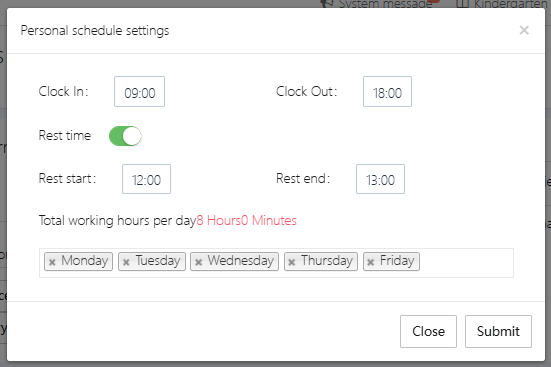
6. 編輯個人工作時間
每位用戶都必須設定個人的工作時間,否則匯出的考勤資料可能不準確。 點擊 【編輯】 進行設定。
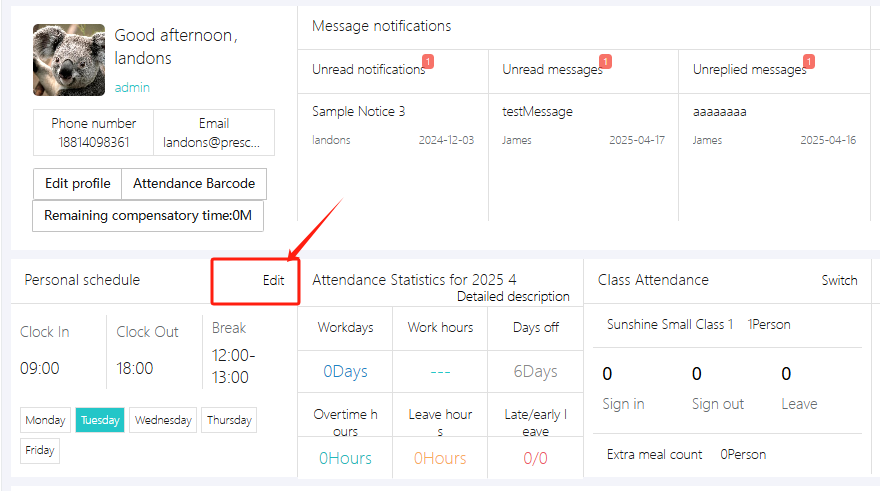
設定完成後點擊 【提交】 。
7. 編輯個人資料
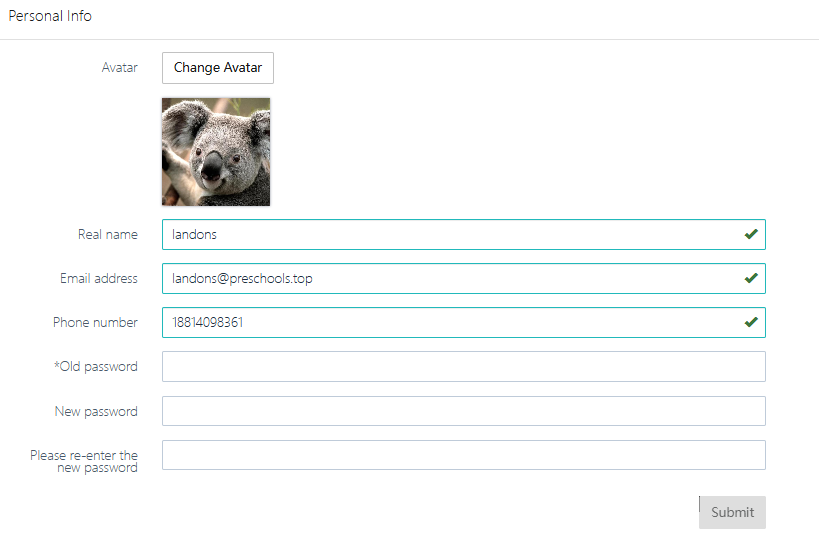
如需更新個人資料,可前往 【編輯個人資料】 修改。
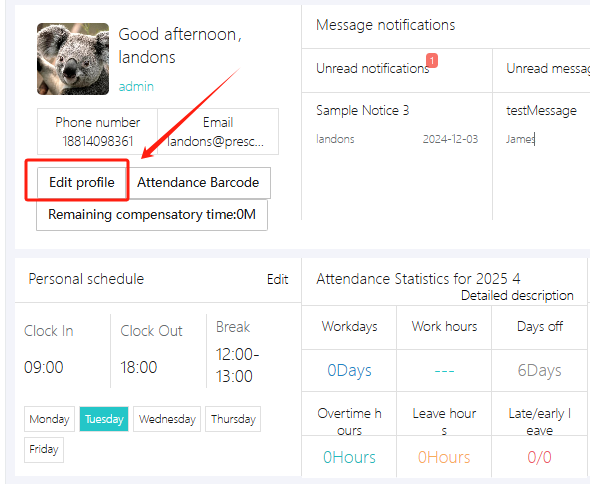
修改後點擊 【提交】 。
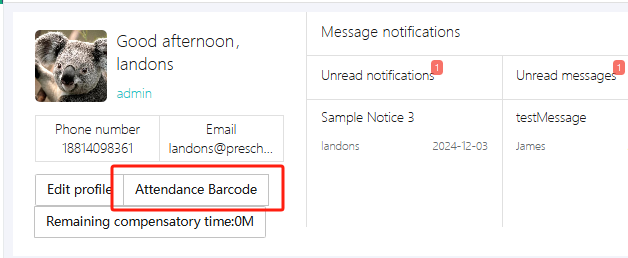
8. 下載個人考勤條碼
你可以透過 【考勤條碼】 下載個人的考勤條碼圖片,存到手機或列印使用,以便無需登入系統也能使用。
9. 收起選單
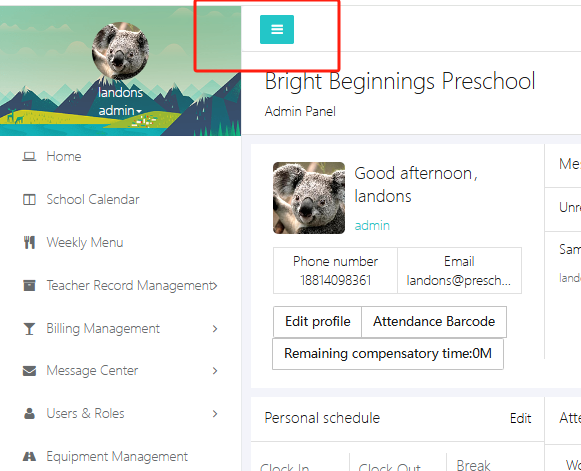
若不需要左側功能選單,可點擊以下按鈕將其收起。