編輯個人資料指南
I. 進入個人資料頁面
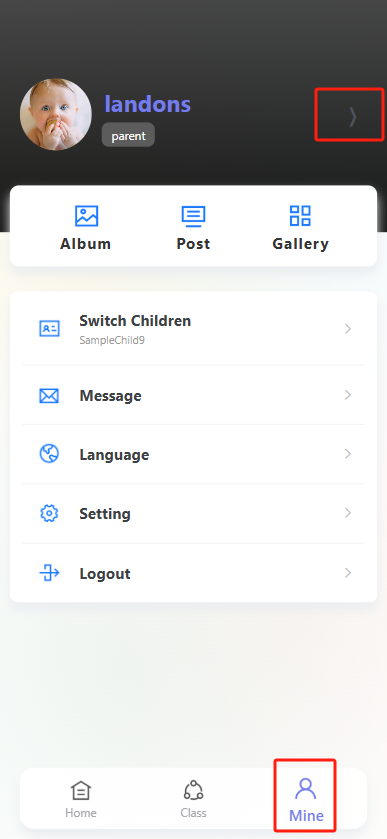
開啟應用程式後,點擊底部導覽列最右側的 「個人資料」 圖示,進入個人頁面。 在個人頁面中,點擊頭像旁的 箭嘴圖示,即可進入 「個人資料」 頁面。
II. 編輯個人資料內容
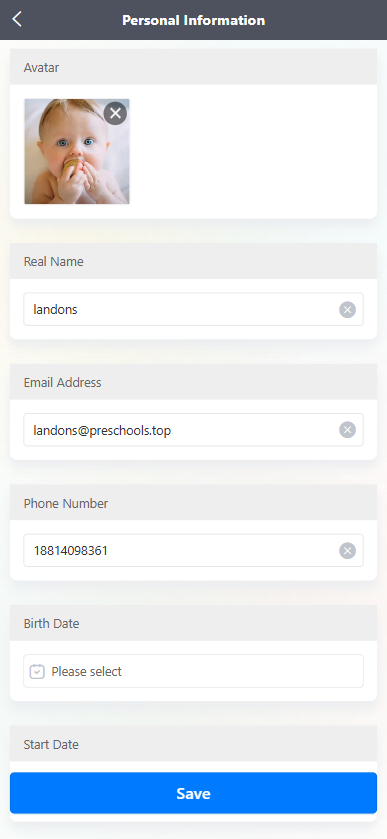
在「個人資料」頁面中,可編輯以下資訊:
-
頭像:點擊頭像位置可更換頭像;如需移除現有頭像,可點擊頭像右上角的「×」。
-
真實姓名:於姓名輸入欄中輸入或修改姓名,點擊輸入欄右側的「×」可清除現有內容。
-
電郵地址:於電郵輸入欄中輸入或修改電郵地址,點擊輸入欄右側的「×」可清除現有內容。
-
電話號碼:於電話輸入欄中輸入或修改電話號碼,點擊輸入欄右側的「×」可清除現有內容。
-
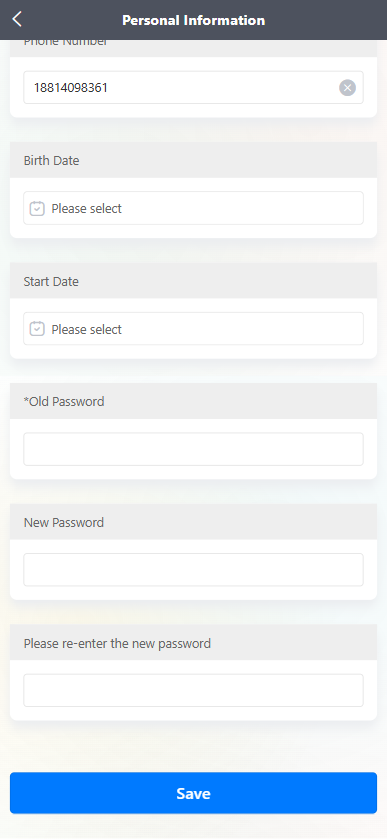
出生日期:點擊「請選擇」欄位,選擇出生日期。
-
開始日期:點擊「請選擇」欄位,選擇相關開始日期。
-
修改密碼:在「原密碼」欄位中輸入現有密碼,在「新密碼」欄位中設定新密碼,在「再次輸入新密碼」欄位中重新輸入新密碼,以完成密碼修改。
III. 儲存變更
完成所有資料更新後,點擊頁面底部的 藍色「儲存」按鈕,即可確認並保存你的修改。