查看訊息指南
I. 進入訊息頁面
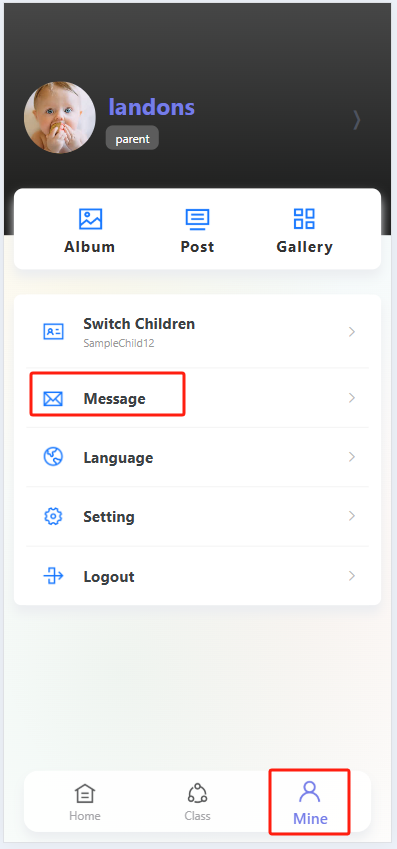
開啟應用程式後,點擊底部導覽列最右側的 「個人資料」 圖示,進入個人頁面。 在個人頁面中,找到並點擊 「訊息」,即可進入訊息列表。
II. 瀏覽訊息列表
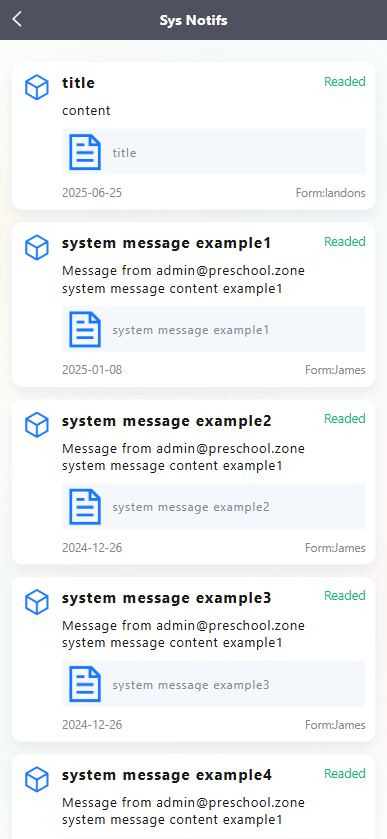
進入「系統通知」頁面後,會顯示所有訊息列表。每則訊息包括以下資訊:
- 訊息標題(例如:「系統訊息範例 1」)
- 訊息內容預覽
- 發送日期(例如:「2025-01-08」)
- 閱讀狀態(顯示「已讀」代表該訊息已被開啟)
III. 查看訊息內容
在訊息列表中,點擊任何一則訊息(例如「系統訊息範例 1」)即可進入詳細內容頁面,查看以下資訊:
- 發送者(例如:「James」)
- 發送時間(例如:「2025-01-08 15:08:04」)
- 完整訊息內容(例如:「來自 admin@preschools.top 的訊息:系統訊息內容範例 1」)

IV. 返回訊息列表
閱讀完成後,點擊頁面底部的 「返回」 按鈕,即可回到訊息列表,繼續查看其他通知。