使用前提(Prerequisites)
使用前提(Prerequisites)
-
客戶必須使用基於 Google Chrome 引擎 的瀏覽器。無論使用裝置為手機、平板或電腦,都需使用 Chrome 內核瀏覽器。使用其他瀏覽器可能會導致功能異常。
-
系統推送的訊息需要使用者授權瀏覽器訂閱通知。請同意並授權訂閱,以免錯過重要通知。
-
在正式使用前,請準備好員工資料,以及兒童與家長資料。這些資料需匯入系統。 匯入說明請參考 [使用者與角色模組(User & Roles Module)].
-
若需使用付款功能,請先啟用 PayPal 帳號。
-
如有其他問題,請聯絡:admin@preschools.top
使用者登入(User Login)
使用者登入(User Login)
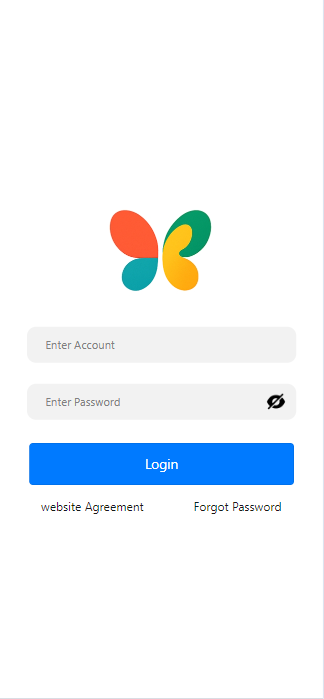
- 使用者需前往登入入口:
https://h5.preschools.top/,輸入 手機號碼 和 密碼 進行登入。
注意: a. 輸入密碼時,請確認 Caps Lock 已關閉; b. 系統不提供外部註冊功能,幼稚園需事先將家長與員工的手機號碼匯入系統。
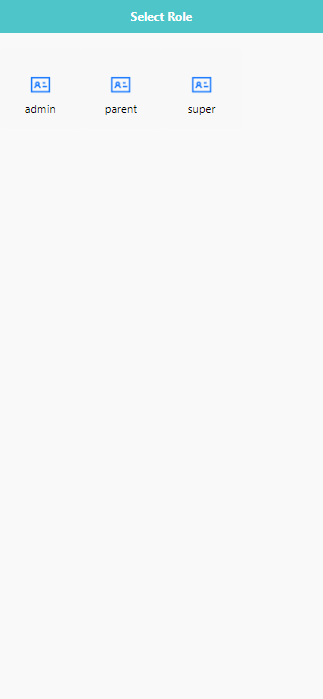
- 登入後,請選擇對應的角色,例如 [admin], [parent], [teacher]等。 不同角色擁有不同功能權限。若需授權角色權限,可前往 [權限控制(Permission Control)] > [使用者與角色(User & Role)] 進行管理。
3.避免在公共裝置上登入,若無法登入,請檢查網路連線或嘗試重設密碼。
🔓 登出(Logging Out)
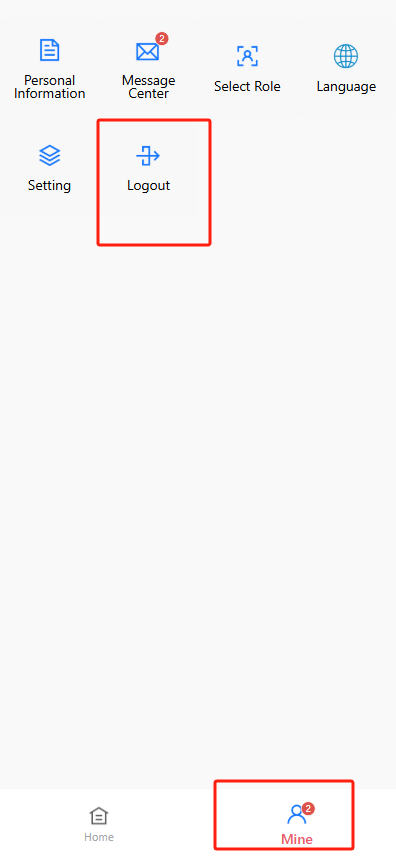
安全登出帳號步驟如下:
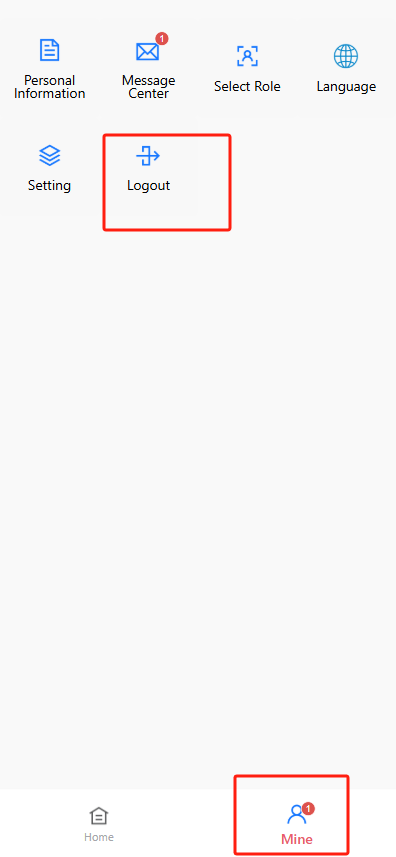
- 點擊畫面下方的【我的(Mine)】分頁;
- 從選單中選擇 【登出(Logout)】;
- 系統將立即登出並返回登入頁面。
小提示:每次使用完畢後,尤其在共享或公共裝置上,建議務必登出。
忘記密碼(Forgot Password)
-
若使用者忘記登入密碼,可透過以下方式進行重設。
-
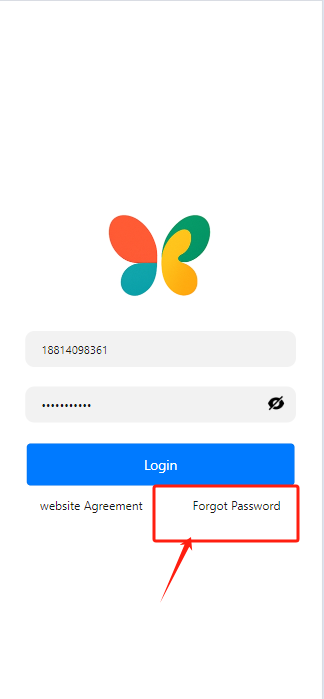
在登入頁面,
點擊[Forgot Password(忘記密碼)].
- 填寫系統要求的使用者表單資訊(手機號碼或電子郵件), 點擊 [get code(取得驗證碼)],若透過手機號碼重設,系統會發送 SMS 驗證碼;若透過電子郵件重設,請檢查垃圾郵件匣,以免郵件被過濾。
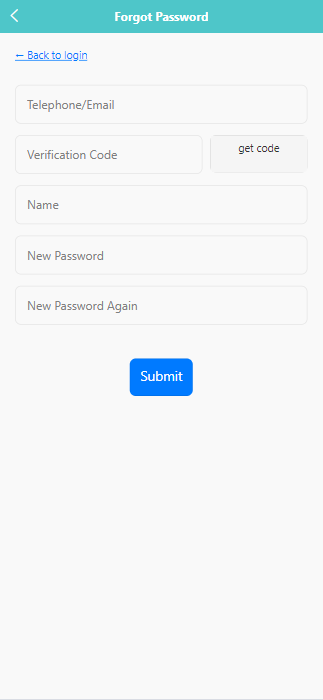
- 點擊 [Submit] 提交,完成密碼重設。
首頁(Homepage)
使用者登入後,畫面如下所示:
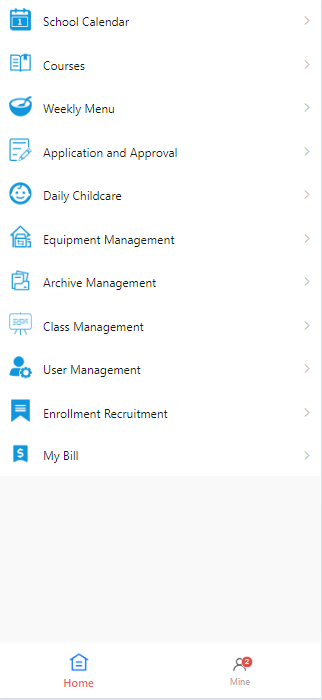
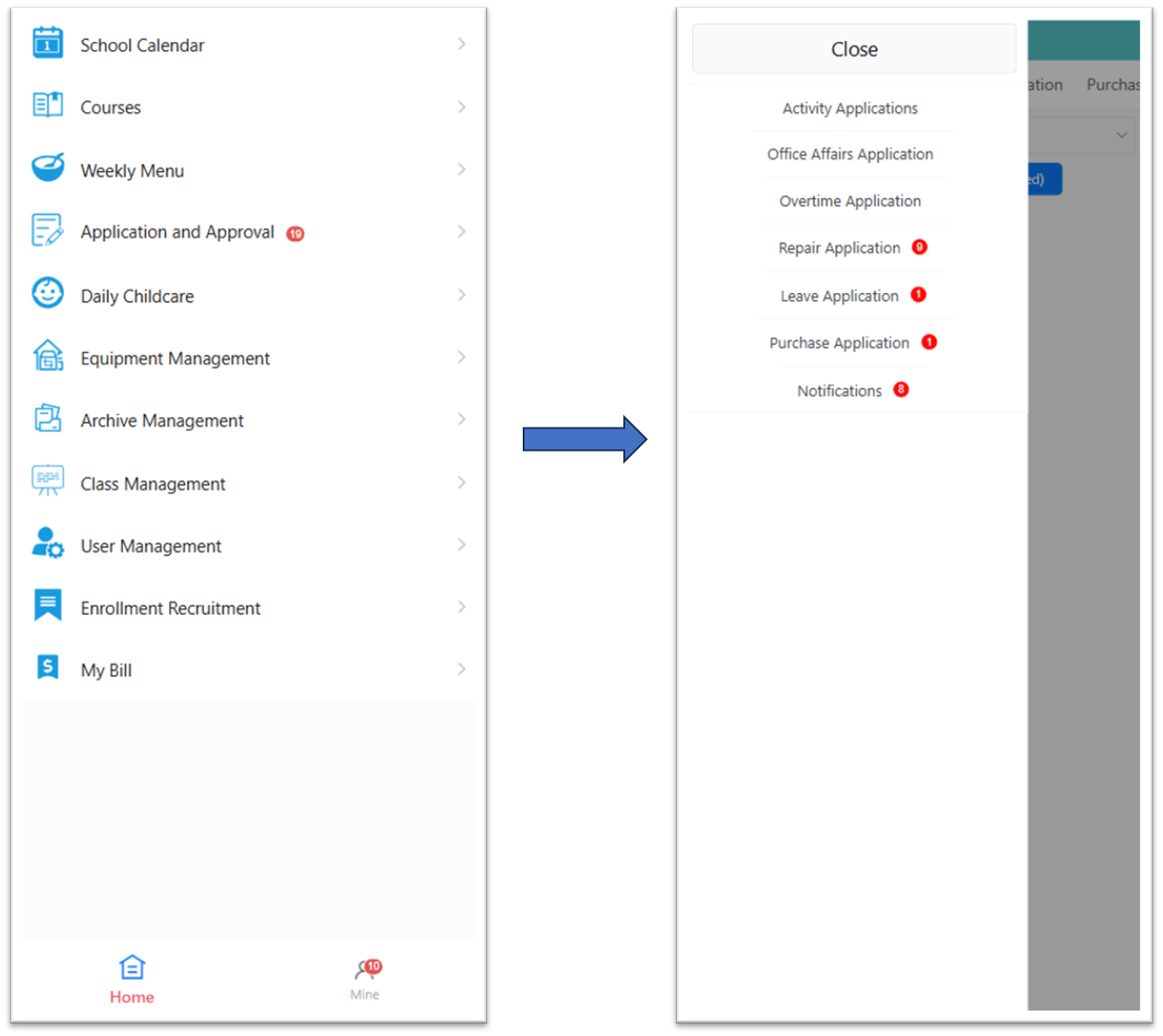
登入後,您將看到主導航選單。每個選單項目都對應系統中的主要功能,以下為各區塊的簡介:
1.學校日曆(School Calendar)
查看及管理重要學校日期、假期及活動行程。
2.課程(Courses)
設定、組織及管理課程科目、課程內容及教學計劃。
3.每週菜單(Weekly Menu)
建立並管理兒童每週餐單,包括早餐、午餐及點心。
4.申請與審批(Application and Approval)
追蹤及處理內部申請與審批,例如請假、物資採購等。
5.日常照護(Daily Childcare)
記錄每名兒童的每日出勤、午睡、用餐及健康檢查。
6.設備管理(Equipment Management)
管理教室及設施資源,追蹤使用情況、設備狀態及庫存。
7.檔案管理(Archive Management)
安全存取僅限 員工資料 的文件,例如合約、證書及人事檔案。
8.班級管理(Class Management)
組織班級、分配教師及監控每班所屬的 兒童。
9.使用者管理(User Management)
新增及管理員工、教師及管理者帳號,設定權限與角色。
10.招生管理(Enrollment Recruitment)
管理潛在家庭的報名與申請,追蹤招生狀態及溝通紀錄。
11.我的帳單(My Bill)
查看機構帳單詳情、付款紀錄及未結餘額。
學校日曆模組(School Calendar Module)
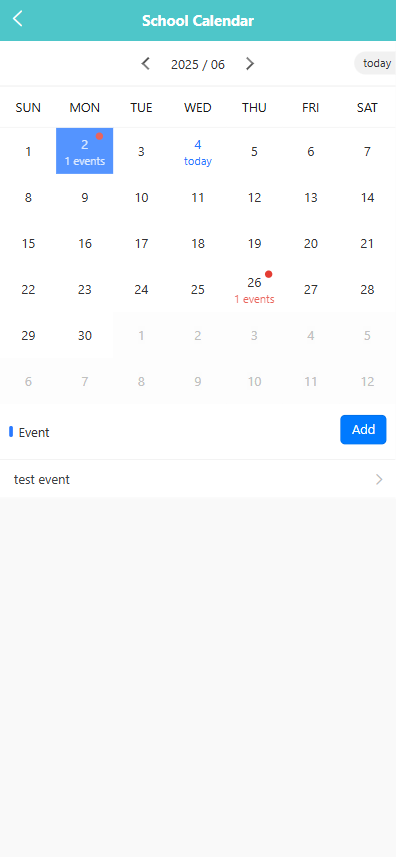
「學校日曆」讓教職員查看、新增及管理重要活動,例如假期、培訓課程及全校性活動。
🔍 查看活動
-
有活動的日期會以 彩色點(•) 標示,並顯示該日活動數量;
-
點擊日期即可在螢幕下方查看當日的活動列表。
➕ 新增活動
-
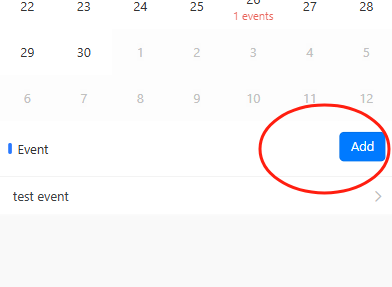
點擊右下角的 【新增 / Add】 按鈕;
-
在彈出視窗中輸入 活動名稱 或 詳細內容;
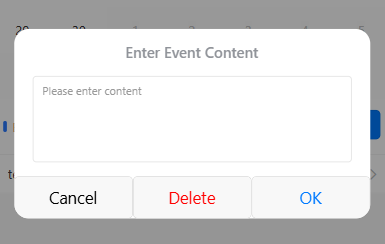
- 點擊 【確定 / OK】 保存活動,或 【取消 / Cancel】 離開而不保存。
🖊️ 編輯或刪除活動
- 在日曆下方列表中,點擊活動名稱(例如:test event)。
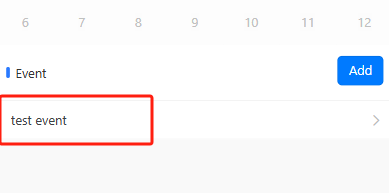
- 在彈出視窗中,您可以:
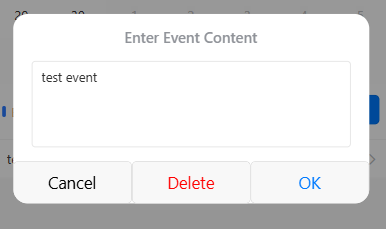
1、修改文字後點擊 **【確定 / OK】** 更新活動;

2、點擊 **【刪除 / Delete】** 移除活動;

3、點擊 **【取消 / Cancel】** 關閉視窗而不更改。
🔄 日曆導航
- 使用上方的左箭頭 (◀) 和 右箭頭 (▶) 切換月份。
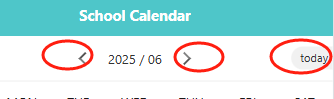
- 點擊右上角的 【今天 / Today】 返回當前日期
每週菜單模組(Weekly Menu)
「每週菜單」模組讓教職員為兒童建立及管理營養計劃、育兒小貼士及食物相關公告。您可以發布每週菜單、上傳附件,並追蹤審核或撤回狀態。
🔍 搜尋每週菜單
可使用螢幕上方的篩選器按以下條件搜尋:
- 學年;
- 學期;
- 標題;
- 開始/結束時間。
點擊 搜尋 查看結果,或 重置 清除篩選條件。
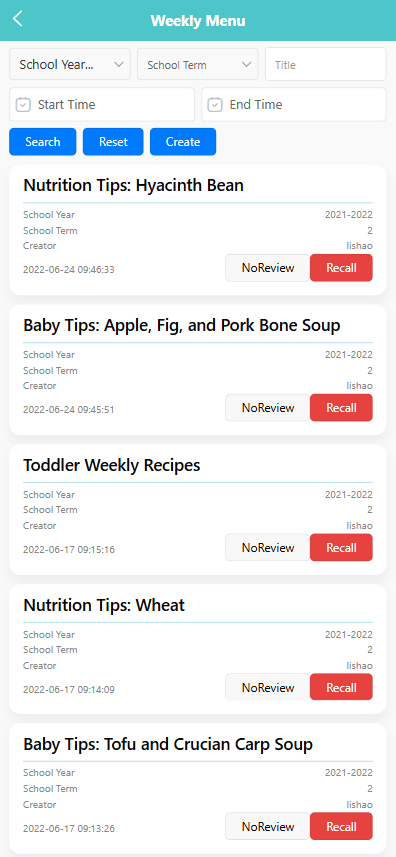
✏️ 管理現有條目
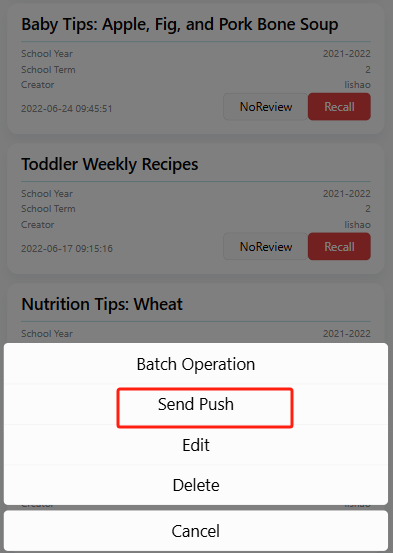
長按任一現有條目即可打開操作選單,選項如下:
- 編輯 / Edit – 修改標題、內容或附件;
- 推送通知 / Send Push – 透過應用內訊息或提醒通知使用者;
- 刪除 / Delete – 永久刪除該條目;
- 批量操作 / Batch Operation – 同時管理多個條目(例如批量刪除)。
撤回 / Recall 按鈕:可將條目撤回以便修改後重新提交。
1. 建立菜單
點擊 【建立 / Create】 進入菜單建立頁面,如下圖:
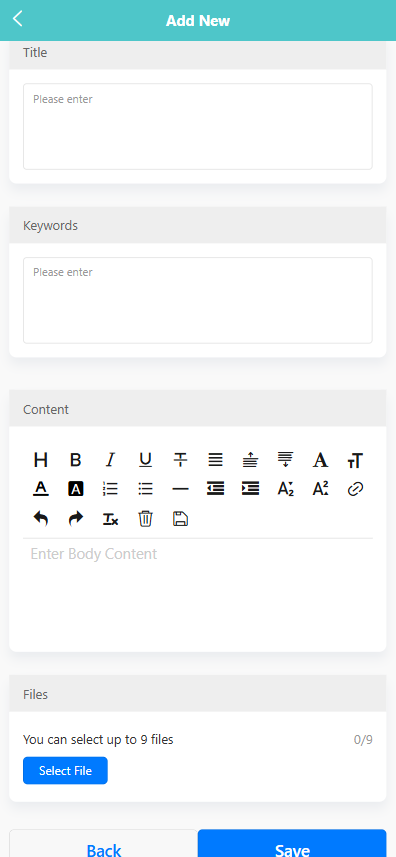
標題 / Title – 例如:「營養小貼士:小麥」; 關鍵字 / Keywords – 方便搜尋,例如「食譜」; 內容 / Content – 使用富文本編輯器編排菜單或小貼士; 檔案 / Files – 可上傳最多 9 個圖片或文件(如 PDF 菜單、食物照片)。
填寫完成後,點擊 【保存 / Save】。
2. 編輯菜單
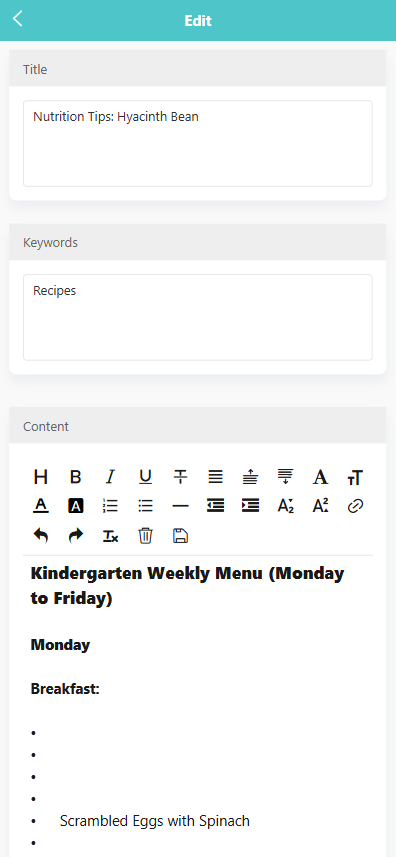
長按條目,打開操作選單 → 選擇 【編輯 / Edit】 進入編輯頁面,編輯完成後,點擊 【保存 / Save】 。
3. 推送菜單
編輯完成後,點擊 【推送 / Send Push】 通知所有使用者。
✅ 系統提示
系統會在重要操作前要求確認,例如:
- 「確定要推送嗎?」(推送前)
- 「確定要刪除嗎?」(刪除前)
- 「確定要撤回並重新審核嗎?」(撤回時)
通知與訊息模組(Notification & Message)
✉️ 訊息中心(Message Center)
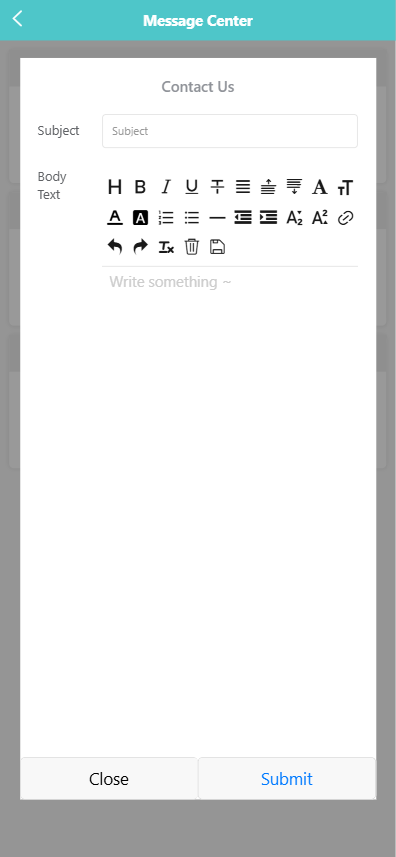
在 【我的】 頁面點擊 【訊息中心】 即可進入查看內部訊息、幼稚園公告及系統通知。紅色徽章顯示未讀訊息數量。
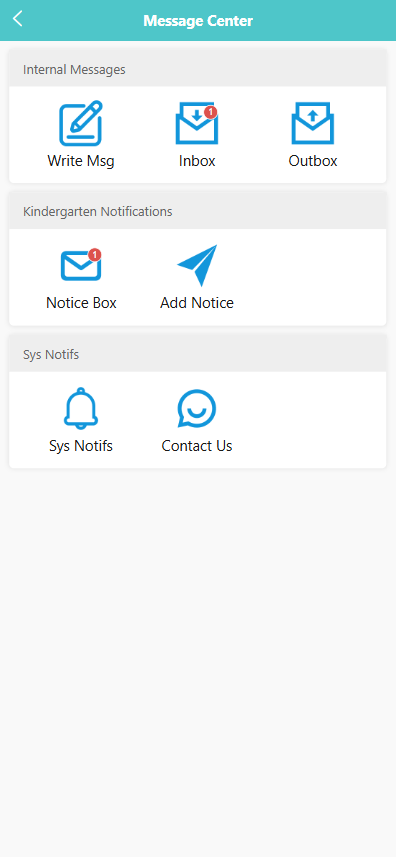
**【訊息中心】**包含三個主要區塊:
1. 內部訊息(Internal Messages)
此區包含三個功能:【撰寫訊息】、【收件箱】、【發件箱】。
撰寫訊息(Write Msg)
點擊 【撰寫訊息】 可創建並發送新的內部訊息。
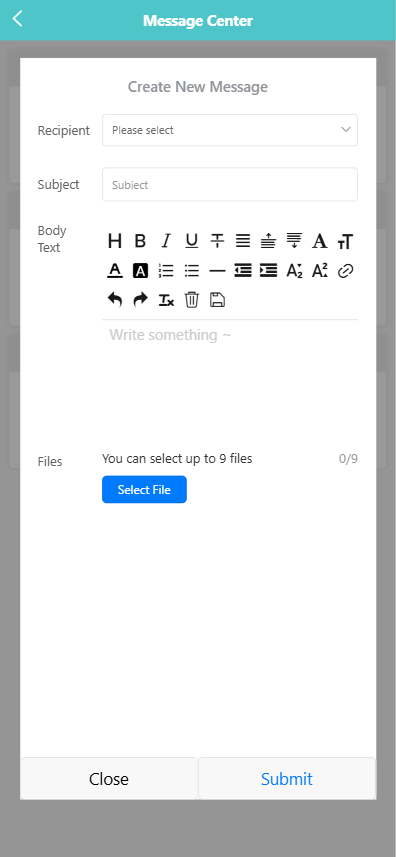
操作步驟:
- 從下拉選單選擇接收者;
- 輸入主題及訊息內容;
- 使用編輯工具列進行文字格式設定;
- 點擊 【選擇文件】 附加最多 9 個檔案;
- 點擊 【提交】 發送訊息,或 【關閉】 取消。
收件箱(Inbox)
點擊 【收件箱】 查看收到的訊息,並可使用過濾器切換 【未讀】、【未回覆】 及 【已回覆】 訊息。
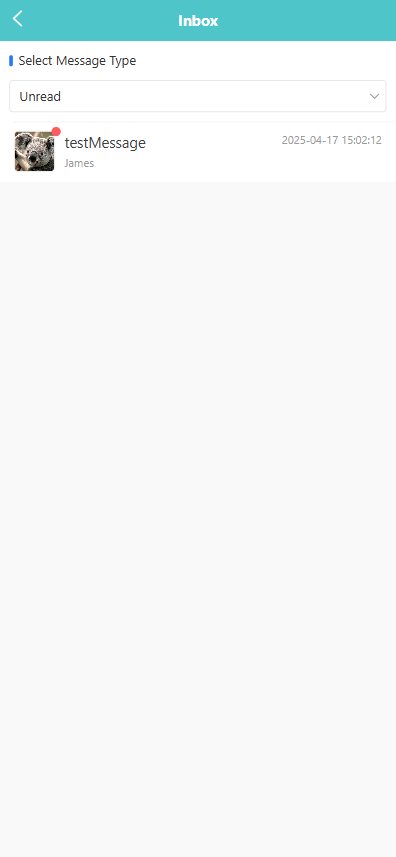
點擊訊息查看詳細內容,包括發送人、發送時間及訊息內容。 回覆訊息:在 【回覆】 欄位輸入內容後,點擊 【回覆】 。點擊 【關閉】 退出。
發件箱(Outbox)
點擊**【發件箱】**查看已發出的訊息,可進行:
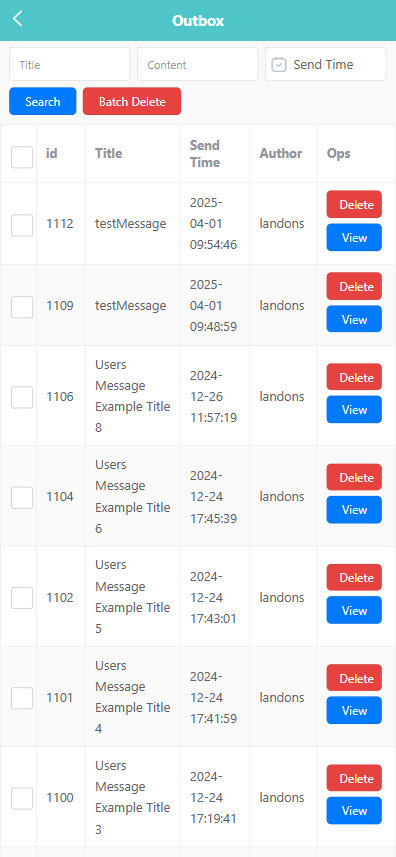
- 使用 【標題】、【內容】 及 【發送時間】 篩選訊息;
- 點擊 【搜索】 套用篩選,或 【重置】 清除;
- 點擊 【刪除】 刪除單條訊息,或使用 【批量刪除】 ;
- 點擊 【查看】 檢視每位接收者的閱讀及回覆狀態。
2. 通知(Notifications)
此區包含 【公告箱】 及 【新增公告】。
公告箱(Notice Box)
點擊 【公告箱】 查看幼稚園發佈的公告。
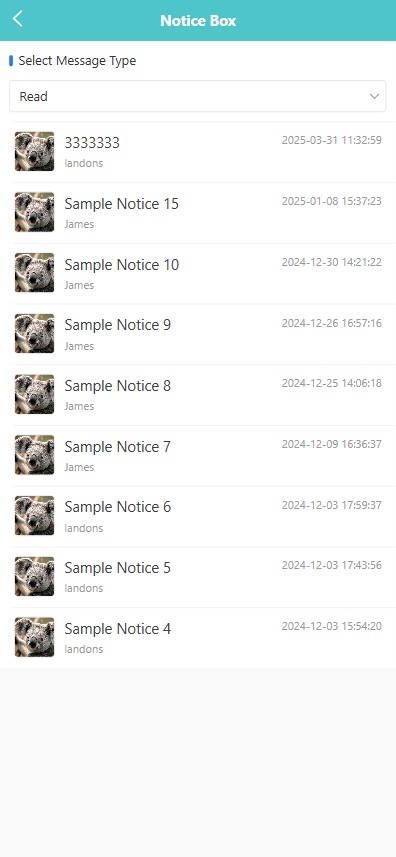
- 使用下拉選單過濾 【未讀】 或 【已讀】 公告。
- 點擊公告查看完整內容,包括發送人、時間及公告正文。
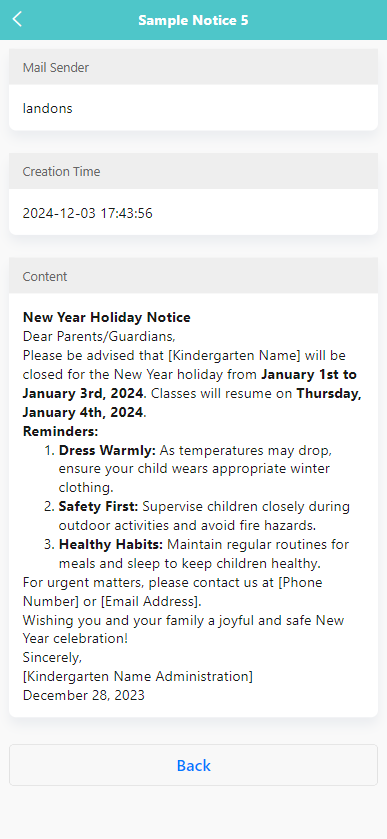
- 點擊 【返回】 退出詳情頁。
新增公告(Add Notice)
點擊 【新增公告】 可發佈新的公告,操作如下:
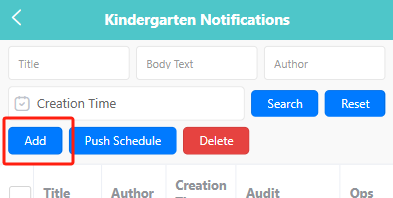
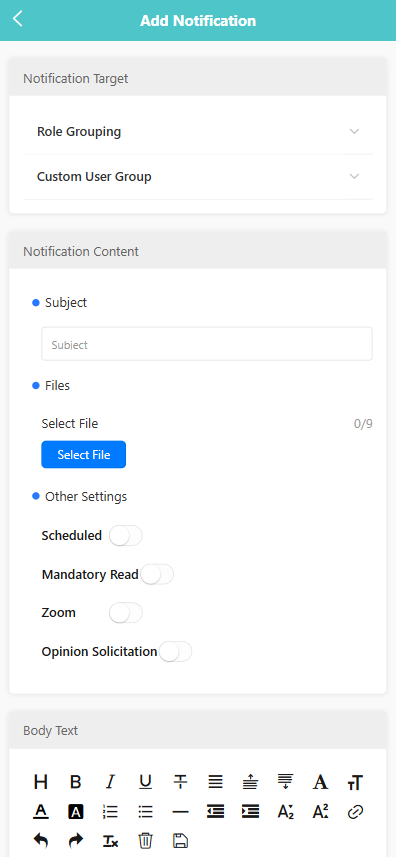
-
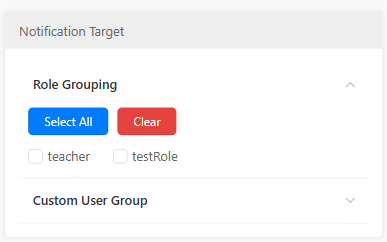
選擇目標對象:可從 【角色分組】 或 【自定義用戶組】 選擇;
-
輸入 【標題】 及 公告內容 ;
-
點擊 【選擇文件】 上傳最多 9 個附件;
-
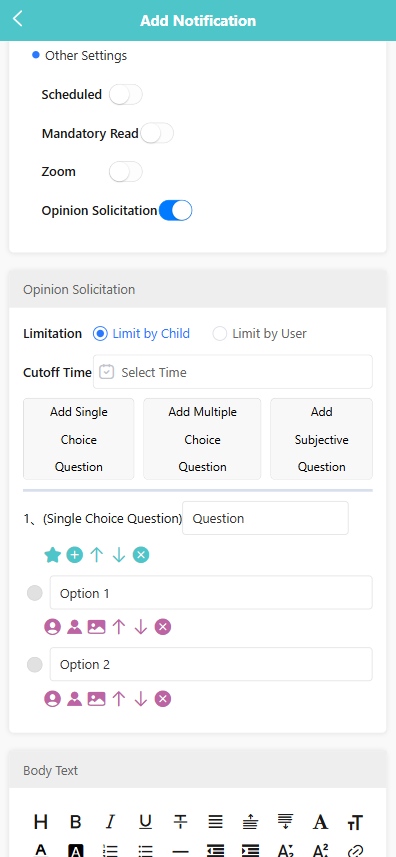
【其他設定】 可啟用:【定時發送】、【強制閱讀】、【Zoom 視訊】、【意見徵集】;
-
若啟用意見徵集,可設定題目類型、選項及截止時間;
-
點擊 【提交】 發佈公告。
📝 啟用意見徵集
切換 【意見徵集】 開關以啟用問卷功能,可設定:
- 限制方式:
- 【以兒童為單位】: 每位兒童提交一次,無論有多少監護人;
- 【以用戶為單位】: 每位用戶可單獨提交一次。
- 截止時間: 在 【選擇時間】 欄設定問卷截止日期與時間。
- 題目類型:
- 【單選題】 – 每題僅可選一個選項;
- 【多選題】 – 每題可選多個選項;
- 【主觀題】 – 開放文字回答。
每個問題可編輯、排序或刪除,使用題目下方圖示進行操作。
📥 查看問卷結果
若公告包含問卷(單選、多選或主觀題),管理員可匯出問卷結果進行分析。
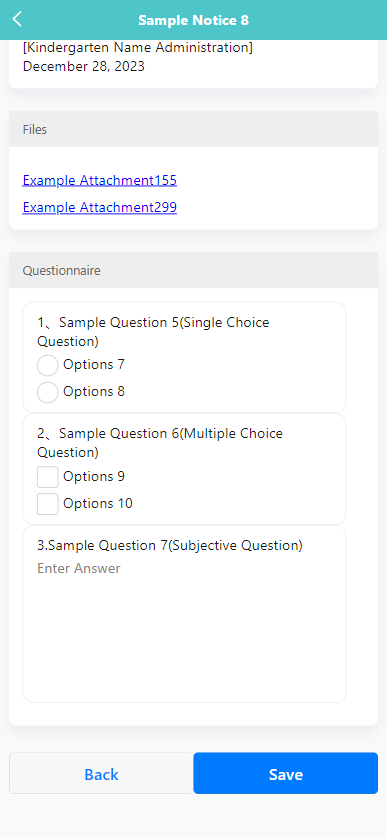
📤 1. 匯出問卷結果
長按含問卷的公告,在彈出選單選擇 【匯出結果】 。
系統會生成 Excel 檔案,包含所有收集的回應。
📊 2. Excel 內容
導出的Excel檔案包含以下內容:

- 序號: 提交順序;
- 姓名: 填寫者名稱;
- 兒童姓名: 相關兒童(如適用);
- 填寫日期: 提交時間;
- 班級: 所屬班級或小組;
- 每題標題: 每題一欄,顯示選擇或填寫內容。
3. 系統通知(Sys Notifs)
此區包含 【系統通知】 及 【聯絡我們】 。
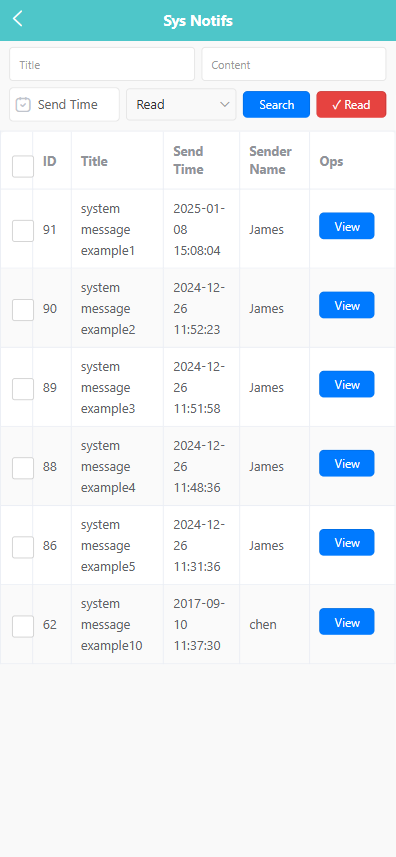
系統通知(Sys Notifs)
點擊 【系統通知】 查看系統自動發送的訊息。
聯絡我們(Contact Us)
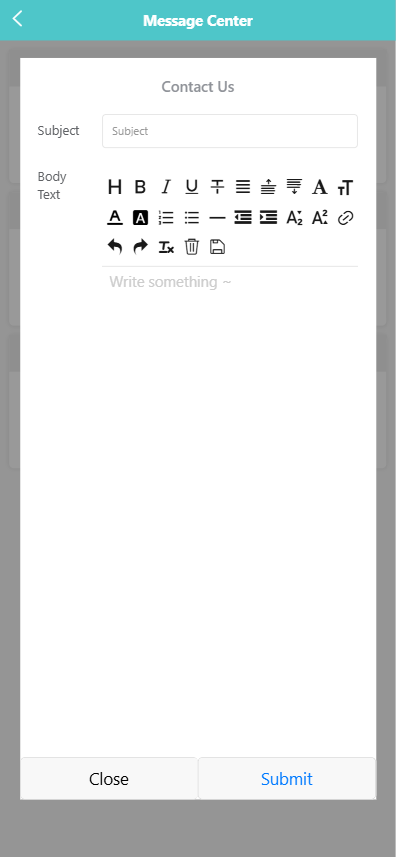
點擊 【聯絡我們】 查看幼稚園聯絡資訊或發送詢問。
申請與審批(Applications and Approvals)
活動申請
此模組允許教職員提交和審核與即將到來的班級或全校活動相關的物資申請。用戶可以創建、查看、批准或撤回申請,並可批量管理。
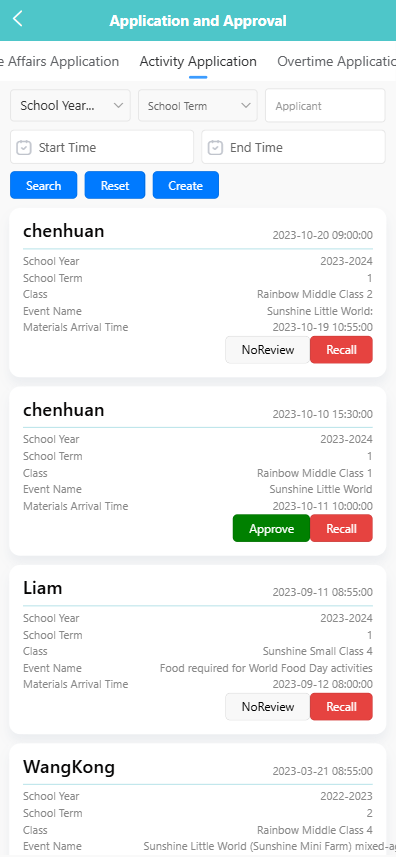
✏️ 1. 創建活動申請
-
在 【申請與審批】 中,點擊 【活動申請】 標籤。
-
點擊 【創建】 按鈕。
-
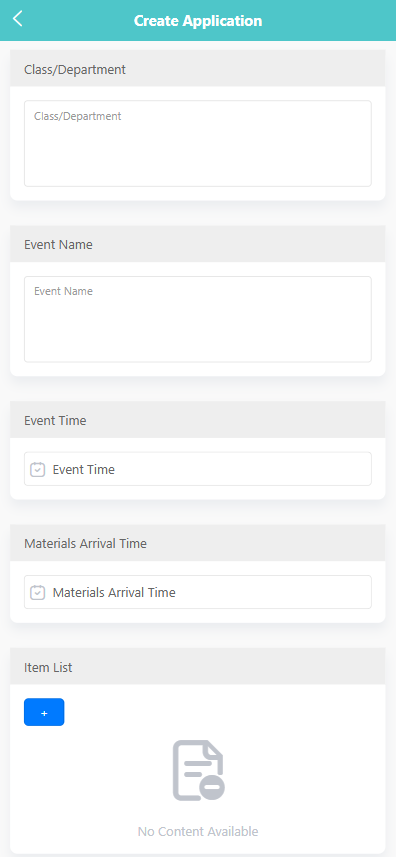
填寫以下欄位:
- 班級/部門: 輸入班級名稱或部門名稱。
- 活動名稱: 指定活動標題。
- 活動時間: 設置活動的日期和時間。
- 物資到達時間: 填寫物資預計到達的時間。
-
在「物品清單」下點擊 ➕ 圖示添加物品。每個物品需填寫:
- 物品名稱
- 數量
- 規格
- 備註(如有)
-
點擊 【保存】 提交申請。
🔍 2. 查看申請詳情
-
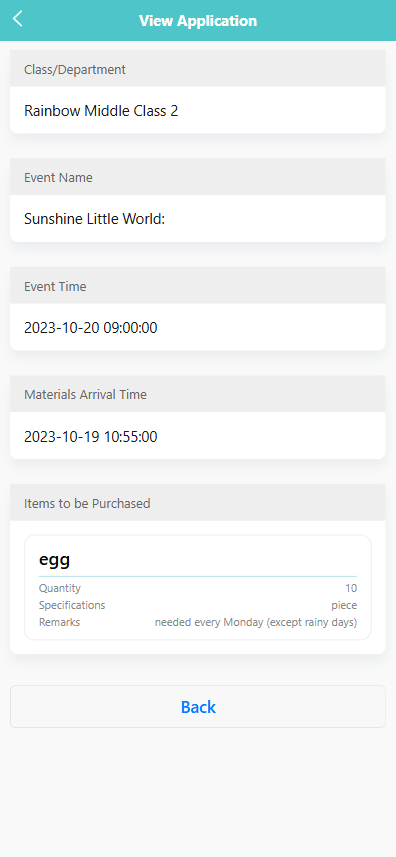
在主列表中,點擊任一條目查看詳情。
-
可以查看:
- 班級/部門、活動名稱、活動時間、物資到達時間;
- 所有申請物品,包括數量、規格與備註。
✅ 3. 批准或撤回申請
- 狀態為 未審核(NoReview) 的申請可由授權用戶進行審核。
- 點擊 【批准】 以批准申請,或點擊 【撤回】 以收回申請。
- 批准後的申請會立即更新狀態。
🗑 4. 批量刪除申請
- 長按任一申請條目以進入選擇模式。
- 選中多個申請或點擊 【全選】 。
- 點擊 【刪除】 即可批量移除所選記錄。
請假申請
此模組允許教職員提交請假申請,並查看過去申請的審批狀態。
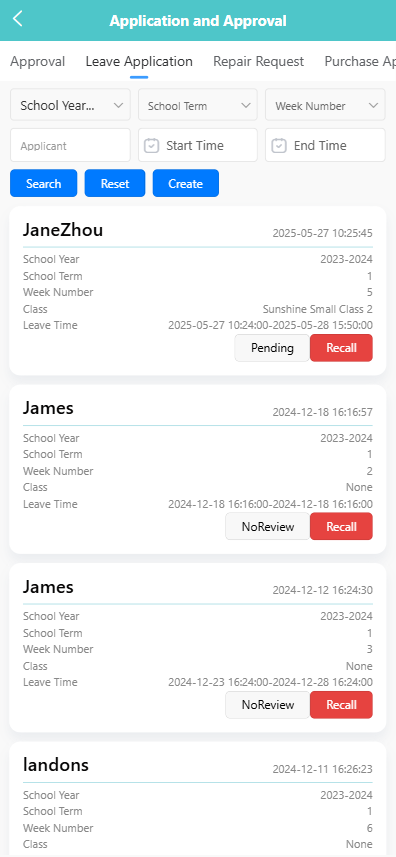
✅ 1. 提交請假申請
提交請假請求的步驟如下:
-
點擊畫面右上角的 【創建】 按鈕。
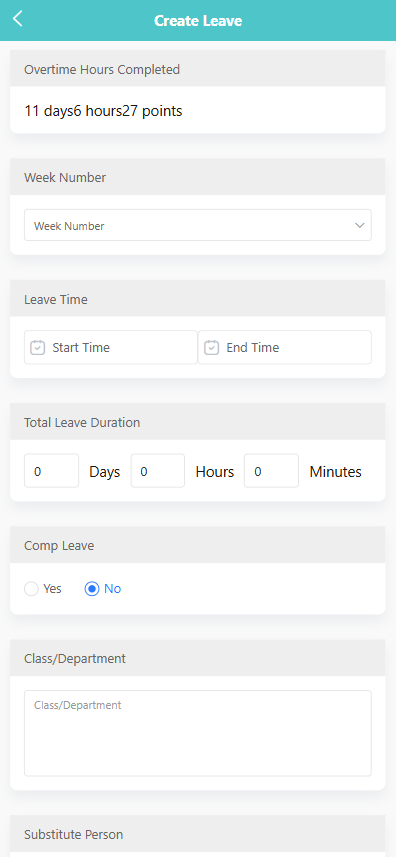
-
填寫以下欄位:
- 已加班時數:如適用,顯示累計加班時數(自動填充)。
- 週數:選擇請假所屬的週。
- 請假時間:選擇開始與結束日期/時間。
- 請假總時長:系統自動計算。
- 補休:選擇是否為補休(是/否)。
- 班級/部門:填寫所屬班級或部門。
- 代班人:指定請假期間的代班同事。
- 請假類型:選擇請假類別(如病假、事假)。
- 請假原因:簡要說明請假原因。
-
點擊 【保存】 提交申請。
🔍 2. 查看請假記錄
查看過去或當前的請假申請:
- 可依 學年、學期、週數、申請人 或 日期範圍 篩選申請。
- 每筆記錄顯示請假時長、班級、週數及審批狀態(如 Pending、NoReview)。
點擊一筆記錄以查看詳細內容。
📝 3. 查看請假詳情
點擊任意請假條目查看提交的資訊,包括:

- 加班時數
- 請假期間
- 補休狀態
- 班級/部門
- 代班教師
- 請假類型及原因
使用 【返回】 按鈕回到列表頁面。
🗑️ 4. 刪除請假申請
刪除一筆或多筆申請的步驟:
- 長按一筆記錄以進入多選模式。
- 勾選要刪除的記錄。
- 點擊頂部工具欄的 【刪除】 按鈕。
維修申請
此模組允許教職員提交受損設備的維修請求,並追蹤審批狀態。用戶可以選擇相關部門、指定安全負責人,並提供詳細的維修需求描述。
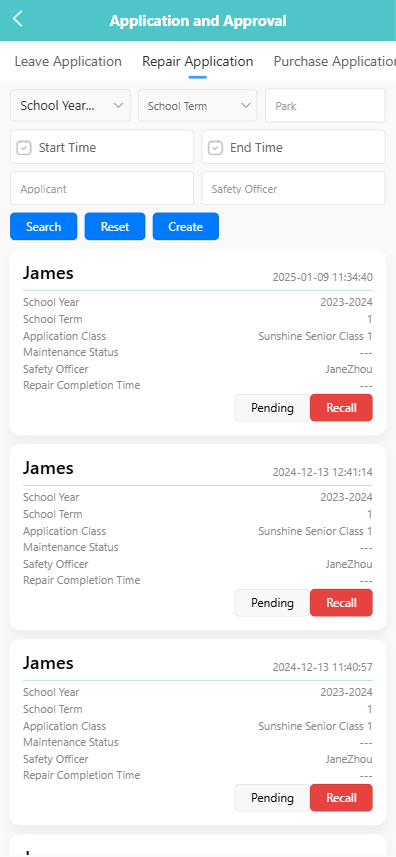
📝 1. 提交維修申請
-
進入 【維修申請】 標籤(位於 【申請與審批】 模組下)。
-
點擊 【創建】 按鈕。
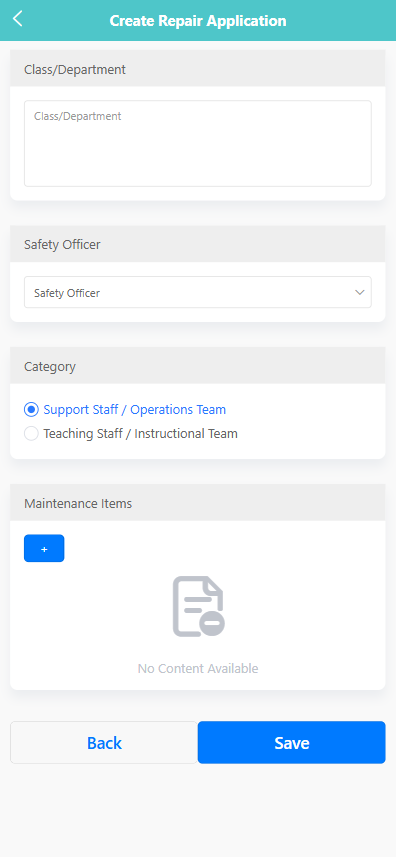
-
填寫以下必填欄位:
- 班級/部門: 輸入報修的班級或部門名稱。
- 安全負責人: 選擇負責維修安全的員工。
- 類別: 選擇適用團隊 – 支援/後勤團隊 或 教學/授課團隊。
-
點擊 【+】 按鈕新增維修項目:
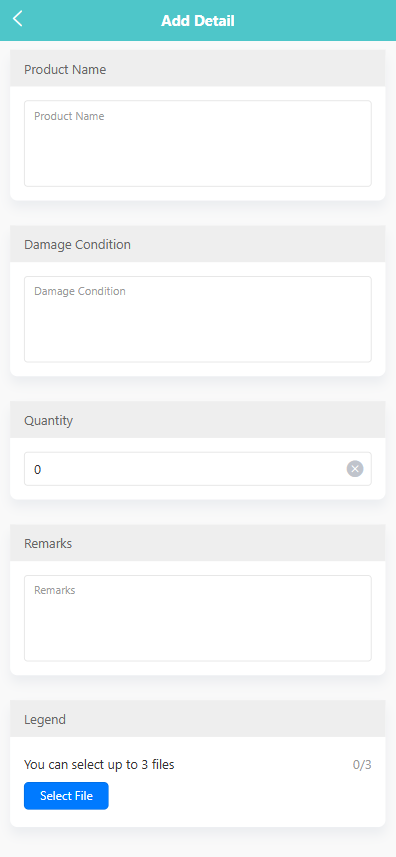
- 填寫項目名稱、數量、損壞情況及備註。
- 可選擇上傳圖片以輔助維修申請。
-
點擊 【保存】 提交請求。
📄 2. 查看維修請求詳情
-
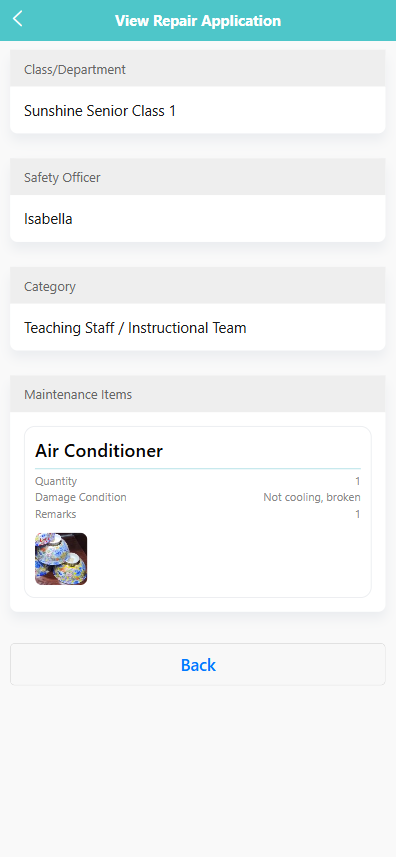
點擊列表中的任一維修請求以查看詳情。
-
顯示資訊包括:
- 班級/部門;
- 安全負責人;
- 類別;
- 維修項目,包含數量、損壞情況、備註及附加圖片。
📤 3. 撤回或審批申請
- 長按維修請求以顯示操作選單。
- 點擊 【撤回】 可收回待審請求。
- 授權用戶亦可點擊 【批准】 確認請求。
🔍 4. 篩選與搜索請求
可根據以下條件篩選維修請求:

- 學年
- 學期
- 地點(如:園區)
- 日期範圍
- 申請人
- 安全負責人
輸入搜索條件後,點擊 【搜索】 按鈕查看結果。
辦公事務申請
此模組主要用於學校內各類辦公相關事務,例如:申請證明文件、為受傷兒童申請慰問費用等。任何辦公相關的事務都可在此提交。
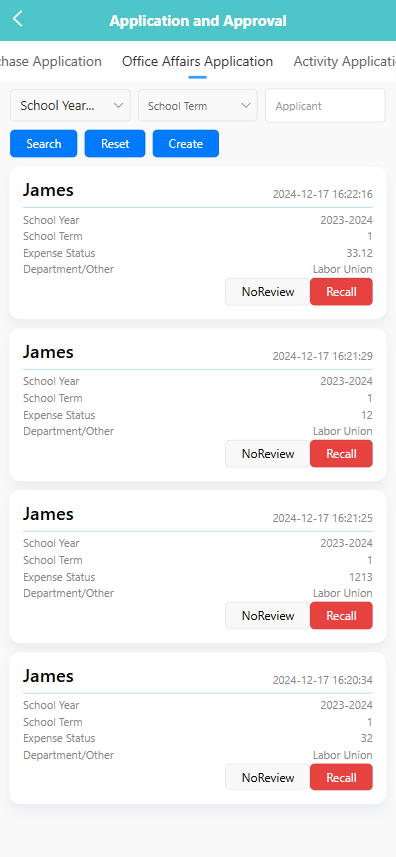
📌 1. 查看辦公事務申請
在 【辦公事務申請】 頁面主列表中,用戶可以:

- 根據 學年、學期、申請人 進行篩選。
- 點擊 【搜索】 以顯示相關申請。
- 每張申請卡片顯示資訊包括:
- 申請人姓名
- 提交時間
- 學年與學期
- 部門/其他
- 費用狀態
- 狀態按鈕如 【NoReview】 或 【Recall】 也會顯示。
📝 2. 創建新申請
-
點擊 【創建】 按鈕。
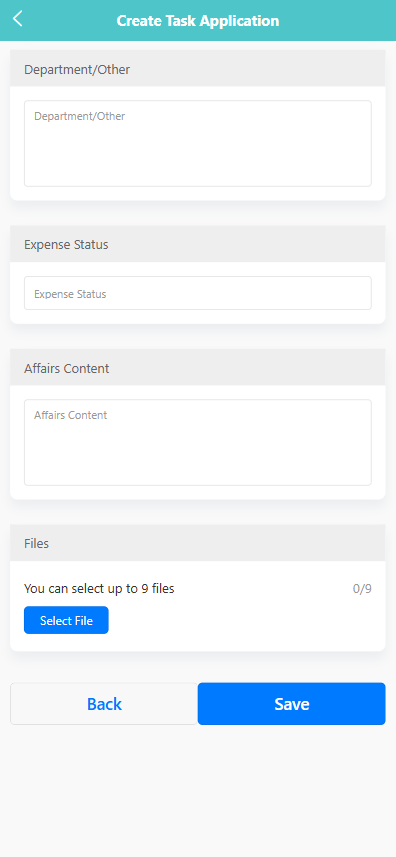
-
填寫以下欄位:
- 部門/其他: 例如“工會”;
- 費用狀態: 輸入金額(例如 “33.12”);
- 事務內容: 描述用途(例如 “一批彩色筆,用於教學”);
- 附件: 點擊 【選擇文件】 上傳最多 9 份支持文件或收據。
-
點擊 【保存】 提交申請。
🔍 3. 查看申請詳情

點擊現有申請卡片即可查看完整資訊:
- 部門
- 費用狀態
- 事務內容
- 已上傳文件(可點擊下載)
加班申請
此模組允許教職員提交、查看及管理加班申請,包括為每位參與加班的員工輸入實際加班時數。

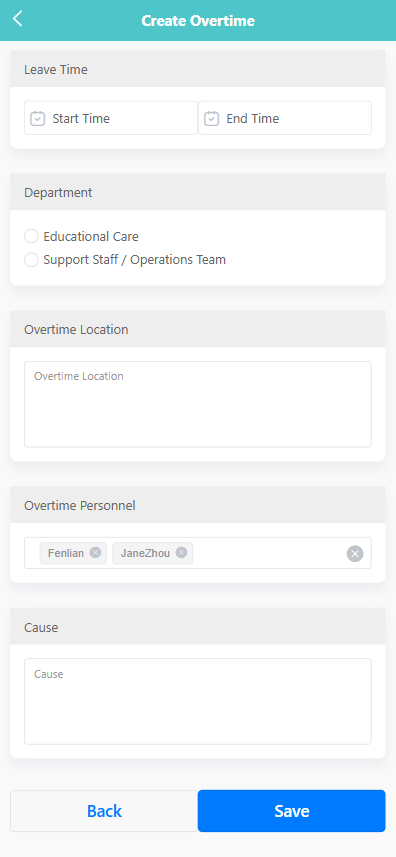
📝 1. 創建加班申請
-
在加班申請頁面點擊 【創建】 按鈕。
-
填寫以下欄位:
- 週數: 選擇申請所屬週數;
- 加班時間: 選擇加班開始與結束時間;
- 部門: 選擇 【教育護理】 或 【支援/運營團隊】 ;
- 加班地點: 填寫加班發生地點;
- 加班人員: 選擇參與加班的員工;
- 加班原因: 輸入加班理由。
-
點擊 【保存】 提交申請。
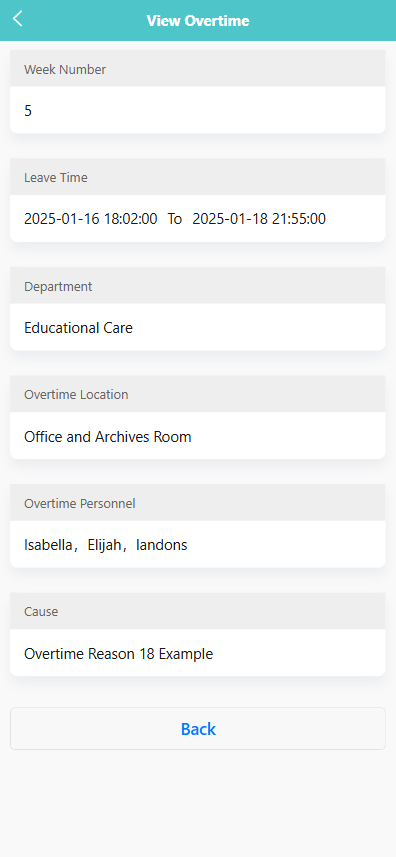
🔍 2. 查看申請詳情
-
點擊已有記錄以查看詳細信息。
-
顯示內容包括:
- 週數
- 加班時間
- 部門
- 加班地點
- 加班人員
- 加班原因
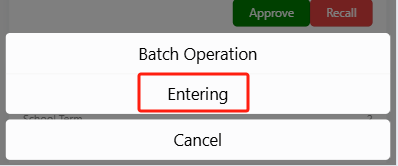
✅ 3. 輸入實際加班時數
-
負責錄入加班時數的人員,打開相關申請記錄。
-
在指定欄位輸入每位員工的實際加班時數。

-
點擊 【保存】 確認錄入。
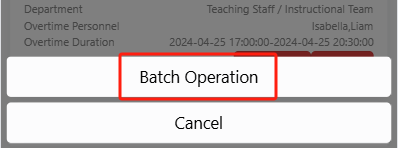
🗂 4. 批量操作
-
長按一條加班記錄以觸發操作菜單。
-
點擊 【批量操作】 進入多選模式。
-
選擇一條或多條記錄。
-
可執行的批量操作包括:
- 【刪除】 :移除選中的加班記錄
購買申請
此模組用於提交和管理各部門所需物品的採購申請。用戶可以創建包含物品明細的申請,跟蹤審批狀態,並透過批量操作管理多個申請。
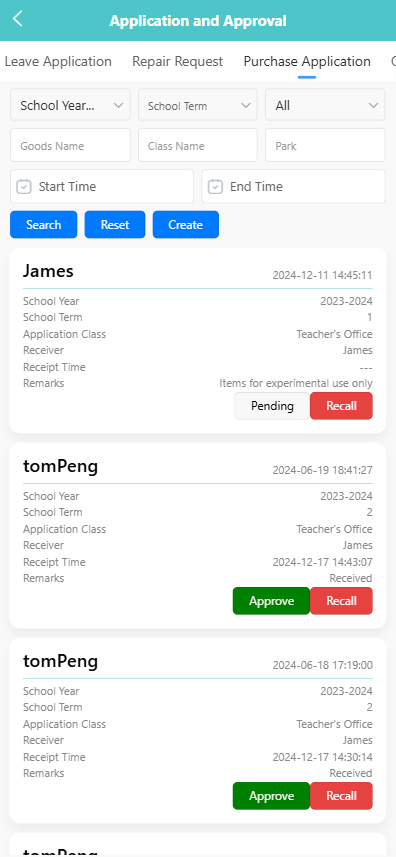
📝 1. 創建購買申請
-
點擊頁面右上角的 【創建】 按鈕。
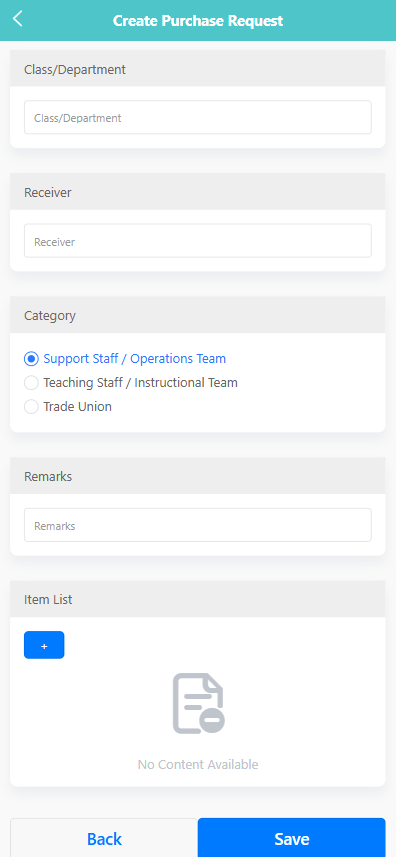
-
在創建表單中填寫以下欄位:
-
班級/部門: 填寫提交申請的部門名稱;
-
收件人: 填寫接收物品的人員姓名;
-
類別: 選擇類別,如支援人員、教學人員或工會;
-
備註: 可選填,補充說明申請相關信息;
-
物品清單: 點擊 【+】 添加一個或多個物品,包括名稱、數量、單價和規格。
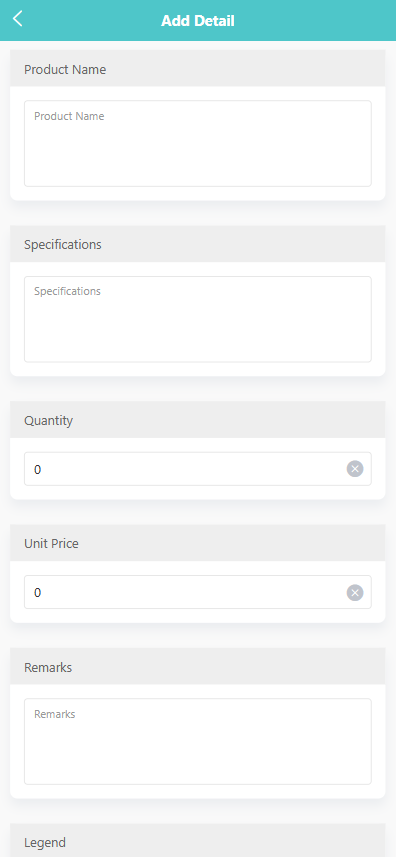
-
-
填寫完成後,點擊 【保存】 提交申請。
🔍 2. 查看購買申請
-
點擊列表中的申請記錄以查看詳情。
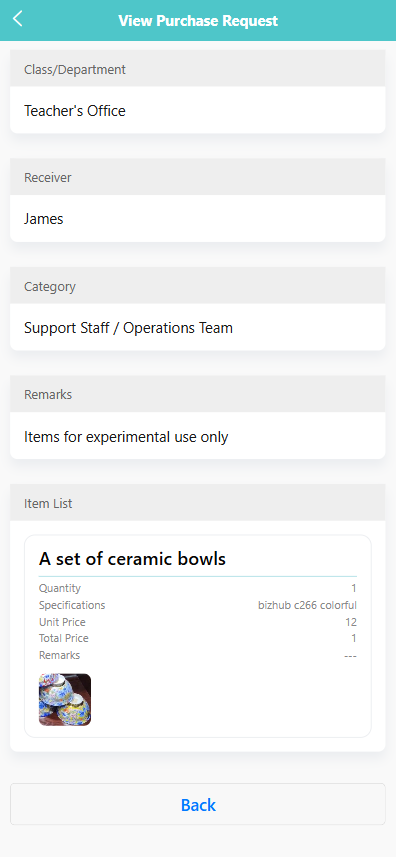
-
詳情頁顯示:
- 班級/部門、收件人、類別、備註;
- 每個物品的名稱、數量、單價、總價、規格以及附加圖片(如有)。
✅ 3. 審批或撤回申請
- 待審批的申請顯示 【Pending】 狀態,並帶有 【Recall】 按鈕。
- 已批准的申請標記為 【Approve】 ,如已收貨則標記為 【Received】 。
- 點擊 【Recall】 可撤回申請。
✏️ 4. 編輯或刪除申請
-
長按申請記錄以打開操作選單。

-
選擇 【Edit】 修改詳情,或選擇 【Delete】 刪除申請。
-
系統會提示確認刪除,點擊確認即可。
📦 5. 批量操作
- 長按記錄以觸發操作選單,選擇 【Batch Operation】 。
- 在批量操作頁面,可以:
- 選擇多個申請;
- 使用 【Select All】 或手動勾選;
- 點擊 【Delete】 一次刪除多個申請。
審批模組 (Approval)
此模組允許用戶查看並處理員工提交的各類申請審批。用戶可以依據角色篩選申請、查看詳情,並進行批准或拒絕操作。
🔍 1. 篩選與搜索申請
用戶可以按照以下條件篩選申請:
- 學年
- 學期
- 審批狀態(Pending、Approve、Rejected)
- 申請人
- 提交時間
點擊 【Search】 套用篩選條件,或點擊 【Reset】 清除篩選。

審批狀態說明:
- Pending:新申請的預設狀態,需指定審批人手動處理。
- Approve:申請已批准,所有審核步驟完成,生效。
- Rejected:申請在審批過程中被拒絕,除非重新提交,否則不會繼續處理。
- NoReview:系統規則自動批准,無需人工審核。
📋 2. 查看審批列表
符合篩選條件的申請會以列表形式顯示,包含:
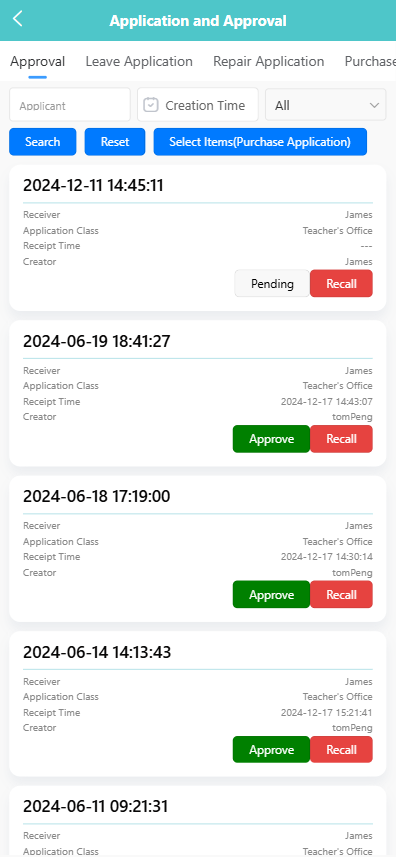
- 收件人
- 申請類別
- 收件時間
- 創建者
- 當前審批狀態(如 Pending、Approve)
標示為 【Pending】 的申請正在等待審核。點擊狀態即可查看審批流程。
🧾 3. 查看申請詳情
查看完整申請內容:
-
點擊申請卡片。
-
在彈出選單中選擇 【View】 。

詳情頁包含兩個部分:
- 基本信息:創建者、備註、收件時間、收件人、總金額
- 項目信息:項目名稱、規格、數量、單價、總價
底部顯示每個審批節點及負責審批人。

✅ 4. 批准或拒絕申請
處理申請步驟:
-
長按申請卡片。
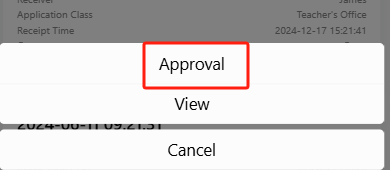
-
選擇 【Approval】 進入審批畫面。
-
查看整個審批流程。
-
在 【Approval Comments】 欄輸入審批意見。

-
點擊 【Approve】 確認批准,或 【Rejected】 拒絕。
系統會自動更新當前流程節點的狀態。
檔案管理 (Archive Management)
提交詳情
此模組用於追蹤教師提交的各類資料,例如培訓證書、學術論文或研究報告。
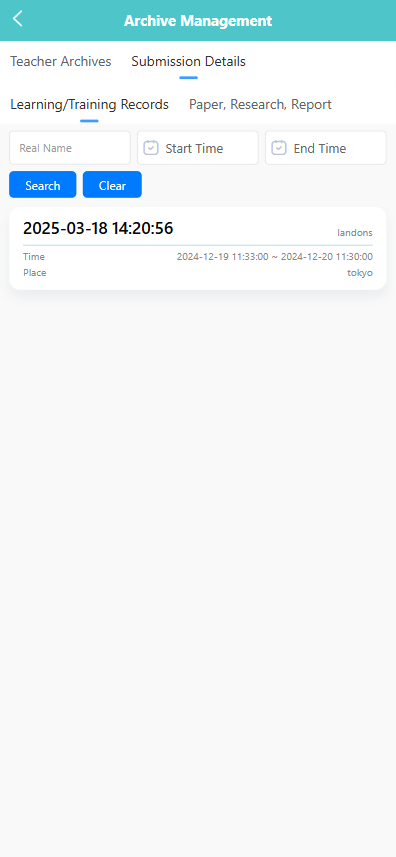
🔄 切換提交類型
可使用頂部的分頁切換不同類型的提交資料:
- 【學習/培訓紀錄】
- 【論文、研究、報告】
🔍 搜尋提交紀錄
可依據以下條件進行搜索:
- 真實姓名
- 開始時間 / 結束時間
點擊 【搜索】 套用篩選條件,點 【清空】 重置欄位。
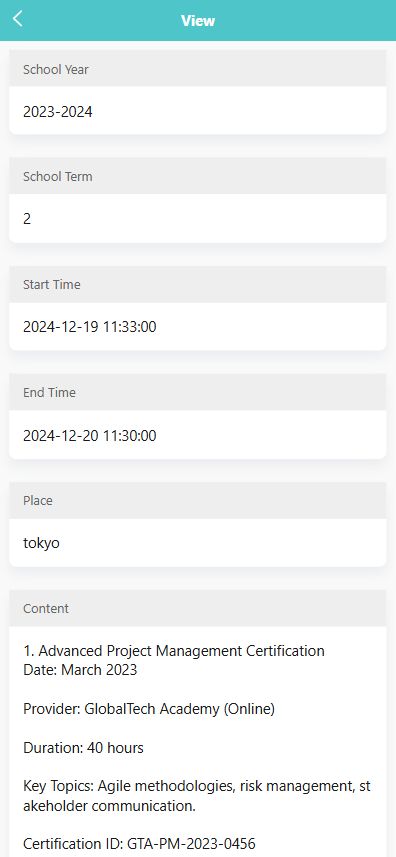
📘 查看培訓紀錄
-
在 【學習/培訓紀錄】 列表中選擇一條記錄。
-
查看詳細資訊,包括:
- 學年, 學期
- 培訓時間與地點
- 培訓內容、時長、提供單位
- 證書編號
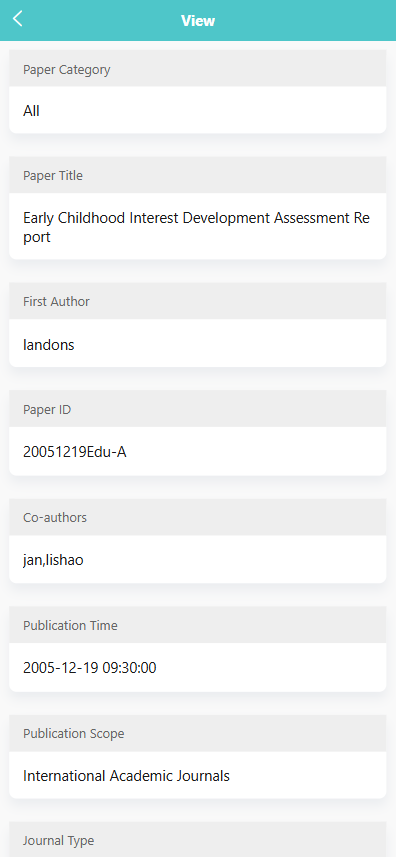
📚 查看論文/報告紀錄
-
點擊 【論文、研究、報告】 列表中的任一項目。
-
查看詳細資訊,包括:
- 論文標題、作者、發表時間;
- 研究範圍、期刊類型、合著者;
- 論文編號、創建者、創建時間。
教師檔案
此模組允許工作人員查看、下載並管理教師相關紀錄,包括詳細個人檔案、工作經歷與教育背景。
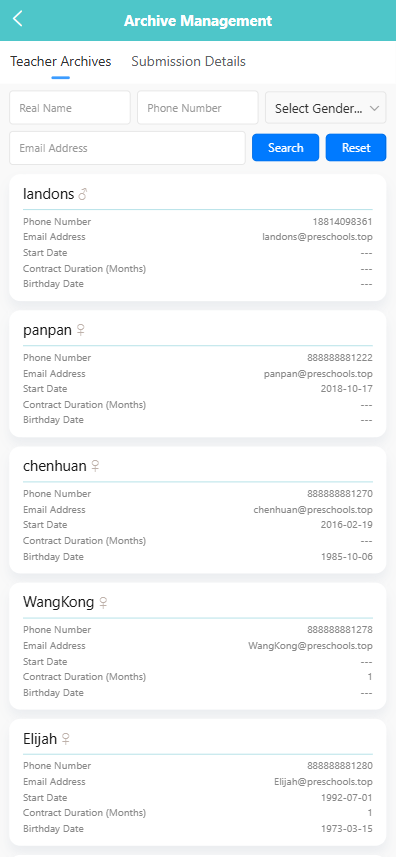
🔍 搜尋教師紀錄
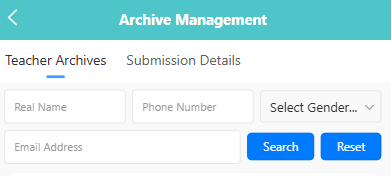
可使用以下條件進行搜索:
- 真實姓名
- 電話號碼
- 電子郵件地址
- 性別
點擊 【搜索】 執行查詢,或點 【重置】 清除所有篩選條件。
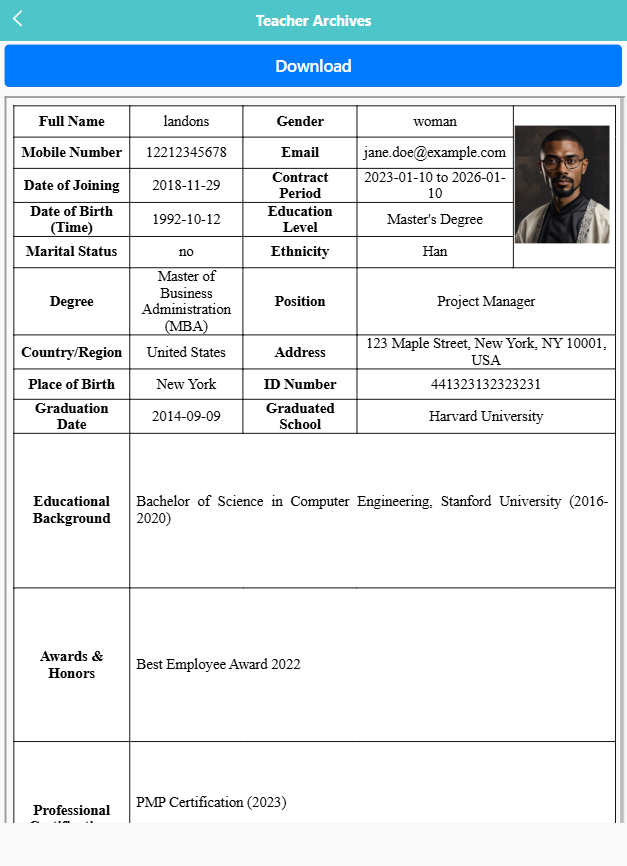
📄 查看教師個人檔案
-
點擊任意教師卡片以查看完整檔案。
-
詳細檔案內容包括:
- 個人資訊(姓名、性別、出生日期、身分證號);
- 職務資訊(職位、合約期間、入職日期);
- 教育背景、獎項、證書等。
-
點擊頂部的 【下載】 按鈕即可保存檔案副本。
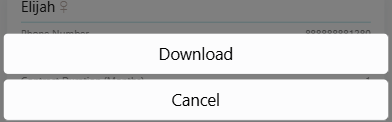
提示:長按紀錄將打開操作選單,可選擇如 【下載】 等操作。
帳單管理(Billing Management)
我的帳單(My Bill)
我的帳單 模組允許用戶查看、篩選、列印和支付帳單。帳單可能包含幼兒園提供的各類活動費用、餐費或其他服務費用。
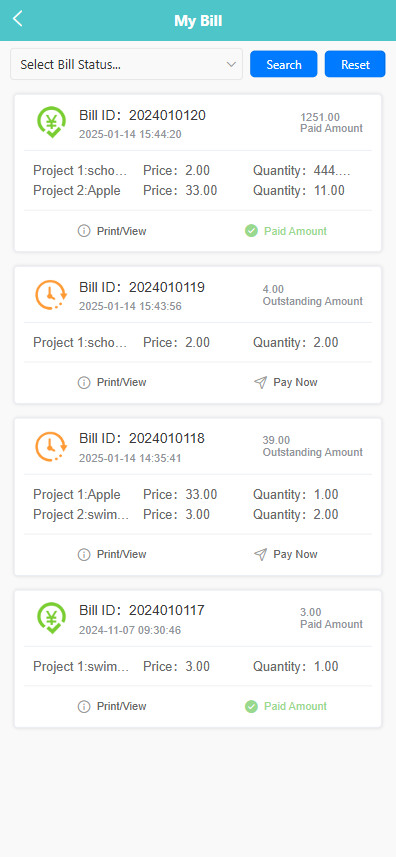
🔍 篩選帳單
-
使用頁面頂部的下拉選單按條件篩選帳單:
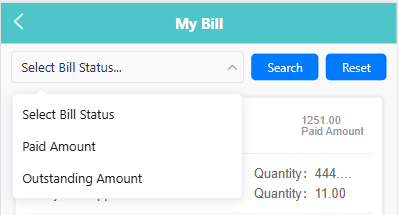
- 已支付金額
- 未付金額
-
點擊 【Search / 搜尋】 套用篩選條件。
-
點擊 【Reset / 重置】 清除所有篩選條件。
🧾 查看帳單詳情
-
每筆帳單顯示主要資訊:
- 帳單編號(Bill ID)
- 日期
- 項目描述
- 單價 與 數量
- 付款狀態(已付款或未付款)
-
點擊帳單下方的 【Print/View / 列印/查看】 連結,打開可列印的發票版本。
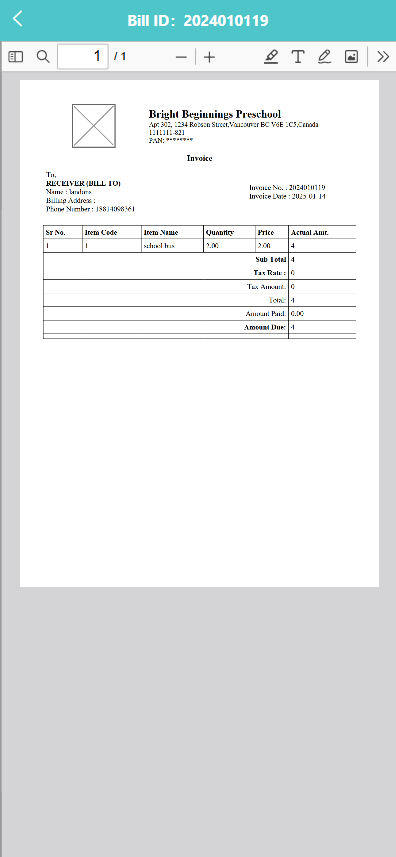
💰 支付帳單
- 若帳單顯示 未付金額,頁面將出現 【Pay Now / 立即支付】 按鈕。
- 點擊 【Pay Now】 按鈕打開支付介面。
- 在 PayPal 頁面完成付款:
- 登入 PayPal 帳戶,或
- 選擇 「Pay with a Card / 使用信用卡支付」 直接付款。

幼兒日常事務(Child Daily Affairs)
幼兒加餐管理
Child Extra Meal(幼兒加餐) 模組允許教職員記錄和管理孩子在校的午餐與晚餐狀態,確保每位孩子的餐點安排準確且及時更新。
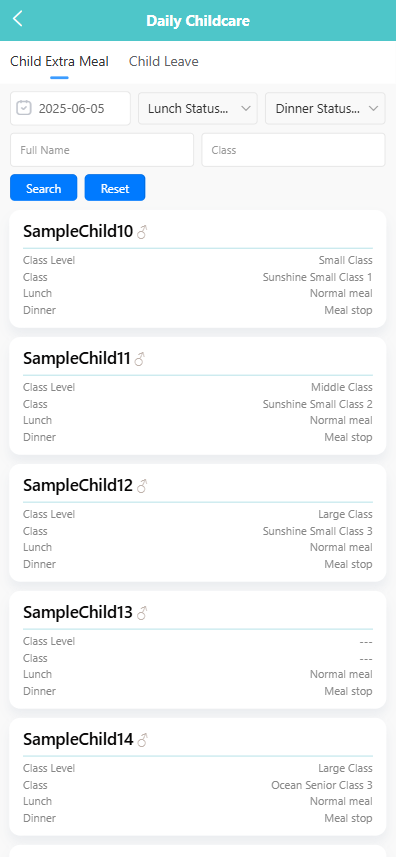
🔍 查詢餐點記錄
在畫面頂部的篩選欄使用以下條件進行搜索:
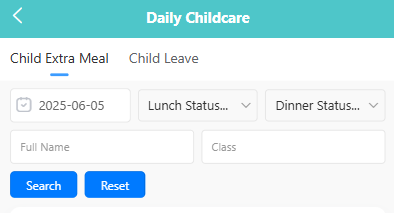
- 日期
- 午餐狀態
- 晚餐狀態
- 孩子姓名
- 班級
操作步驟:
- 從下拉選單選擇篩選條件。
- 點擊 【Search / 搜索】 查看匹配的記錄。
- 點擊 【Reset / 重置】 清除篩選,返回完整列表。
📋 查看與編輯餐點信息
每位孩子的餐點記錄包括:
- 年級
- 班級
- 午餐(例如:正常用餐)
- 晚餐(例如:停餐)
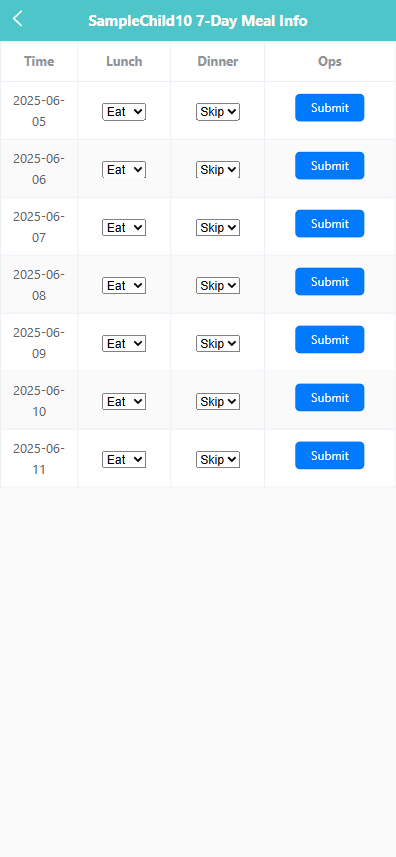
編輯操作步驟:
- 點擊列表中孩子的姓名,打開該孩子未來一週的餐點信息頁。
- 在7天餐點信息頁面中,使用下拉選單設置 午餐 和 晚餐 狀態:
- 可選項:吃、不吃 等。
- 每天設置完成後,點擊該日期旁的 【Submit / 提交】 按鈕保存修改。
⚠️ 注意:當天的餐點狀態在 下午2點後 不可修改。系統將彈出提示: “當天下午2點後不可修改加餐内容”
幼兒請假申請
Child Leave(幼兒請假) 模組用於記錄和管理學年度內孩子的請假申請。管理員可以新增、更新、刪除請假紀錄,並可依日期、姓名和班級篩選查看歷史請假記錄。
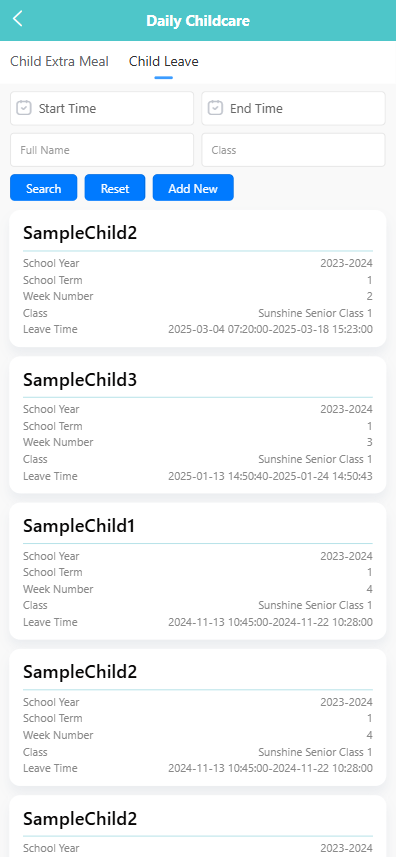
🔍 查詢請假記錄
-
在畫面頂部的篩選欄使用以下條件進行搜索:
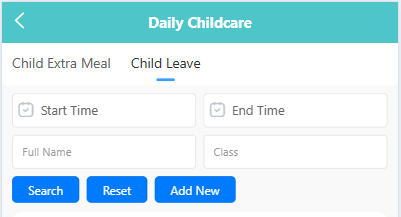
- 開始時間
- 結束時間
- 孩子姓名
- 班級
-
點擊 【Search / 搜索】 查看匹配記錄。點擊 【Reset / 重置】 清除所有篩選條件。
➕ 新增請假紀錄
-
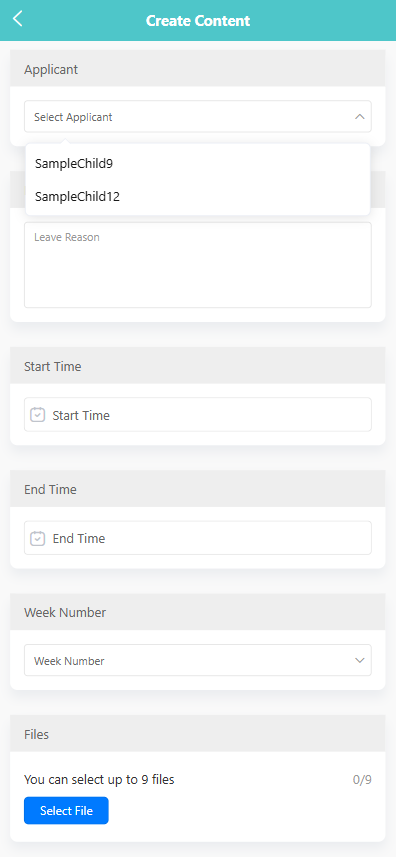
點擊 【Add New / 新增】 按鈕。
-
在新增頁面填寫以下欄位:
- 申請人: 選擇請假的孩子。
- 請假原因: 輸入請假理由(例如:病假、家庭緊急事件)。
- 開始時間: 選擇請假開始日期與時間。
- 結束時間: 選擇請假結束日期與時間。
- 週次: 選擇該請假對應的學期週次。
- 附件: 可選,最多上傳9個支援文件。
-
點擊 【Save / 保存】 提交請假紀錄。
✏️ 編輯請假紀錄
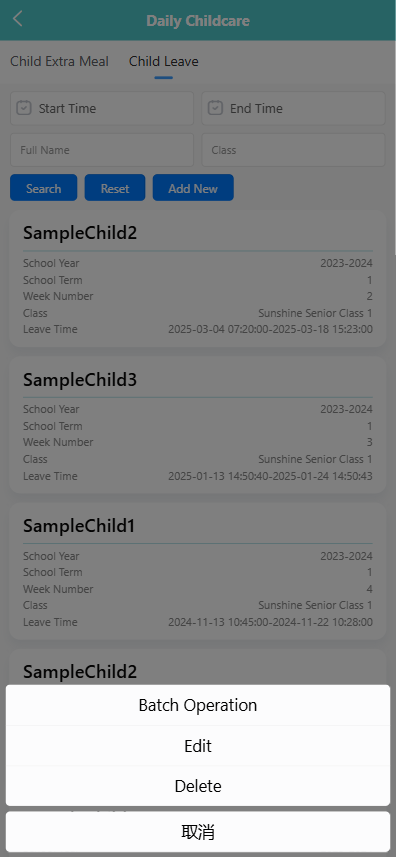
-
長按請假條目打開彈出選單。
-
點擊 【Edit / 編輯】 進入編輯頁面。
-
修改所需欄位,例如請假原因、開始/結束時間或週次。
-
點擊 【Save / 保存】 應用更改。
🗑️ 刪除請假紀錄
- 長按請假條目打開彈出選單。
- 點擊 【Delete / 刪除】 。
- 確認系統提示以刪除所選請假紀錄。
🧰 批量操作
- 長按條目以啟用選擇模式。
- 選擇多筆記錄或點擊 【Select All / 全選】 。
- 點擊 【Batch Operation / 批量操作】 按鈕,選擇:
- 【Edit / 編輯】 以更新多筆記錄(如適用)。
- 【Delete / 刪除】 以刪除所選紀錄。
班級及級別(Class And Class Level)
級別設定
「級別管理」 分頁讓管理員可為各級別(例如:大班、中班)指派及管理年級主任。這有助於在同一發展階段內的多個班別之間維持協調及支援。
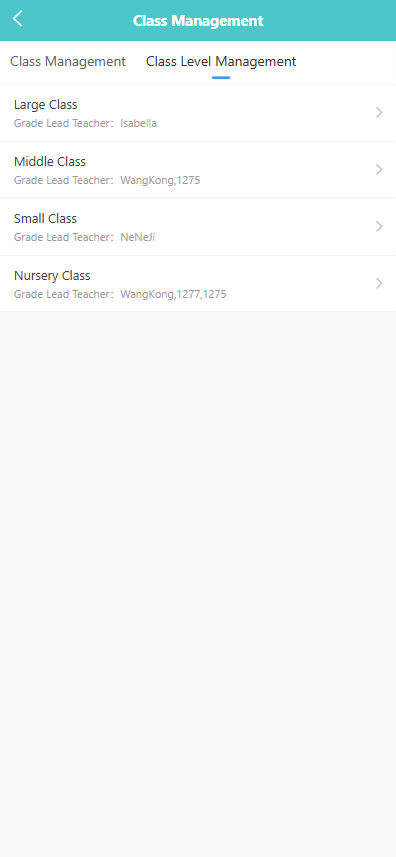
🔍 查看年級主任分配
你可以在此頁面查看每個級別所指派的年級主任:
- 大班
- 中班
- 小班
- 幼兒班
每個級別都會顯示目前已指派的 年級主任。
👤 指派年級主任
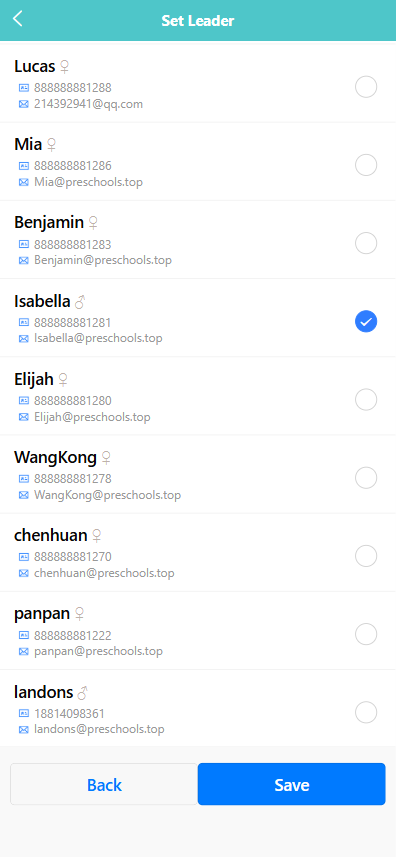
- 於清單中點擊想要設定的級別(如「大班」)。
- 進入 設定主任 頁面後,點選教師名字旁的圓圈以選擇該教師。如有需要,你亦可選擇多於一位教師。
- 點擊 【儲存】 按鈕以確認設定。
每位教師的姓名、性別、電話號碼及電郵地址會一併顯示,方便你確認正確人選。
班別管理
「班別管理」 功能讓管理員可查看及管理幼兒園內所有班別,包括班別名稱、班級規模、級別及所屬教師等資訊。
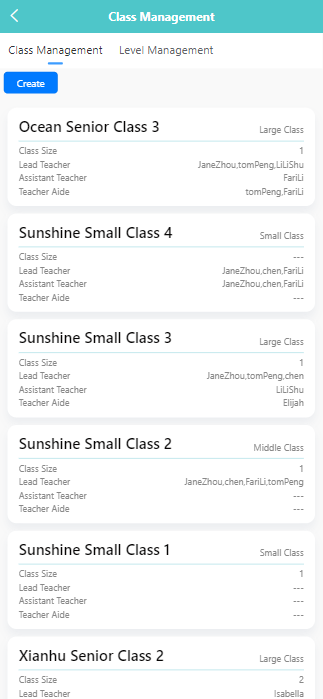
🔍 查看班別資料
- 所有現有班別會在 「班別管理」 分頁中自動列出。
- 每個班別卡片會顯示以下資料: • 班別名稱 • 所屬級別 • 班級人數 • 已指派的主教老師、副教老師及助理老師
➕ 新增班別
-
點擊 【新增】 按鈕。
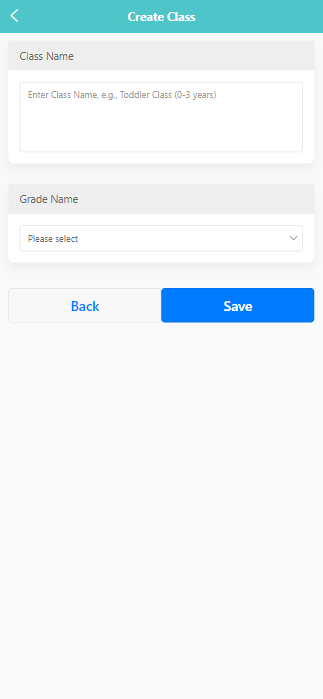
-
在 【班別名稱】 欄位輸入班別名稱(例如:「幼兒班(0–3歲)」)。
-
於 【級別】 下拉選單中選擇班別級別(例如:「大班」、「中班」等)。
-
點擊 【儲存】 以完成新增。
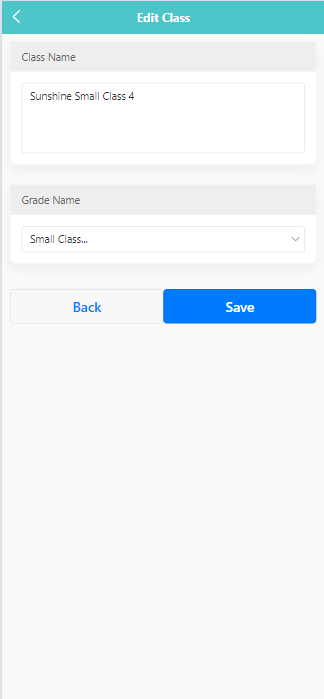
✏️ 編輯現有班別
-
長按需要修改的班別項目以打開操作選單。
-
選擇 【編輯】 。
-
按需要修改班別名稱或級別。
-
點擊 【儲存】 以更新變更。
🗑️ 刪除班別
- 長按需要刪除的班別項目以打開操作選單。
- 選擇 【刪除】 。
- 系統會出現提示訊息:「是否確定刪除此班別?」
- 點擊 【確定】 以刪除,或 【取消】 以放棄操作。
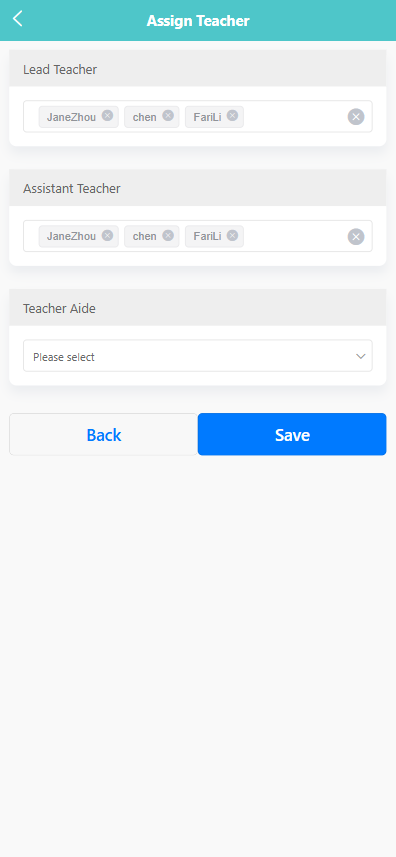
🔧 為班別指派教師
-
點擊班別卡片以進行教師指派。
-
在編輯畫面中向下捲動至教師指派區域。
-
按類別選擇相應教職員: • 主教老師 – 可選擇一位或多位主教老師; • 副教老師 – 選擇副教老師; • 助理老師 – 選擇負責日常照顧及支援的助理老師。
-
點擊 【儲存】 以套用變更。
課程(Courses)
活動時間表
此功能是學校發布時間表的集中管理位置。除了活動時間表外,用戶亦可上載場地使用時間表等其他文件,如下圖所示:
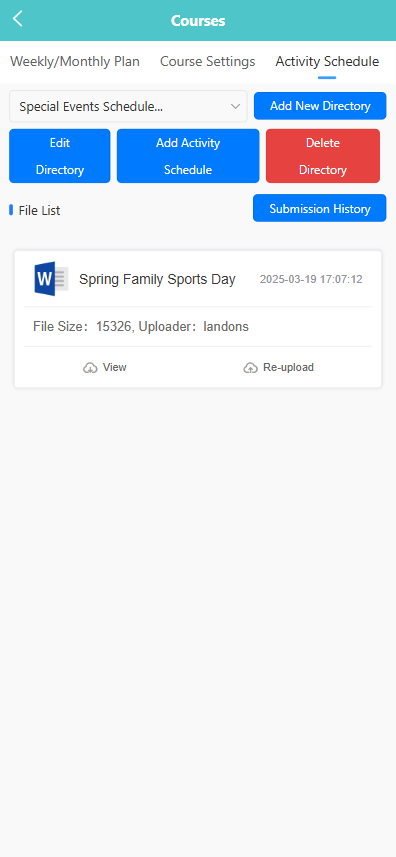
你可使用畫面上方的下拉選單選擇時間表分類:
-
特別活動時間表
-
戶外及體能活動時間表
-
學習區時間表
-
主題活動時間表
-
每週時間表
-
每日時間表
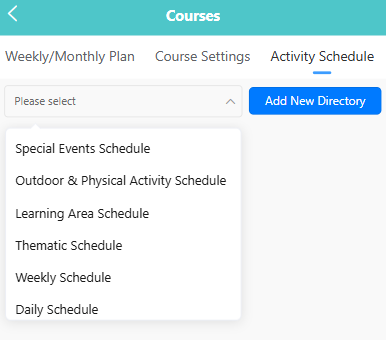
選擇分類後,該分類下的所有資料夾(Directory)都會顯示。點擊資料夾即可查看相關檔案。
➕ 新增資料夾
-
點擊 【新增資料夾】 按鈕。
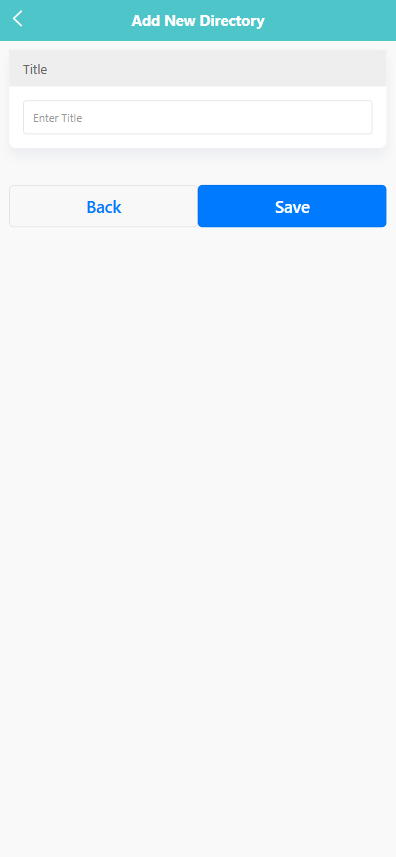
-
在「標題」欄位輸入資料夾名稱。
-
點擊 【儲存】 以建立資料夾。
✏️ 編輯資料夾
-
於清單中選擇想修改的資料夾。
-
點擊 【編輯資料夾】 按鈕。
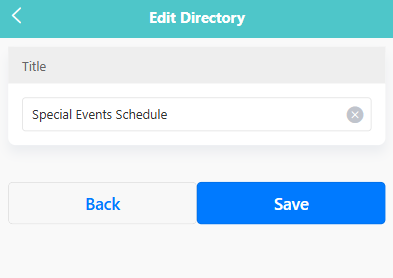
-
按需要修改標題。
-
點擊 【儲存】 以套用變更。
🗑️ 刪除資料夾
- 選擇要刪除的資料夾。
- 點擊 【刪除資料夾】 按鈕。
- 在確認提示中,點擊 【確定】 以刪除,或 【取消】 以返回。
📎 上載活動時間表
-
點擊 【新增活動時間表】 按鈕。
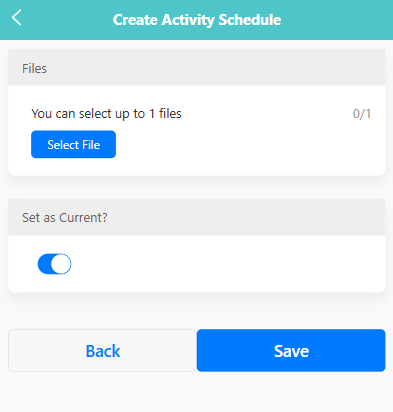
-
點擊 【選擇檔案】 以上載文件(最多 1 個檔案)。
-
按需要切換開關以設定該文件是否為「當前使用」。
-
點擊 【儲存】 以完成上載。
📜 查看提交紀錄
-
點擊 【提交紀錄】 按鈕。
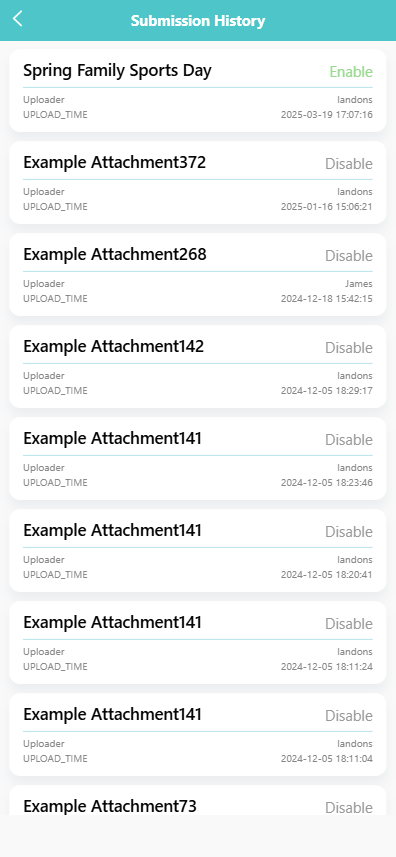
-
系統會列出過往上載的所有文件。
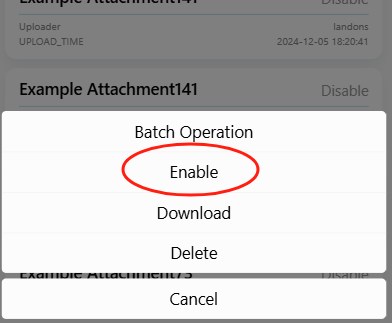
-
點擊 【啟用】 或 【停用】 以管理各文件的顯示狀態。
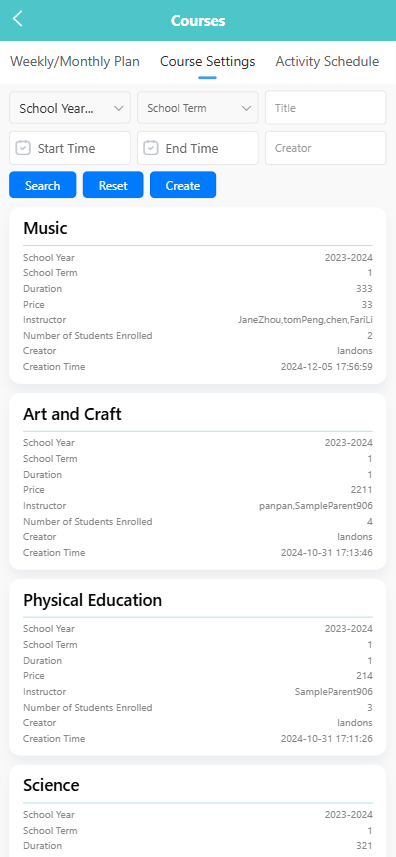
課程設定
「課程設定」 分頁讓管理員管理所有可用課程,包括新增課程、修改現有課程,以及移除已過時的課程。每項課程均包含詳細資料,例如學年、學期、導師、課程時長及收費。
🔍 搜尋課程
可使用頁面上方的篩選列搜尋課程:
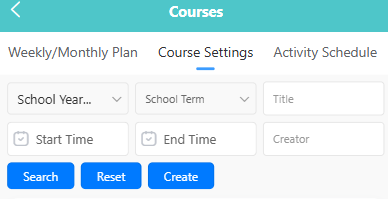
- 學年
- 學期
- 標題
- 開始時間/結束時間
- 建立者
- 填寫一項或多項欄位以縮窄搜尋結果。
- 點擊 【搜尋】 顯示課程列表。
- 點擊 【重設】 清除所有篩選條件。
➕ 新增課程
-
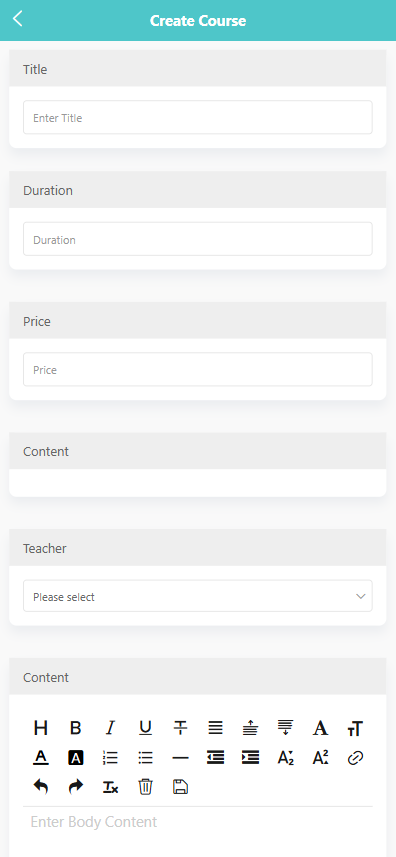
點擊 【新增】 按鈕。
-
在表格內填寫以下資料:
- 標題
- 時長
- 費用
- 內容 (課程介紹)
- 導師 (指派授課老師)
-
點擊 【儲存】 以完成新增課程。
✏️ 編輯課程
-
長按課程卡片以開啟操作選單。
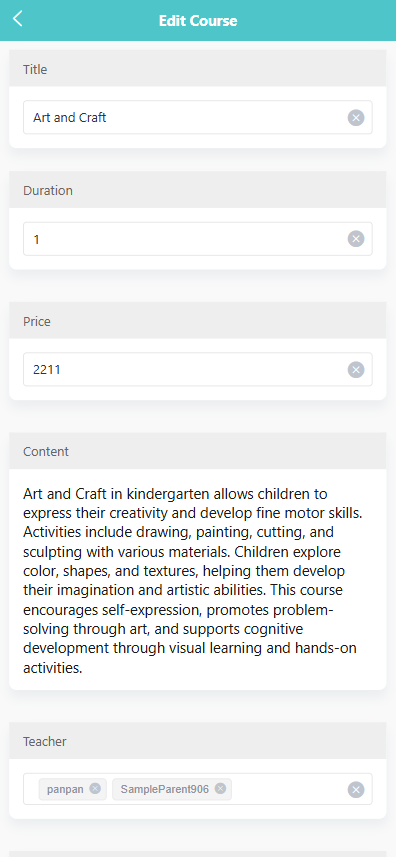
-
點擊 【編輯】 。
-
按需要更新課程內容。
-
點擊 【儲存】 以套用更改。
🗑️ 刪除課程
-
長按課程卡片以開啟操作選單。
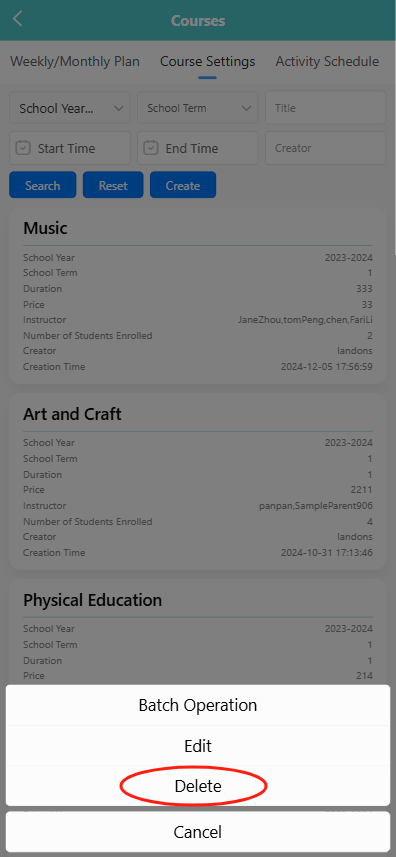
-
點擊 【刪除】 。
-
系統會提示:「是否確定刪除此課程?」
-
點擊 【確定】 以刪除,或 【取消】 以放棄操作。
🧩 批量操作
- 長按課程卡片以開啟操作選單。
- 點擊 【批量操作】 進入選擇模式。
- 選取一個或多個課程。
- 使用 【刪除】 按鈕一次過移除已選課程。
每週/每月計劃
「每週/每月計劃」 功能讓教師或管理員建立、查看及管理每學期的每週或每月工作計劃。
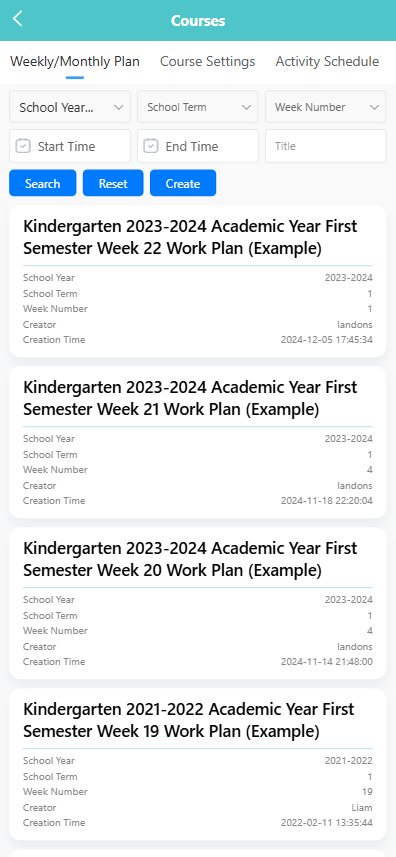
🔍 搜尋計劃 可使用頁面上方的篩選列搜尋計劃:
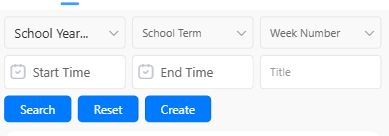
- 學年
- 學期
- 週數
- 標題
- 開始時間
- 結束時間
點擊 【搜尋】 以查看符合條件的紀錄,點擊 【重設】 以清除所有篩選。
➕ 新增每週計劃
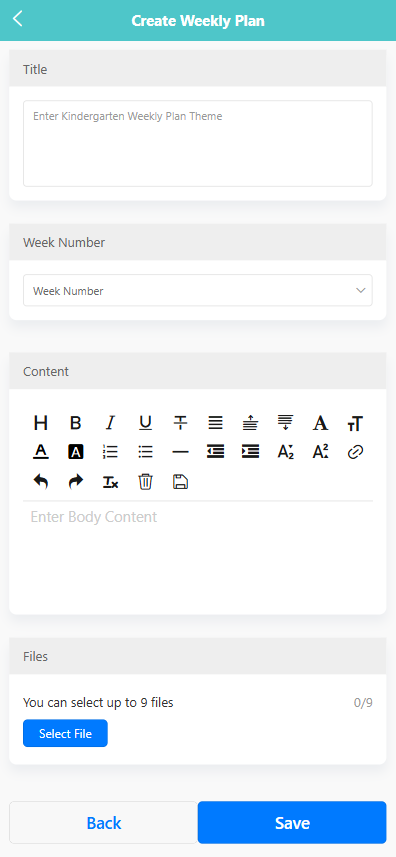
-
點擊 【新增】 按鈕。
-
在表格內填寫以下資料:
- 標題: 輸入每週計劃主題。
- 週數: 選擇週數。
- 內容: 使用富文本編輯器輸入計劃內容。
- 檔案: 點擊 【選擇檔案】 上傳附件(最多 9 個檔案)
-
點擊 【儲存】 以完成新增。
✏️ 編輯每週計劃
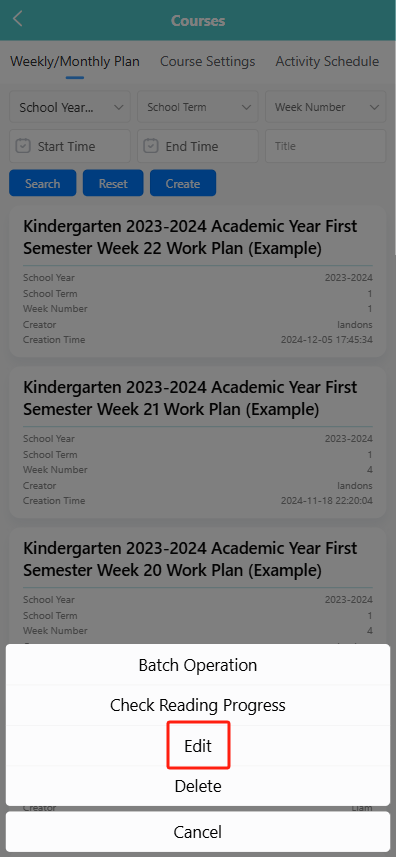
-
長按計劃清單中的目標項目以開啟功能選單。
-
點擊 【編輯】 。
-
在編輯頁面中,按需要更新標題、週數、內容或附件。
-
點擊 【儲存】 以確認更改。
🗑️ 刪除每週計劃
-
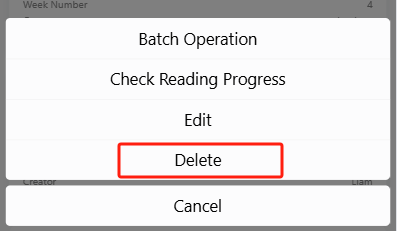
長按計劃項目以開啟功能選單。
-
點擊 【刪除】 。
-
系統會提示:「是否確定刪除?」
-
點擊 【確定】 以刪除計劃。
📦 批量操作
- 長按任意計劃,並於彈出選單點擊 【批量操作】 。
- 使用核取方塊選擇多個紀錄。
- 點擊上方的 【刪除】 按鈕。
- 確認系統提示以刪除所選計劃。
📖 查看閱讀進度
-
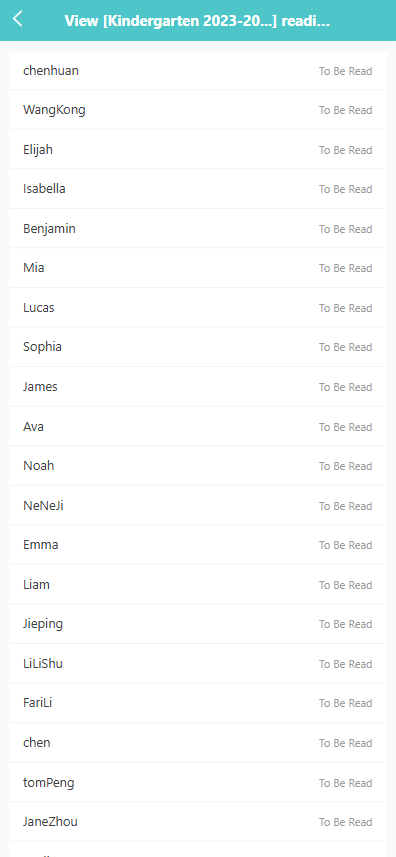
長按目標計劃,點擊 【查看閱讀進度】 。
-
系統會顯示用戶及其閱讀狀態:
- 已閱讀
- 待閱讀
入學與招生(Enrollment And Recruitment)
入學審批
「入學審批」 功能讓管理員審核及管理每位幼兒的入學申請,指派入學狀態,並可觸發 SMS 通知。管理員亦可查看或修改詳細的入學資料。
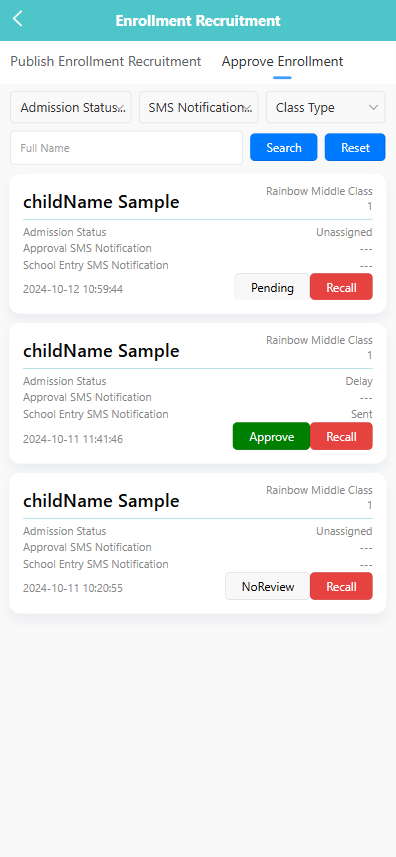
🔍 篩選入學申請
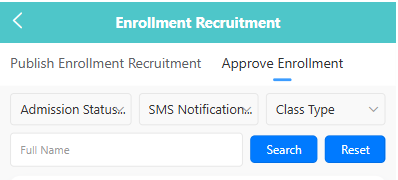
- 使用頁面上方的篩選列按以下條件縮窄紀錄:
- 入學狀態: 正常、延遲、未分配
- SMS 通知: 已發送、未發送
- 班別類型: 小班、中班、幼兒班、幼兒園
- 姓名
- 點擊 【搜尋】 套用篩選條件,點擊 【重設】 以清除所有篩選。
📨 發送或撤回 SMS 通知
當幼兒的入學申請被批准後,「SMS 通知」欄位會顯示 已發送 標籤。
🧾 查看及編輯入學資料
-
點擊幼兒卡片以打開其入學詳細資料。
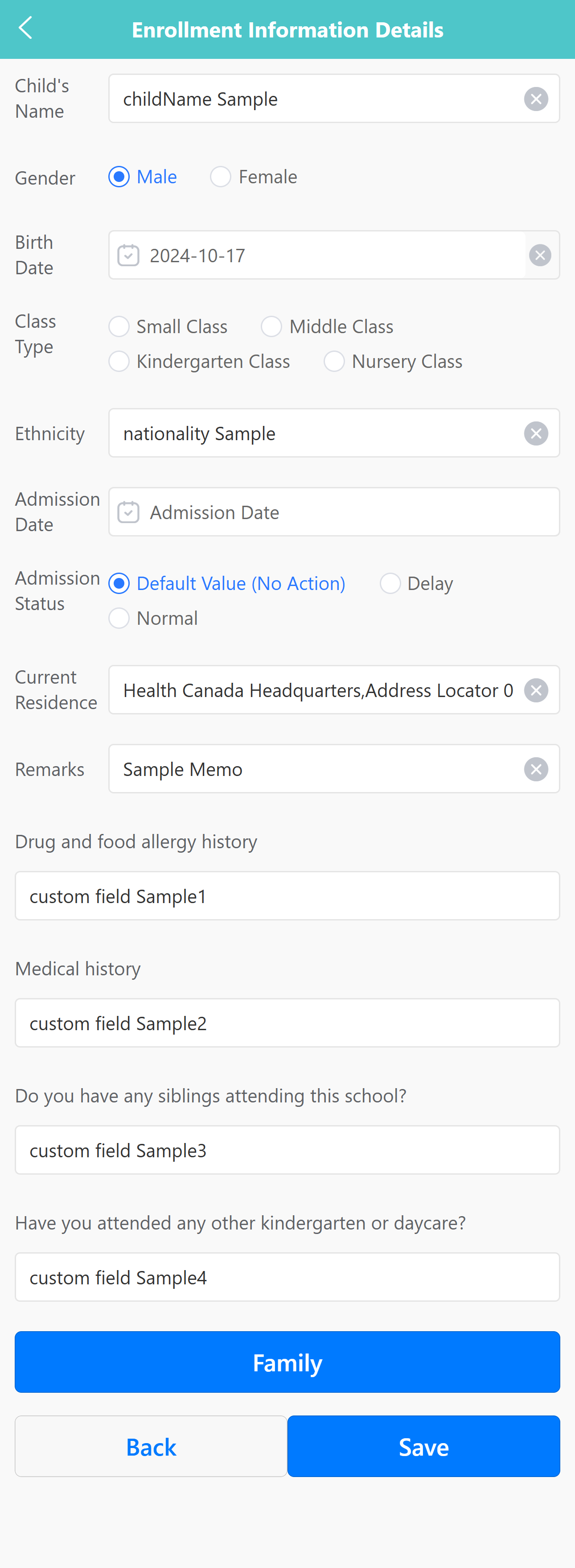
-
查看或修改以下資料欄位:
- 幼兒姓名、性別、出生日期、班別類型、族裔
- 入學日期及狀態
- 現住地址、備註
- 藥物/食物過敏、病歷、其他幼稚園就讀情況
-
點擊 【家長】 按鈕輸入家長/監護人聯絡資料。
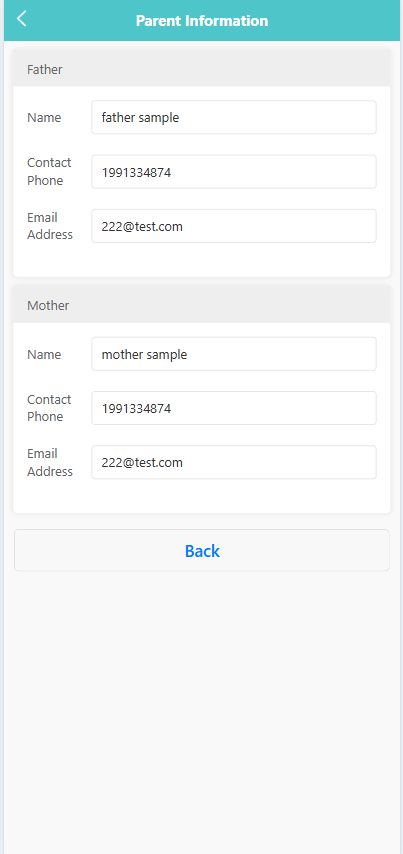
-
點擊 【儲存】 以確認更新。
👥 批量操作
-
長按幼兒紀錄以啟用批量模式。
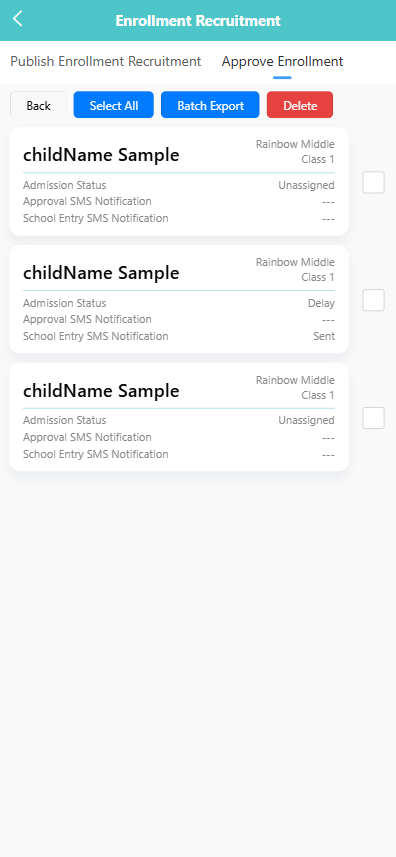
-
選擇多個紀錄後使用以下操作選項:
- 【批量匯出】
- 【生成用戶】
- 【刪除】
發布入學及招聘資訊
「發布入學及招聘資訊」 功能讓管理員發布入學或招聘相關公告,包括職位描述及附件。這些公告會在相應分類中顯示,方便家長或求職者查看。
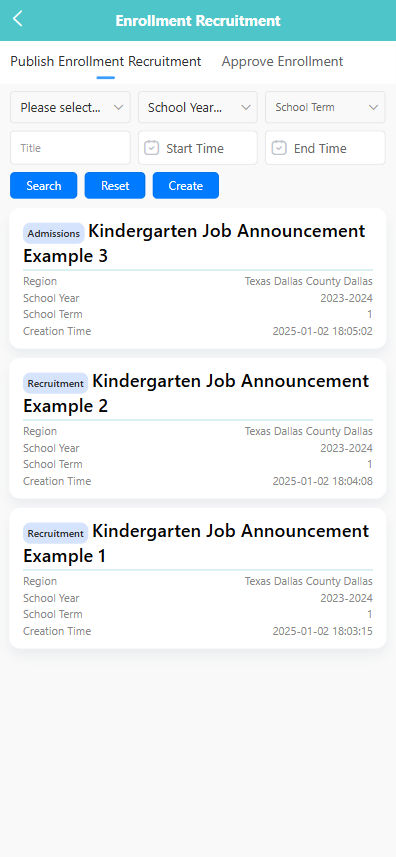
🔍 搜尋公告
可使用頁面上方的篩選列進行搜尋:
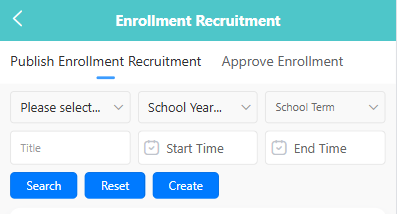
- 地區
- 學年
- 學期
- 標題
- 開始時間/結束時間
- 按需要選擇篩選條件。
- 點擊 【搜尋】 顯示符合條件的公告。
- 點擊 【重設】 以清除所有篩選。
➕ 新增公告
-
點擊 【新增】 按鈕。
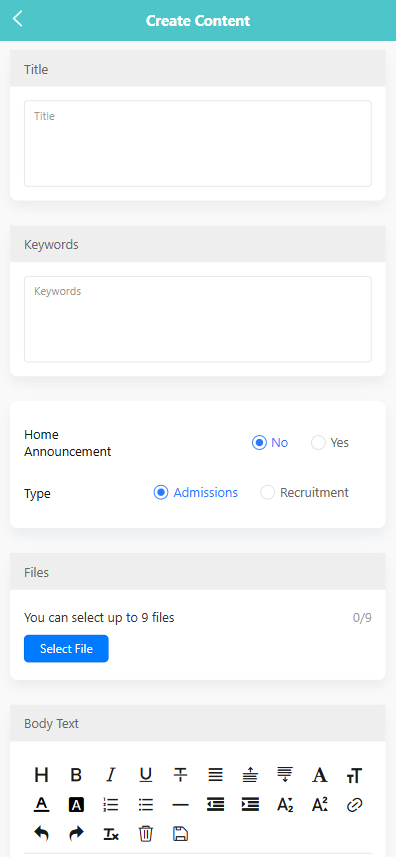
-
填寫以下欄位:
- 標題: 輸入公告標題;
- 關鍵字: 加入搜尋標籤以便查找;
- 首頁公告: 選擇是否顯示於首頁;
- 類型: 選擇「入學」或「招聘」;
- 附件: 可上載最多 9 個檔案(如 PDF、圖片);
- 正文內容: 使用編輯器撰寫詳細內容。
-
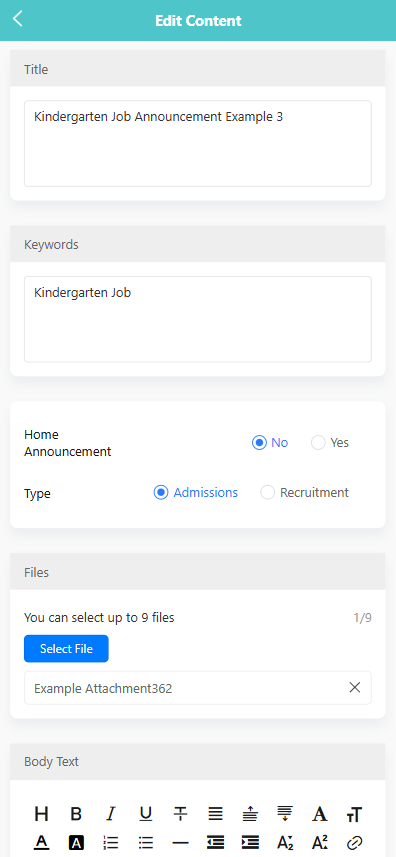
點擊 【儲存】 以發布公告。
✏️ 編輯公告
-
長按公告項目以打開操作選單。
-
點擊 【編輯】 。
-
可更新以下內容:
- 標題
- 關鍵字
- 公告類型
- 正文內容或附件
-
點擊 【儲存】 以套用更改。
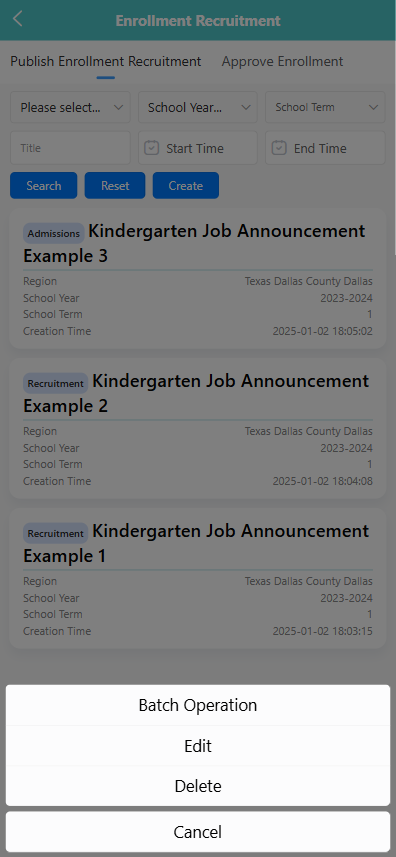
🗑️ 刪除公告
-
長按公告項目以打開操作選單。
-
點擊 【刪除】 。
-
在確認視窗中點擊 【確定】 以完成刪除。
🔄 批量操作
- 長按以選取多個公告項目。
- 點擊 【批量操作】 以一次過對多個項目進行刪除或其他操作。
📄 查看公告詳情
- 點擊任何公告卡片以查看詳細資料。
- 詳情頁會顯示:
- 標題及關鍵字
- 公告類型
- 上載附件
- 公告全文內容
此功能方便用戶預覽完整內容,包括職位描述或入學簡章等附件。
設備管理(Equipment Management)
損壞記錄
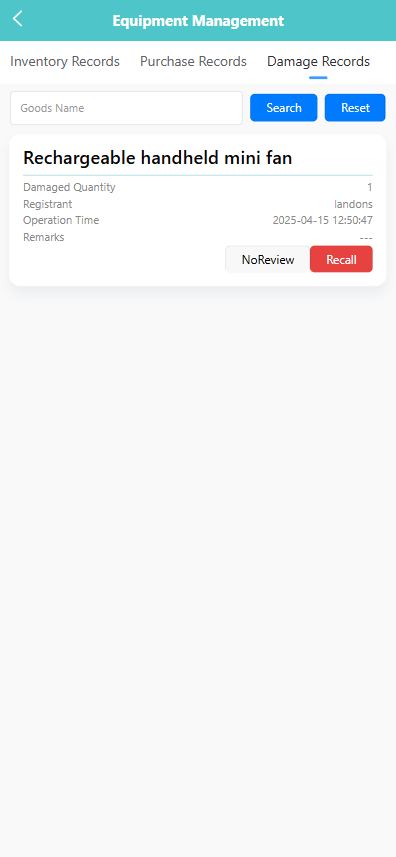
「損壞記錄」 功能讓教職員查看及管理設備損壞的報告,協助管理員追蹤損壞物品、跟進處理措施,以及保持庫存紀錄的準確性。
🧾 查看損壞記錄
- 前往 設備管理 模組內的 【損壞記錄】 分頁。
- 如有需要,可使用搜尋列按照 物品名稱 篩選記錄。
- 每項記錄會顯示以下資訊:
- 物品名稱
- 損壞數量
- 填報人 (報告損壞的職員)
- 操作時間 (填報日期及時間)
- 備註 (如有)
- 未審核的項目會標示為 【未審核】 。
- 如需取消損壞報告,可點擊 【撤回】 按鈕。
庫存管理
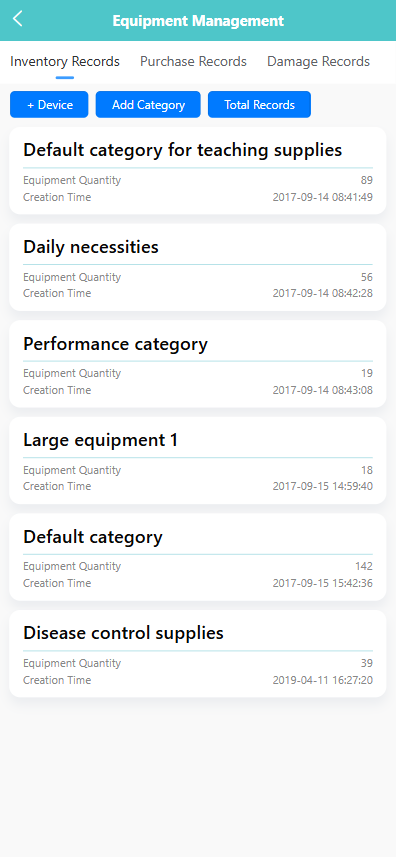
「庫存記錄」 分頁讓教職員按類別管理幼稚園的設備、查看數量,並可進行借用、歸還、編輯或補貨等操作。此模組只供教學人員及支援人員使用。
🔍 按類別搜尋設備
-
在「庫存記錄」頁面可按類別瀏覽所有設備。
-
每個類別卡片會顯示該類別的設備數量及建立時間。
-
點擊任一類別卡片可查看該類別內的詳細設備。
🆕 新增設備項目
-
點擊 【+ 設備】 按鈕
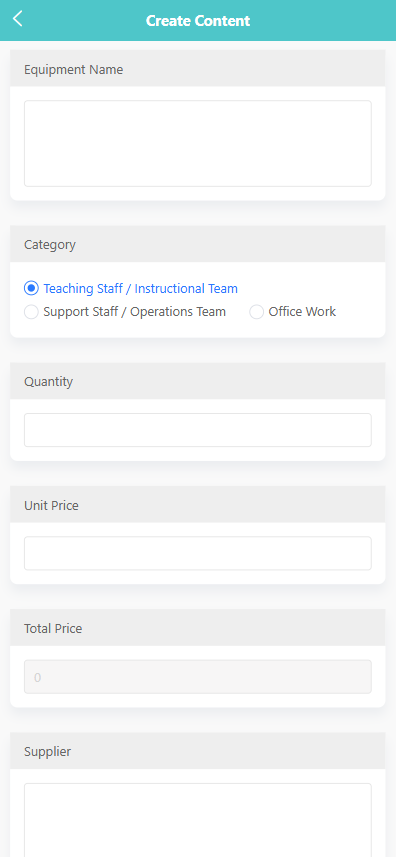
-
填寫設備資料,包括:
- 設備名稱
- 類別(教學人員 / 支援人員 / 辦公用品)
- 數量
- 單價
- 供應商
-
系統會自動計算總價。
-
點擊 【儲存】 完成新增。
🗂 新增類別
-
點擊 【新增類別】 按鈕。
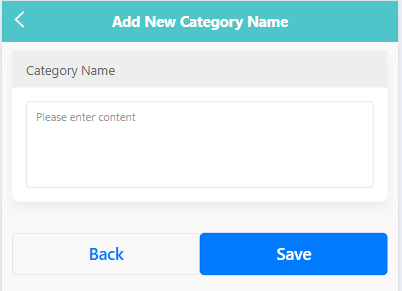
-
輸入類別名稱。
-
點擊 【儲存】 確認。
📊 查看總記錄
-
點擊 【總記錄】 按鈕。
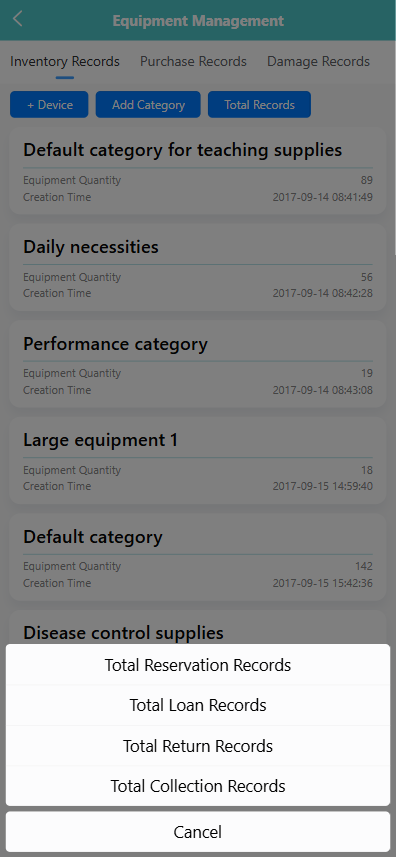
-
系統會彈出選單,包括以下項目:
- 預約總記錄
- 借用總記錄
- 歸還總記錄
- 領取總記錄
-
點擊任一項即可查看設備使用歷史數據。
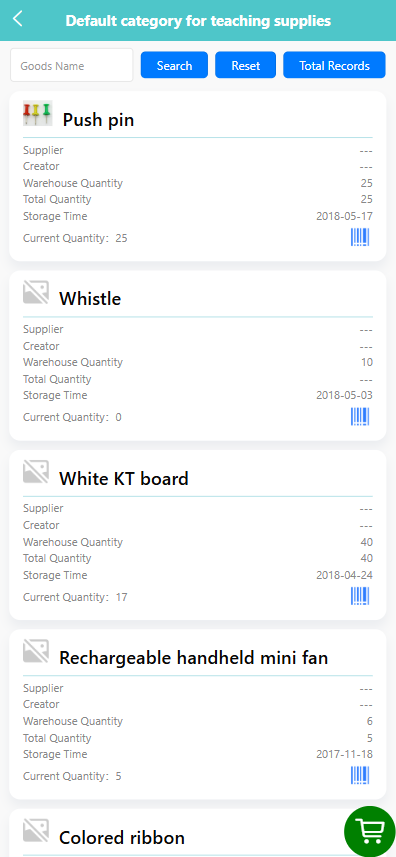
📦 查看類別內的設備項目
-
點擊類別卡片即可進入設備清單。
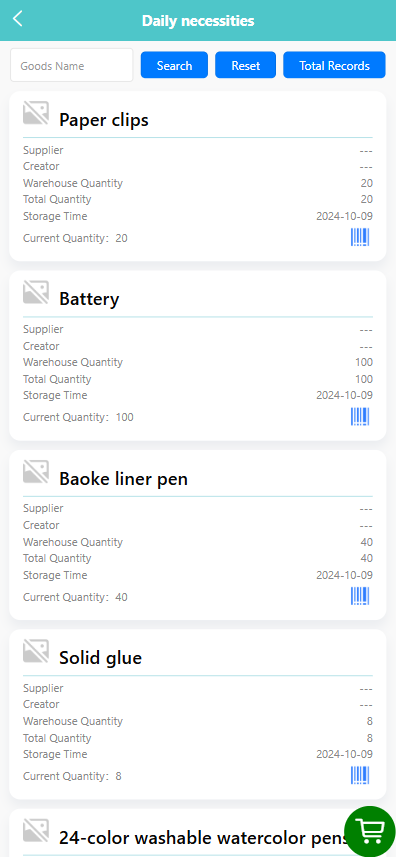
-
每個設備項目卡片展示:
- 供應商
- 建立人員
- 倉庫數量/總數量/現時數量
- 入庫時間
-
可使用搜尋欄輸入設備名稱,然後點擊 【搜尋】 或 【重設】 。
🛠 操作設備項目
-
長按設備項目以開啟操作選單。
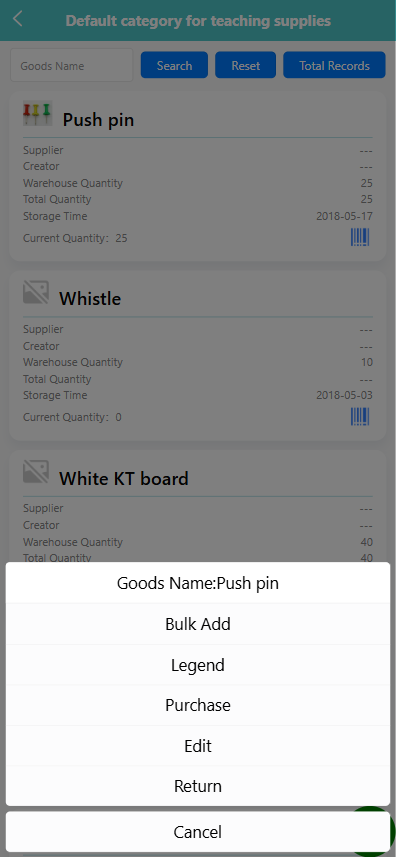
-
可選擇以下操作:
-
編輯: 修改設備基本資料。
-
批量加入: 批量加入右下角購物車。
-
樣本圖: 修改設備的示意圖片。
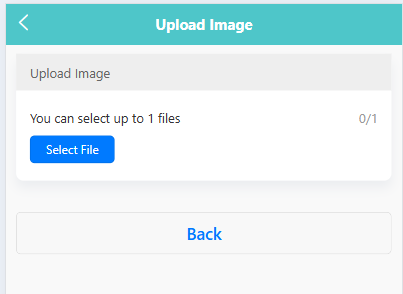
-
採購: 新增入庫數量。
-
歸還: 歸還已借出的設備。
-
➕ 批量加入右下角購物車
-
長按設備項目並選擇 批量加入。
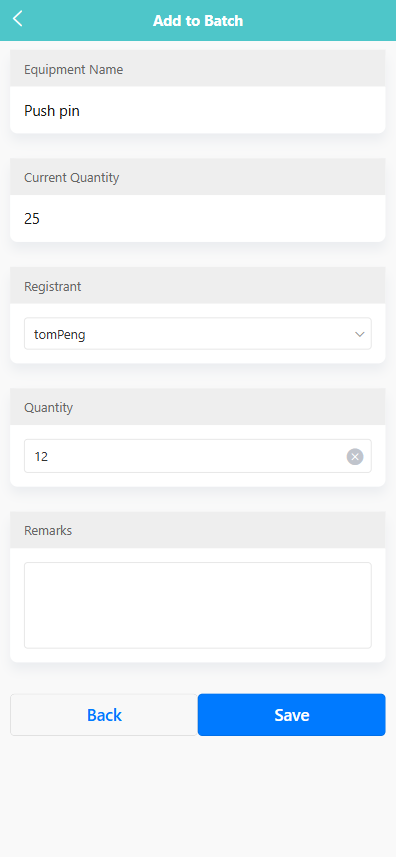
-
系統會顯示現有數量。
-
選擇登記人並輸入數量。
-
如有需要可加入備註。
-
點擊 【儲存】 確認加入。
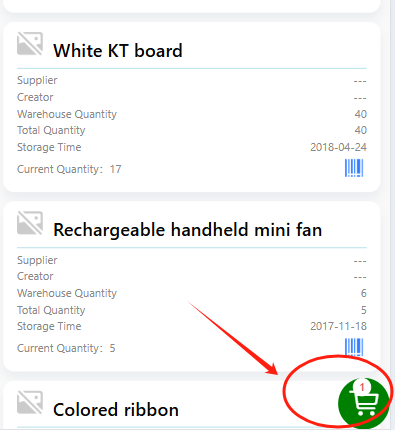
🛒 透過購物車借用設備
-
點擊設備旁的綠色購物車圖示將設備加入購物車。
-
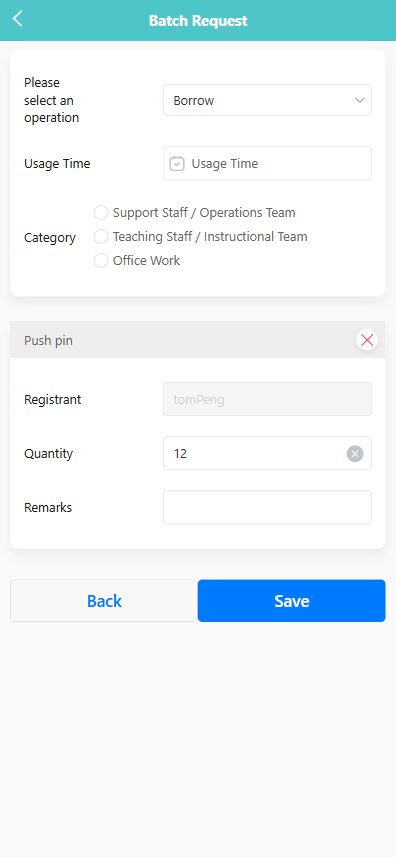
選好所有需要借用的設備後,點擊右下角浮動的綠色購物車圖示。
-
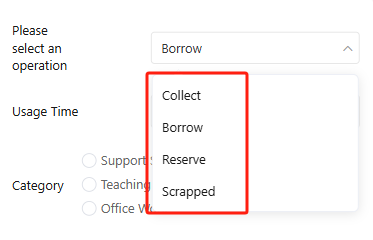
選擇操作類型(如 借用、報廢)。
-
選擇使用時間、分類,並確認數量及登記人。
-
可加入備註。
-
點擊 【儲存】 完成借用申請。
🔁 歸還設備
-
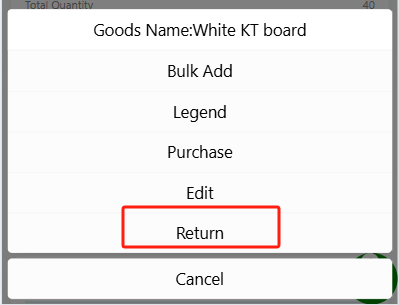
長按需要歸還的設備項目。
-
在彈出選單中選擇 【歸還】 。
-
在 設備歸還 頁面填寫以下內容:
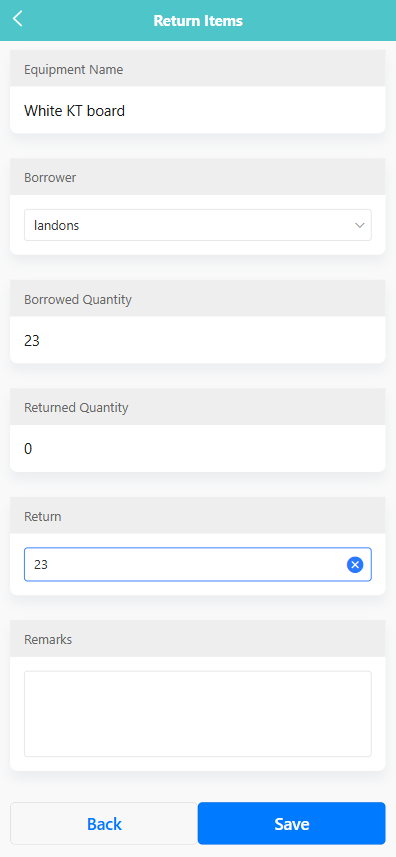
- 借用人: 選擇曾借用該設備的教職員。
- 已借數量: 顯示借用時的數量。
- 已還數量: 顯示已歸還的數量。
- 本次歸還: 輸入本次要歸還的數量。
- 備註: (可選填) 添加歸還備註。
-
點擊 【儲存】 更新記錄。
🔍 查看預約記錄
-
在「庫存記錄」頁面點擊 【總記錄】 ,選擇 預約總記錄。
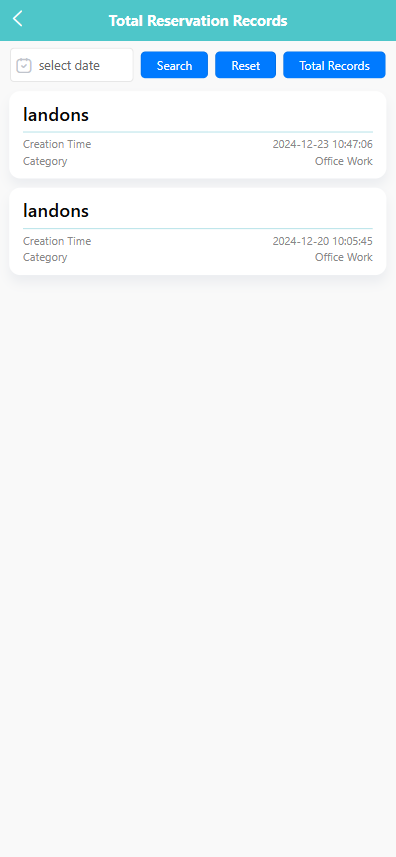
-
使用日期篩選後點擊 【搜尋】 。
-
可查看預約列表,包括:
- 登記人姓名
- 建立時間
- 分類
📥 查看借用記錄
-
點擊 【總記錄】 ,選擇 借用總記錄。
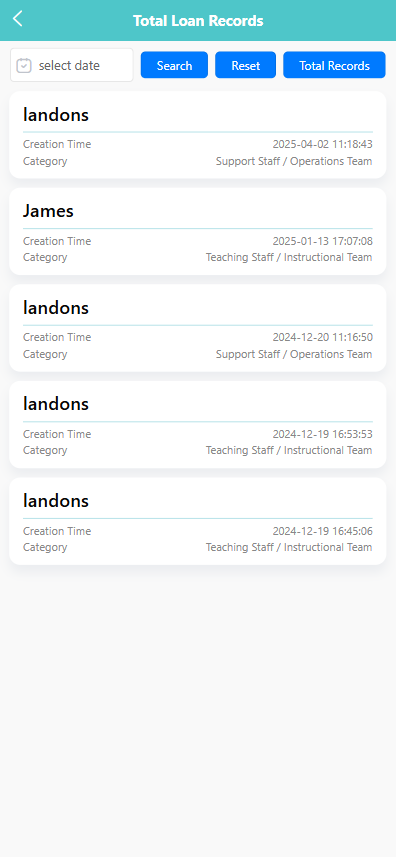
-
以借用日期搜尋記錄。
-
列表會顯示:
- 登記人
- 類別 (如支援人員/教學團隊)
- 建立時間
📤 查看歸還記錄
-
點擊 【總記錄】 ,選擇 歸還總記錄。
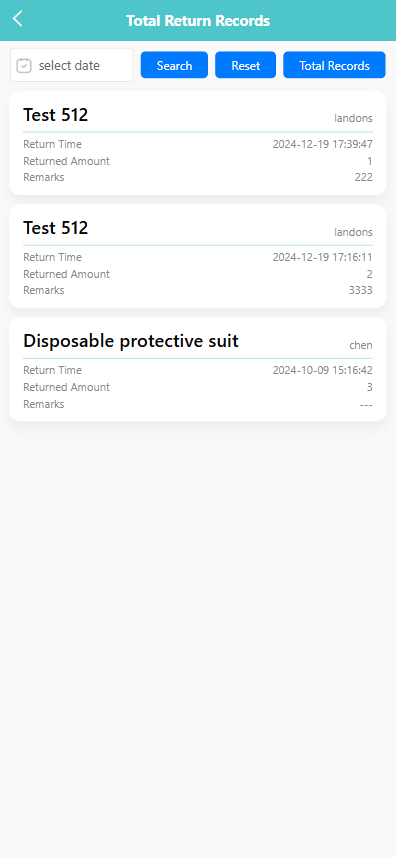
-
可按歸還日期篩選。
-
列表顯示:
- 設備名稱
- 登記人
- 歸還時間
- 歸還數量
- 備註
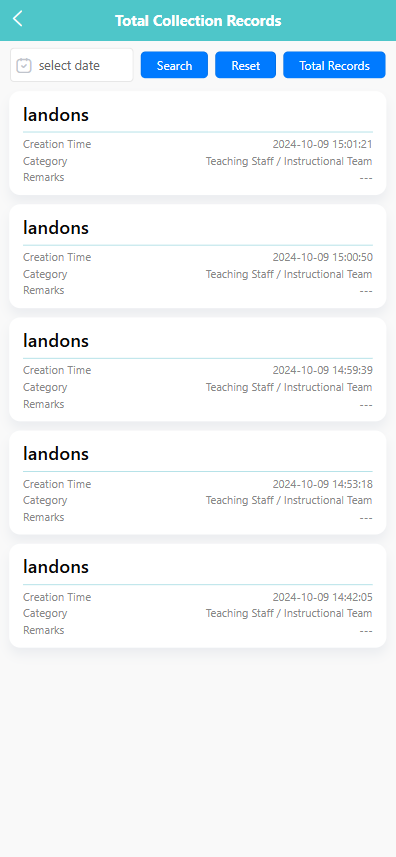
📦 查看領取記錄
-
點擊 【總記錄】 ,選擇 領取總記錄。
-
選擇日期並點擊 【搜尋】 查看相關記錄。
-
顯示內容包括:
- 登記人
- 類別
- 建立時間
- 備註 (如有)
採購記錄
此模組讓教職員管理及追蹤幼稚園各類設備及物資的採購紀錄。用戶可查看採購詳情、執行批量操作,以及管理審核狀態。
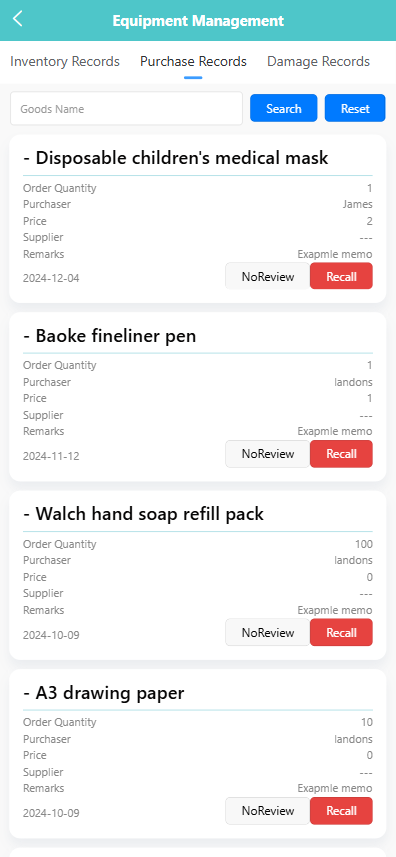
✅ 1. 查看採購紀錄
用戶可瀏覽所有設備採購紀錄,包括: - 物品名稱 - 數量 - 採購人 - 單價 - 供應商 - 備註 - 訂購日期
每項紀錄均會顯示審核狀態(例如「未審核」),並提供 【撤回】 按鈕以便在需要時取消提交。
🛠 2. 批量操作
執行批量操作步驟:
-
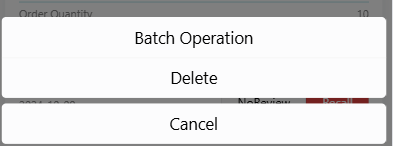
長按某項紀錄以打開彈出選單。
-
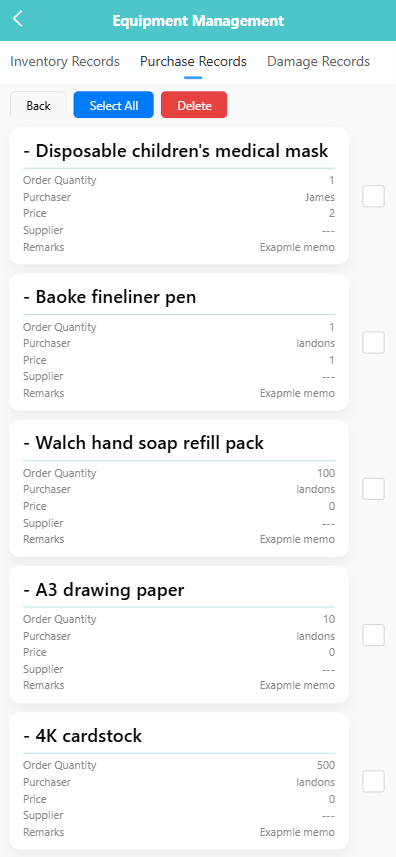
點擊 【批量操作】 進入選擇模式。
-
使用核取方塊選取一個或多個紀錄。
-
點擊 【刪除】 以移除所選項目。
可使用 【全選】 快速選取列表中的所有紀錄。
🗑 3. 刪除採購紀錄
刪除單筆紀錄步驟:
- 長按目標紀錄。
- 在彈出選單中點擊 【刪除】 。
- 如系統提示,確認刪除操作。
⚠️ 刪除採購紀錄為不可逆操作,請謹慎使用。
我的(Mine)
我的專頁
【我的專頁】 提供使用者專屬的工具及偏好設定入口。
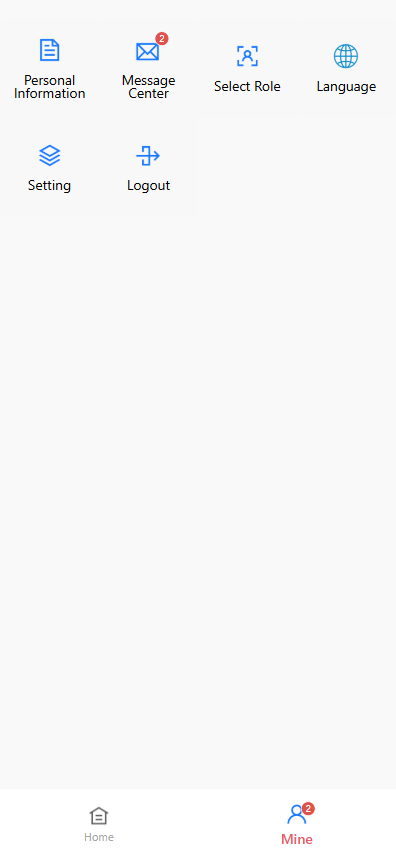
📄 個人資料
點擊查看及更新基本個人資料,例如姓名、電話號碼及電郵地址。
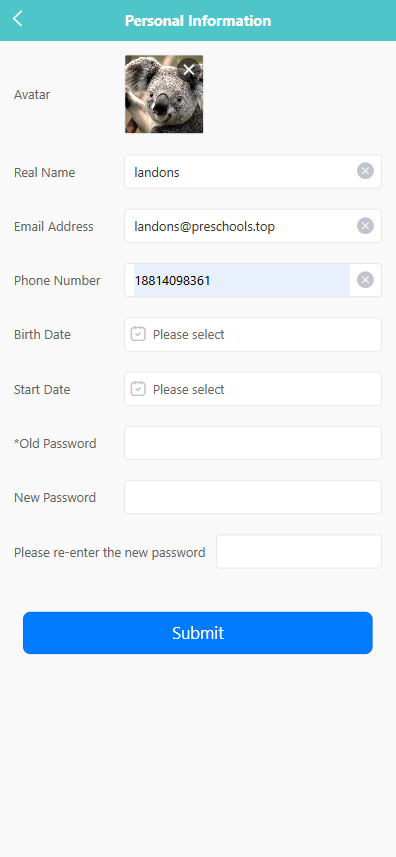
編輯基本資料
在 【個人資料】 頁面,你可以修改以下欄位:
- 真實姓名
- 電郵地址
- 電話號碼
- 出生日期
- 入職日期
點擊任一可編輯欄位即可更新資料。
更換頭像
點擊畫面上方的頭像,以上傳或更新個人照片。
更改密碼
- 在 【舊密碼】 欄輸入現有密碼。
- 在 【新密碼】 欄輸入新密碼。
- 在 【請再次輸入新密碼】 欄確認新密碼。
- 點擊 【提交】 以保存新密碼。
提交更改
更新個人資料或密碼後,點擊頁面底部的 【提交】 按鈕以保存修改。
系統會根據輸入有效性顯示確認提示或錯誤訊息。
聯絡我們
點擊 【聯絡我們】 查看學校聯絡資訊或發送查詢。
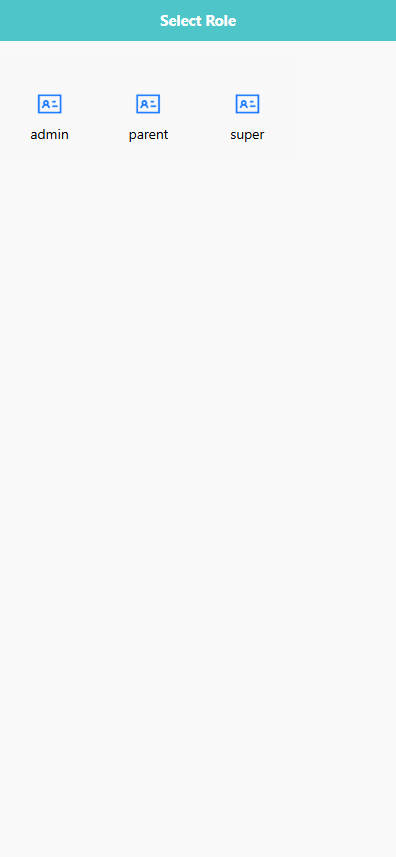
🔄 切換角色
若你的帳號被分配多個角色(例如教師及家長),可在此切換角色。
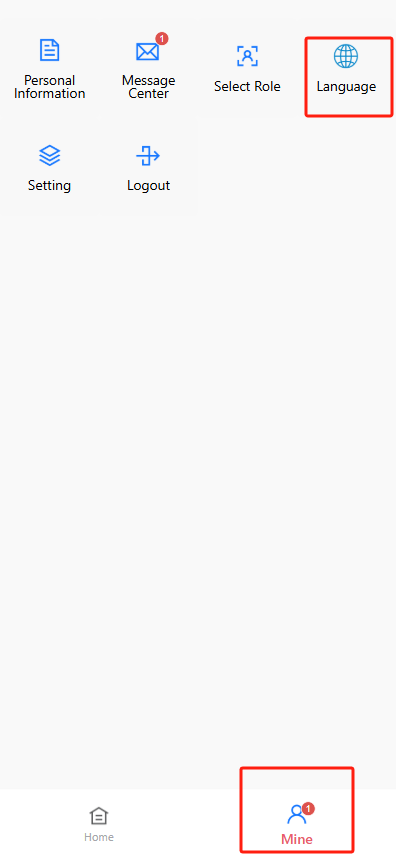
🌐 語言
更改應用程式介面的使用語言。
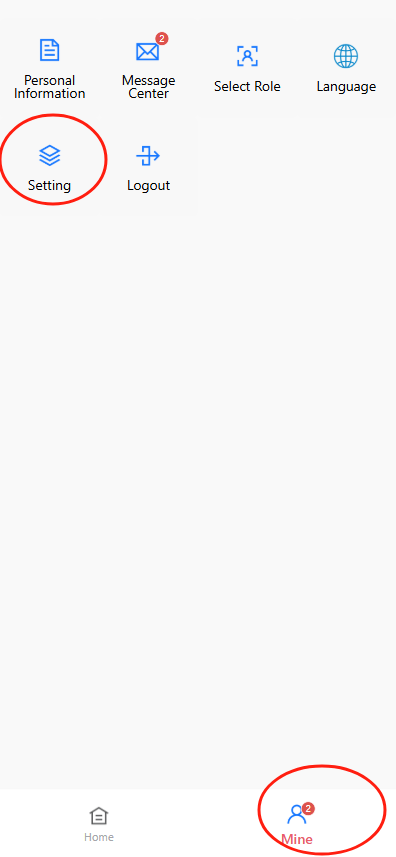
⚙️ 設定
管理個人應用程式設定。
點擊 【設定】 打開設定頁面。
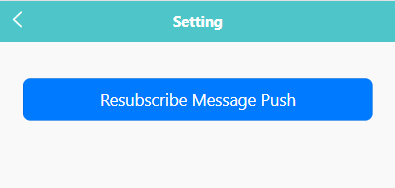
若你之前取消了推播通知,可點擊 【重新訂閱訊息推送】 以重新接收通知。
🔓 登出
點擊 【登出】 以安全退出帳號。
使用者與角色(User And Role)
幼兒管理
【幼兒管理】 分頁讓管理員管理每位幼兒的基本資料、班別分配、課程報名及其他重要資訊。
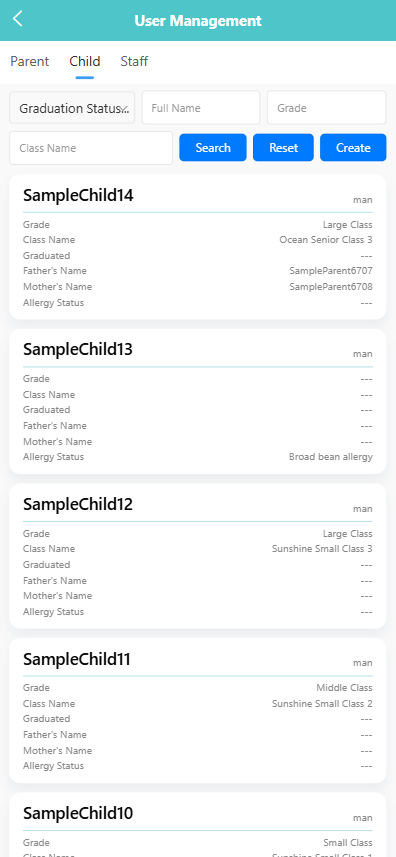
🔍 搜尋幼兒
可使用頁面上方的篩選列按以下條件搜尋:
- 畢業狀態
- 姓名
- 年級
- 班別名稱
點擊 【搜尋】 查看符合條件的紀錄;點擊 【重設】 清除所有篩選。
➕ 新增幼兒紀錄
-
點擊 【新增】 按鈕。

-
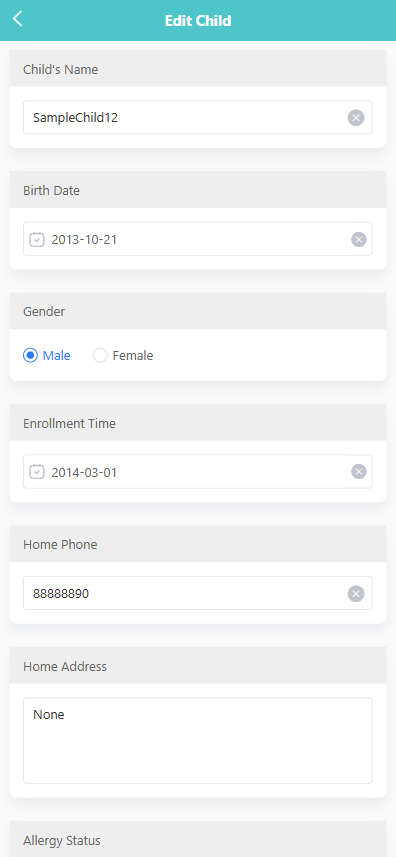
填寫以下資訊:
- 幼兒姓名
- 出生日期
- 性別
- 入學時間
- 家庭電話 (可選)
- 家庭住址
- 過敏情況
-
點擊 【儲存】 完成登記,或 【返回】 取消。
🖊️ 編輯幼兒資料
編輯現有幼兒資料步驟:
-
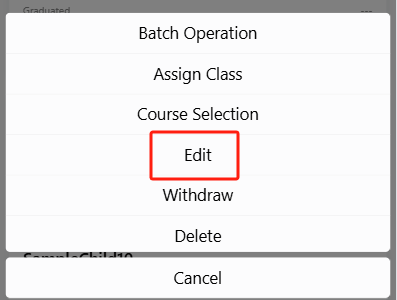
長按幼兒卡片以打開操作選單。
-
點擊 【編輯】 。
-
修改所需資料後,點擊 【儲存】 。
🏷️ 班別分配
將幼兒分配到班別:
-
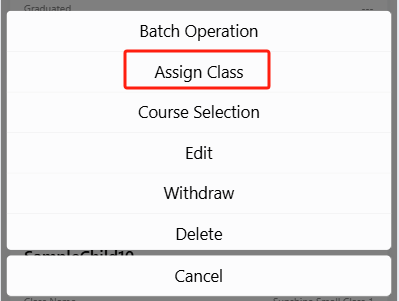
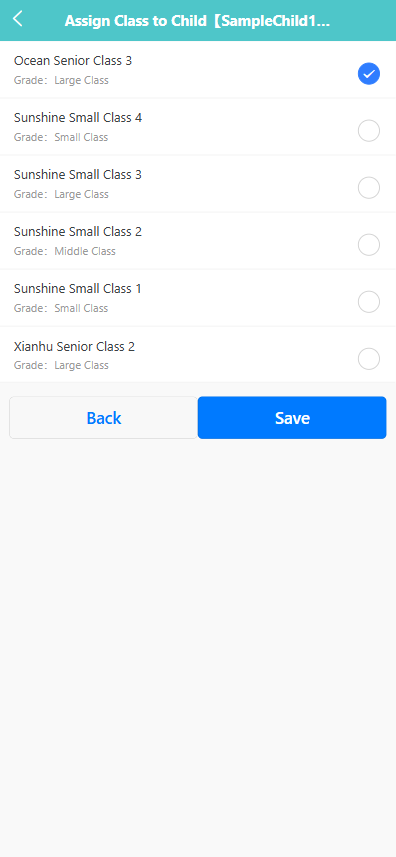
長按幼兒紀錄並點擊 【分配班別】 。
-
從列表中選擇適合的班別。
-
點擊 【儲存】 確認。
📚 課程選擇
為幼兒報讀課程:
-
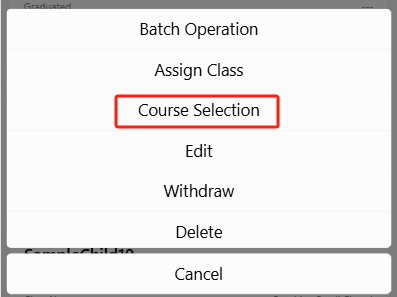
長按幼兒卡片並選擇 【課程選擇】 。
-
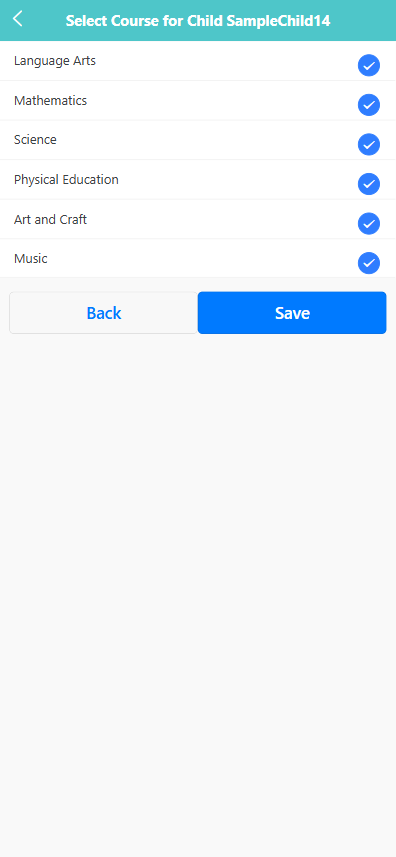
勾選或取消所需課程(如音樂、科學等)。
-
點擊 【儲存】 套用更改。
🗃️ 退學
退學操作步驟:
-
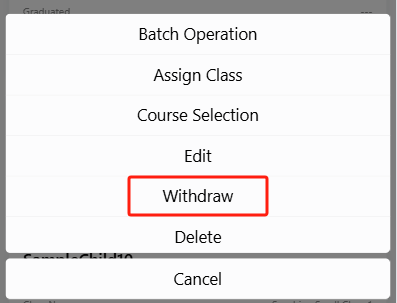
長按幼兒紀錄並選擇 【退學】 。
-
系統提示: 「確定要退學幼兒 [SampleChild14] 嗎?」
-
點擊 【確定】 確認,或 【取消】 放棄操作。
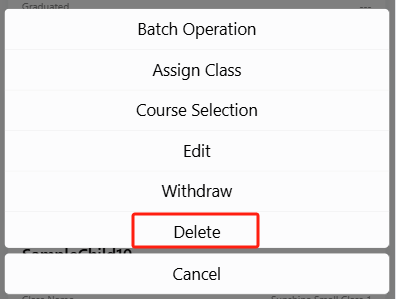
🗑️ 刪除幼兒紀錄
永久刪除幼兒資料:
-
長按幼兒卡片並選擇 【刪除】 。
-
系統確認提示: 「確定要刪除嗎?」
-
點擊 【確定】 執行,或 【取消】 退出。
📦 批量操作
管理多位幼兒紀錄:
- 長按任一幼兒卡片並點擊 【批量操作】 。
- 使用核取方塊選取多筆紀錄。
- 點擊 【刪除】 移除所選紀錄,或使用 【全選】 選取全部項目。
管理幼兒接送人
每位幼兒可設定一名或多名核准接送人,這些人員可從幼稚園接走幼兒。可新增、查看、編輯或撤回接送人紀錄。
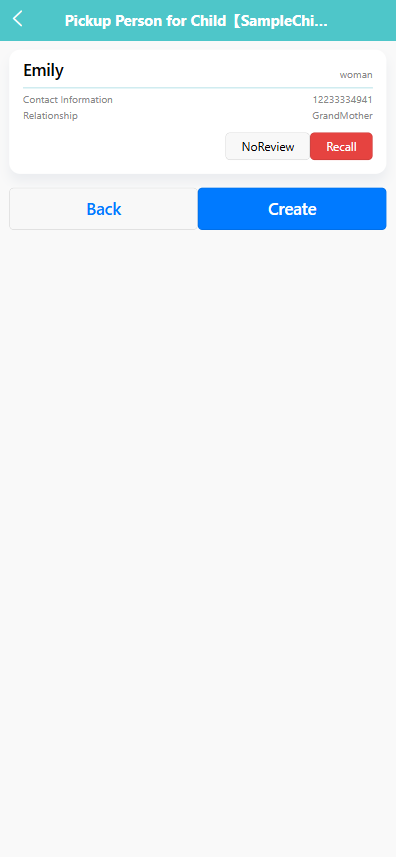
👀 查看接送人
- 點擊 【幼兒】 分頁中的幼兒紀錄。
- 下一頁會顯示該幼兒的接送人列表,包括:
- 姓名
- 性別
- 聯絡資料
- 關係(如祖母)
➕ 新增接送人
-
點擊 【新增】 按鈕。

-
填寫以下資料:
- 姓名
- 性別
- 聯絡電話
- 關係 (如祖父、保姆)
-
點擊 【儲存】 提交新接送人資料。
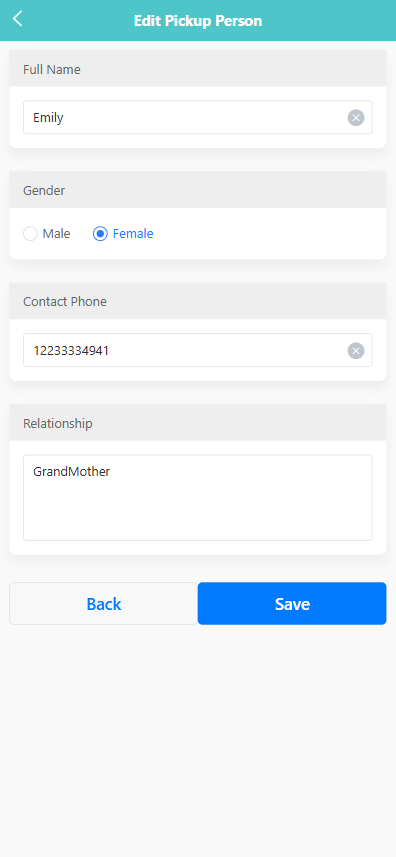
🖊️ 編輯接送人
-
點擊現有接送人紀錄以打開編輯頁面。
-
修改所需欄位。
-
點擊 【儲存】 更新資料,或 【返回】 取消。
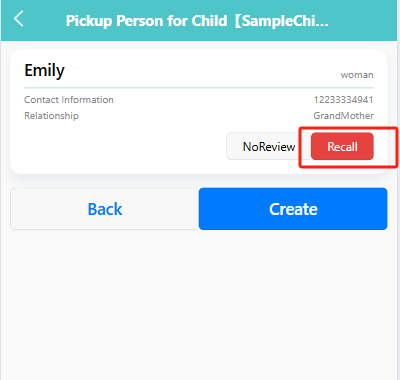
🔁 撤回接送人紀錄
若接送人資料需重新修改或審核:
-
點擊對應紀錄旁的 【撤回】 按鈕。
-
狀態將更新,可重新編輯或審核。
家長管理
【家長管理】 分頁讓管理員管理家長帳號,並查看其關聯幼兒、聯絡資料及應用程式追蹤狀態。
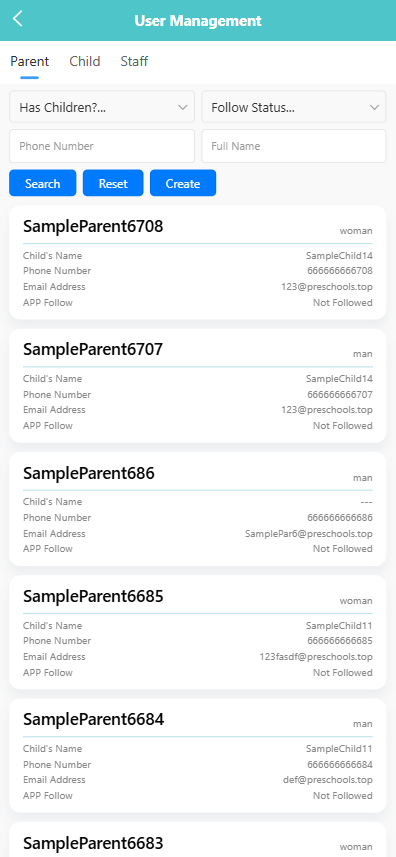
🔍 搜尋家長
可使用頁面上方的篩選條件縮小結果範圍:
- 是否有孩子? – 篩選是否已關聯幼兒。
- 追蹤狀態 – 篩選應用程式訂閱狀態。
- 輸入 電話號碼 或 姓名 搜尋特定家長。
點擊 【搜尋】 查看結果;點擊 【重設】 清除所有篩選條件。
➕ 新增家長帳號
-
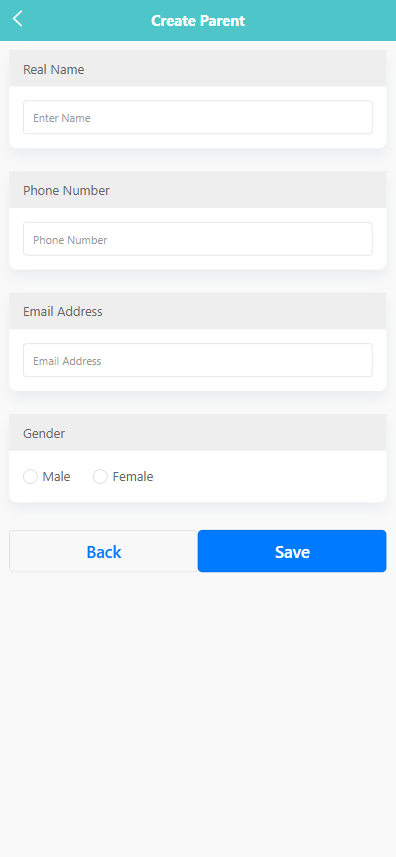
點擊 【新增】 按鈕。
-
填寫必填欄位:
- 姓名
- 電話號碼
- 電郵地址
- 性別
-
點擊 【儲存】 建立家長帳號,或 【返回】 取消。
➕ 為家長新增孩子
將幼兒關聯到家長:
-
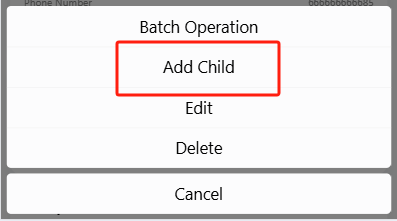
長按家長紀錄以打開操作選單。
-
點擊 【新增孩子】 。
-
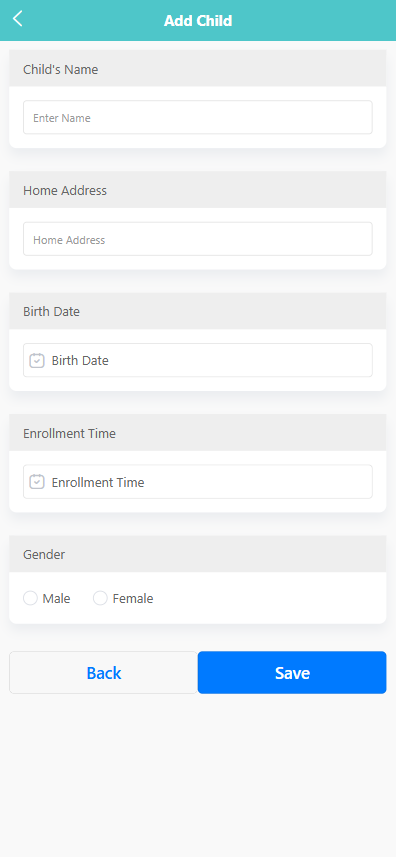
填寫幼兒資料:
- 幼兒姓名
- 家庭住址
- 出生日期
- 入學時間
- 性別
-
點擊 【儲存】 將幼兒與家長關聯。
🖊️ 編輯家長資料
更新家長帳號:
-
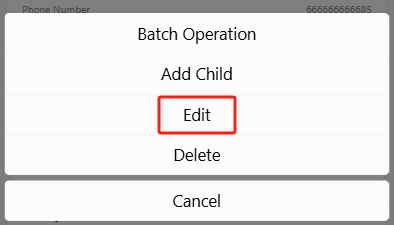
長按家長紀錄。
-
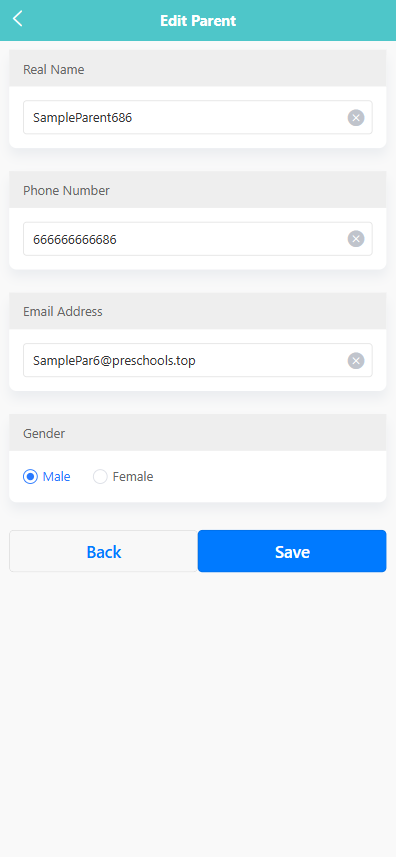
從選單中選擇 【編輯】 。
-
修改所需欄位後,點擊 【儲存】 。
🗑️ 刪除家長
刪除家長帳號:
-
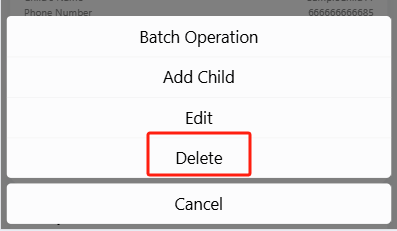
長按家長紀錄。
-
點擊選單中的 【刪除】 。
-
系統會提示: 「確定要刪除嗎?」
-
點擊 【確定】 確認,或 【取消】 放棄操作。
📦 批量操作
一次管理多位家長:
- 長按任一家長紀錄,點擊 【批量操作】 。
- 使用核取方塊選取多筆紀錄。
- 可點擊 【全選】 選取所有紀錄,或點擊 【刪除】 批量移除所選項目。
教職員管理
【教職員管理】 分頁讓管理員管理教師及其他教職員帳號、分配角色,並記錄重要的聘用資料。
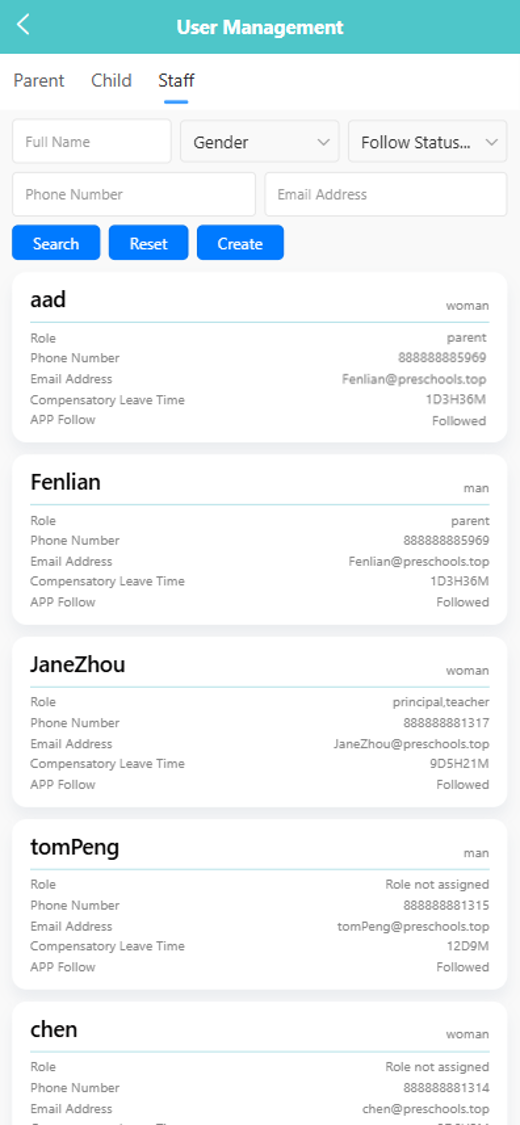
🔍 搜尋教職員
可使用以下欄位篩選教職員紀錄:
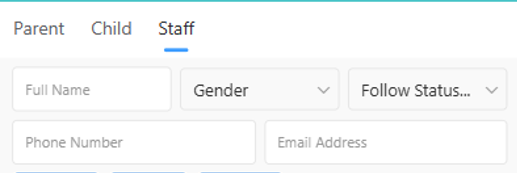
- 姓名
- 性別
- 追蹤狀態
- 電話號碼
- 電郵地址
點擊 【搜尋】 套用篩選條件;點擊 【重設】 清除所有欄位。
➕ 新增教職員
-
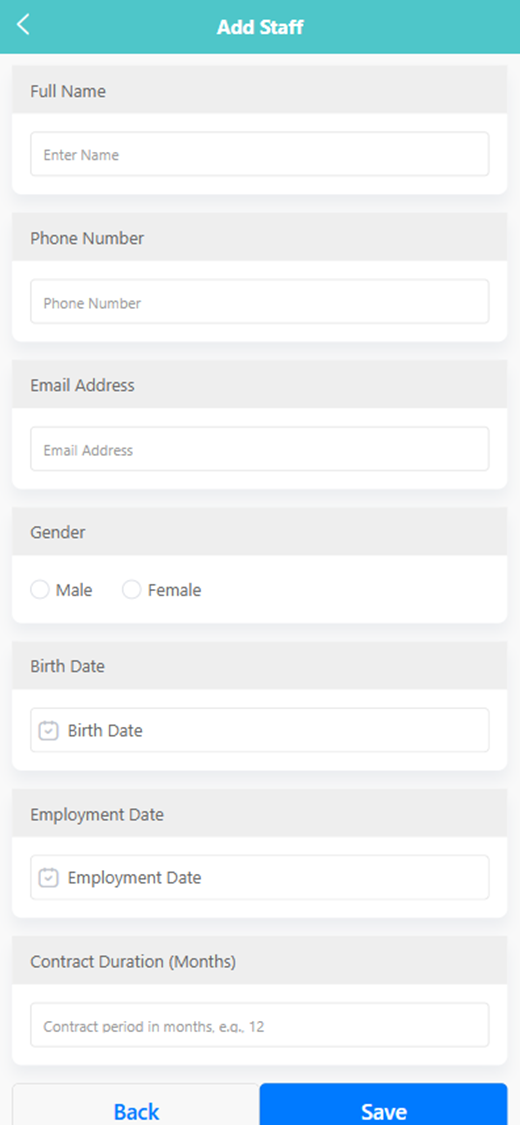
點擊 【新增】 按鈕。
-
填寫以下資料:
- 姓名
- 電話號碼
- 電郵地址
- 性別
- 出生日期
- 入職日期
- 合約期限(月)
- 點擊 【儲存】 新增教職員,或 【返回】 取消操作。
🖊️ 編輯教職員資料
更新教職員資料:
-
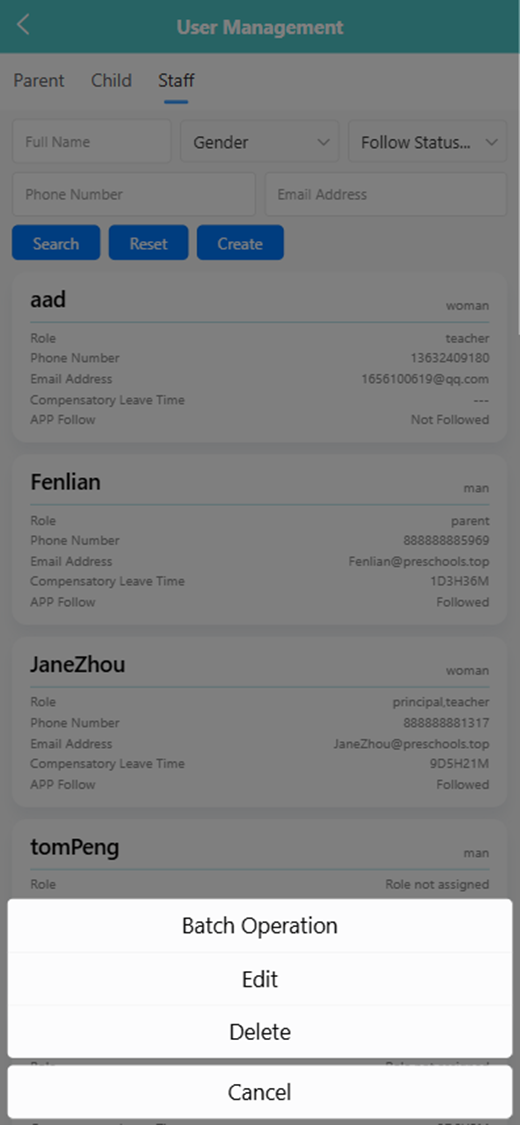
長按教職員紀錄。
-
從彈出選單選擇 【編輯】 。
-
修改所需欄位,然後點擊 【儲存】 。
🗑️ 刪除教職員紀錄
刪除教職員:
-
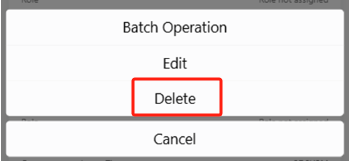
長按教職員卡片。
-
點擊彈出選單中的 【刪除】 。
-
系統提示: 「確定要刪除嗎?」
-
點擊 【確定】 確認,或 【取消】 放棄操作。
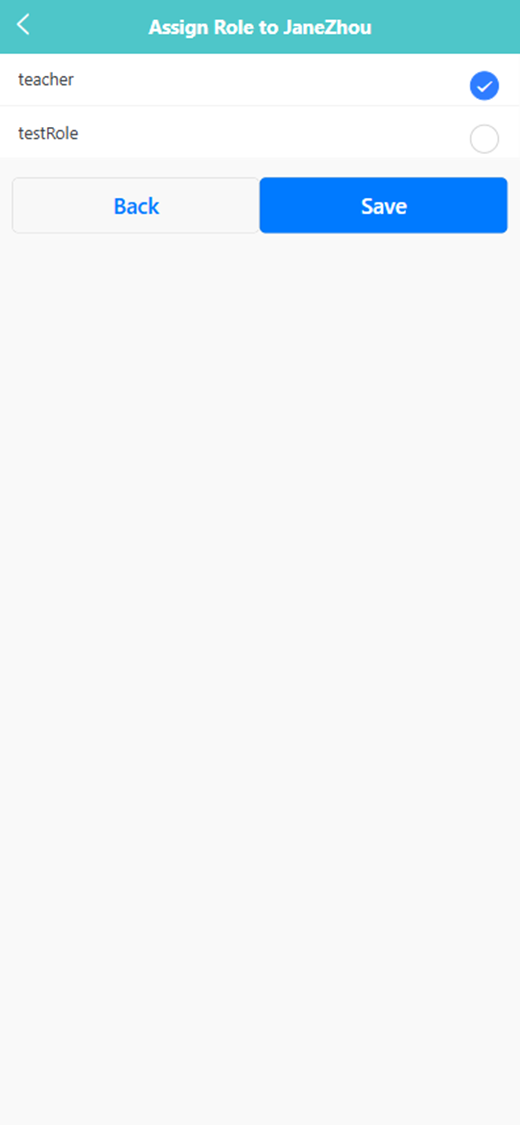
👥 分配角色
分配或更新教職員角色:
-
點擊教職員卡片以分配或更新角色。
-
從列表中選擇角色(例如教師、校長等)。
-
點擊 【儲存】 確認角色分配。
📦 批量操作
一次管理多位教職員:
-
長按任一教職員紀錄並選擇 【批量操作】 。

-
使用核取方塊選取多位教職員。
-
點擊 【刪除】 移除所選紀錄。
-
可使用 【全選】 一次選取所有教職員。