幼兒管理
【幼兒管理】 分頁讓管理員管理每位幼兒的基本資料、班別分配、課程報名及其他重要資訊。
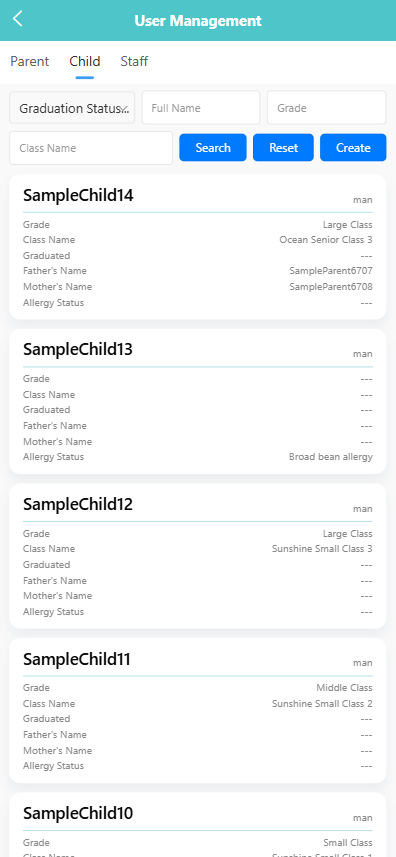
🔍 搜尋幼兒
可使用頁面上方的篩選列按以下條件搜尋:
- 畢業狀態
- 姓名
- 年級
- 班別名稱
點擊 【搜尋】 查看符合條件的紀錄;點擊 【重設】 清除所有篩選。
➕ 新增幼兒紀錄
-
點擊 【新增】 按鈕。

-
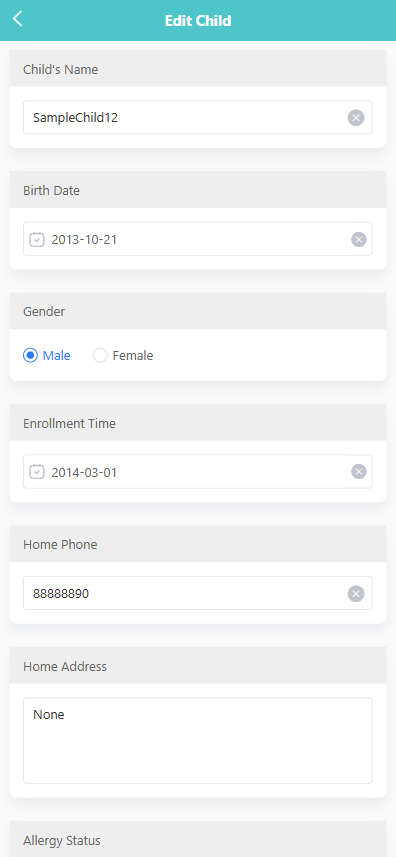
填寫以下資訊:
- 幼兒姓名
- 出生日期
- 性別
- 入學時間
- 家庭電話 (可選)
- 家庭住址
- 過敏情況
-
點擊 【儲存】 完成登記,或 【返回】 取消。
🖊️ 編輯幼兒資料
編輯現有幼兒資料步驟:
-
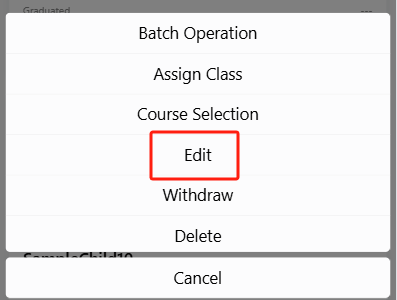
長按幼兒卡片以打開操作選單。
-
點擊 【編輯】 。
-
修改所需資料後,點擊 【儲存】 。
🏷️ 班別分配
將幼兒分配到班別:
-
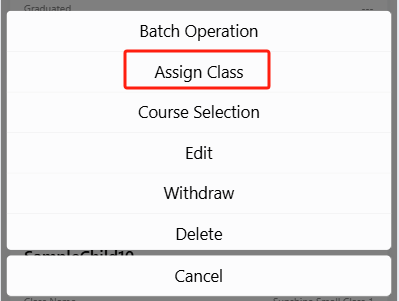
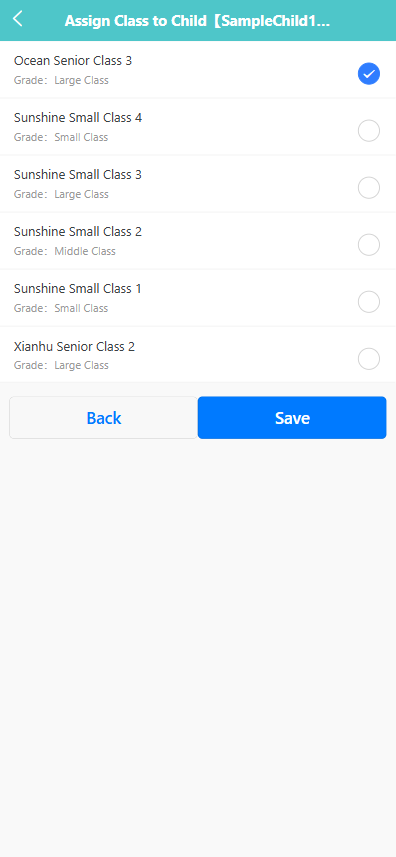
長按幼兒紀錄並點擊 【分配班別】 。
-
從列表中選擇適合的班別。
-
點擊 【儲存】 確認。
📚 課程選擇
為幼兒報讀課程:
-
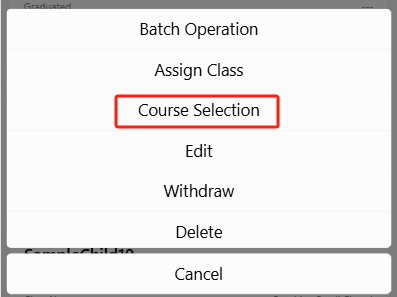
長按幼兒卡片並選擇 【課程選擇】 。
-
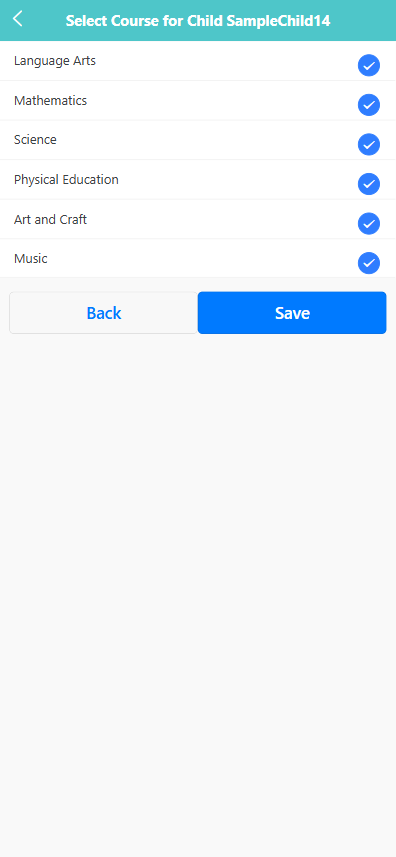
勾選或取消所需課程(如音樂、科學等)。
-
點擊 【儲存】 套用更改。
🗃️ 退學
退學操作步驟:
-
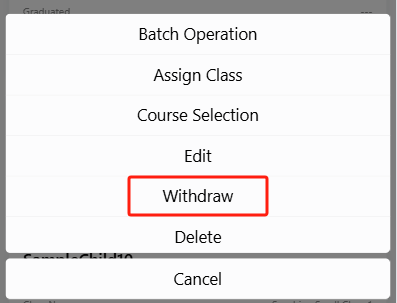
長按幼兒紀錄並選擇 【退學】 。
-
系統提示: 「確定要退學幼兒 [SampleChild14] 嗎?」
-
點擊 【確定】 確認,或 【取消】 放棄操作。
🗑️ 刪除幼兒紀錄
永久刪除幼兒資料:
-
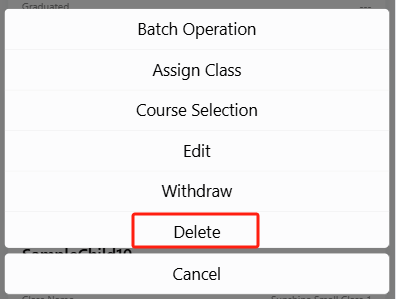
長按幼兒卡片並選擇 【刪除】 。
-
系統確認提示: 「確定要刪除嗎?」
-
點擊 【確定】 執行,或 【取消】 退出。
📦 批量操作
管理多位幼兒紀錄:
- 長按任一幼兒卡片並點擊 【批量操作】 。
- 使用核取方塊選取多筆紀錄。
- 點擊 【刪除】 移除所選紀錄,或使用 【全選】 選取全部項目。
管理幼兒接送人
每位幼兒可設定一名或多名核准接送人,這些人員可從幼稚園接走幼兒。可新增、查看、編輯或撤回接送人紀錄。
👀 查看接送人
- 點擊 【幼兒】 分頁中的幼兒紀錄。
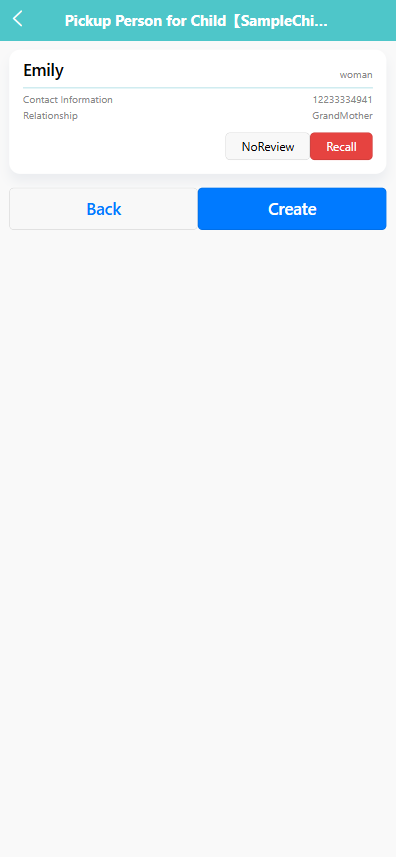
- 下一頁會顯示該幼兒的接送人列表,包括:
- 姓名
- 性別
- 聯絡資料
- 關係(如祖母)
➕ 新增接送人
-
點擊 【新增】 按鈕。

-
填寫以下資料:
- 姓名
- 性別
- 聯絡電話
- 關係 (如祖父、保姆)
-
點擊 【儲存】 提交新接送人資料。
🖊️ 編輯接送人
-
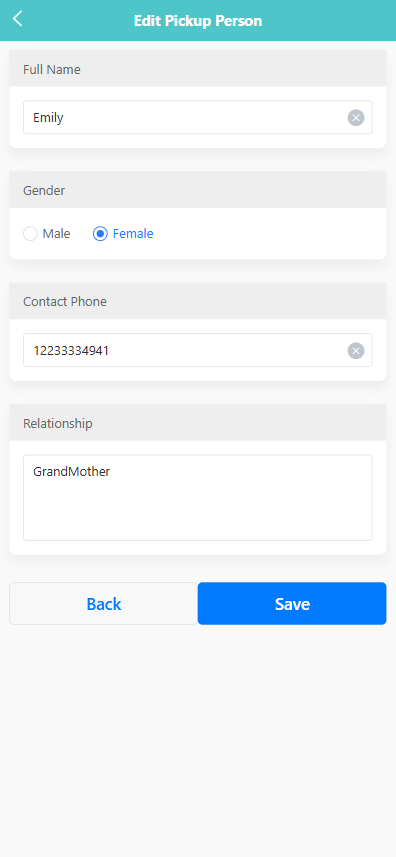
點擊現有接送人紀錄以打開編輯頁面。
-
修改所需欄位。
-
點擊 【儲存】 更新資料,或 【返回】 取消。
🔁 撤回接送人紀錄
若接送人資料需重新修改或審核:
-
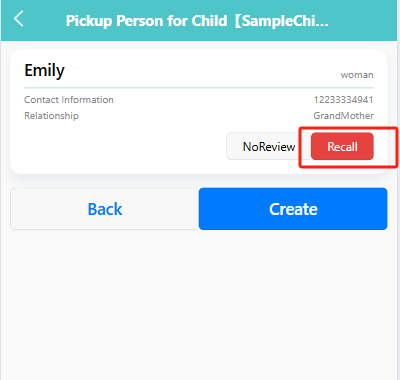
點擊對應紀錄旁的 【撤回】 按鈕。
-
狀態將更新,可重新編輯或審核。