庫存管理
「庫存記錄」 分頁讓教職員按類別管理幼稚園的設備、查看數量,並可進行借用、歸還、編輯或補貨等操作。此模組只供教學人員及支援人員使用。
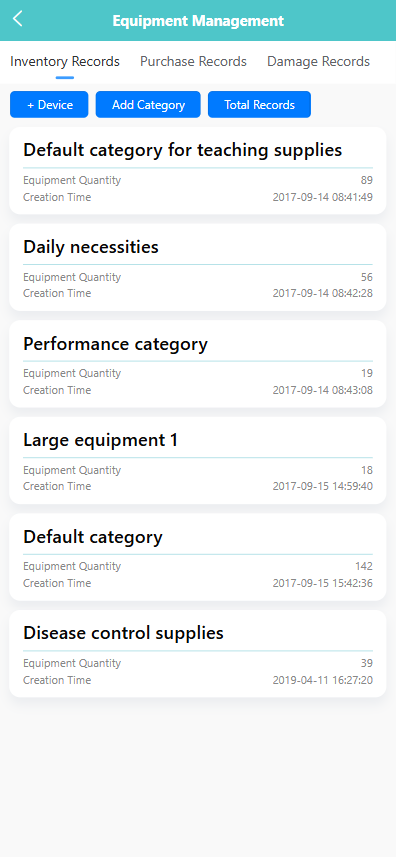
🔍 按類別搜尋設備
-
在「庫存記錄」頁面可按類別瀏覽所有設備。
-
每個類別卡片會顯示該類別的設備數量及建立時間。
-
點擊任一類別卡片可查看該類別內的詳細設備。
🆕 新增設備項目
-
點擊 【+ 設備】 按鈕
-
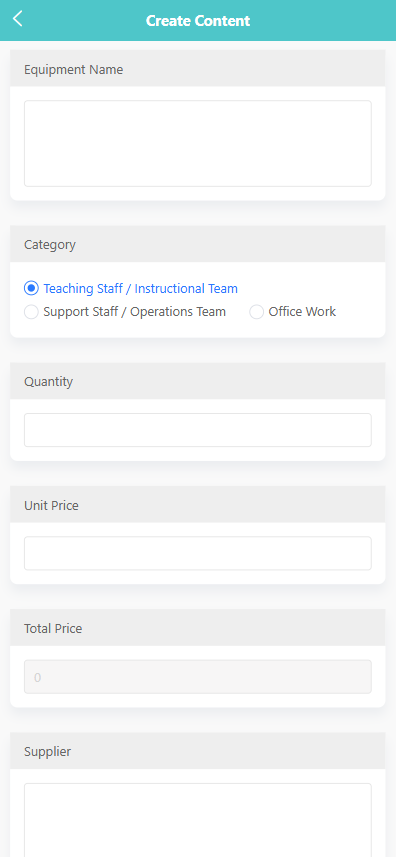
填寫設備資料,包括:
- 設備名稱
- 類別(教學人員 / 支援人員 / 辦公用品)
- 數量
- 單價
- 供應商
-
系統會自動計算總價。
-
點擊 【儲存】 完成新增。
🗂 新增類別
-
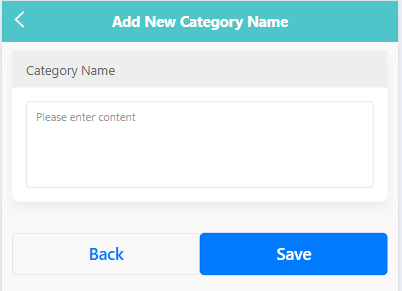
點擊 【新增類別】 按鈕。
-
輸入類別名稱。
-
點擊 【儲存】 確認。
📊 查看總記錄
-
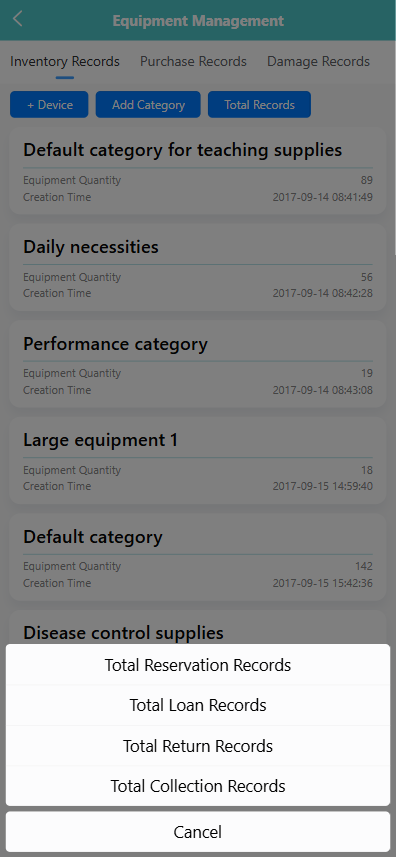
點擊 【總記錄】 按鈕。
-
系統會彈出選單,包括以下項目:
- 預約總記錄
- 借用總記錄
- 歸還總記錄
- 領取總記錄
-
點擊任一項即可查看設備使用歷史數據。
📦 查看類別內的設備項目
-
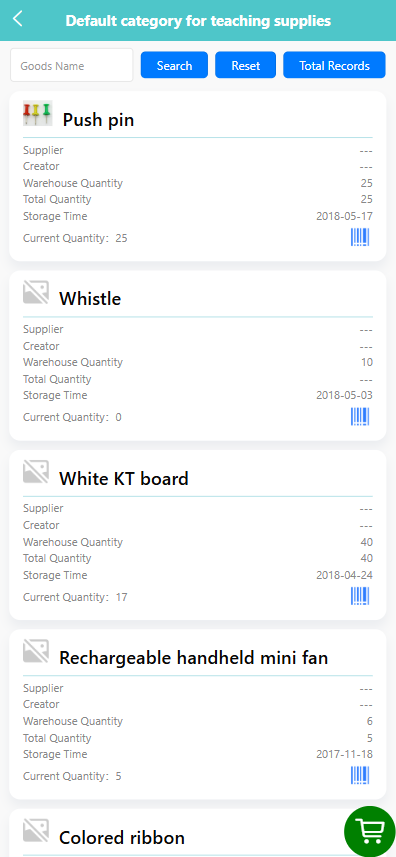
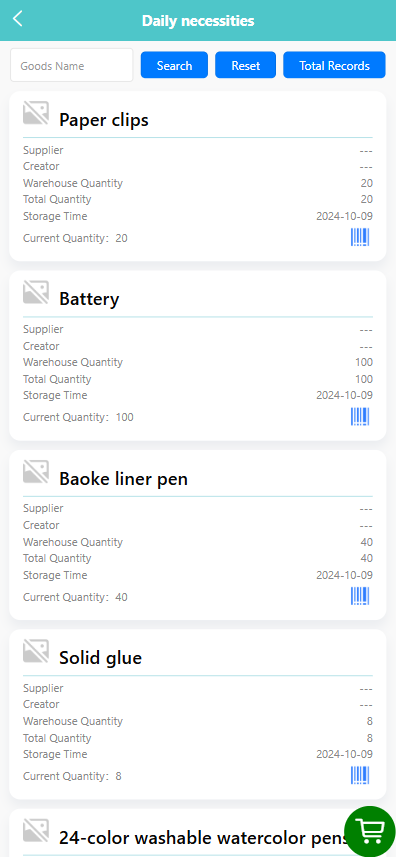
點擊類別卡片即可進入設備清單。
-
每個設備項目卡片展示:
- 供應商
- 建立人員
- 倉庫數量/總數量/現時數量
- 入庫時間
-
可使用搜尋欄輸入設備名稱,然後點擊 【搜尋】 或 【重設】 。
🛠 操作設備項目
-
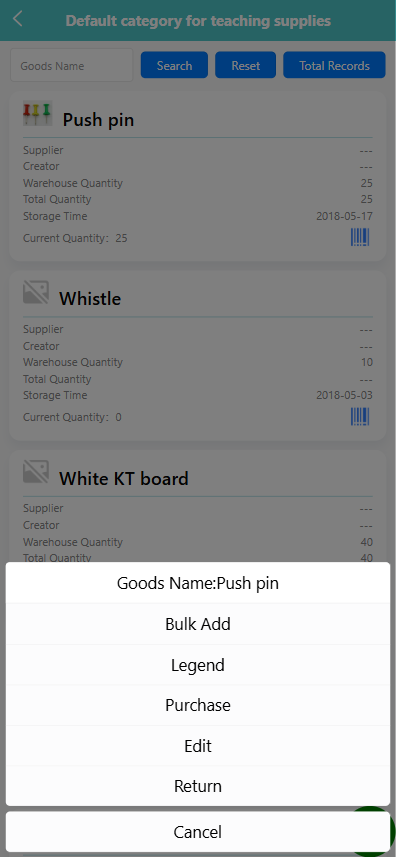
長按設備項目以開啟操作選單。
-
可選擇以下操作:
-
編輯: 修改設備基本資料。
-
批量加入: 批量加入右下角購物車。
-
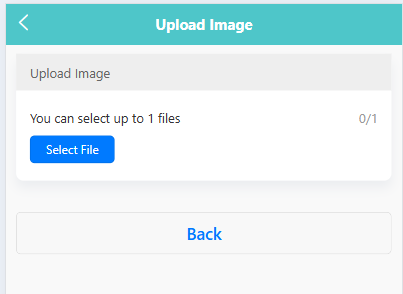
樣本圖: 修改設備的示意圖片。
-
採購: 新增入庫數量。
-
歸還: 歸還已借出的設備。
-
➕ 批量加入右下角購物車
-
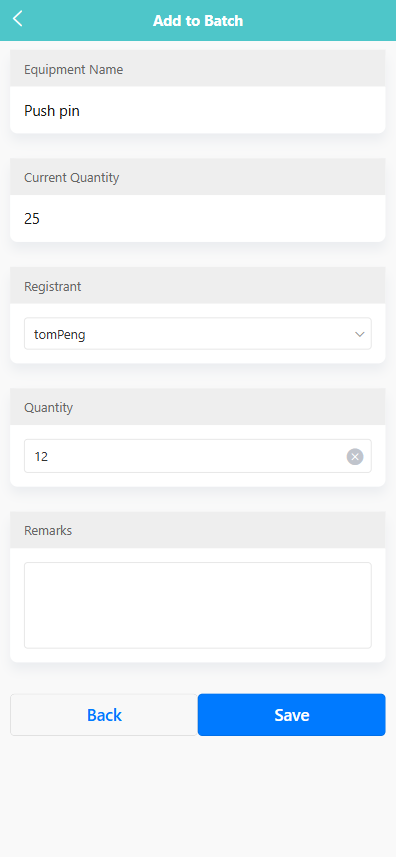
長按設備項目並選擇 批量加入。
-
系統會顯示現有數量。
-
選擇登記人並輸入數量。
-
如有需要可加入備註。
-
點擊 【儲存】 確認加入。
🛒 透過購物車借用設備
-
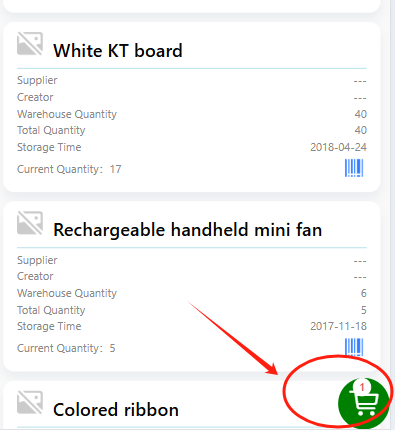
點擊設備旁的綠色購物車圖示將設備加入購物車。
-
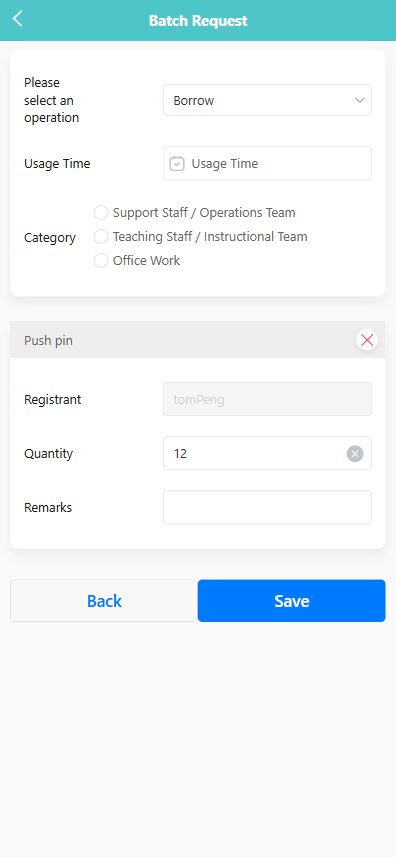
選好所有需要借用的設備後,點擊右下角浮動的綠色購物車圖示。
-
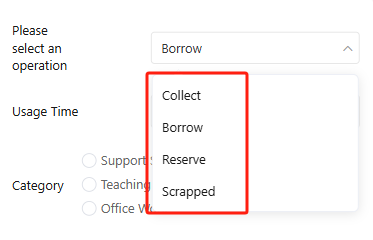
選擇操作類型(如 借用、報廢)。
-
選擇使用時間、分類,並確認數量及登記人。
-
可加入備註。
-
點擊 【儲存】 完成借用申請。
🔁 歸還設備
-
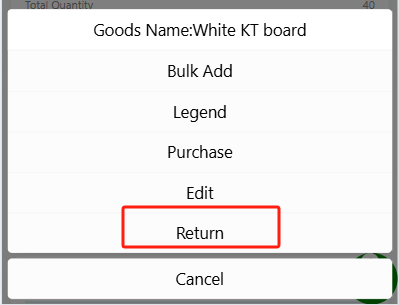
長按需要歸還的設備項目。
-
在彈出選單中選擇 【歸還】 。
-
在 設備歸還 頁面填寫以下內容:
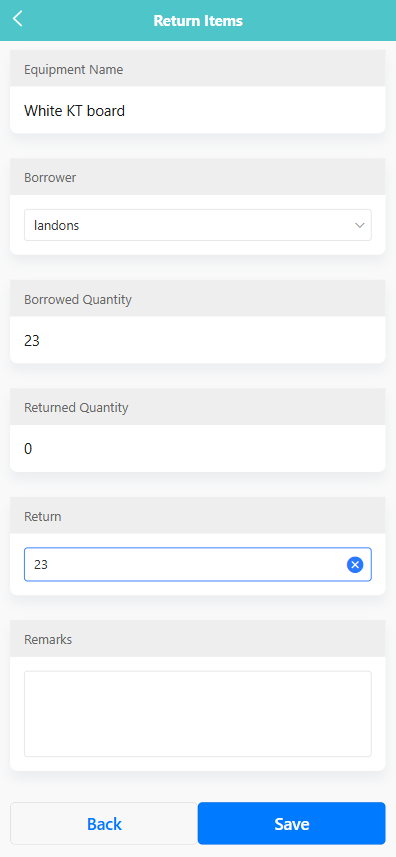
- 借用人: 選擇曾借用該設備的教職員。
- 已借數量: 顯示借用時的數量。
- 已還數量: 顯示已歸還的數量。
- 本次歸還: 輸入本次要歸還的數量。
- 備註: (可選填) 添加歸還備註。
-
點擊 【儲存】 更新記錄。
🔍 查看預約記錄
-
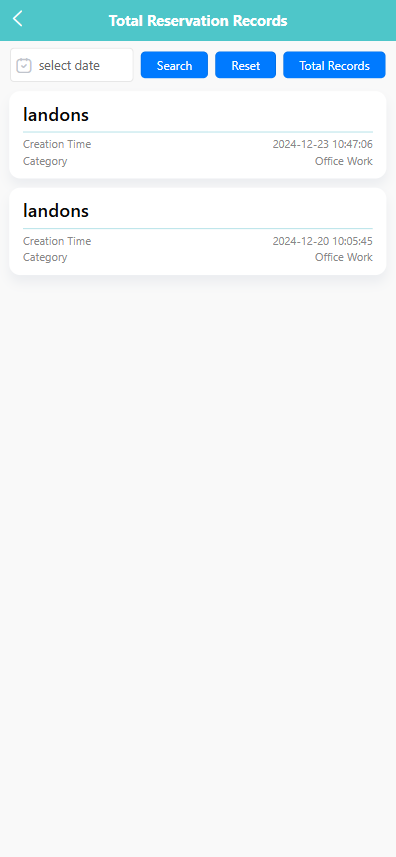
在「庫存記錄」頁面點擊 【總記錄】 ,選擇 預約總記錄。
-
使用日期篩選後點擊 【搜尋】 。
-
可查看預約列表,包括:
- 登記人姓名
- 建立時間
- 分類
📥 查看借用記錄
-
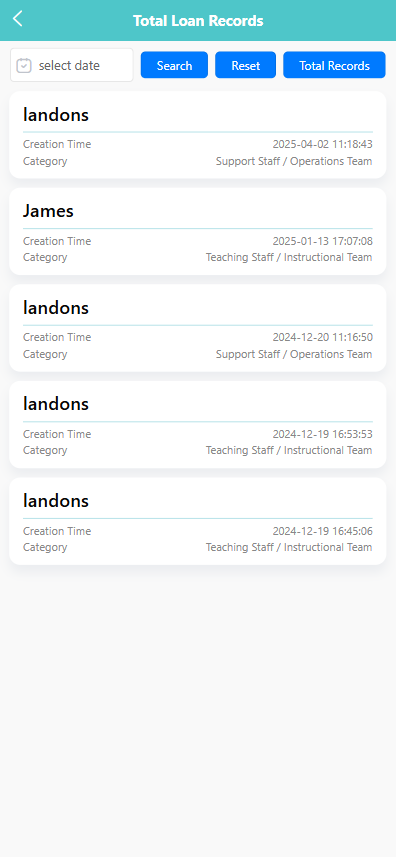
點擊 【總記錄】 ,選擇 借用總記錄。
-
以借用日期搜尋記錄。
-
列表會顯示:
- 登記人
- 類別 (如支援人員/教學團隊)
- 建立時間
📤 查看歸還記錄
-
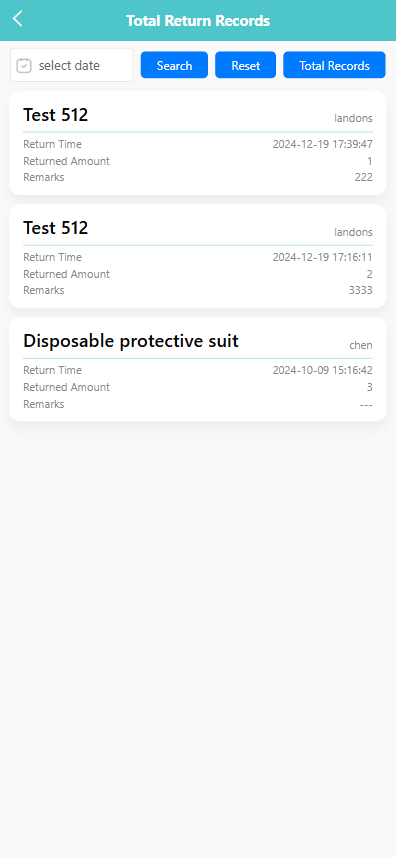
點擊 【總記錄】 ,選擇 歸還總記錄。
-
可按歸還日期篩選。
-
列表顯示:
- 設備名稱
- 登記人
- 歸還時間
- 歸還數量
- 備註
📦 查看領取記錄
-
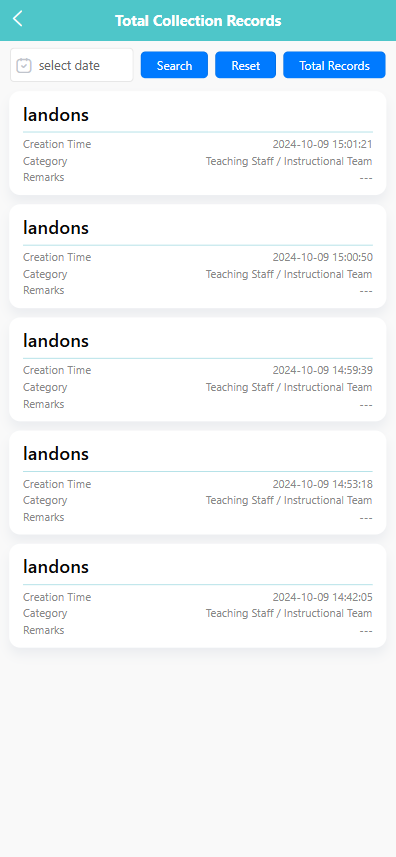
點擊 【總記錄】 ,選擇 領取總記錄。
-
選擇日期並點擊 【搜尋】 查看相關記錄。
-
顯示內容包括:
- 登記人
- 類別
- 建立時間
- 備註 (如有)